
5 个核心模块看懂 Teams 的协作逻辑
2026 年,Asana 把关键词研究模板定位为数字营销团队的共享工作区,用来记录搜索量、难度和搜索意图,数据可从 Ahrefs、Semrush 或 Google Keyword Planner 导出后接入。这类做法说明,协作逻辑已经从”每人一份表格”变成”所有人围着同一份可更新的数据干活”。Teams 的建议是先弄清 5 个核心模块,再决定怎么搭。本文依次回答:Teams 的协作到底指什么?5 个模块各管哪一块?模块之间的数据怎么流转?选型时该看哪些要点?

核心要点
- Teams 的价值在于信息集中:聊天、会议、文件、待办留在同一频道,新成员可回看
- 共享工作区至少记录搜索量、难度、搜索意图 3 项,数据从 Ahrefs、Semrush 或 Keyword Planner 导入
- 登录前先确认是工作或学校账户还是个人账户,用错账户会看不到团队和会议邀请
- 长期项目放进频道,临时沟通走聊天,文件才不会散落在个人对话里
- 想让录制长期可查,就在频道内开会,非频道会议的录制只存在组织者 OneDrive
关键速览
- 协作的核心是一份共享数据,而不是更多的会议。
- 共享工作区至少要记录 3 项:搜索量、难度、搜索意图。
- 数据可来自 Ahrefs、Semrush、Google Keyword Planner 3 类工具。
- 全文拆成 5 个模块,每个模块只回答一个具体问题。
- 选型先看数据能否导入,再看分工和流程是否清楚。
Teams 是什么?它主要解决哪些协作问题?
Teams 是微软于 2017 年推出的协作平台,把聊天、视频会议、文件共享和第三方应用放在同一个工作区里。
它解决的核心问题是信息分散:
讨论在一个软件,文件在另一个软件,会议链接又在邮件里,成员要不断切换窗口才能找齐上下文。它和普通视频会议工具的区别,在于会议只是其中一环,会议前的讨论、会议中的录制与聊天记录、会议后的文件和待办,都会留在同一个频道里,后来加入的人也能回看。单纯的会议软件通常”会开完就散”,资料要另外找地方存放。
新手最容易搞混的是账户类型,因为它直接决定你能用哪些功能:
- 工作或学校账户:由组织的管理员分配,属于Microsoft 365的一部分。管理员可以设置权限、保存策略和安全规则,Business Basic、Business Standard 等方案支持最多 300 人的会议,具体上限以所在方案为准。
- 个人账户:用个人邮箱注册,适合家人、朋友和小型兴趣小组。没有管理员后台,也不具备企业级的文件治理和合规功能。
登录前先问清楚自己属于哪一类。用错账户登录,是新手”看不到团队””收不到会议邀请”的常见原因。官方入门说明可参考 Microsoft Teams 帮助中心。

团队、频道和聊天有什么区别?会议与文件又如何联动?
在Teams中,团队是成员与权限的容器,频道是团队里按主题划分的讨论区,聊天则是不绑定团队的临时对话;会议和文件都挂在这三者之下,因此在哪里开会、在哪里发文件,直接决定了它们存去何处。按 微软官方文档,每个团队最多 30 个私有频道,每个私有频道最多 250 名成员。长期项目放进频道,临时沟通走聊天,文件才不会散落在个人对话里。
| 类型 | 适用场景 | 文件存放位置 |
|---|---|---|
| 标准频道 | 全员可见的项目讨论 | 团队 SharePoint 网站的文档库 |
| 私有频道 | 仅限部分成员的敏感议题 | 独立的 SharePoint 网站 |
| 共享频道 | 跨团队或跨组织协作 | 所属团队的 SharePoint 网站 |
| 一对一聊天 | 快速确认、临时沟通 | 发送者的 OneDrive |
远程办公、网课和小项目分别怎么用?
远程办公团队在频道里开会,录制文件自动进入该频道的 SharePoint 文件夹,缺席同事点开即可回看。网课场景由教师在班级团队中建会议,课件上传到文件选项卡,学生在课后直接用Word或PowerPoint网页版批注。小项目团队则把 Planner 任务和 Excel 进度表固定为频道选项卡,会议纪要与任务始终同处一页。
由此延伸出一个常见误区:
非频道会议的录制文件保存在组织者的 OneDrive,而不是团队空间。组织者离职或删除账号后,录制可能随之失效,重要会议建议在频道内召开。

Teams 免费版、个人版和 Microsoft 365 企业版有什么区别?
三者的区别集中在会议时长、存储和管理能力上。免费版和个人版都用 Microsoft 账号登录,适合临时使用;企业版挂在 Microsoft 365 租户(组织的统一账号与管理空间)下,才有完整的录制、存储和管理能力。按微软官方版本对比页,免费版的多人会议上限为 60 分钟、100 人,而 Business Basic 企业版可达 300 人、30 小时。
| 版本 | 会议时长 | 参会人数 | 云存储 | 录制权限 | 管理与安全 |
|---|---|---|---|---|---|
| 免费版 | 多人 60 分钟 | 100 人 | 每人 5 GB | 功能受限 | 无租户级管理 |
| 个人版 | 面向家人朋友的通话 | 以账号类型为准 | 随 Microsoft 账号 | 以账号类型为准 | 无管理员后台 |
| Microsoft 365 企业版(Business Basic) | 最长 30 小时 | 300 人 | 每人 1 TB OneDrive | 可录制并存入 OneDrive / SharePoint | 管理员策略、条件访问、审计日志 |
免费版最常见的坑是 60 分钟自动断会
评审会、培训课一旦超时,就得重新发链接,还容易丢失会议内的文件上下文。据此可以按团队规模决定版本:
- 个人使用:免费版或个人版足够,别拿它存放工作文件。
- 10 人以内的小团队:先试免费版;只要出现超时、需要录制回看,就升级到企业版。
- 企业:直接用企业版,账号离职回收、权限审计只有租户管理员才能做。

Teams 和 Zoom、钉钉、腾讯会议、飞书相比,哪个更适合你?
Teams 最适合已经使用 Microsoft 365、需要跨国协作和 Office 文件联动的组织;只开临时会议、或没有 Microsoft 账户体系的用户,选 Zoom 或腾讯会议更省事。换句话说,选型的关键是看你的主要场景,而不是比功能数量,下表把常见场景和对应的首选工具一一对上。
| 场景 | 优先选择 | 理由 |
|---|---|---|
| 企业已购 Microsoft 365,文档以 Word、Excel 为主 | Teams | 会议、频道和 Office 文件在同一租户内联动 |
| 跨国团队,需要统一的海外账号与合规管理 | Teams | 租户级权限与审计,便于集中管理 |
| 国内团队,偏重考勤审批与内部管理 | 钉钉 | 审批、打卡等管理功能是其核心 |
| 国内团队,偏重文档协同与知识库 | 飞书 | 在线文档与多维表格是其强项 |
| 只需临时对外开会,参会者无需注册 | 腾讯会议或 Zoom | 入会门槛低,按次使用 |
反过来看,Teams 不适合的人群也很明确:
没有 Microsoft 账号体系的小团队、只需偶尔开会的个人,以及以国内网络环境为主、不涉及 Office 文件的用户。比如 Zoom 免费版单场会议限时 40 分钟(见 Zoom 官方定价页),对一次性会议已够用。国内网络表现因运营商和地区而异,正式采用前建议先用试用租户做一次真实会议测试。

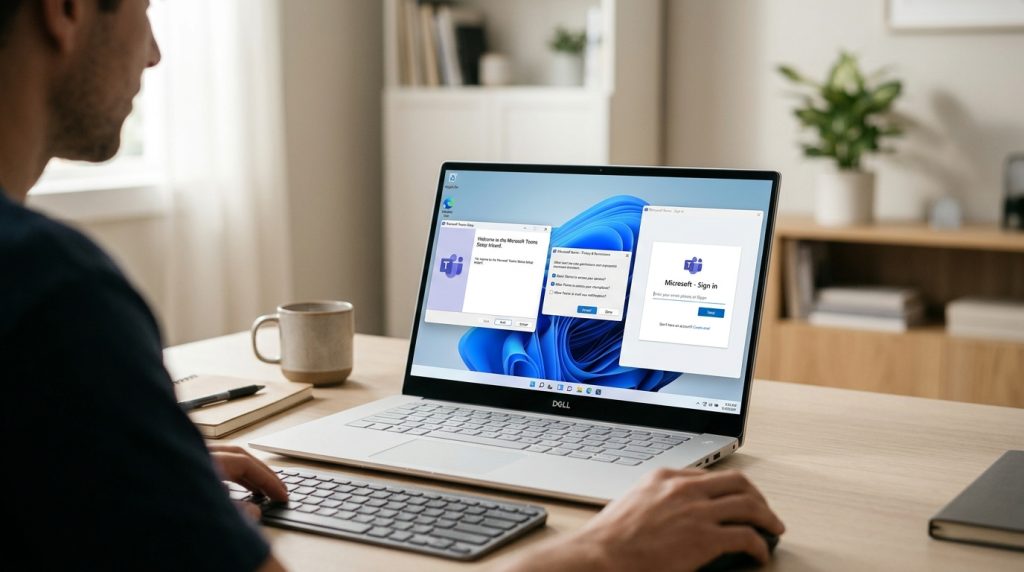
新手用 Teams 无法登录、会议打不开或没有麦克风权限怎么办?
按”先查账号,再查浏览器或客户端,最后查系统权限”的顺序排查,大多数问题几分钟内就能自己解决。新手在 Teams 里最常遇到四类问题:无法登录、会议链接打不开、麦克风或摄像头无权限、账户类型混淆。只有涉及租户策略的问题,才需要联系管理员。更多官方排查步骤可参考 微软 Teams 支持页。
| 问题 | 判断顺序 | 自己解决 | 找管理员 |
|---|---|---|---|
| 无法登录 | 账号类型 → 密码 → 网络 | 改用正确的账号类型、重置密码 | 提示”账户已被禁用”或没有授权许可 |
| 会议链接打不开 | 浏览器 → 客户端版本 → 链接来源 | 换 Edge 或 Chrome、更新客户端 | 提示”组织不允许匿名加入” |
| 麦克风或摄像头无权限 | 系统隐私设置 → 应用设备设置 → 被其他程序占用 | 在系统里开启权限、关闭占用设备的程序 | 设备被组织策略禁用 |
| 账户类型混淆 | 邮箱域名 → 登录入口 | 选对”个人”或”工作或学校”入口 | 需要把账号加入租户 |
为什么用同一个邮箱总是登录失败?
因为同一个邮箱可能同时注册过个人 Microsoft 账号和工作或学校账号,登录时选错入口,就会反复报错。先看登录页提示,再选对应类型;不确定时,用无痕窗口重新登录最快。
麦克风显示”无权限”该改哪里?
要先改系统设置,再改 Teams 设置。Windows 在”设置,隐私和安全性,麦克风”中打开桌面应用访问权限;macOS 在”系统设置,隐私与安全性,麦克风”中勾选 Teams。若仍无声,检查会议内的设备选择,确认没有选成已断开的蓝牙耳机。
总结与上手建议
Teams是把聊天、会议和文件放进同一工作区的协作平台。免费版适合临时使用,按微软免费版介绍,会议上限为 100 人、单次 60 分钟。需要录制、大容量存储和管理策略的组织,应选择 Microsoft 365 企业版。已经在用 Office 文件的团队最能发挥 Teams 的联动优势。
新手按下面三步,15 分钟内就能跑通第一次协作:
- 确认账户类型(约 3 分钟):先弄清自己用的是个人 Microsoft 账号,还是公司或学校分配的工作账号。账户类型决定后面能用哪些功能。
- 创建团队(约 5 分钟):按项目或部门建立团队,再添加一个”常规”之外的主题频道,例如”周报”。成员邀请完成后,权限就定下来了。
- 发起第一次会议(约 7 分钟):在频道里点”立即会议”,而不是在私聊里开。这样录制和文件会自动归到该频道,日后好查。
先对照自己的场景选版本:临时会议用免费版试用,长期团队协作再评估企业版。