理解 Teams 的 5 个核心功能 模式和典型使用场景
Microsoft Teams 是把聊天、视频会议、文件共享和第三方应用集成到同一窗口的协作中枢,也是 Microsoft 365 的入口层。它支持最多 1000 人交互式视频会议、10000 人只看模式,应用商店提供超过 2000 个第三方集成,每个频道背后自动挂载一个 SharePoint 站点存储文件。微软已于 2021 年 7 月 31 日退役 Skype for Business Online,将 Teams 定为唯一继任者。

核心要点
- 按项目而非部门建频道,如”2026春季发布会”减少信息噪音
- 聊天框按 Ctrl+F 调出右侧 Find in chat 精确搜索
- 删频道会连带删除背后 SharePoint 站点及所有文件,清理前先确认
- 一对一私聊发送的文件默认存进发送者 OneDrive
- 搜索支持英文引号精确匹配和 serv* 通配符查词
关键速览
- Ctrl+F 快速搜索单条聊天,结果显示在右侧面板
- 频道(Channels)把项目讨论按主题分开,避免消息混乱
- 视频会议最多支持 1000 人交互、10000 人只看模式
- 文件协作直接调用 SharePoint 和 OneDrive 云存储
- 应用商店有超过 2000 个第三方集成可添加进工作流
Microsoft Teams 是什么?它在微软生态中扮演什么角色?
Microsoft Teams 是一个把聊天、视频会议、文件共享和第三方应用集成到同一个窗口的协作中枢。它不是独立工具,而是 Microsoft 365 的入口层,每条消息、每次会议、每份文档都直接连着背后的服务。
Teams 与三大组件深度绑定,分工明确:
- Outlook:会议邀请、日历和邮件双向同步,你在 Teams 里排的会,Outlook 日历同步显示。
- SharePoint:每个 Teams 频道背后都自动挂一个 SharePoint 站点,你在频道里拖进去的文件其实存在 SharePoint 里。
- OneDrive:一对一私聊里发送的文件,默认存进发送者的 OneDrive。
微软早在 2021 年 7 月 31 日就正式退役了 Skype for Business Online,把Teams定为唯一继任者。原因很直接:Skype只做即时通讯和通话,而 Teams把通讯当成协作的一部分。你可以在Teams里边开会边打开一个共享的 Excel,散会后文件已经存好,搜索时输入 Ctrl+F,系统会在右侧的 Find in chat 面板里返回结果,这类跨模块联动是 Skype 从未具备的。
一条实操提醒:很多企业以为删掉 Teams 频道只是清理聊天记录,其实会一并删除背后的 SharePoint 站点和里面的所有文件。清理前务必先确认文件归属。

Teams 的核心功能由哪些模块组成?
Teams 的核心功能由五大模块构成:聊天、团队与频道、视频会议、文件共享、应用集成。这五块共用同一套身份和权限,一条聊天里发的文件会自动同步到对应频道的文件库,不用来回上传。理解这五块的分工,是用好 Teams 的前提。
- 聊天(Chat):一对一或小群的即时消息,适合临时沟通。搜索能力很强——在聊天框按 Ctrl+F,右侧会弹出 Find in chat 结果面板;顶部搜索框输入关键字还支持英文引号精确匹配(如
"annual budget")和通配符serv*(匹配以 serv 开头的词)。 - 团队与频道(Teams & Channels):一个”团队”下分多个”频道”。实操关键——按项目而不是按部门建频道。比如别建”市场部”频道,建”2026春季发布会”频道,让参与该项目的所有人进来,信息噪音大幅减少。
- 视频会议(Meetings):支持屏幕共享、录制、实时字幕,会议链接直接嵌入 Outlook 日历。
- 文件共享(Files):每个频道底层是一个 SharePoint 文档库,多人可同时在线编辑同一份 Word 或 Excel。
- 应用集成(Apps):把 Planner、Power BI、第三方工具作为标签页固定到频道顶部,不用切换窗口。
五块里最容易被浪费的是频道结构。频道分错,再好的聊天和搜索也救不回混乱的信息流。

新员工首日、跨部门会议、远程文件协作三个场景怎么用 Teams?
三个场景的 Teams 操作路径各不相同:新人靠”加入频道 + 搜文档”上手,跨部门会议靠共享笔记锁定决策,远程协作靠云端共同编辑避免版本冲突。掌握每个场景的关键动作,新人 30 分钟内就能开始干活。
新员工首日如何 30 分钟加入频道并找到文档?
先让 IT 把新人加进对应团队,进入后点频道顶部的 Files(文件) 标签就能看到全部共享文档。找不到某份文件时,在搜索框输入关键字,再用 Messages 过滤,系统会立即返回结果,据微软官方支持文档(2026),还能用英文引号做精确匹配,比如搜 "annual budget"。
跨部门会议怎么用共享笔记记录决策?
会议中打开 Meeting Notes(会议笔记),所有参会者都能实时写入。把每条决策标成”谁负责、几号前完成”,会后笔记自动存进频道,不会散落在私人聊天里。
远程团队如何实时共同编辑不产生版本冲突?
直接在 Teams 里打开 Word 或 Excel,多人同时编辑一份文件。文档存在 SharePoint 云端,系统自动合并改动并保留版本历史,你不会再收到”文档_最终版_v3″这种文件。

Teams 与 Slack、Zoom 哪个更适合企业?迁移成本有多高?
选哪个取决于你最看重什么:要会议加协作一体化,选 Teams;要轻量快速沟通,选 Slack;要纯视频体验,选 Zoom。三者没有绝对赢家。Teams 的优势是聊天、会议、文件都绑在同一套 Microsoft 365 身份下,不用在多个工具间跳转。
⚠️ 常见错误:以为删除 Teams 频道只是清理聊天记录。原因:每个频道底层自动挂载一个 SharePoint 站点,删频道会连带删除站点及里面所有文件。修复:清理前先确认文件归属,把重要文档下载或迁移到别处再删。
| 维度 | Teams | Slack | Zoom |
|---|---|---|---|
| 会议+协作一体化 | 原生集成 | 需接第三方 | 视频为主 |
| 轻量沟通体验 | 较重 | 最流畅 | 较弱 |
| 纯视频画质稳定性 | 良好 | 依赖插件 | 行业标杆 |
迁移摩擦主要在两处
从 Slack 搬历史消息,需用官方导出工具再导入,大团队常要占用 IT 一到两周排期。从 Zoom 切会议习惯,难点是让员工改掉固定链接和快捷键,通常需要 2,4 周适应期。Teams 内置 Ctrl+F 聊天内搜索,能减轻找回旧对话的痛点。

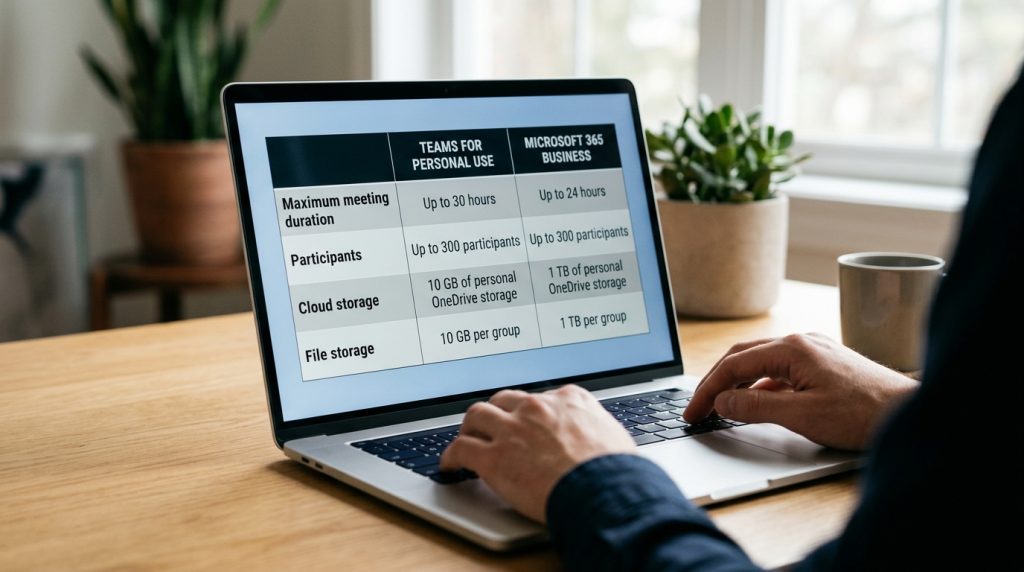
Teams 免费版和付费版有什么区别?哪些限制容易被忽略?
免费版 Teams 最容易踩的坑是会议时长和管理权限:群组会议超过 60 分钟自动断线,而且没有管理后台,IT 无法统一控制账号。付费版 Business Basic 每用户每月约 6 美元,把会议延长到 30 小时,并附带 1TB OneDrive 云存储。
免费版的隐藏边界在哪里?
免费版看似够用,几条硬限制会在团队扩张后卡住你:
- 会议时长:群组会议上限 60 分钟(一对一可达 30 小时)。
- 云存储:每人仅 5GB,没有 OneDrive for Business。
- 管理后台:无 Teams 管理中心,不能设合规策略或审计日志。
- Exchange 邮箱:不含,无法用统一企业邮箱。
Business Basic 和 Standard 差在哪?
核心差别是桌面版 Office 应用。Basic 只有网页版和移动版,Standard(每用户每月约 12.5 美元)才能装本地的 Word、Excel。对比见下表:
| 维度 | 免费版 | Business Basic | Business Standard |
|---|---|---|---|
| 群组会议时长 | 60 分钟 | 30 小时 | 30 小时 |
| 云存储/人 | 5GB | 1TB | 1TB |
| 桌面版 Office | 无 | 无 | 有 |
| 管理后台 | 无 | 有 | 有 |
价格与配置以 微软官方对比页为准(2026)。团队一旦超过约 10 人、需要合规审计或统一邮箱,免费版就撑不住,通常被迫升级到 Business Basic。想区分安装版本,可参考3个 Teams 下载版本的区别。
Teams 通话卡顿、无法登录、通知失效怎么排查?
三类故障的排查入口各不相同:通话卡顿先测上行带宽是否低于每路视频通话所需的约 1.2 Mbps,登录失败先分清是本地缓存坏了还是租户权限被管理员收回,通知失效先看 Windows 的”专注助手”是否把 Teams 屏蔽了。找对入口,约 80% 的问题不用重装就能解决。
通话卡顿是带宽问题还是硬件加速问题?
先分清哪一头掉链子。打开设置里的 Devices 做通话质量测试,如果丢包率高于 1%,基本是网络问题,查上行带宽,一路群组会议至少要 1.2 Mbps。若带宽够但画面还是糊,去 General 设置关掉”禁用 GPU 硬件加速”,老显卡驱动经常在这里让 Teams 画面掉帧。常见误判:把 Wi-Fi 信号弱当成 Teams 卡,先用网线插一次就能验证。
登录失败是账号缓存还是租户权限问题?
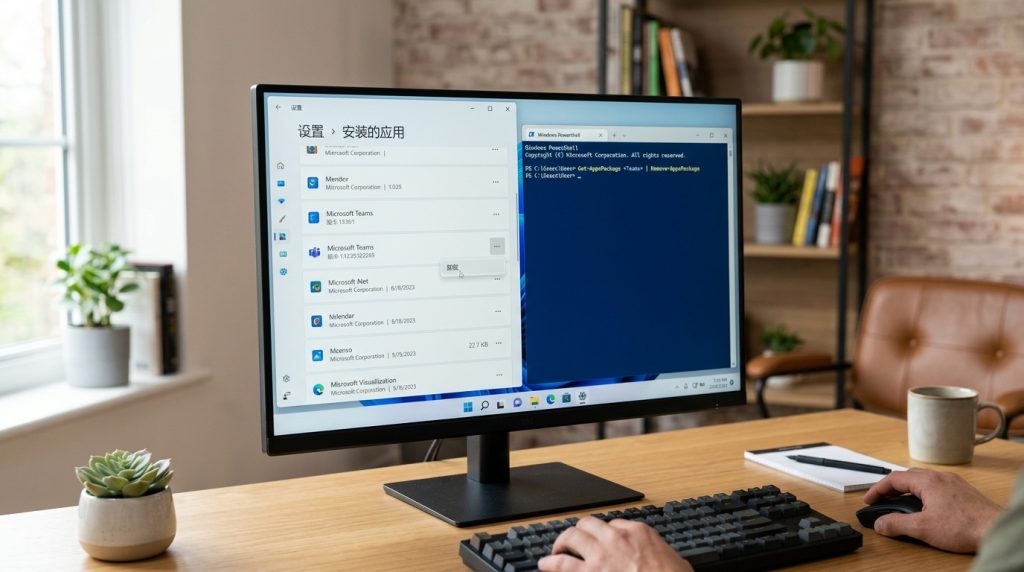
报错”无法连接”多半是本地缓存,退出后删掉 %appdata%MicrosoftTeams 目录再重登即可;若提示”你没有访问权限”,那是租户级问题,得让 IT 在管理后台确认账号许可证没被回收。
通知失效是系统设置还是 Teams 状态问题?
先排除系统层。Windows 专注助手或 macOS 勿扰模式一旦开启,会静默拦截所有弹窗。系统正常再看 Teams 自身:状态设为”请勿打扰”时只放行紧急联系人。搜消息找不到记录时,记得用 Ctrl+F 在当前聊天内精确定位,而不是靠翻屏。
企业推广 Teams 时常犯哪些错误?
企业推广 Teams 最常见的三个错误是:把它当纯聊天工具、放任无限建团队、忽视与 Planner 和 SharePoint 的联动。这三个错误会让协作反而更乱。避开它们,Teams 才能从”又一个聊天软件”变成真正的工作中枢。
为什么废弃频道结构是头号误区?
只用聊天、不用频道,等于扔掉了 Teams 的核心价值。频道帖子支持通过 Open channel details 里的 Find in channel(2026)按关键字精确检索历史消息,而散落的私聊几乎无法沉淀知识。最佳实践:每个项目建一个频道,决策和文件都留在里面。
无限建团队会带来什么后果?
不设审批,员工可随意建团队,半年后就会出现几十个僵尸团队,IT 无法审计。正确做法是开启命名策略和创建审批,让每个团队都绑定 Planner 任务和 SharePoint 文档库,避免重复造轮子。
总结与下一步行动建议
Teams的核心价值是把聊天、会议、文件和应用绑在同一套 Microsoft 365 身份下。若你的团队已经在用 SharePoint、Outlook 或 Planner,Teams 几乎零迁移成本;若你只需要轻量沟通,它反而偏重。付费版 Business Basic 每用户每月约 6 美元,把会议延长到 30 小时,这是采不采用的第一道判断线。
用这份清单快速决策:
- 已在 Microsoft 365 生态:直接采用,可省一套额外订阅
- 团队少于 10 人、纯聊天需求:免费版够用,别急着付费
- 跨公司协作频繁:确认已开来宾访问,否则外部人进不来
别一上来全员推广。先在一个部门试点 4 到 6 周,把频道结构和 Ctrl+F 消息搜索这类日常操作跑顺,再复制到全公司。有了成功样板,推广阻力会小得多。
Teams 能和组织外的人协作吗?
Teams 手机端功能完整吗?
Teams 数据存在哪?能替代邮箱吗?
"年度预算" 只返回完整短语。至于能否替代邮箱:内部沟通能,对外正式往来不能,发票、合同、对客户的函件仍需邮件的可追溯性。Teams 的定位是内部协作,不是收发外部信件的工具。