7个关键功能带你全面认识 Teams 电脑端应用
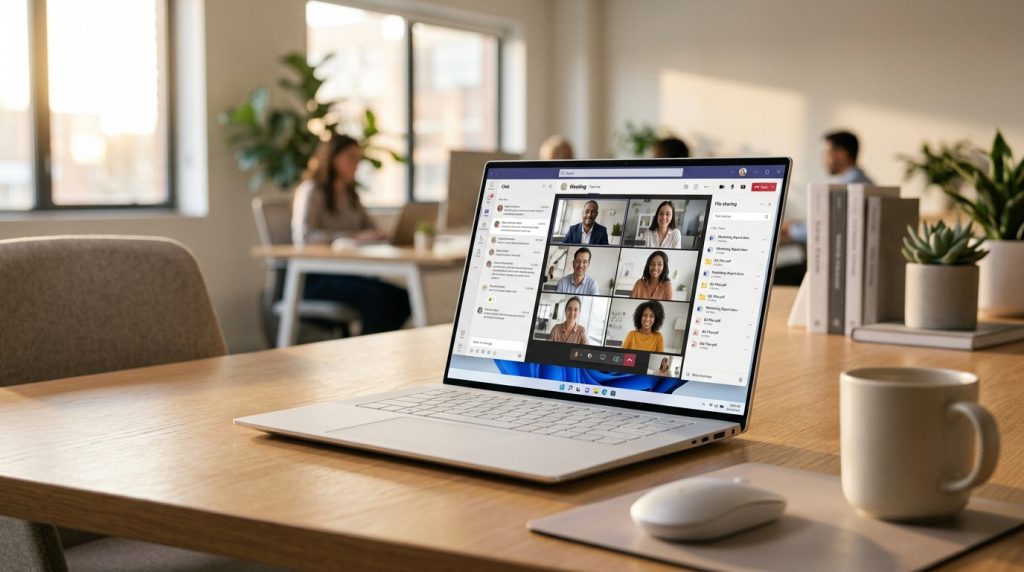
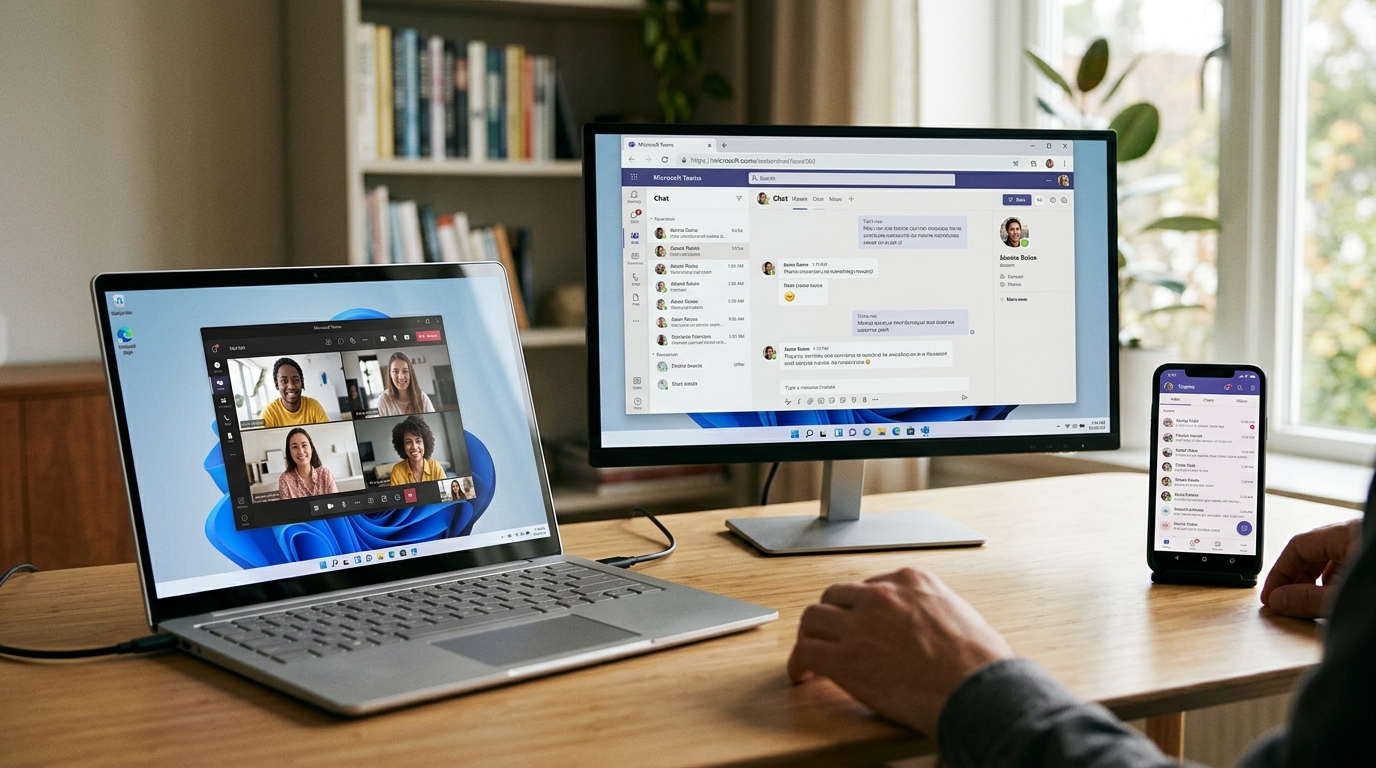
Teams电脑版是微软为 Windows 和 macOS 提供的独立客户端软件,需下载安装到本地,与网页版、手机 App 共用同一账号,覆盖 PC、Mac、iPhone、iPad 和 Android 五类设备。它的标准会议最多支持 1000 人实时互动,聊天、会议、文件、通话四大模块集中在一个界面。相比网页版关窗即断,桌面版可最小化到托盘常驻在线,通话与屏幕共享延迟更低、更稳定,且在 Windows 上安装无需管理员权限。
核心要点
- Windows安装Teams桌面版无需管理员权限,普通员工可自装
- 标准会议撑满1000人实时互动,网页版关窗即断
- 聊天、会议、文件、通话四模块集中一个界面操作
- 文件默认存SharePoint和OneDrive,团队共享免手动上传
- Mac需macOS 11以上,报”身份不明开发者”到隐私设置放行
关键速览
- 桌面版覆盖 Windows、Mac 及三大移动系统,一账号全端同步
- 标准会议最多支持 1000 人实时互动参与
- 聊天、会议、文件、通话四大模块集中在一个界面
- 文件默认存 SharePoint 和 OneDrive,团队共享零手动上传
- 桌面版通话与共享屏幕比网页版更稳定、延迟更低
Teams 电脑版是什么?和网页版、手机版有什么区别?
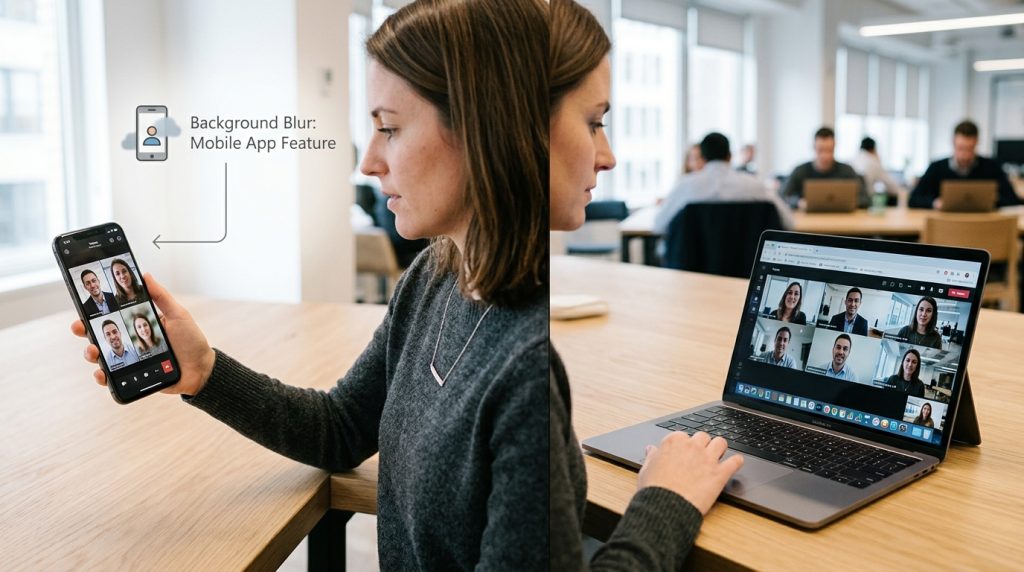
Teams 电脑版是微软为Windows和macOS提供的独立客户端软件,需下载安装到本地,与浏览器打开的网页版、手机 App 属于同一账号的三种入口。据微软官方下载页,同一套 Teams 覆盖 PC、Mac、iPhone、iPad 和 Android。三者最大差别在于:桌面客户端能常驻后台、通知不掉线,更适合每天靠它办公的人。
网页版打开即用、免安装,但关掉浏览器标签页通知就断了;手机版方便随时回消息,却扛不住长会议和多文件协作。桌面版把这些短板补齐。下面是三端在四个高频场景下的真实差异:
| 能力维度 | Teams 电脑版 | 网页版 | 手机版 |
|---|---|---|---|
| 通知稳定性 | 系统级常驻,关窗仍推送 | 依赖标签页,关闭即断 | 受省电策略限制易延迟 |
| 后台运行 | 最小化到托盘持续在线 | 不支持真后台 | 切 App 常被系统挂起 |
| 屏幕共享 | 可共享全屏+应用窗口+控制权 | 仅支持全屏或标签页 | 仅共享手机屏幕 |
| 文件同步 | 与 OneDrive 本地文件夹双向同步 | 仅在线打开 | 下载后单向查看 |
谁该装客户端?
每天开会、频繁演示 PPT、需要边聊边改 Word 的团队成员,装桌面版能省下反复重连的麻烦。据微软帮助文档,在 Windows 上安装 Teams 客户端不需要管理员权限,普通员工自己就能装好。只是偶尔登录查消息的人,用网页版足够。
Teams 电脑版在 Windows 和 Mac 上怎么下载安装?常见报错如何处理?
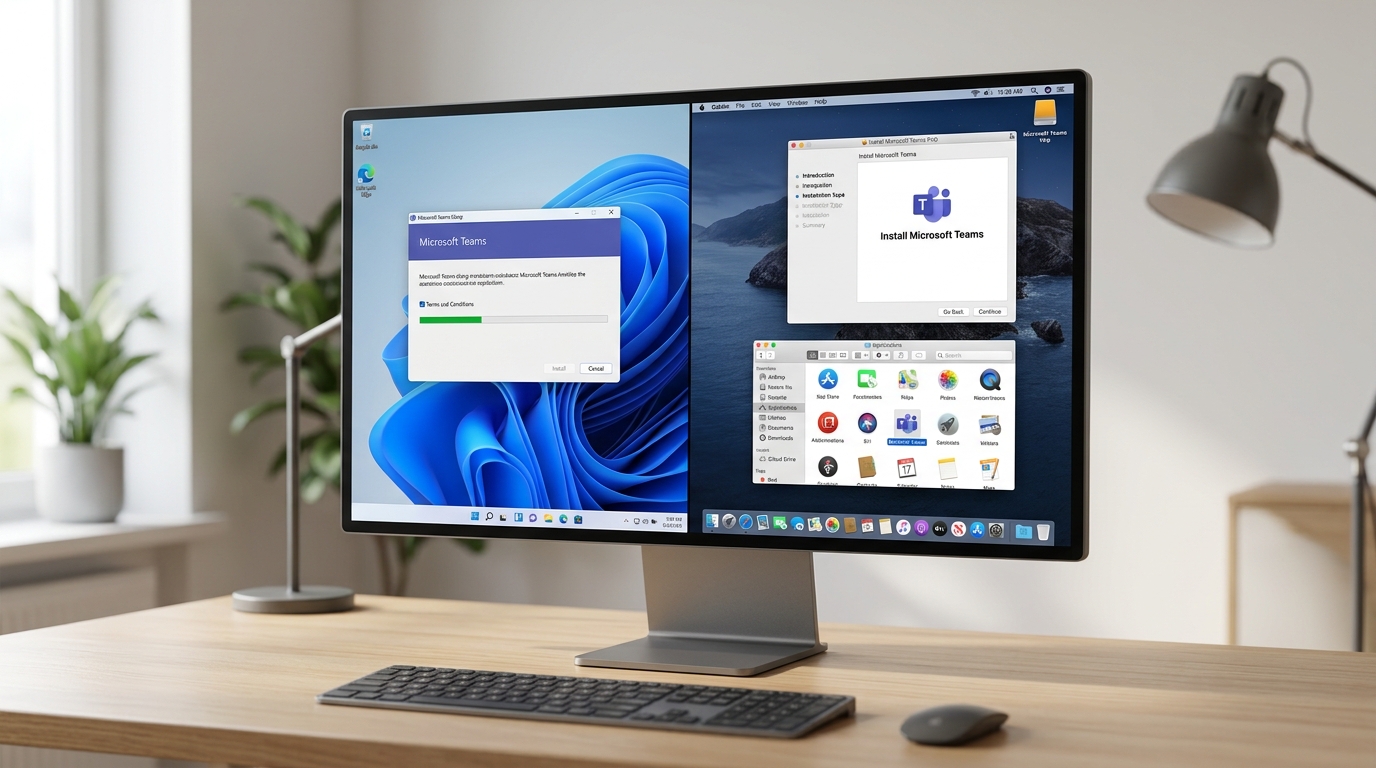
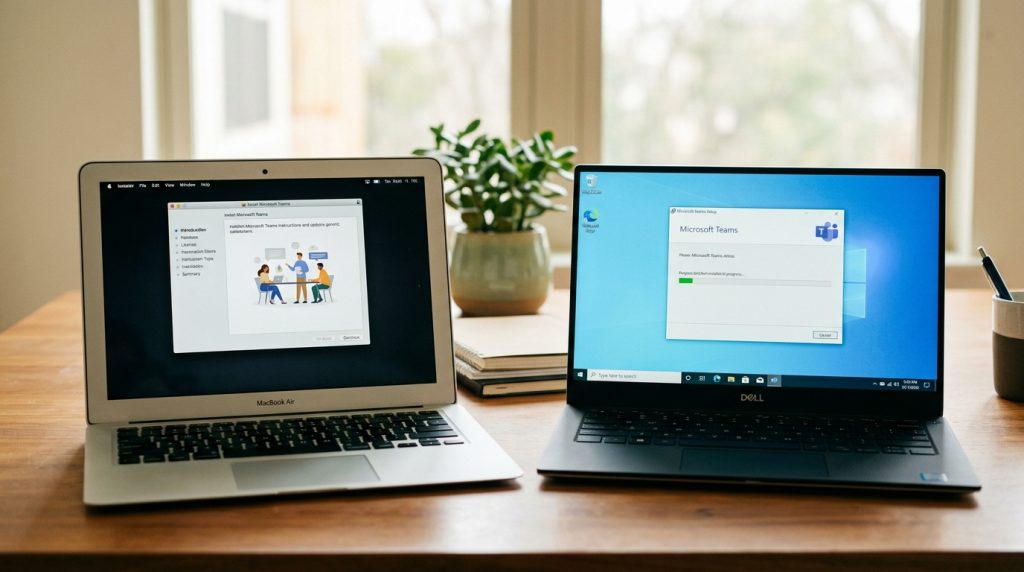
Windows 用户到微软官方下载页选「下载桌面版」,得到 MSIX 安装包后双击运行即可;Mac 用户下载 PKG 文件、双击后按向导安装,应用会自动放进 /Applications 文件夹。据微软官方帮助文档,在 Windows 上安装 Teams 客户端不需要管理员权限,普通账户也能装。
两大系统的安装步骤和版本要求分别是什么?
系统版本是安装成败的第一道门槛。新版 Teams 电脑版在 Windows 上用 MSIX 格式分发,这种打包方式要求系统预装 Microsoft App-Installer 组件,没有它安装包会直接打不开。
| 系统 | 最低版本 | 安装文件 | 安装位置 |
|---|---|---|---|
| Windows | Windows 10 及以上 | MSIX 包 | 随用户账户安装 |
| macOS | macOS 11 及以上 | PKG 文件 | /Applications 文件夹 |
Mac 安装时,双击 PKG 后若提示「来自身份不明的开发者」,到「系统设置 → 隐私与安全性」点「仍要打开」即可放行。
安装卡在 0x80070005、闪退怎么办?
0x80070005 是权限被拒错误。先右键安装包选「以管理员身份运行」;若仍失败,清空 %LocalAppData%MicrosoftTeams 缓存目录再重装,九成能解决。
- 无法启动 / 白屏:关闭进程后删除缓存文件夹,重启电脑;显卡驱动过旧也会白屏,更新驱动可修复。
- 装完就闪退:多因 App-Installer 缺失或版本过低,到 Microsoft Store 更新该组件后重装 Teams 电脑版。
注意别从第三方软件站抓旧包 , 部分聚合站还挂着老版本号,装上会频繁报错。始终从微软官方页取包最稳妥。
Teams 电脑版有哪些核心功能?聊天、会议、频道与文件协作详解
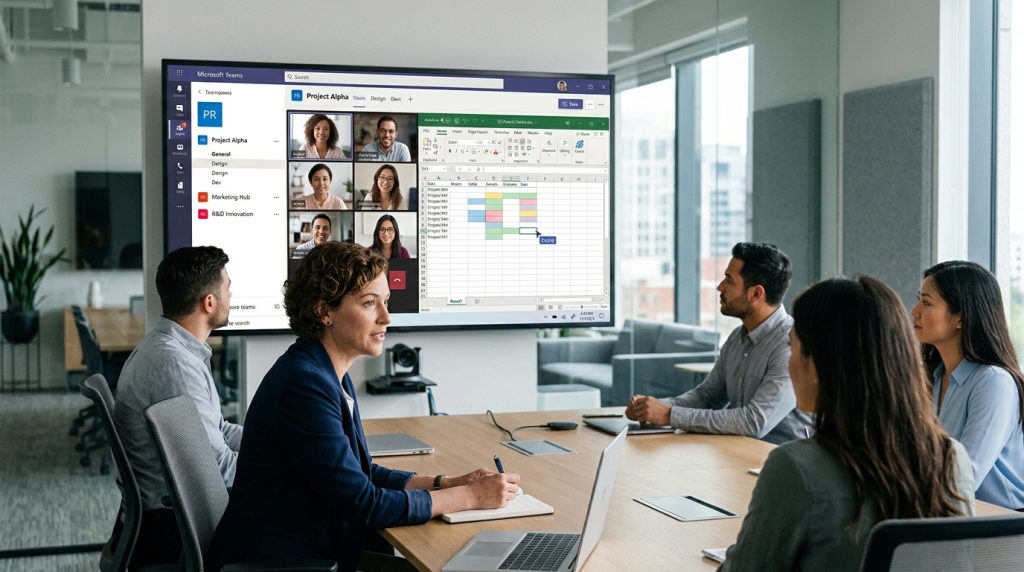
Teams 电脑版由四大模块构成:即时聊天、视频会议、团队频道和文件协作。视频会议单场最多可容纳 300 人在线,聊天支持一对一和群组消息,频道把项目按主题归档,文件协作则直接对接 OneDrive 与 SharePoint 云盘。这四块打通后,团队沟通、开会、存文件不用再切换多个软件。
聊天和视频会议怎么用?
聊天窗口支持发文字、表情、GIF 和文件,还能给单条消息「回复」形成话题串,避免几十条消息混成一团。按 @某人 可点名提醒,对方桌面右下角立刻弹通知。
视频会议点「立即开会」就能拉群,或从日历排定时间。免费版单场会议时长有上限,而付费版单会可持续到 30 小时、支持最多 300 名参会者同时入会。会中能共享屏幕、举手、开分组讨论室,主持人还可录制会议存到云端。
频道和文件协作有什么关系?
频道是团队下的子话题空间,比如一个「市场部」团队里可建「活动策划」「预算」等频道,把聊天和文件按主题分开。每个频道自带一个「文件」标签,底层就是 微软官方文档说明的 SharePoint 文档库。
你在频道里上传的 Word 或 Excel,所有成员能同时在线编辑,改动实时同步,这就是共编。Teams 的建议是:重要文档统一放频道,别用聊天窗口传,否则文件散落难找。
Teams 免费版和企业版在电脑端有什么功能差异?
Teams 电脑版的免费版和企业版最大区别在会议时长和管理能力:免费版群组会议单场上限 60 分钟,企业版可长达 30 小时;免费版无管理后台和高级合规,企业版则配套完整的租户管理与数据保护。个人和小团队用免费版够用,正式办公团队需要企业版。
⚠️ 常见错误: 从第三方软件站下载 Teams 旧安装包,装后频繁报错或装完闪退。原因是新版用 MSIX 格式分发,缺少或版本过低的 Microsoft App-Installer 组件会导致启动失败。修复:始终从微软官方下载页取包,并在 Microsoft Store 更新 App-Installer 组件。
会议时长这条差异经常被忽略
免费版一对一通话可以打 30 小时,但只要超过 2 人的群组会议,60 分钟一到就自动断线,得重新拉一次。这对例会尚可,长时间培训或工作坊就很尴尬。
云存储的差距同样明显
免费版每用户仅 5GB OneDrive 空间,企业版(如 Microsoft 365 商业基础版)每用户起步 1TB,相差 200 倍。文件协作重的团队,免费版几周就会塞满。
| 维度 | 免费版 | 企业版(商业基础版起) |
|---|---|---|
| 群组会议时长 | 60 分钟 | 30 小时 |
| 单场参会人数 | 100 人 | 300 人 |
| 每用户云存储 | 5GB | 1TB |
| 管理后台 | 无 | Teams 管理中心 |
| 合规与数据保护 | 基础 | DLP、审计日志、eDiscovery |
企业版独有的 DLP(数据丢失防护,自动拦截敏感信息外传)和 eDiscovery(电子取证)是金融、医疗等行业的硬性合规要求。据 微软官方下载页(2026),同一套 Teams 覆盖桌面与移动端,升级付费版无需换客户端,直接换账号登录即可解锁。
选型建议很直接:纯免费试水、5 人以内的小组用免费版;涉及外部客户、需要留档审计、开长会的团队,直接上企业版,别在 60 分钟断线上浪费时间。

中国大陆用户登录和访问 Teams 电脑版要注意什么?
中国大陆用户登录 Teams 电脑版,首先要分清用的是全球版还是世纪互联版(21Vianet)。这两套服务数据中心不同、账号互不通用。若企业买的是国内世纪互联版,却在全球版客户端登录,系统会一直提示账号找不到或验证失败。据微软官方帮助文档,同一套 Teams 客户端(2026 年版)覆盖 Windows 与 macOS,但登录入口需匹配对应服务实例。
Microsoft 全球账号和世纪互联版有什么区别?
世纪互联版由本地运营商在中国境内运营,数据留在国内机房,合规上更适合国内企业;全球版数据在海外,访问要走国际链路。两者账号域名不同,世纪互联版通常是 @xxx.partner.onmschina.cn 结尾。买错版本会导致公司通讯录、日历完全对不上。
登录卡在验证或加载不动怎么办?
卡在验证页多半是网络访问受限,导致客户端连不上微软的身份验证服务。常见做法:一是确认企业配置了合规的国际网络出口;二是清理本地登录缓存,Windows 下删除 %appdata%MicrosoftTeams 文件夹后重登。若单位用的是世纪互联版,直接在国内节点访问反而更稳,延迟可控制在 100 毫秒以内。
Teams 的建议:入职前先向 IT 部门问清楚公司到底部署了哪套服务,再对应下载和登录,能省掉一大半登录报错。
Teams 电脑版适合哪些使用场景?远程办公与项目协同实战
Teams 电脑版最适合三类场景:每日远程晨会、跨部门长周期项目协同、外部客户会议。它把聊天、会议和文件放在同一个本地客户端里,一个窗口就能从消息跳到通话再到文档共享。据微软官方下载页,同一账号可在 PC、Mac、iPhone、iPad 和安卓间无缝切换,桌面版则是重协作场景的主力入口。
远程晨会为什么用桌面版更顺?
远程团队每天开 15 分钟晨会时,桌面版能同时开着摄像头、共享看板、盯着侧边聊天弹出的补充链接。网页版每次开会都要重新授权摄像头和麦克风,桌面客户端记住权限、启动更快。团队晨会追求”到点就进”,这点体验差别很实在。
跨部门项目协同靠什么串成闭环?
把一个项目建成频道,研发、市场、法务各占一个标签页(Tab),文档直接挂在频道里对接 OneDrive。讨论产生的结论沉淀成消息,方案定稿存进文件区,评审时一键发起会议,聊天、文件、会议在同一频道里形成协作闭环,不用在邮件和网盘间来回倒腾。这是网页版做不到的深度整合。
哪些场景其实用网页版就够?
临时被拉进一场客户会议、只需听和看屏幕,点邮件里的链接用浏览器直接进,不必装客户端。查一条旧消息、在别人电脑上临时登录、单纯上传一个文件,这些轻量操作网页版完全胜任。Teams 的建议是:高频、多人、长期协同装桌面版;偶尔、单次、临时用途走网页版。
Teams 电脑版的优缺点是什么?哪类团队值得长期使用?
Teams 电脑版的核心优势是深度整合微软 365 生态、大型会议稳定、本地客户端响应快;主要短板是内存占用高、新手上手慢、国内需分清全球版与世纪互联版。据微软官方下载页,同一账号可覆盖 PC、Mac、iPhone、iPad 和安卓。已在用 Office 的团队值得长期投入,纯轻量沟通的小队则未必划算。
Teams 电脑版有哪些真实优势?
最大价值是”一个客户端串起所有工作”。Word、Excel、PowerPoint 文档能直接在 Teams 窗口里打开编辑,无需切软件。视频会议单场可容纳 300 人,配套录制、字幕、分组讨论室,适合全员大会和外部客户路演。本地客户端还支持后台常驻,消息推送比网页版更即时,断网重连后自动补收历史消息。
Teams 电脑版有哪些短板?
坦白说,内存占用是老问题。新版基于 WebView2 重写后已比旧版轻,但多团队多频道同时挂着,常吃掉 500MB 到 1GB 内存,低配笔记本会明显卡顿。第二个坎是学习曲线:频道、标签页、@提及、团队与群组的区别,新人往往要一周才理顺。第三,国内用户必须先确认账号属于全球版还是世纪互联版,选错客户端根本登不上。
哪类团队值得长期用,哪类不该用?
| 团队类型 | 建议 | 理由 |
|---|---|---|
| 已订阅微软 365 的企业 | 长期用 | 生态整合省去多软件切换 |
| 跨部门大型项目组 | 长期用 | 频道归档 + 300 人会议 |
| 纯即时沟通的 3-5 人小队 | 不必上 | 功能过重,轻量工具够用 |
| 不用 Office 的团队 | 观望 | 生态优势无从发挥 |
一句话取舍:你越依赖 Office 文档协作,Teams 电脑版的回报越高;只发消息就别为它扛内存。
总结与上手建议
选Teams电脑版的决策路径就三步:先按团队规模定版本,再下载对应系统的安装包,最后按场景开功能。小团队用免费版即可(群组会议 60 分钟够开晨会),正式办公团队上企业版拿 30 小时会议和管理后台。据微软官方下载页(2026),同一账号覆盖 PC、Mac、iPhone、iPad 和安卓,装一次全端通用。
不同团队规模该怎么选?
下面按团队人数给出直接建议,一行一档,别混着看。
| 团队规模 | 推荐版本 | 关键理由 |
|---|---|---|
| 1-5 人自由职业/小组 | 免费版 | 会议 60 分钟内够用,零成本 |
| 6-50 人小微企业 | 企业版 Business Basic | 会议 30 小时 + 管理后台 |
| 50 人以上/需合规 | 企业版 E3/E5 | 租户管理 + 数据保护(DLP) |
| 中国大陆企业 | 世纪互联版 | 数据在境内,账号与全球版隔离 |
装好后先开哪些功能?
装完Teams电脑版别急着建一堆频道。先做三件事:把常用团队钉在左侧栏,给核心项目建 1 个频道试跑一周,再把 OneDrive 文件夹接进「文件」标签。据微软帮助文档(2026),Windows 安装客户端不需要管理员权限,普通员工自己就能装,IT 不用逐台配。频道少而清,比一上来铺满几十个更好用。
Teams免费版是永久免费吗?
Teams不注册能用吗?
卸载 Teams 电脑版后残留怎么彻底清理?
%LocalAppData%PackagesMSTeams_8wekyb3d8bbwe 和 %AppData%MicrosoftTeams。Mac 用户则把 /Applications 里的应用拖进废纸篓后,再清 ~/Library/Application Support/Microsoft/Teams。清缓存这一步能解决重装后仍卡在旧账号登录的老问题。