
6 个 Teams 核心模块及其协作关系
Microsoft Teams 是微软的一体化协作平台,由聊天、团队与频道、会议、通话、文件、应用六大模块组成,把沟通、文件与任务整合到同一入口。根据微软官方文档(2026),Teams 搜索栏支持引号精确匹配短语,还能用 KQL 按发件人或频道定位历史消息。频道里的文件自动存入 SharePoint,会议记录也留存在对应频道——一个 10 人团队通常控制在 5 个频道内最省心。

核心要点
- Teams 整合聊天、会议、文件六大模块,统一协作入口。
- 频道文件自动存入 SharePoint,会议记录留在对应频道不丢失。
- 搜索用引号精确匹配,配合 KQL 按发件人或频道定位旧消息。
- 人团队控制在 5 个频道内,避免过度建频道致信息分散。
- 迁移先搬核心沟通进频道,再接入日历和文件库,别一次全搬。
关键速览
- Teams 由聊天、团队与频道、会议、通话、文件、应用六大模块组成。
- 频道里的文件自动存入 SharePoint,不是独立网盘。
- 会议聊天记录会留在对应频道,散会不丢失。
- 搜索栏支持引号精确匹配,一键定位历史消息。
- 应用模块可嵌入 Planner、Loop 等工具,省去来回切换。
Microsoft Teams 是什么?它解决哪些团队协作痛点?
Microsoft Teams 是微软的一体化协作平台,把聊天、视频会议和文件共享整合到一个入口。它解决的痛点很直接:以前团队的沟通散落在邮件、即时通讯和多个云盘里,找一条旧消息要翻半天。在Teams里,你可以用引号搜索精确短语,还能用 KQL(关键字查询语言)按发件人、频道或主题快速定位消息。
典型场景是远程和混合办公团队:
成员分布在不同城市时,文件版本混乱、会议记录找不到是常见问题。Teams把这些统一在频道里,一个频道既存聊天记录,也存共享文件,还能直接发起会议,不必在邮件、网盘、会议软件之间来回倒腾。
对管理者来说,这意味着少切换工具、少丢信息
落地顺序很关键:先把核心沟通搬进频道,再逐步接入日历和文件库,而不是一次全迁,否则团队一边学新工具一边搬历史数据,反而更乱。

团队、频道与群聊有什么区别?该怎么组织结构?
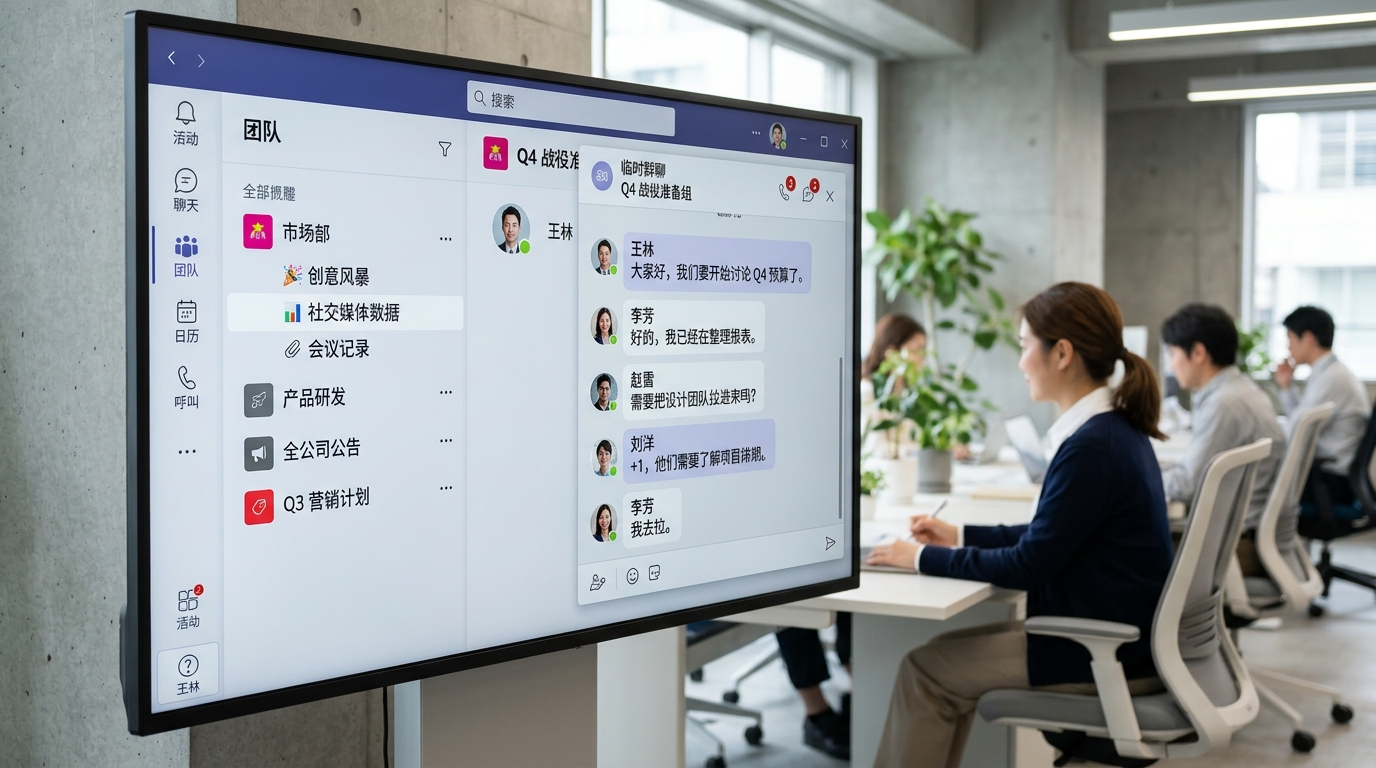
团队按部门或项目建、频道按主题分、群聊用于临时沟通,这是 Teams 里三层结构的核心边界。团队是成员集合和权限边界;频道是团队内的话题分区,消息公开可搜;群聊脱离团队,适合临时拉几个人聊事。记住这条线,就不会乱建。
举个 10 人中文团队的实际结构:
建1个「市场部」团队,下设 3 个频道,「综合」(日常公告)、「活动策划」、「内容产出」。跨部门临时对接客户报价,直接发群拉设计和财务,事毕即散,不用再开频道。
最常见的误区是过度建频道
虽然Teams的搜索支持用引号精确匹配短语(见 微软官方说明,2026),但频道一多,同一话题被拆到多个频道,消息分散反而更难找。10 人团队控制在 5 个频道内最省心。
Teams 的会议、屏幕共享和文件协作怎么用?
从日历发起会议、会中共享屏幕、点击录制、再到文件在频道里多人同时编辑,这是 Teams 项目周会的完整路径。关键一步:会议文档放进频道的「文件」页,Word和Excel 就能实时协同,多人光标同屏可见,改动秒级同步,无需来回发附件。
具体操作:
在日历里点「新建会议」,拉入成员并选中频道,会议就绑定到该频道。会中按工具栏的「共享」选窗口或屏幕;点「更多」→「录制并转录」,录制文件会自动存进 OneDrive,中文语音也能转成文字。会后把周会表格拖进频道文件页,成员直接在Teams内打开 Excel 编辑。借助 KQL 搜索关键词(如 From、In、Subject),还能快速翻回上次会议的决议记录。

Teams 免费版、Essentials 与 Microsoft 365 捆绑版怎么选?
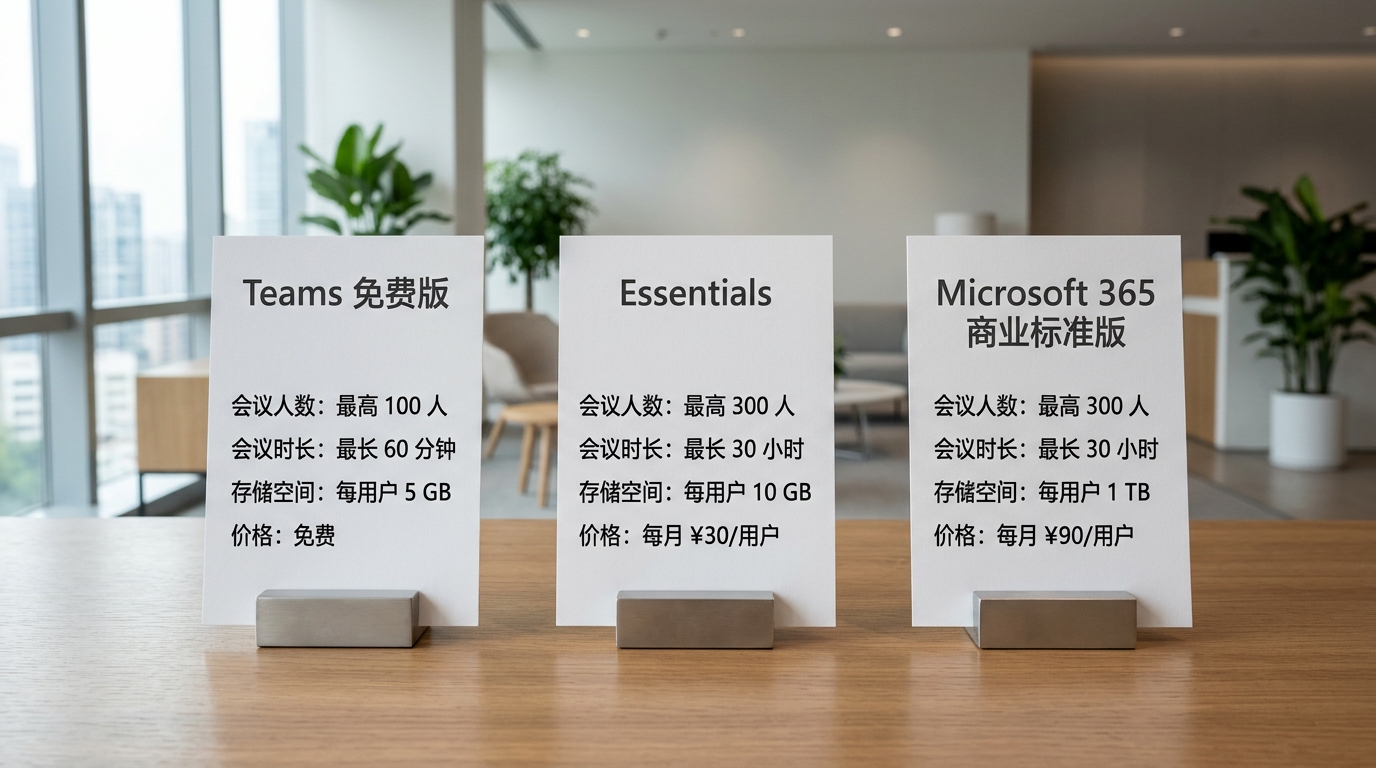
小团队选免费版,需要电话会议和 10GB 云存储选 Essentials,要 Word、Excel 等 Office 应用则选 Microsoft 365。三者的 Teams 核心功能一致,差别在会议上限、存储和是否带桌面办公软件。
⚠️ 常见错误:把每个话题都单独建频道,10 人团队搞出十几个频道。原因:同一话题被拆散到多个频道,消息反而更难找,搜索命中分散。修复:控制在 5 个频道内,临时对接用群聊、事毕即散,不新建频道。
| 版本 | 会议人数 | 单场时长 | 云存储/人 |
|---|---|---|---|
| 免费版 | 100 人 | 60 分钟 | 5GB |
| Essentials | 300 人 | 30 小时 | 10GB |
| Microsoft 365 | 300 人 | 30 小时 | 1TB |
实操判断:免费版 60 分钟会议常被截断
10 人以内临时协作够用;要稳定开长会又不要 Office,Essentials 把单场时长拉到 30 小时、存储翻倍到 10GB,性价比最高;若团队已在用 Word、Excel,直接上 Microsoft 365,1TB 存储加桌面应用一步到位,省得重复付费。
Teams 如何与 Microsoft 365 及第三方应用集成?
Teams 把 Outlook、SharePoint、OneDrive 串在同一入口,第三方工具则通过频道「标签页」接入,目的是减少应用切换。在频道里新建的文件默认存进 SharePoint,私聊发的文件进 OneDrive,权限自动继承,不用手动分享。
联动逻辑很具体:
Outlook 日历里的会议和 Teams 会议双向同步,从邮件就能一键转入 Teams 讨论。想接 Trello 或 Jira,点频道顶部的「+」,选对应应用,登录授权后看板直接嵌进标签页,改状态不用跳转浏览器。配合 Teams 支持用KQL 关键词查询语言(2026)跨应用搜消息,定位更快。
Teams 常见故障怎么排查?登录失败、会议卡顿、无声音
登录失败先清缓存或切换账户,会议卡顿查带宽并关掉后台程序,无声音则确认设备权限和音频设备选择,这三步覆盖 Teams 里最高频的三类故障。按顺序排查,多数问题能在 5 分钟内解决。
登录失败怎么办?
登录失败先退出 Teams,删除缓存文件夹(Windows 路径 %appdata%MicrosoftTeams),重启后重新登录。如果仍进不去,切换到另一个微软账户测试,确认是账户问题还是客户端问题。公司账户常因多因素认证(MFA,即登录时要再验证一次身份)超时失败,重新获取验证码即可。
会议卡顿和无声音如何解决?
会议卡顿多半是带宽不足:视频会议建议上下行带宽各留 1.2 Mbps 以上,卡顿时关掉浏览器多标签和同步软件,释放网络和内存。无声音则是设备没选对,先在系统设置里确认麦克风权限已开,再进 Teams「设备」页手动选对扬声器和麦克风,接了耳机却没切换是最常见的原因。

从零上手 Teams 的行动清单
新团队落地Teams只需四步:建团队定频道、迁移文件、固定例会模板、按人数选版本。核心建议是,先用免费版试跑两周,确认协作习惯真能跑通,再决定是否升级付费。免费版支持无限群聊和每次最长 60 分钟的会议,足够小团队验证流程。
- 建团队定频道:按部门或项目建一个团队,内部按主题拆 3 到 5 个频道,别一开始就建十几个。
- 迁移文件:把现有文档拖进频道「文件」页,自动存入 SharePoint,后续可多人实时协同。
- 固定例会模板:在日历建一个每周重复的周会,设好录制和共享屏幕流程。
- 按人数选版本:10 人以内先用免费版;需要电话会议或 Office 应用再升级。
试跑时用引号搜索历史消息
微软官方确认 Teams 支持精确短语匹配(2026),这能帮你判断搜索是否够用。两周后看会议时长是否常被 60 分钟截断、5GB 存储是否触顶,再谈升级。