
Teams 的 7 个核心模块分别解决什么问题
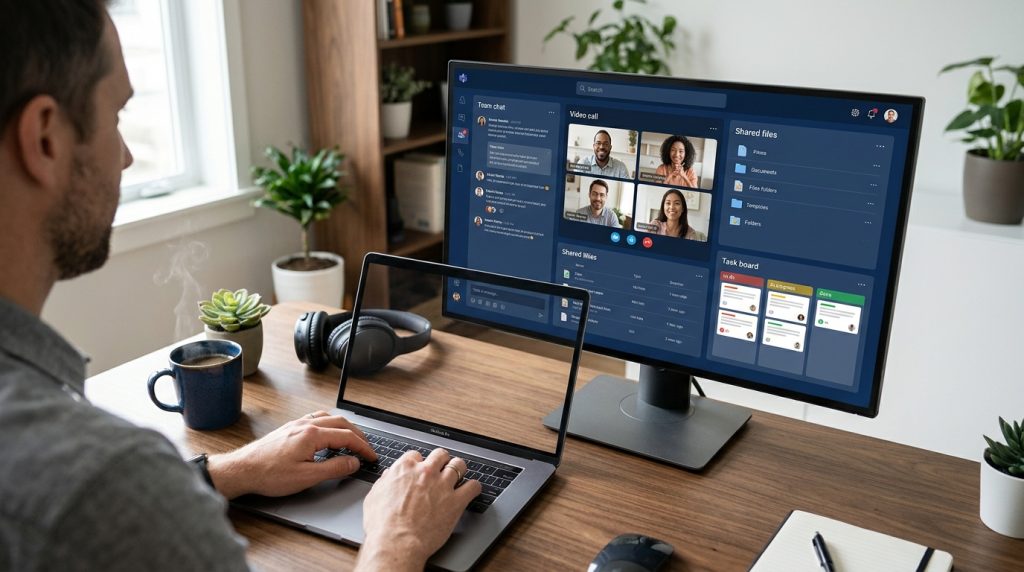
Microsoft Teams 由 7 个核心模块组成,把聊天、会议、文件、任务等协作场景拆分为各司其职的功能区,覆盖从沟通到文件的全流程。根据微软官方数据,截至 2025 年 Teams 月活跃用户已超过 3.2 亿,其会议模块单场最多支持 1000 人互动参与,文件模块基于 SharePoint 实现同一文档多人实时编辑。
核心要点
- Teams 由 7 个核心模块构成,覆盖沟通到文件全流程
- 会议模块单场支持 1000 人互动参与
- 文件基于 SharePoint,同一文档可多人实时协同编辑
- 跨部门长期协作用频道,私密临时事项用聊天
- 已用 Microsoft 365 的团队,可直接在频道编辑文档免上传下载
关键速览
- Teams 由 7 个核心模块组成,覆盖沟通到文件全流程
- 聊天模块支持 1 对 1 与群组,消息长期留存可检索
- 会议模块单场最多支持 1000 人互动参与
- 文件模块基于 SharePoint,同一文档可多人实时编辑
- 频道(Channels)把项目讨论与文件按主题归档,减少信息分散
Microsoft Teams 是什么?它到底解决了什么协作问题?
Microsoft Teams 是微软的团队协作中枢,把聊天、视频会议、文件共享和 Office 365 应用整合到一个入口。
它要解决的核心痛点很具体:
远程团队信息散落在邮件、即时通讯和各类文档里,员工每天要在多个工具间来回切换,重新找回工作状态耗时又容易丢失上下文。把对话、文档和会议装进同一个窗口,就是Teams消除这种工具切换成本的答案。微软官方数据显示,截至2025年Teams的月活跃用户已超过 3.2 亿。
对小团队来说,判断是否需要 Teams 的关键
是看你是否已经在用Microsoft 365。如果文档都在SharePoint和OneDrive里,Teams能直接在频道中打开并协同编辑,省去上传下载的中间环节。
团队、频道和聊天有什么区别?该怎么用?
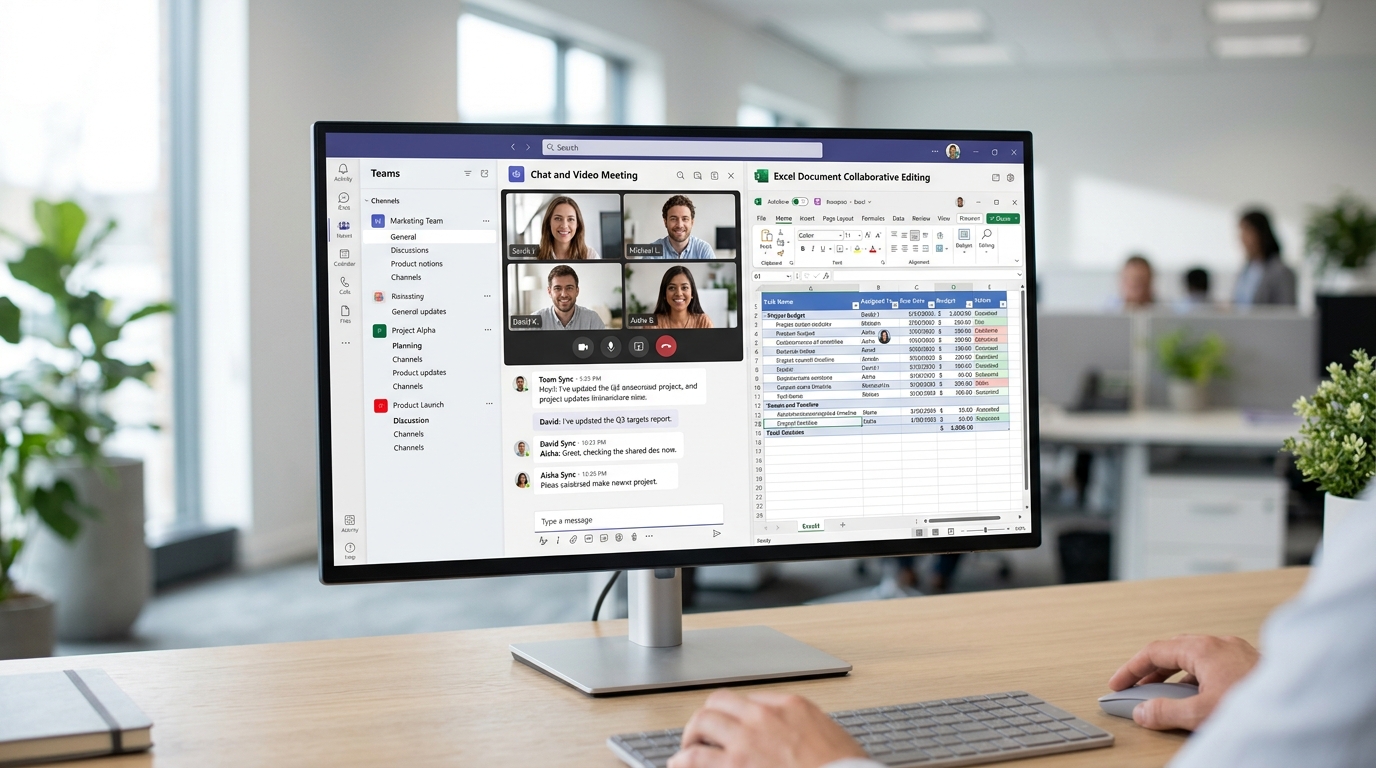
团队是最大的容器,频道是团队内部按主题分的工作区,聊天则是脱离团队的私密对话。举个具体例子:建一个「市场部团队」,里面开「夏季活动」「社媒内容」等频道,再用一对一私聊处理敏感事项。三者权限层层缩小,用对了能少掉大量群聊噪音。
- 团队(Team):权限范围最广,成员共享文件库和成员名单。适合固定部门,如市场部、研发组。
- 频道(Channel):按项目或主题拆分,讨论自动归档。活动策划、预算审批各走各的频道,信息不混。
- 聊天(Chat):仅参与者可见,适合一对一或临时小组,不留在团队档案里。
中小企业常犯的错,是把所有事都丢进一个群聊,结果关键决策被闲聊淹没。Teams 的建议是:跨部门长期协作用频道,私密或临时沟通用聊天。参考 Asana 2026 年的协作模板思路,按主题分区能明显降低信息检索成本。

Teams 的会议、通话和文件共享是怎么协同的?
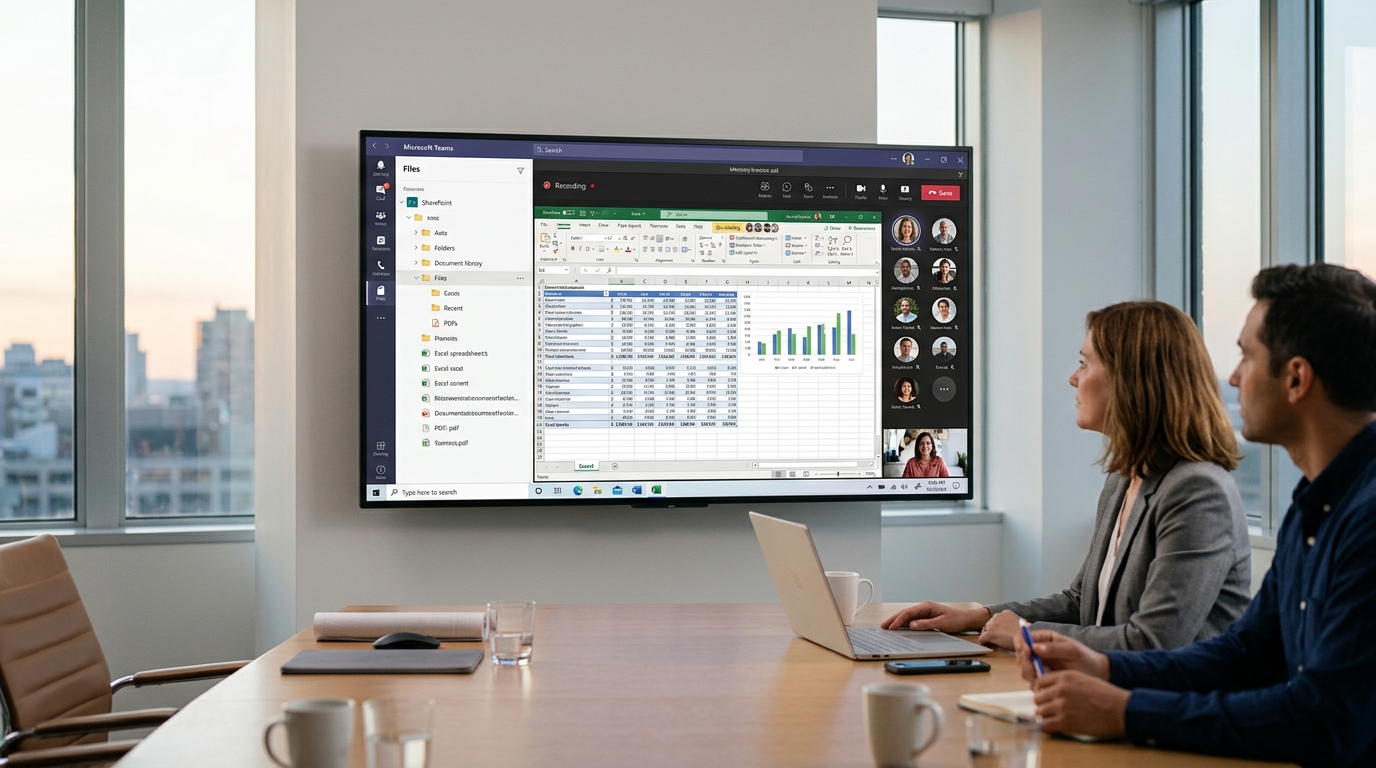
三者靠 Office 365 底层打通,不是三个独立功能,而是一条连贯的工作流。在频道点「立即开会」发起会议,会中直接打开Word或Excel共同编辑,散会后录制文件自动落入频道对应的 SharePoint 库。整个过程零手动上传、零链接转发。
拆成实操步骤更清楚:
- 频道内发起会议:点频道顶部「会议」按钮,所有团队成员收到通知,无需另建日程。
- 会中共同编辑:共享屏幕时选「在 Teams 中打开」,多人同时改一份 Excel,光标实时显示谁在哪一格。
- 录制自动归档:开启录制后,视频存进该频道的 SharePoint 文件夹,无关人员看不到。
打通带来的省时很实在:
会议纪要、文件、录制全在一个频道下,不用在邮件附件和聊天记录里翻找。HubSpot 2026 年强调把资料集中映射到同一工作区能明显降低切换成本,这正是 Teams 整合聊天、会议与文件的设计逻辑。
Teams 和 Zoom、Slack、Google Workspace 相比哪个更适合你?
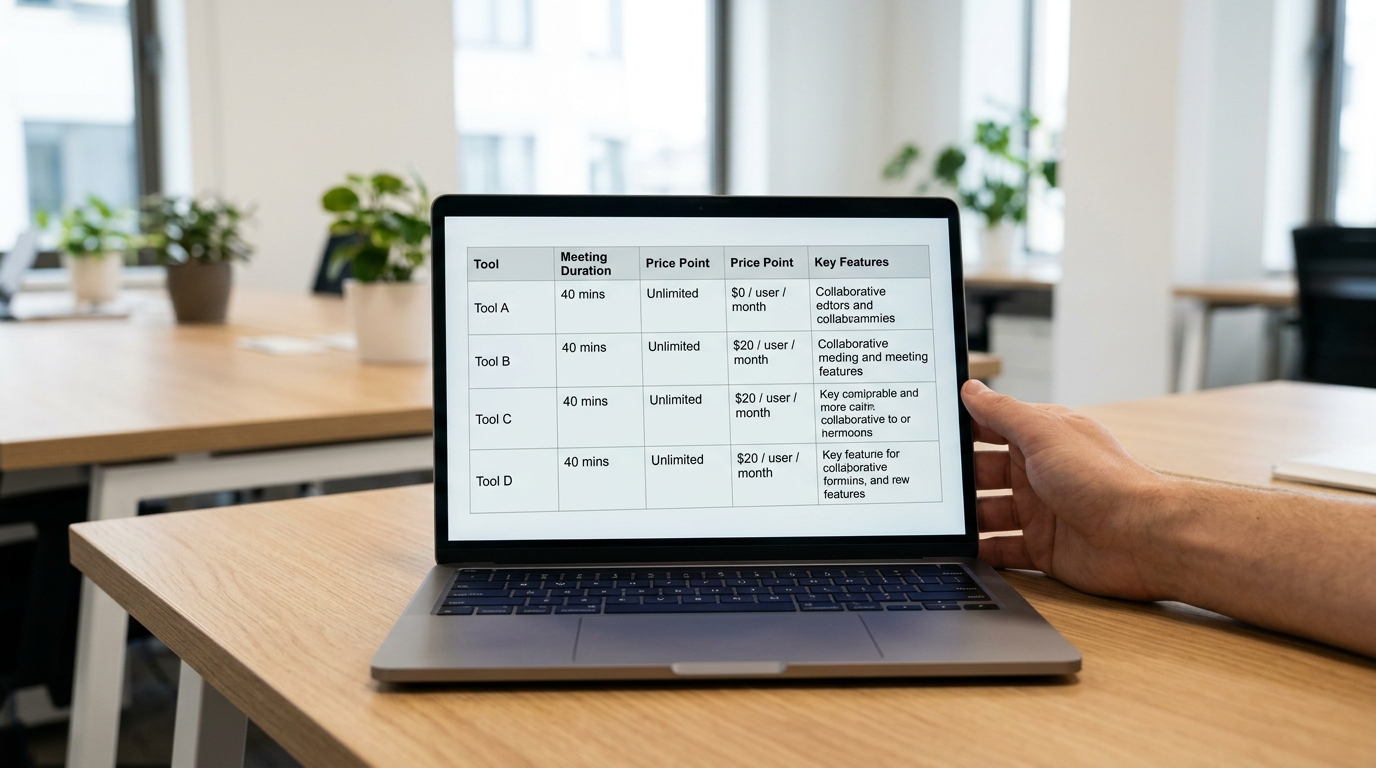
以微软生态为主就选Teams,纯视频会议场景选Zoom,轻量聊天选 Slack,深度依赖Gmail和Docs则选Google Workspace。四者定位不同,关键差异在会议时长、文件协作深度和生态绑定,下表逐项对比。
⚠️ 常见错误:把所有协作都丢进一个群聊,结果关键决策被日常闲聊淹没,散会后在聊天记录里翻找纪要和文件。原因:没区分频道与聊天的用途。修复:跨部门长期协作用频道按主题归档,私密临时事项用一对一聊天。
| 维度 | Teams | Zoom | Slack | Google Workspace |
|---|---|---|---|---|
| 免费会议时长 | 60 分钟 | 40 分钟 | 不支持群组视频 | 60 分钟 |
| 文件协作 | Office 深度集成 | 弱 | 需第三方应用 | Docs 原生 |
| 付费起价(每用户/月) | 4 美元 | 13.33 美元 | 8.75 美元 | 6 美元 |
| 核心生态 | Microsoft 365 | 视频会议 | 即时消息 | Google 工作区 |
已经买了 Microsoft 365 的团队,用 Teams 几乎零额外成本,Word 和 Excel 共同编辑直接打通;而付费起价每用户每月 4 美元,也是四者中最低的。纯线上培训或大型网络研讨会,Zoom 的稳定性更占优。
Teams 免费版和付费版的区别有哪些?小团队该选哪个?
5 人以下、只需聊天和临时会议的小团队,Teams 免费版够用;一旦超过 10 人或需要会议录制与统一管理,就该升级到 Business Basic。免费版单次会议最多 60 分钟、100 人,云存储每用户 5GB;Business Basic 会议时长升至 30 小时、300 人,存储扩到每用户 1TB。
| 维度 | 免费版 | Business Basic | Business Standard |
|---|---|---|---|
| 会议时长 | 60 分钟 | 30 小时 | 30 小时 |
| 会议人数 | 100 | 300 | 300 |
| 每用户云存储 | 5GB | 1TB | 1TB |
| Office 桌面版 | 无 | 仅网页版 | 含桌面版 |
| 管理控制台 | 无 | 有 | 有 |
临界点判断:频繁复盘录制、要分配用户权限,选 Basic;团队离线编辑 Word、Excel 多,再加钱上 Standard。

Teams 的数据安全和管理员权限怎么配置才合规?
合规的起点是进入 Teams 管理中心,关掉默认开放的外部访客权限,再配上数据保留策略。微软默认允许外部访客加入团队,中小企业最常忽视这一项,结果客户文件被陌生邮箱看光。先收权限,再按需开放。
- 成员权限:在管理中心按团队分配「所有者/成员/访客」三级角色,访客默认不能创建频道或删除消息。
- 外部访客控制:进「来宾访问」逐项关闭,只对指定合作方开放。
- 数据保留策略:在 Microsoft Purview 合规门户设定聊天与文件的保存期限,满足 GDPR 等法规对数据最短/最长留存的要求。
- 端到端加密:一对一通话可开启 E2EE(端到端加密,内容只有通话双方能解密)。
数据泄露代价不低
IBM 2025 年数据泄露成本报告显示,单次泄露平均成本已达 488 万美元。花半小时把这份清单配完,远比事后补救划算。

总结与团队落地行动清单
Teams的核心价值是把聊天、会议、文件和 Office 365 收进一个入口,减少工具切换成本。落地只需五步:注册账号、建团队、分频道、收权限、推全员使用。按顺序走,一个 10 人团队两小时内就能上线。
- 注册:免费版无需订阅即可开通,先验证单次会议 60 分钟够不够。
- 建团队:按部门或项目建,命名清晰,避免同名混乱。
- 配权限:进管理中心关闭默认外部访客,再按需放开。
- 推广:先在一个核心频道试运行,再全员铺开。
下一步建议:先用免费版跑两周,超 10 人或要会议录制再升级 Business Basic。配合结构化内容规划,可参考 共享工作区的协作模板思路(2026),把任务映射清楚再上线。