
5 个模块看懂 Teams 的协作工作流
Teams是微软的团队协作中枢,把聊天、会议、文件和应用整合到一个界面里,它是 Microsoft 365(M365)办公订阅套餐的核心入口,也能免费单独使用基础版。在 Teams 里可直接共同编辑 Word、Excel,文件默认存在 SharePoint 云端库中实时同步,省去来回发附件。2026 年关键词研究自动化的六类团队任务——keyword discovery、intent classification、keyword clustering、competitor gap analysis、rank tracking 和 scheduled reporting(G2 数据)——都能靠这套协作工作流完成接力。

核心要点
- Teams 免费版可开 60 分钟、100 人会议,不用付费先跑通流程。
- 文件默认存 SharePoint 实时同步,多人共编 Word、Excel 免发附件。
- 关键词工作流分 5 模块:发现、分类、聚类、分析、报告。
- 信息要回查就开频道,一次性私事走聊天,避免全堆一个群。
- 排名追踪设每日或每周定时跑,报告自动推送省去手动整理。
关键速览
- 协作工作流分 5 个模块:发现、分类、聚类、分析、报告。
- 意图分类(intent classification)决定后续关键词怎么归组。
- 竞品差距分析(competitor gap analysis)找出对手排名、你缺失的词。
- 排名追踪(rank tracking)需定时运行,建议每日或每周跑一次。
- 定时报告(scheduled reporting)让结果自动推送,省去手动整理。
Teams 是什么?它和 Microsoft 365 有什么关系?
Teams是微软的团队协作中枢,把聊天、会议、文件和应用整合到一个界面里。它不是独立软件,而是 Microsoft 365(简称 M365,微软的办公订阅套餐)的核心入口。你可以免费单独使用基础版,也可以绑定 M365 套餐解锁完整功能。
最关键的联动在于:
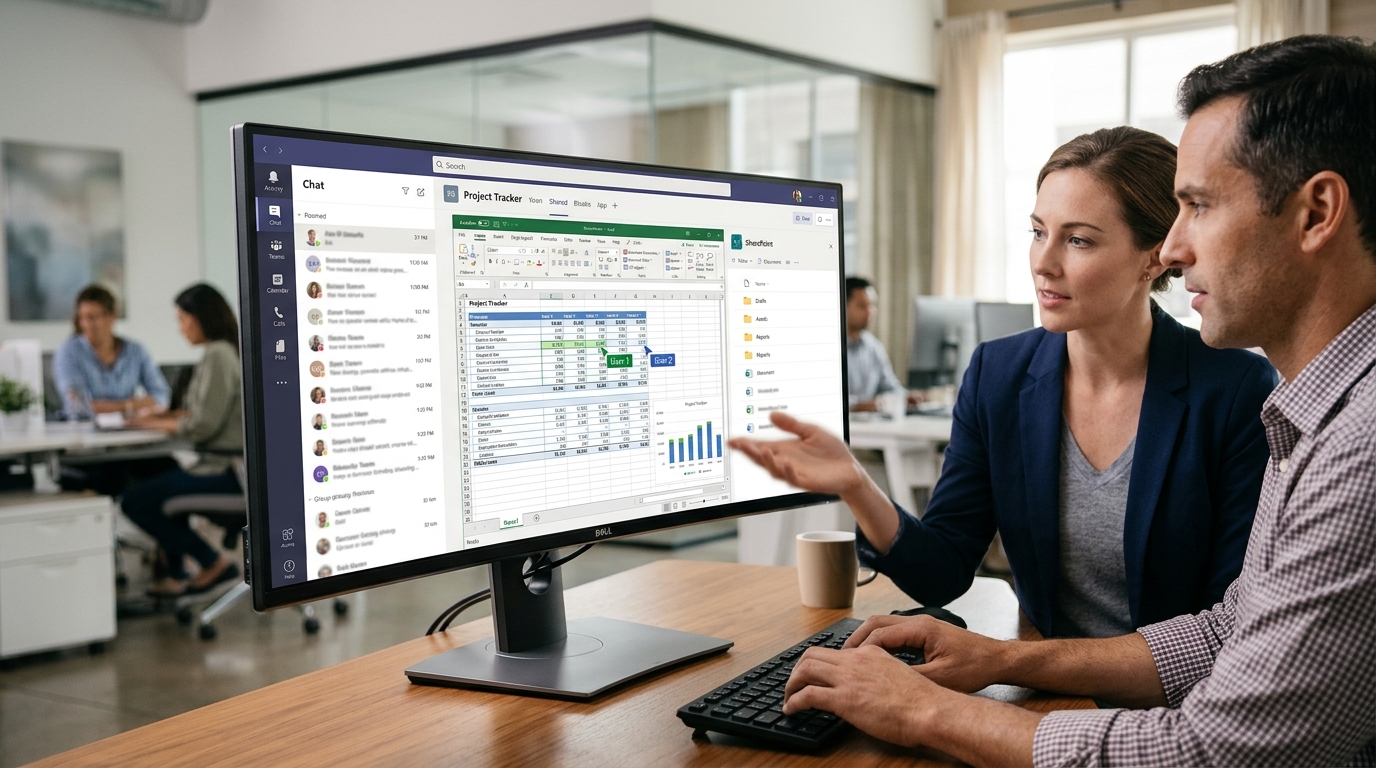
Teams里能直接打开并共同编辑Word、Excel,文件默认存在SharePoint(微软的云端文件库)里,多人改动实时同步,不用来回发附件。HubSpot 在 2026 年建议团队先用最小可行工具集验证流程,这正是Teams免费版的定位:先跑通协作,再按需升级付费套餐。
团队、频道、聊天和会议分别是做什么的?
团队(Team)是一群人的工作空间,频道(Channel)是团队里按话题分出的子空间,聊天(Chat)是私下一对一或小群对话,会议(Meeting)则是实时音视频通话。把它们想成一栋楼:公司是整栋楼,部门是楼层,话题是房间,私聊是走廊里的悄悄话。新手最常犯的错,是把所有消息都堆进同一个群聊里,项目更新、报销问题、周末聚餐全挤在一起,三天后谁都翻不到重点。
- 团队:一个部门或一个项目,如”市场部”或”2026 官网改版”,成员统一、文件共享。
- 频道:团队内按主题拆分,如”设计稿””文案审核”,消息和文件分门别类存放。
- 聊天:不进团队的临时沟通,适合跨部门找个人问一句话。
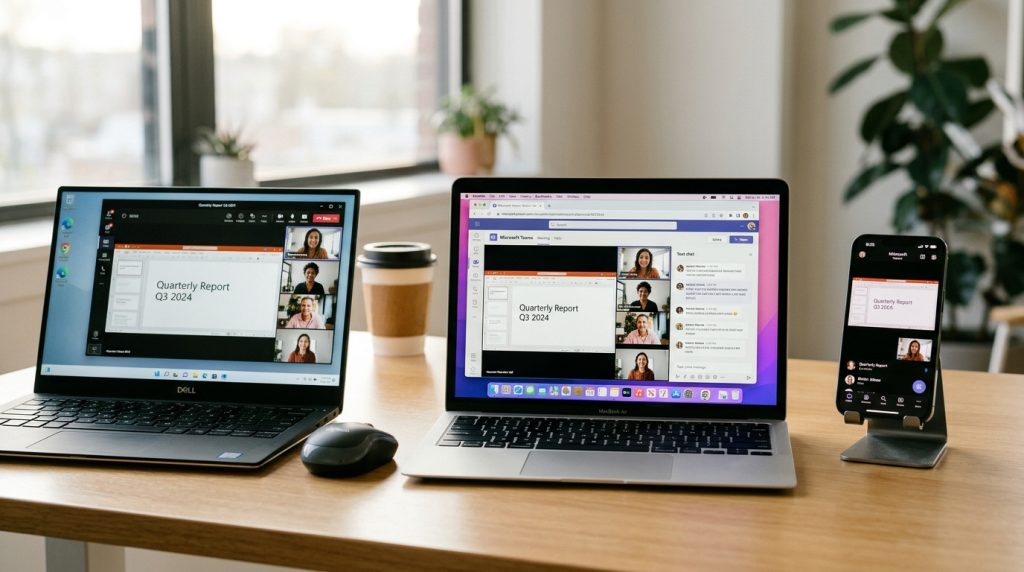
- 会议:带议程的实时讨论,支持录制、字幕和共享屏幕。
判断标准很简单:信息需要沉淀、将来要回查,就开频道
一次性、私下的事,走聊天。按主题分组管理内容的逻辑同样适用,Teams 的频道本质就是把对话按话题归档,避免杂乱。想彻底理清这套协作逻辑,可参考 Teams 从频道到文件的协作逻辑。

从注册到第一次开会,新手怎么快速上手 Teams?
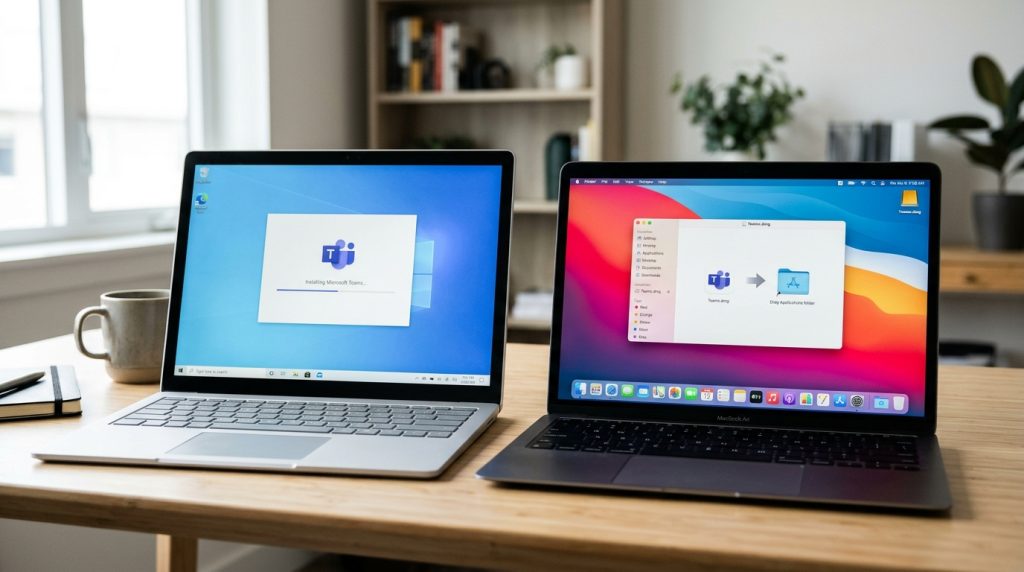
五步搞定第一次会议:注册账号 → 建团队 → 拉人进频道 → 发起视频会议 → 共享屏幕。用微软账号在www.teamszs-pc.com注册免费版,全程约 10 分钟,不用付费也能开最多 60 分钟、支持 100 人的会议。
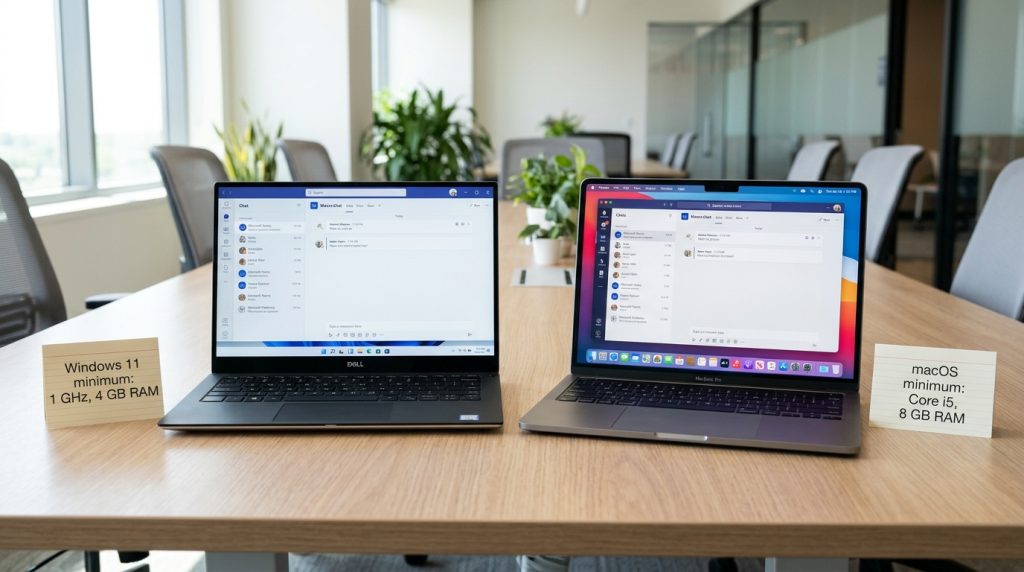
- 注册账号:用邮箱注册免费版 Teams。网页版直接浏览器登录即可用;桌面版需先下载客户端,功能更全、屏幕共享更稳。
- 建团队:点左侧「团队」→「加入或创建团队」。桌面版入口在边栏,网页版在顶部菜单。
- 拉人进频道:进入团队后点「···」→「添加成员」,输入对方邮箱即可发邀请。
- 发起视频会议:频道里点「立即开会」,或在日历排定会议。
- 共享屏幕:会议中点工具栏「共享」图标,选整个屏幕或单个窗口。网页版仅支持 Chrome、Edge 共享。
建议新手优先装桌面版,共享屏幕时的帧率和音频回声控制明显优于网页版。

在 Teams 里怎么共享文件和多人协作编辑?
把文件拖进频道的”文件”标签,它会自动存进 SharePoint(微软的云端文件库)。多人点开同一份 Word 或 Excel,就能实时一起改,光标旁还会显示谁在编辑哪一行。上传后找不到也别慌,顶部搜索栏支持按文件名、发件人甚至聊天关键词定位历史记录,比逐个翻频道快得多。
⚠️ 常见错误: 把项目更新、报销、聚餐全堆进同一个群聊,三天后谁都翻不到重点。原因:聊天不做话题归档,信息无法沉淀回查。修复:需将来回查的信息开频道按主题分组,一次性私事才走聊天。
协作编辑靠的是 Office 的自动保存
每几秒同步一次,避免两人改同一行时的版本冲突。这和团队把流程做成共享工作区的思路一致,2026 年 Asana 的共享模板就让成员在一个空间记录数据,省去来回发附件。

Teams 免费版和付费版(Microsoft 365)差在哪里?
核心差距在会议时长和存储:Teams 免费版单次群组会议上限 60 分钟,付费的 Microsoft 365 商业基础版每次可开 30 小时、最多 300 人,每用户云存储从 5GB 跳到 1TB。个人用户和试水小团队用免费版够用,一旦要开长会、建正式文件库,就该升级。
| 维度 | 免费版 | M365 商业基础版 |
|---|---|---|
| 群组会议时长 | 60 分钟 | 30 小时 |
| 参会人数 | 100 人 | 300 人 |
| 云存储/人 | 5GB | 1TB |
| 管理后台 | 无 | 有(账号与安全管控) |
怎么选?个人和 3,5 人小团队选免费版,零成本先跑通流程。正规企业选付费版,管理后台能统一分配账号、设权限、集中管控安全,这是免费版给不了的。
Teams 和 Zoom、Google Meet、企业微信哪个更适合你?
已经用 Office 的团队选 Teams,纯开会选 Zoom,国内客户多就选企业微信。选型的核心不是哪个会议最清晰,而是你的文件、账号和客户都在谁的生态里,四款工具的真正差距在整合深度,而非单次视频画质。
| 工具 | 免费会议时长 | 最强场景 | 国内网络 |
|---|---|---|---|
| Teams | 60 分钟 | 与 Word、Excel、SharePoint 深度打通 | 偶有延迟 |
| Zoom | 40 分钟 | 纯视频会议、画质稳定 | 较稳 |
| Google Meet | 60 分钟 | Google Workspace 用户 | 需翻墙 |
| 企业微信 | 不限 | 对接国内客户、微信生态 | 最优 |
判断逻辑很简单:
文件已存在 OneDrive 或 SharePoint,换别的工具等于每次开会都要来回导文件,Teams 省掉这层摩擦。但若团队只需要一个清晰的视频入口、不依赖 Office 文件,Zoom 的 40 分钟免费版和低带宽表现仍是不少海外团队的默认选择。
无法登录、会议卡顿、通知失灵该怎么排查?
三类故障有固定修复顺序:登录卡住先清缓存重登,会议卡顿先关掉摄像头和屏幕共享,通知不响先查”勿扰”开关。八成问题自己 5 分钟内能解决,剩下的才需要找管理员。
登录进不去怎么办?
先清缓存再重登。退出账号,删掉本地缓存文件夹(Windows 路径 %appdata%MicrosoftTeams),重开再输密码。若提示”你的组织不允许登录”,那是账号权限问题,你的 Microsoft 365 管理员禁用了这个账号或没分配许可证,这时清缓存无效,必须找管理员。
会议卡顿、通知失灵分别怎么修?
会议卡顿多半是带宽不够,关掉视频、停止屏幕共享能立刻缓解。通知不响则查两处:右上角头像是否误开”勿扰”,以及设置里”免打扰时间段”有没有把工作时间圈进去。改完重启客户端生效。
总结:新手该如何规划自己的 Teams 使用路径
个人用免费版,小团队先免费试水再按需升级,企业直接上 Microsoft 365 商业基础版(每用户每月约 4 美元起)。无论哪种场景,先把频道结构理清再拉人进来,能少走最多弯路。
这条顺序很关键
HubSpot 在 2026 年的建议是:团队别一上来就堆重型工具栈,先用最小可行配置跑通流程。Teams 同理,个人单用免费版,小团队先拉 5 人试 60 分钟会议上限,撑不住再升级解锁 30 小时时长。
拉人前先想好频道(Channel,团队里按话题分的子空间)怎么切:
按项目还是按部门。结构定了再发邀请,否则后期几十条消息分散在错误频道里,重整比重建还累。