
5个要点看懂Teams电脑版的功能与系统要求
微软官方下载页在 2026 年同时为 Windows 和 macOS 提供 Teams 电脑版的下载入口,两大系统都能原生安装。想弄清 Teams电脑版到底能做什么、你的电脑装不装得动,这篇就够了。微软的安装建议很直接:先确认系统版本是否达标,再下载,否则容易卡在安装环节,Windows 需 10.0.19041 及以上才能装新版。
本文回答 5 个核心问题:Teams电脑版有哪些核心功能?Windows 和 macOS 的系统要求分别是什么?网页版和电脑版有何区别?内存和处理器的最低门槛是多少?怎样下载与安装不出错?

核心要点
- Windows 需 10.0.19041(10 2004)及以上,LTSC 和 Win7/8 无法装新版
- macOS 用通用安装包,同时兼容 Intel 和 Apple 芯片
- 内存最低 4GB,视频会议建议 8GB 以上更流畅
- 新版基于 WebView2 重构,比经典版更省内存
- 企业电脑装不上先找 IT 用 MSI 批量部署,别硬装
关键速览
- Teams电脑版支持 Windows 10 2004(10.0.19041)及以上、macOS 三个最新版本
- 最低内存要求 4GB,视频会议建议 8GB 以上更流畅
- 新版 Teams 基于 WebView2 重构,内存占用比经典版明显更省
- 核心功能含聊天、视频会议、文件共享与 Office 深度集成
- 官方下载页直接提供 Windows 和 macOS 两个安装包
Teams电脑版是什么?和网页版、手机版有什么区别
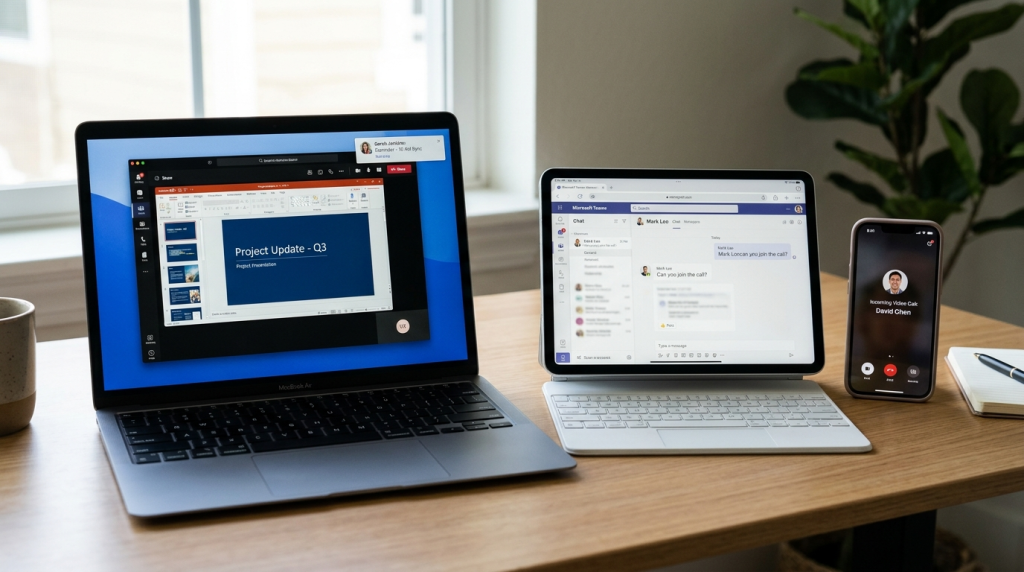
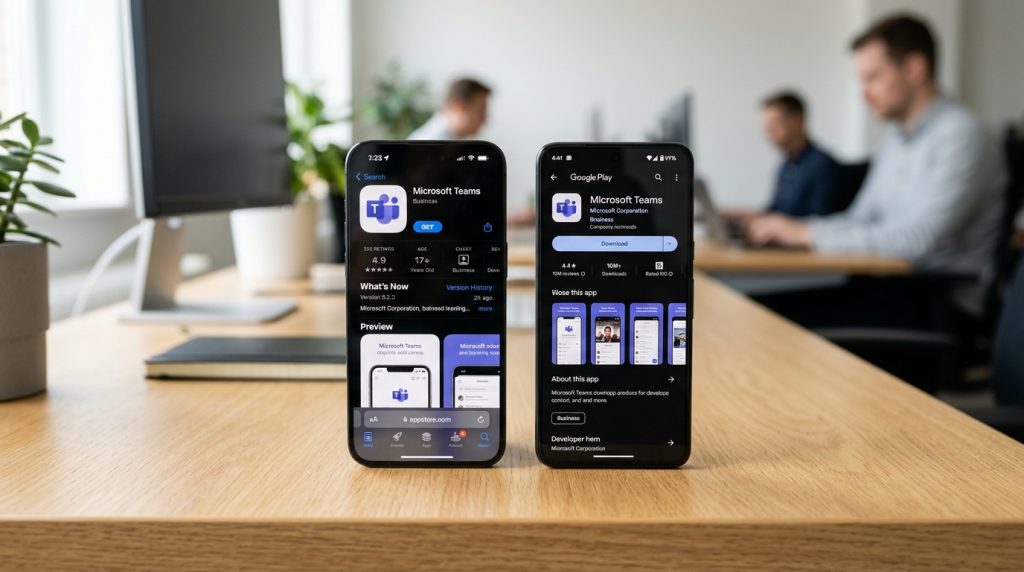
Teams电脑版是微软为Windows和macOS推出的桌面客户端(本地安装的独立程序),区别于无需安装、靠浏览器访问的网页版和手机推送为主的移动版。据微软官方下载页,2026 年它同时提供这两个平台入口。
三者在通知、屏幕共享和离线访问上的真实差异,决定了高频办公用户该选哪一个
| 能力 | 电脑版 | 网页版 | 手机版 |
|---|---|---|---|
| 后台通知 | 关闭窗口仍收 | 需开标签页 | 推送 |
| 屏幕共享 | 整屏+应用窗口 | 仅限部分浏览器 | 仅限整屏 |
| 文件离线访问 | 支持本地缓存 | 不支持 | 部分缓存 |
每天开十几场会的人
电脑版的后台常驻通知和整屏+应用窗口级的屏幕共享最省心:关掉窗口照样收消息,这是需要保持标签页常开的网页版给不了的。
Teams电脑版支持哪些系统?Windows和Mac的安装条件有何不同
Teams电脑版支持 Windows 和 macOS 两大系统,二者的主要差异在安装包形态与版本门槛。据微软学习文档,Windows 客户端要求系统版本在 10.0.19041 或更高(即 Windows 10 2004 及以上),且不支持 LTSC 版本。Win7、Win8 都已无法安装新版,只能改用浏览器。
Windows 提供 64 位和 32 位两种安装程序
需按系统位数选对;macOS 则是一个通用安装包(universal package),同时兼容 Intel 芯片和 Apple Silicon(M 系列)芯片,无需分别下载。Linux 已停止支持,Linux 用户只能走网页端。
企业设备常被组策略(公司 IT 统一管控电脑的规则)锁死安装权限。微软的建议是:联系 IT 管理员通过 MSI 批量部署,普通员工别硬装,硬装往往被策略拦下且无法自行解除。

新版Teams和经典版Teams有什么区别?如何切换与卸载旧版
二者最大的区别是:经典版已彻底退场,新版重写了底层架构。据微软 Q&A 官方说明,自 2025 年 7 月 1 日起 classic Teams 客户端不可再下载或使用,新安装一律走新客户端。所以今天装的 Teams电脑版默认就是新版,无需手动切换。
新版重写后启动和内存表现都优于旧版
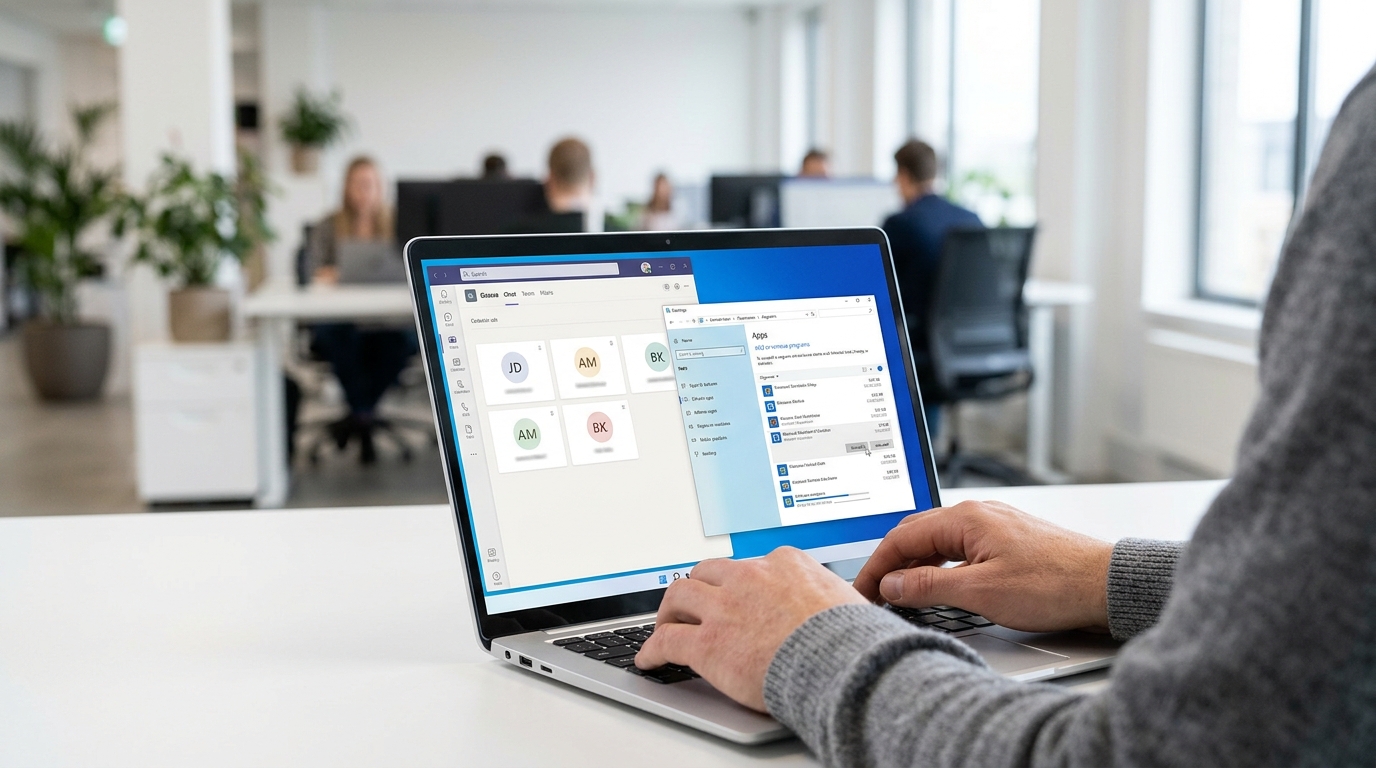
若你电脑里还残留经典版,两个客户端会争抢同一账号的登录态,导致通知重复、会议弹窗冲突。处理办法:打开「控制面板 → 程序和功能」,找到带「classic」字样的条目直接卸载,只保留新版即可消除双客户端打架。
Teams电脑版怎么下载安装并登录?个人版、企业版、免费版流程全记录
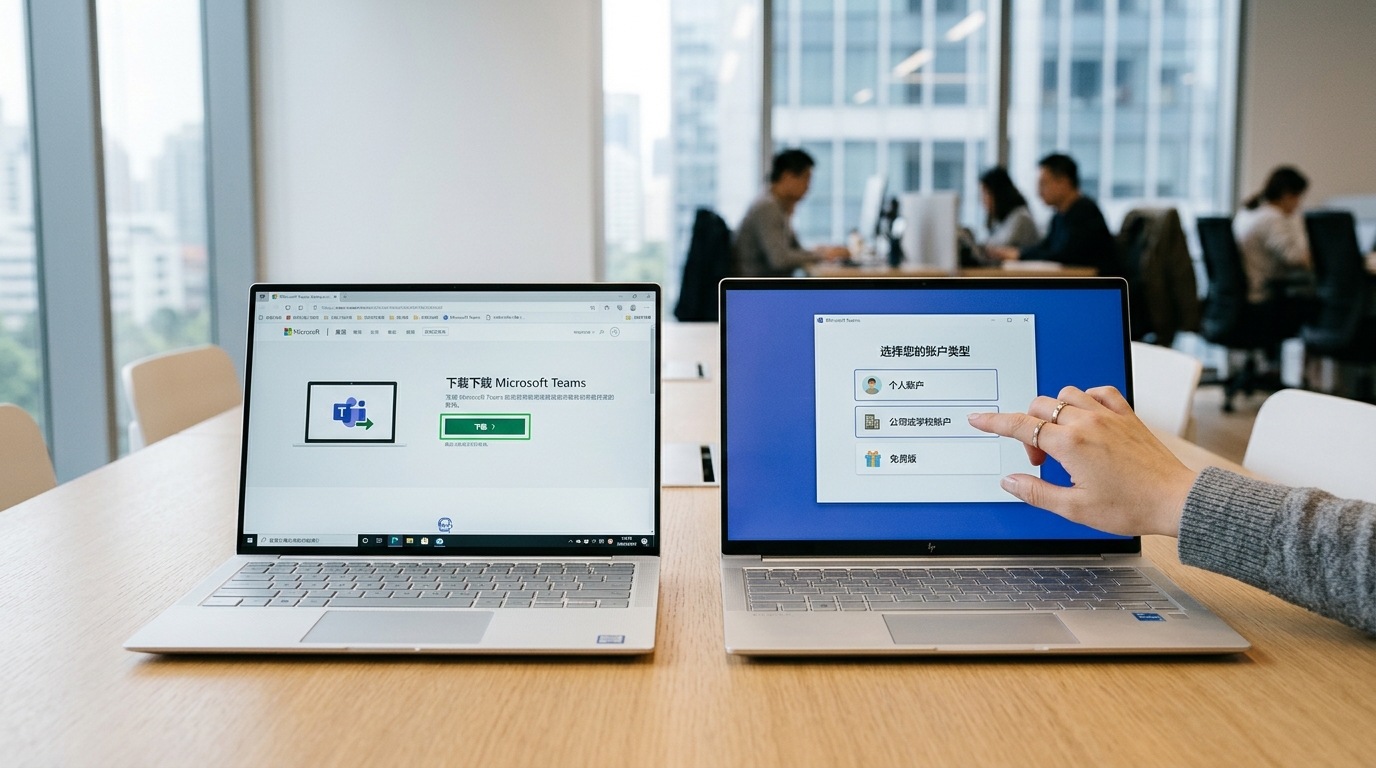
先去官网下载安装包,双击装好后按账号类型登录即可。据微软官方下载页,2026 年 Teams电脑版同时提供 Windows 和 macOS 安装包。登录时的关键差别在账号类型,选错账号类型,是新手最常踩的坑。
⚠️ 常见错误: 在 Windows 10 低于 10.0.19041(10 2004)或 LTSC、Win7/8 上硬装新版 Teams,卡在安装环节。原因:新版基于 WebView2 重构,不支持这些系统版本。修复:先查系统版本,不达标就改用网页端。
三条路径这样走:
个人用户用 Microsoft 账号(@outlook.com 等)登录,走个人聊天场景;公司或学校用户输入组织邮箱,会跳转到单位的身份验证页;免费版则需先在Teams 免费版页面注册再登录。陷阱在于:同一邮箱若既是个人账号又被公司注册过,登录框会弹出”工作/学校账号 还是 个人账号”的选择,选错就进错工作区。
Teams电脑版的聊天、会议和文件协作功能怎么用
Teams电脑版的核心操作围绕三件事:聊天、会议、文件协作。据微软 Teams 免费版页面,桌面应用同时支持 Windows 和 macOS。会议时长和人数上限按版本不同,这是选版本的关键判断点。
一对一聊天点左侧「聊天」图标,输入同事邮箱即可发消息
建团队频道走「团队」→「加入或创建团队」,频道用来按项目分话题。视频会议在「日历」里「新建会议」预约,或点频道里的「立即开会」。会议中点「共享」选屏幕或窗口,共同编辑 Word、Excel 则把文件传到频道「文件」标签,多人可同时改、实时看到彼此光标。
承接上面的版本差异:
免费版单次群组会议最长 60 分钟、上限 100 人;付费的 Microsoft 365 商业标准版会议可达 24 小时、300 人。高频开长会就得上付费版,这是 Teams 给团队用户的明确建议。
Teams电脑版常见安装登录报错怎么排查
Teams电脑版报错多数集中在缓存损坏、登录令牌过期、代理拦截和账号授权四类。先对症定位,再按下面逐条处理,大部分问题几分钟内能解决。
- 一直转圈加载:多为缓存损坏。退出应用,删除 Windows 下 %appdata%MicrosoftTeams 缓存文件夹后重启。
- 无法登录 / 找不到你的账户:登录令牌(身份验证凭据)过期。在「设置→账户」注销,重新用完整邮箱登录,注意别混用个人版与工作账号。
- 组织账号被管理员限制:属租户策略拦截,你无法自行解除,需联系 IT 管理员在 Teams 管理中心开通授权。
若公司网络走代理或防火墙
需放行微软相关域名,否则登录和会议连接会被拦截。微软官方管理文档(2026)指出 Windows 客户端分 64 位和 32 位安装包,装错位数也会导致闪退,下载时按系统位数选对版本。
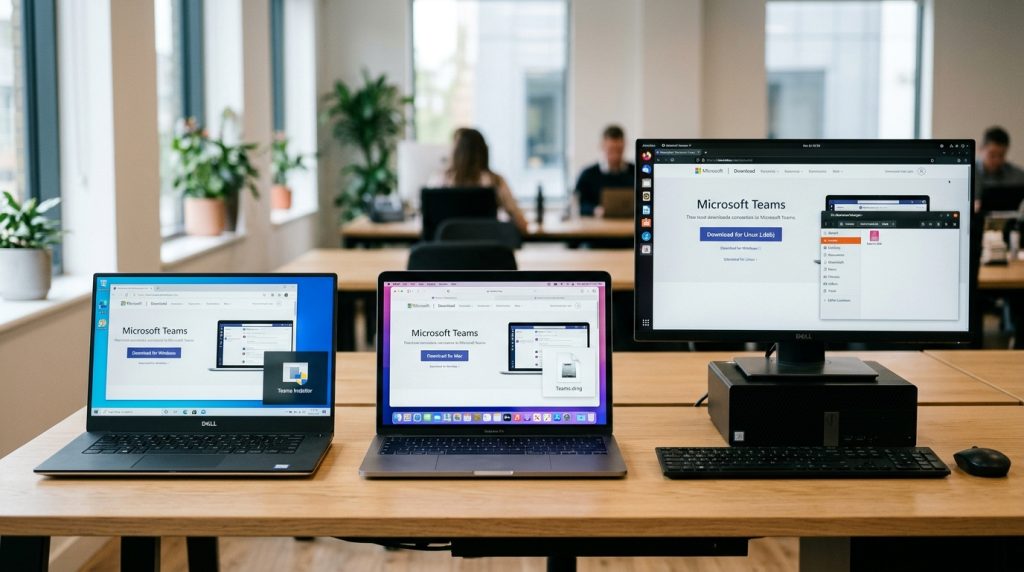
从下载到跑通第一个会议的行动清单
跑通第一个Teams电脑版会议只需五步:下载安装、按账号类型登录、建会议、测音视频、拉人入会。据微软官方下载页(2026),桌面应用同时提供 Windows 和 macOS 入口。装好后十分钟内就能开出第一个会议。
- 下载安装:从官网取对应平台安装包,双击完成(Windows 需 10.0.19041 及以上)。
- 选对账号:个人生活用 Microsoft 账号;公司配发的用工作/学校账号登录——选错是新手最常踩的坑。
- 建会议:点左侧「日历」,选「新建会议」或「立即开会」。
- 测设备:入会前在设备设置里试麦克风和摄像头,避免开场静音。
- 拉人:复制会议链接发同事,或直接输邮箱邀请。
Teams电脑版跑通后,下一步探索频道、文件共享和录制功能,把一次性会议升级为团队长期协作空间。