
Teams电脑版不只是下载软件,还要看这4项设置
Teams电脑版是微软推出的桌面客户端,整合聊天、视频会议和文件协作,2026年官方提供 Windows、macOS、Web、iOS 和 Android 五类客户端,其中 Windows 版分 32 位和 64 位安装包。相比网页版,桌面版关窗仍能推送通知、断网也能查看历史聊天;通知按频道分级后仅 @提及 弹窗,可减少 约 70% 的干扰,适合每天协作的用户。
核心要点
- Windows内存超8GB装64位,低配选32位更流畅
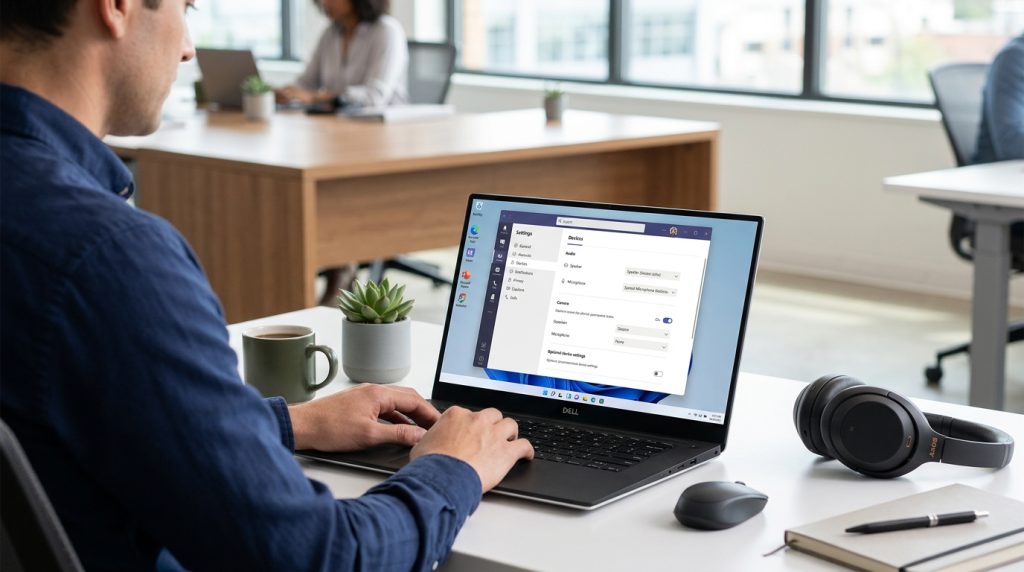
- 首次开会前测麦克风、扬声器、摄像头,避免黑屏
- 通知按频道分级,仅@提及弹窗可减约 70%干扰
- 文件默认存OneDrive,改默认路径防团队找不到文档
- 经典版2025年6月已停用,务必从官网下载新版
关键速览
- Windows 版分 32 位和 64 位,内存超 8GB 优先装 64 位
- 首次开会前测试麦克风、扬声器、摄像头三项设备,避免黑屏
- 通知按频道分级,仅 @提及 弹窗可减少 约 70% 干扰
- 文件默认存 OneDrive,改默认路径防止团队找不到文档
- Teams 支持 Windows、macOS、Web 等五类客户端跨平台同步
Teams电脑版是什么?适合哪些用户使用?
Teams电脑版是微软推出的桌面客户端,把聊天、视频会议和文件协作整合在一个窗口里,适合三类人:想开个人会议的个人用户、被 IT 统一部署的企业员工、第一次安装的新手。2026年微软官方文档显示,它同时提供Windows和macOS版本,Windows 还分 32 位和 64 位安装包。
要留意,经典版桌面客户端在 2025 年 6 月 30 日之后已停用,现在装的都是新版 Teams。个人用户装来和朋友群聊、共享文档;企业员工多半由公司 IT 推送安装,无需自己操心;新手则建议直接从官方下载,避开第三方站点版本号不一致的坑。
Teams电脑版和网页版有什么区别?该选哪个?
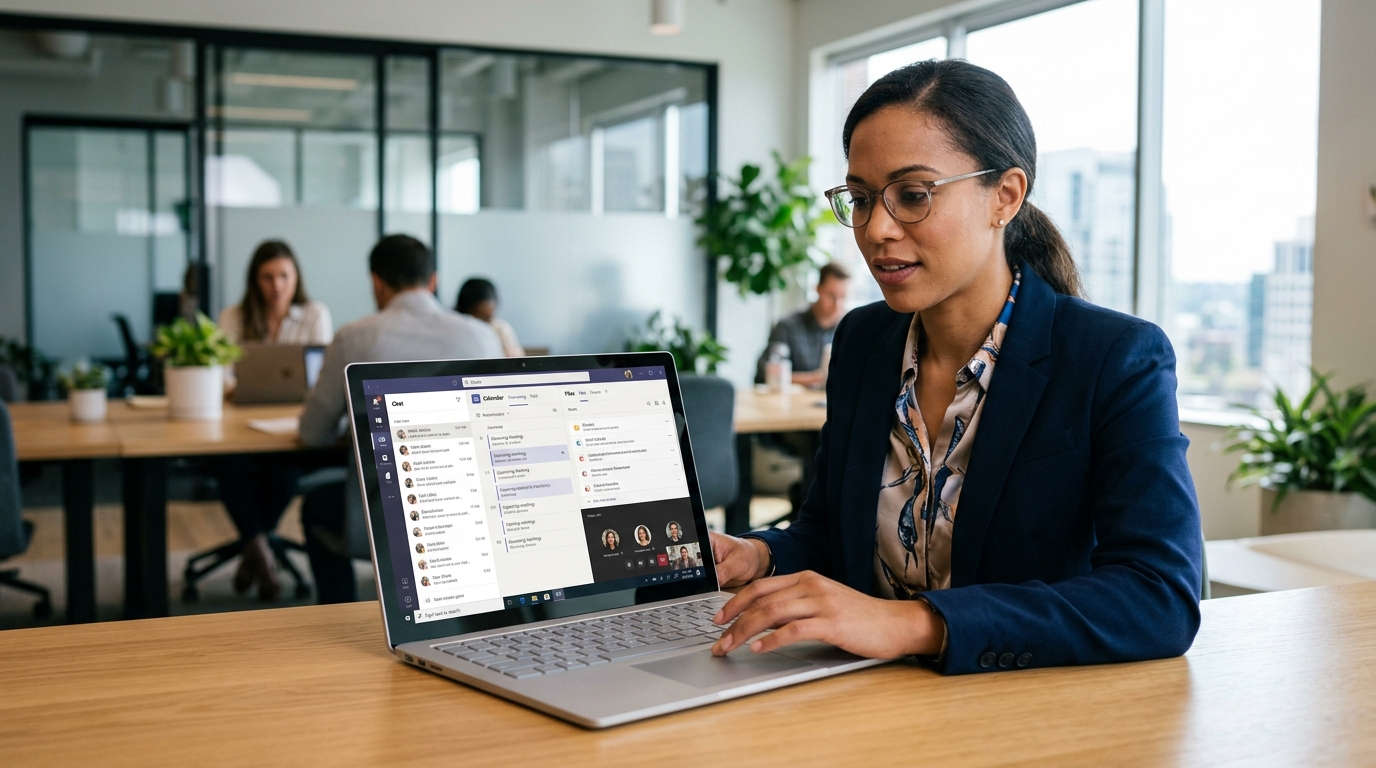
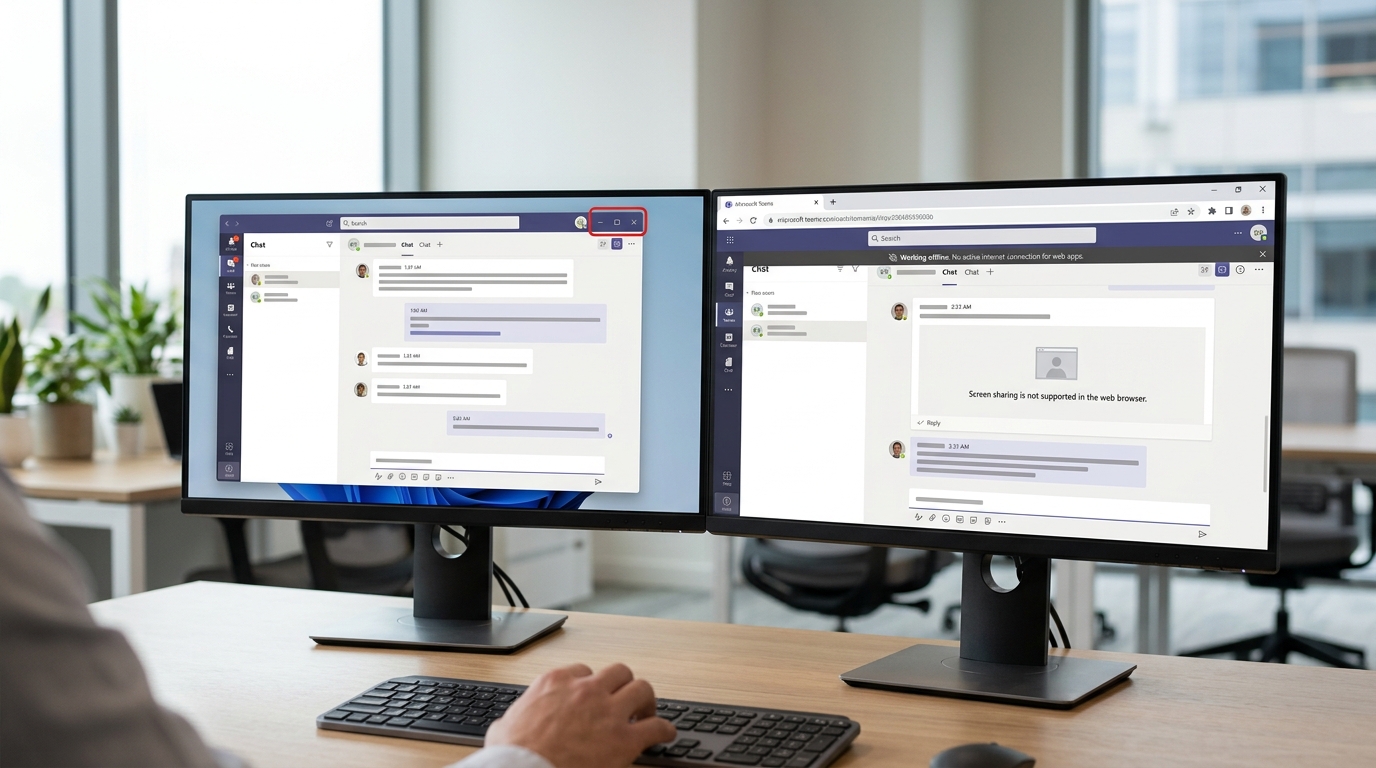
偶尔开会用网页版就够,天天协作必须装Teams电脑版。微软官方明确说明,2026 年新版 Teams 不装桌面应用也能直接用浏览器访问,但桌面版在后台通知和离线查看上明显更强:关掉窗口仍能收到推送,断网也能翻看历史聊天,这两点网页版都做不到。
| 功能 | Teams电脑版 | 网页版 |
|---|---|---|
| 后台通知 | 关窗仍推送 | 需开着标签页 |
| 屏幕共享 | 支持单窗口共享 | 仅限整个屏幕 |
| 离线查看聊天 | 支持 | 不支持 |
| 背景虚化 | 支持 | 部分浏览器受限 |
| 通话质量 | 稳定 | 依赖浏览器编解码 |
临时借用别人电脑、不想安装,选网页版;每天离线看记录、频繁开视频会,装桌面版。
Teams免费版、个人版和企业版在电脑端有什么不同?
三个版本装的是同一个 Teams电脑版客户端,区别在于登录账号解锁的权限。微软官方免费版页面说明,免费版桌面客户端支持 Windows 和 macOS,但单次会议限 60 分钟、无管理后台;企业版靠付费订阅把会议时长拉到 30 小时,并解锁本地管理后台和合规控制。
| 维度 | 免费版 | 个人版 | 企业版(Microsoft 365) |
|---|---|---|---|
| 单次会议时长 | 60 分钟 | 30 小时 | 30 小时 |
| 参会人数 | 100 人 | 300 人 | 1000 人 |
| 管理后台 | 无 | 无 | 有 |
用个人微软账号登录,界面偏聊天和个人会议;用工作或学校账号登录,才会出现团队频道、SharePoint 文件库和管理策略。同一个客户端,身份不同,功能差一大截。

Teams电脑版支持哪些系统?电脑配置要求是多少?
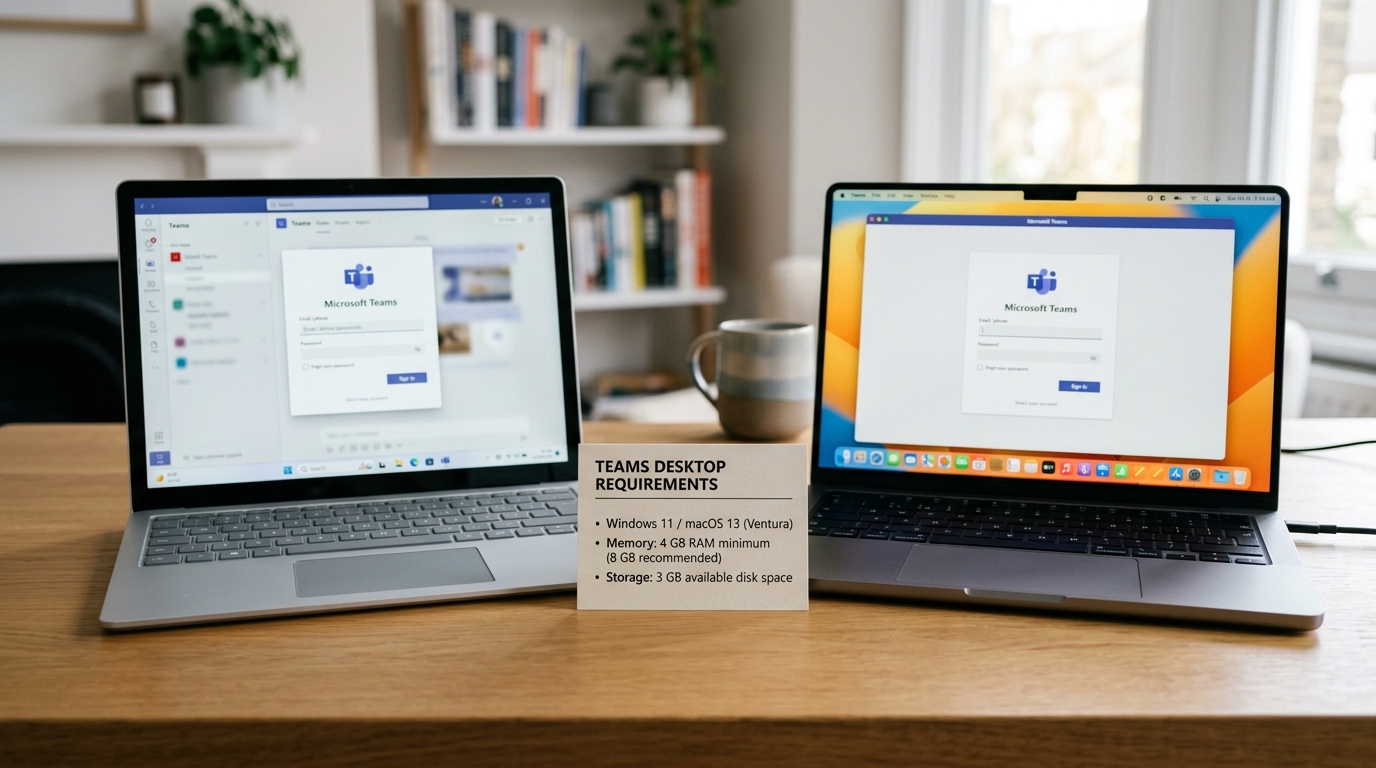
Teams电脑版支持 Windows 和 macOS 两大系统,Windows 版还同时提供 32 位和 64 位安装包,内存超过 8GB 的机器优先装 64 位。要注意的是,经典版客户端已在 2025 年 6 月 30 日后停止工作,旧电脑必须换装新版统一客户端。
⚠️ 常见错误: 旧电脑仍在用经典版 Teams 客户端开会。原因:经典版已在 2025 年 6 月 30 日停用,继续用会无法正常连接。修复:从微软官网下载新版统一客户端,内存超 8GB 优先装 64 位安装包。
低配电脑装新版容易卡,有两种实用降级方案:
改用网页版访问,避开后台常驻进程;或在设置里关闭 GPU 硬件加速,内存占用能明显下降。内存只有 4GB 的老机器,建议开会时先退出其他程序。
Teams电脑版怎么下载、安装和登录?完整操作流程
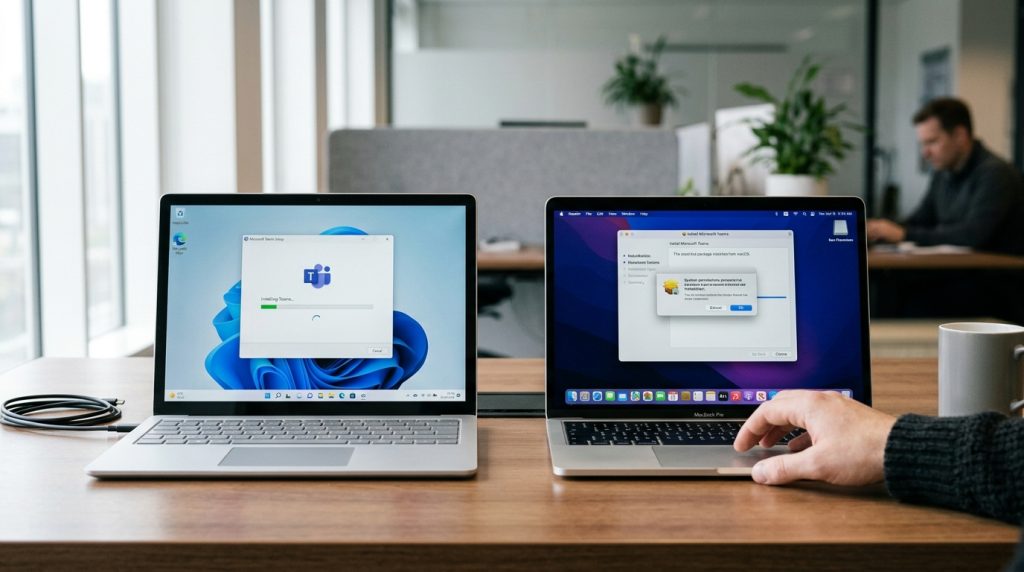
下载Teams电脑版只需三步:从微软官网选对系统安装包→运行安装程序→用工作账号或个人账号登录。微软 2026 年官方文档明确,Windows 安装不需要管理员权限,Mac 安装则必须有管理员权限。先确认系统、再选包,能少踩一半的坑。
- 下载来源:个人用户走官网下载 MSIX 包;企业用户常由 IT 用 MSI 包统一分发到全员电脑。
- 登录入口:工作/学校账号用公司邮箱,个人账号用 Microsoft 账号,两个入口登录后看到的团队完全不同。
- 首次授权:安装后第一次开会,系统会弹窗要麦克风和摄像头权限,点”允许”,否则别人听不到你说话、也看不到你的画面。
中国大陆用户用Teams电脑版常遇到哪些问题?怎么解决?
中国大陆用户用Teams电脑版,最常卡在四个地方:下载慢、登录转圈、收不到短信验证码、入会失败。这些多半不是软件坏了,而是网络到微软服务器的连接不稳,先换网络环境再排查能解决大半问题。
- 下载缓慢:从微软官方页面下 Windows 版 MSIX 安装包(2026 年可见版本号 26260 系列)时,建议切换到公司专线或稳定网络,别用公共 Wi-Fi。
- 登录一直转圈:清掉本地缓存,重启客户端;确认系统时间准确,时间偏差会让身份验证(确认你是账号本人的过程)直接失败。
- 收不到短信验证码:改用邮箱验证码,或换成工作账号登录,个人手机号验证在大陆偶尔延迟。
- 会议入会失败:先用网页版试一次,能进说明是桌面端缓存问题,重装客户端即可。
Teams电脑版怎么彻底卸载和重装?
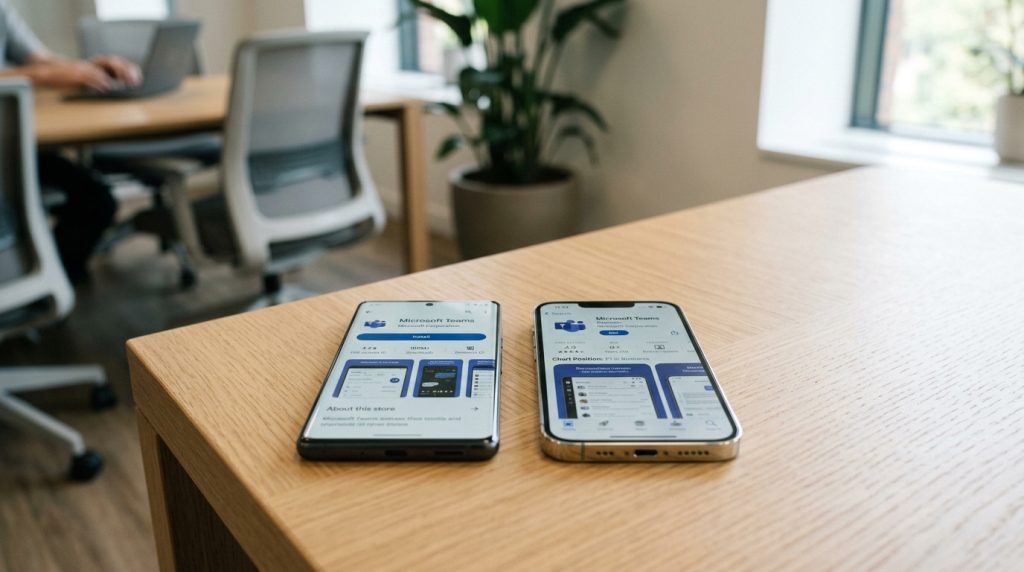
彻底卸载Teams电脑版不是在”程序和功能”里点删除就完事,关键在于清掉残留的缓存和注册表项,否则重装后还会报同样的登录或版本冲突错误。新版 Teams 以 MSIX 形式安装(2026 年微软官方说明),卸载逻辑和旧版不同,残留文件最容易被忽略。
按这个顺序操作:
- 先卸载:Windows 用 PowerShell 执行 Get-AppxPackage *MSTeams* | Remove-AppxPackage,比图形界面删得干净。
- 清缓存:删除 %LocalAppData%PackagesMSTeams_8wekyb3d8bbwe 文件夹,登录转圈多半是这里的旧凭据没清掉。
- 查注册表:用 regedit 搜索 “Teams” 删掉遗留项,避免重装时识别成已安装。
清完重启电脑,再从微软官网重新下载安装。遇到版本冲突或反复报错,宁可走这套完整重置,也别反复点”修复”,修复按钮不会清掉缓存和注册表残留,往往治标不治本。
总结与下一步行动建议
选对版本、确认系统、装对安装包,是用好Teams电脑版的三件事。装之前先确认你是个人用户、企业员工还是首次尝试,账号类型决定能用哪些功能,系统版本决定能不能装上。微软 2026 年官方文档明确,Windows 装客户端不需要管理员权限,Mac 则必须有。
| 用户类型 | 下一步操作 |
|---|---|
| 个人用户 | 用个人微软账号登录免费版,直接开个人会议 |
| 企业员工 | 用公司工作账号登录,联系 IT 确认订阅权限 |
| 首次尝试 | 先用网页版试,常用再装电脑版 |
记住:经典版已在 2025 年 6 月 30 日后停止工作,旧电脑一定要装新版统一客户端,别再找老安装包。




