
很多教程忽略的Teams电脑版协作细节
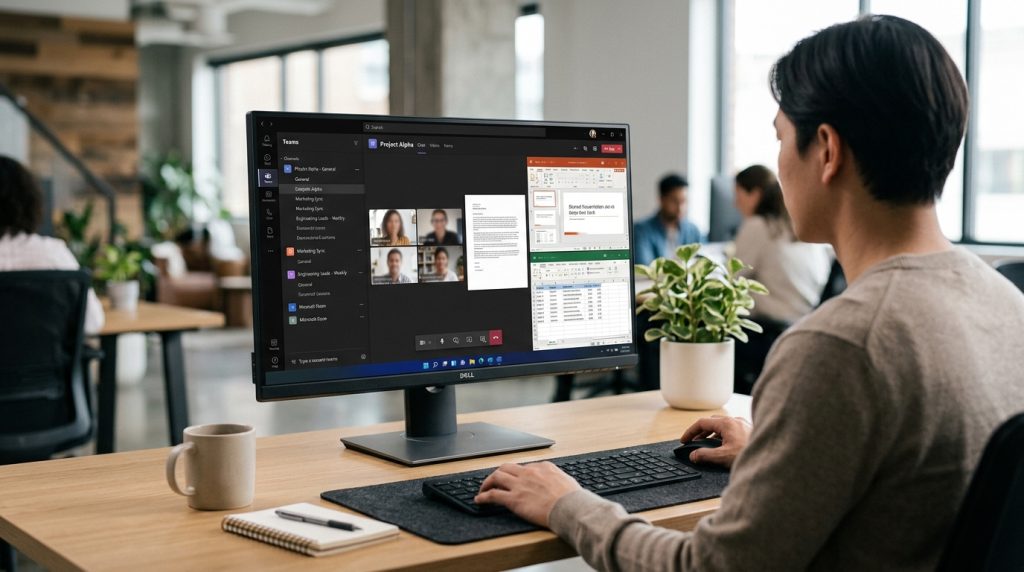
Teams电脑版是微软在Windows和Mac系统上安装运行的桌面客户端,分为免费版、工作/学校版和2026年新版统一客户端三种。自2026年4月1日起,原本仅在进阶版提供的活动功能(单场最多100,000名参加者的市政厅/活动容量)已纳入Teams Enterprise授权。相比网页版,桌面版多出后台通话降噪、屏幕共享控制权移交等关键能力,让频道、文件、会议和自动化流程集中在同一窗口。
核心要点
- 免费版绑普通Microsoft账户,工作/学校版绑Microsoft 365订阅
- 想启动更快就装2026新版统一客户端,兼容两类账户
- 看设置「关于Teams」版本号,25或26开头即为新版
- 经典版右上角开「试用新版Teams」即可迁移,数据存云端不丢失
- 低内存电脑开启「效率模式」,自动降低资源占用
关键速览
- Teams电脑版支持单场活动最多 100,000 名参加者(2026 年 4 月起纳入 Enterprise 授权)
- 桌面版比网页版多出后台通话降噪、屏幕共享控制权移交等关键功能
- 频道内文件默认存 SharePoint,权限跟着频道走,不是私聊那套
- @提及配合”频道通知级别”设置,可把无关消息干扰降到最低
- 会议前把”谁能演示””谁能录制”设好,能避免临时抢权限的尴尬
Teams电脑版是什么?
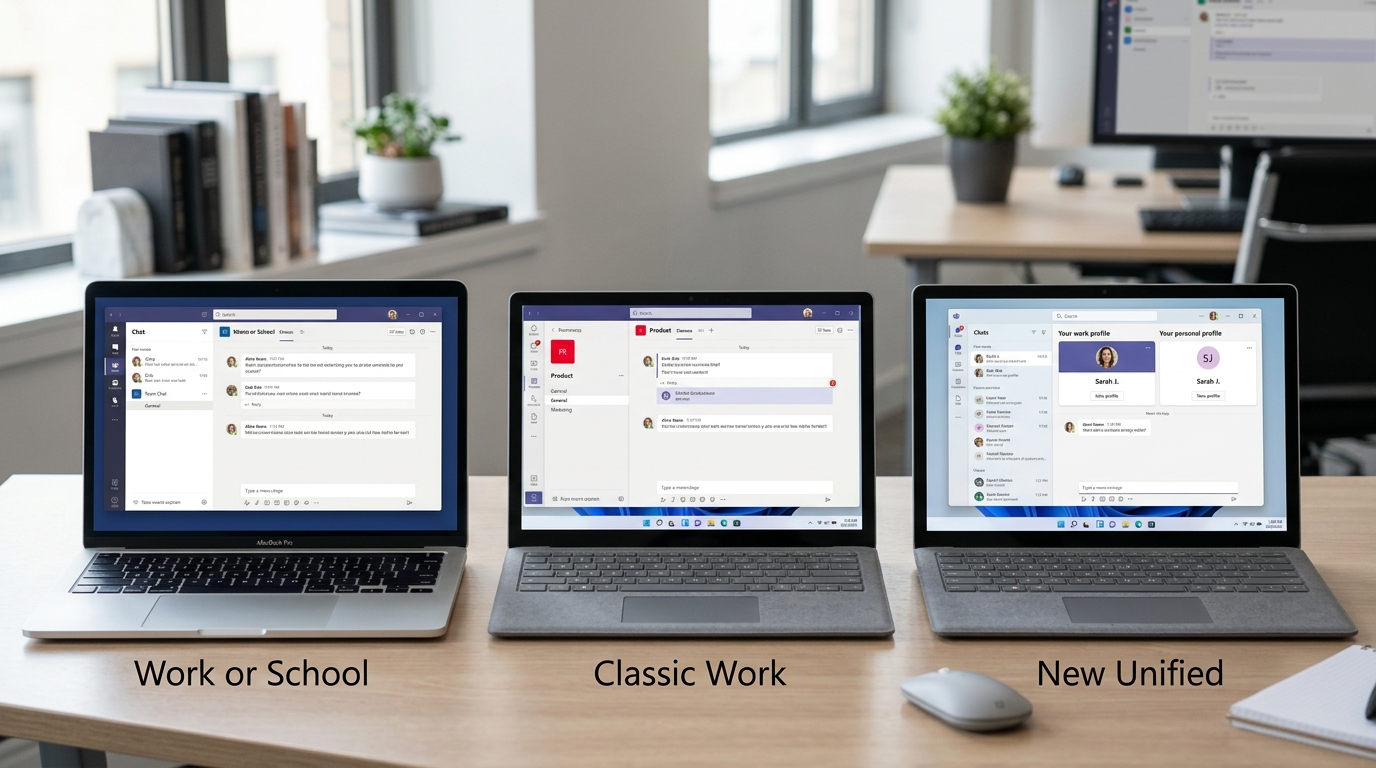
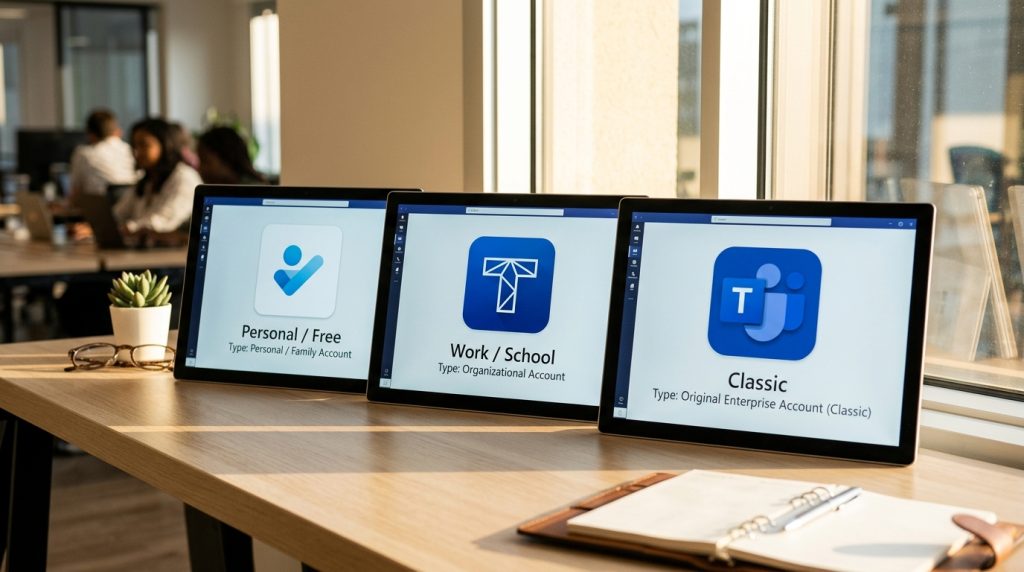
Teams电脑版是微软在Windows和Mac系统上安装运行的桌面客户端(即装在本地电脑里、不用打开浏览器就能启动的独立软件)。它不是单一产品,目前分为三种:面向个人的免费版、绑定Microsoft 365订阅的工作/学校版,以及2026年主推的新版统一客户端。很多人以为”Teams桌面版”就是一个软件,这正是混淆的起点。
三者内核差别很大。新版统一客户端用React架构重写,启动更快;2026年夏季版还加了”效率模式”,在低带宽或低内存时自动降低资源占用。选哪一个,取决于你的账号类型:普通Microsoft账户对应免费版,Microsoft 365订阅对应工作/学校版。想理清获取渠道,可参考3种获取Microsoft Teams的方法及桌面手机区别。
Teams电脑版有哪三种版本?我该下载哪一个?
个人自用选免费版,企业办公选工作/学校版,想要更快启动就装2026年主推的新版统一客户端。这三种版本的核心差别在于账户体系和授权范围:免费版绑定普通Microsoft账户,工作/学校版绑定Microsoft 365订阅授权,新版统一客户端则两类账户都能登录。自2026年4月1日起,原本仅在进阶版提供的部分活动功能(如市政厅活动容量)已包含在Teams Enterprise授权中,所以企业选工作/学校版时,大型活动容量已随授权到手,无需额外买进阶版。
| 版本 | 适用人群 | 账户/授权 |
|---|---|---|
| 免费版 | 个人、小型团队 | 普通Microsoft账户 |
| 工作/学校版 | 企业、学校 | Microsoft 365订阅 |
| 新版统一客户端 | 追求性能者 | 兼容两类账户 |
拿不准就按官方渠道各版本说明核对授权类型。
怎么判断我用的是经典版还是新版Teams?如何迁移?
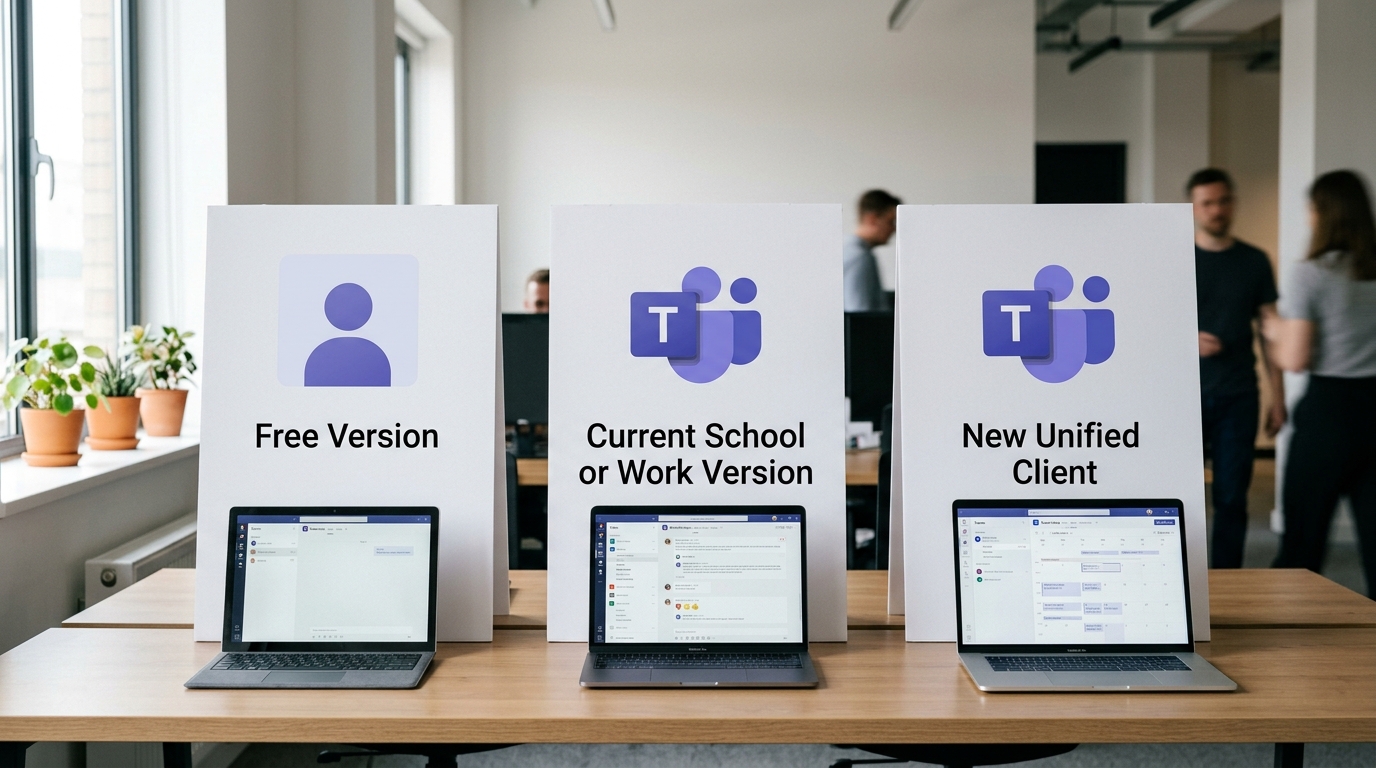
看界面左上角:新版Teams没有经典版的紫色顶栏,启动更轻。最快的判断法是点右上角设置里的「关于Teams」查看版本号,版本以「25」或「26」开头的通常是新版统一客户端。据微软官方,新版2026年更新的桌面客户端还新增了「效率模式」,可在低内存电脑上降低资源占用。
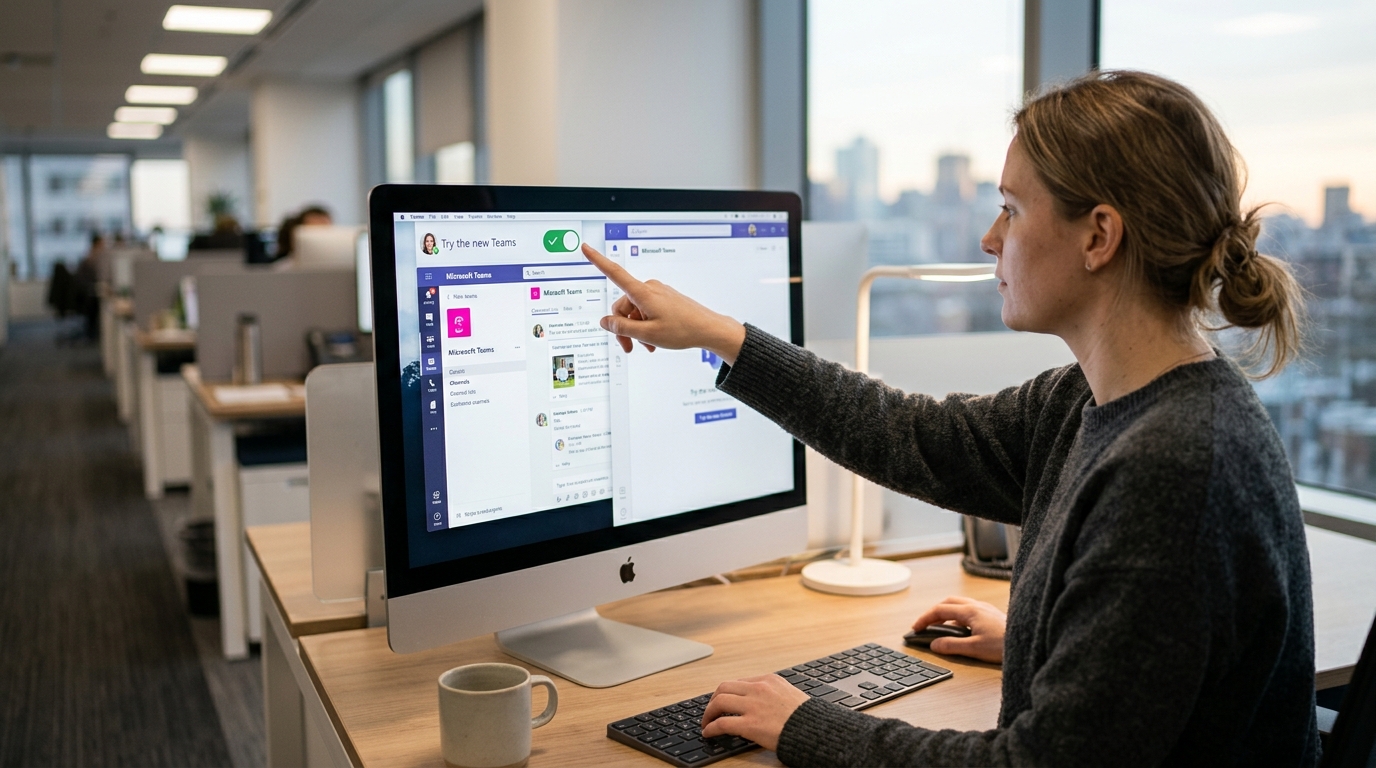
迁移方法:在经典版右上角打开「试用新版Teams」开关即可切换,聊天记录、团队和文件全部保留,数据存在云端,不会丢失。切换后经典版会与新版并存一段时间,你可随时切回。稳妥做法是:装完新版先登录确认消息同步正常,再考虑卸载旧版。
Teams电脑版有哪些核心功能?
Teams电脑版的核心优势在于四类桌面独有能力:后台常驻通知、屏幕共享控制权转移、多窗口拆分会议、本地文件直接拖拽上传。这些功能网页版要么受限,要么根本没有。据微软官方,Windows桌面客户端2026年更新的「跳转清单」还支持在任务栏右键菜单里直接设置状态、开日历,这是浏览器做不到的系统级集成。
⚠️ 常见错误: 以为”Teams桌面版”是单一软件,随手下载一个就用。原因是它实际分免费版、工作/学校版、2026新版统一客户端三种,账户体系和授权各不相同,装错版本会登不上或缺功能。修复:点右上角设置「关于Teams」看版本号,25或26开头为新版,再按账户类型(普通账户对免费版、M365订阅对工作/学校版)核对。
桌面版有哪些浏览器给不了的功能?
浏览器给不了的正是上面提到的系统级集成,拆开来看是这四项,它们也是安装Teams电脑版的实际理由:
- 后台常驻通知:关掉窗口仍推送消息,不占浏览器标签页,不会因误关网页而漏消息。
- 控制权转移:屏幕共享时可把鼠标键盘控制权交给对方远程操作,适合IT远程排障。
- 多窗口拆分:会议、聊天、文件可拆成独立窗口,多屏办公时会议画面单独占一屏。
- 本地拖拽上传:从资源管理器直接把文件拖进聊天框,省去「上传—选择」步骤。
除了集成,另一个理由是性能。据2026年夏季版更新,桌面端新增「效率模式」,可在低带宽或低内存环境下降低资源占用,老电脑开会更顺。想全面对比设备选择,可参考3种获取Microsoft Teams的方法及桌面手机区别。
Teams电脑版和网页版、手机端有什么区别?
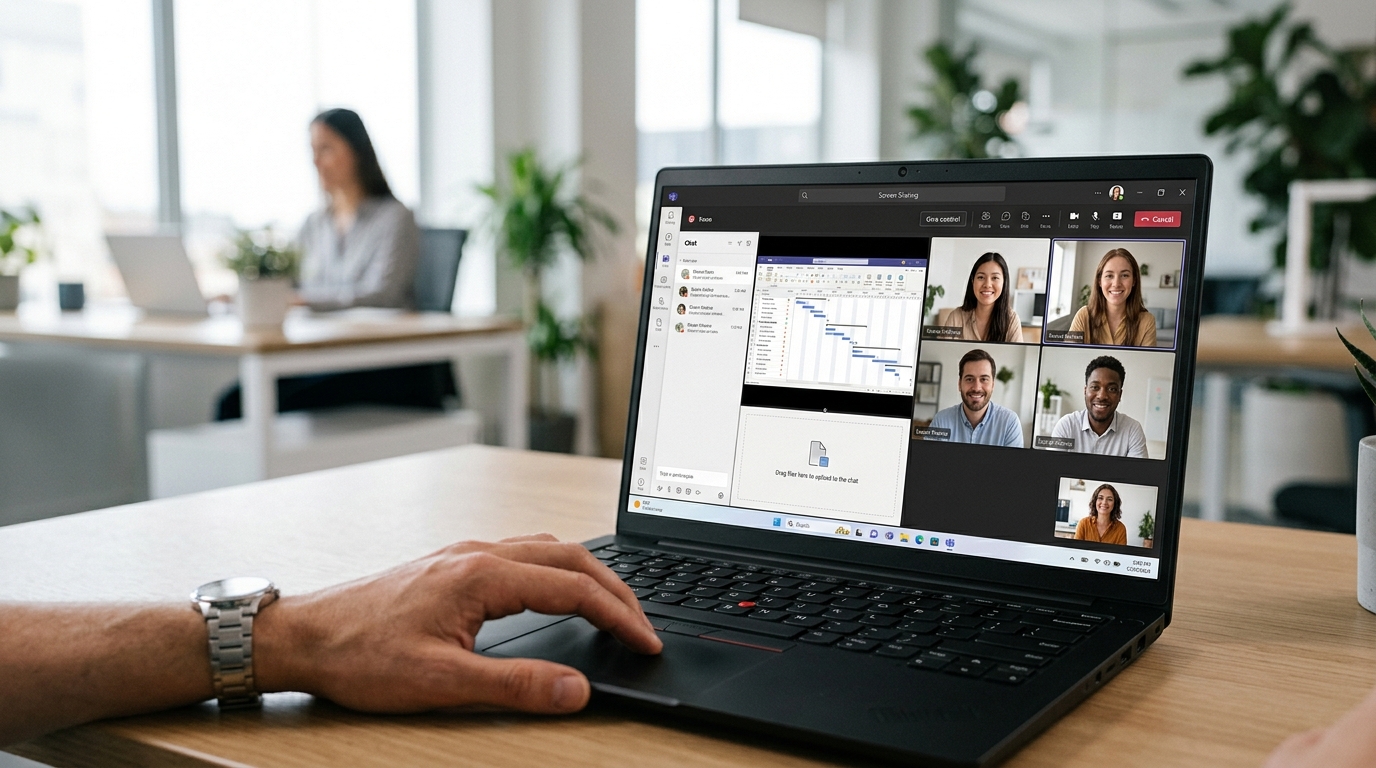
需要长时间开会、频繁共享屏幕、后台随时接收通知,这三种场景必须用Teams电脑版,网页版和手机端会明显掉链子。核心差别在于桌面客户端能常驻后台并调用本地硬件资源,而网页版受浏览器沙盒限制,手机端则受制于系统的省电策略。
| 维度 | 桌面版 | 网页版 | 手机端 |
|---|---|---|---|
| 启动速度 | 常驻后台,秒开 | 需加载页面,较慢 | 依赖网络唤醒 |
| 屏幕共享 | 可转移控制权 | 仅能共享,不能授权 | 仅共享手机画面 |
| 后台通知 | 常驻推送 | 关标签页即断 | 可能被系统省电拦截 |
| 文件同步 | 本地直接拖拽 | 需先上传 | 需下载查看 |
| CPU占用优化 | 支持效率模式 | 受浏览器占用 | 看机型 |
表格最后一行的差异最容易被低估:2026年夏季版Teams桌面端新增的「效率模式」,可在低带宽或低RAM(内存)环境下降低资源占用,这是网页版和手机端都没有的能力。想彻底搞懂三端差异,可参考3种获取Microsoft Teams的方法及桌面手机区别。
Teams电脑版常见问题怎么修?(开机自启、缓存、登录死循环)
登录死循环、开机变慢、消息不刷新,这三个是Teams电脑版最高频的桌面故障。先按顺序试:清缓存、关自启、重置账户,九成问题在重装前就能解决。
怎么关闭Teams电脑版开机自启?
进设置的「常规」,取消勾选「启动时自动打开应用」即可关闭开机自启。若还是自启,Windows按Ctrl+Shift+Esc开任务管理器,在「启动应用」里把Teams设为「已禁用」;Mac在「系统设置→通用→登录项」删除Teams。开启2026年夏季版的「效率模式」还能在低RAM时降低占用。
缓存路径在哪?登录卡死怎么重置?
Windows清理:%appdata%MicrosoftTeams;Mac在~/Library/Application Support/Microsoft/Teams,删掉整个文件夹重启。登录死循环先在设置里「注销账户」,清缓存后重新登;仍不行再卸载重装最新客户端。Teams下载官方渠道详解里有各版本安装包地址。

使用Teams电脑版常见的三个误区
卸载经典版不会删聊天记录、别拿网页版当桌面版、缓存膨胀要定期清,这是Teams电脑版最容易踩的三个坑。聊天数据存在云端而非本地缓存,升级到2026年新版统一客户端后消息完整保留。
- 误以为卸载经典版丢记录:聊天和文件都存在Microsoft 365云端,卸载只删本地缓存文件夹,重装登录后自动同步回来。
- 把网页版当桌面版用:浏览器关掉标签页就收不到后台通知,想稳定接消息必须装桌面客户端。
- 忽略缓存膨胀:长期不清理,缓存可堆到数GB拖慢启动。可开启2026年夏季版新增的「效率模式」,在低内存下降低资源占用。
不确定该装哪个渠道版本,先看Teams下载官方渠道详解再动手。
总结与下载建议
个人用户装免费版,企业用户装绑定Microsoft 365的工作/学校版,从经典版迁移的用户直接装2026年新版统一客户端。三类人群下载路径不同,但都应从官方渠道获取,避免第三方安装包夹带风险。想对比各版本获取方式,可参考Teams下载官方渠道详解。
行动清单按用户类型拆开:
- 个人自用:装免费版即可,单次群组会议上限60分钟、100人;开机后进设置关掉「启动时自动打开应用」。
- 企业办公:确认Microsoft 365授权后装工作/学校版;需要大型活动的,自2026年4月起Teams Enterprise授权已内含最高10万人的活动容量。
- 经典版迁移:直接装新版统一客户端,聊天记录存云端不会丢;低配电脑记得开2026年夏季版新增的「效率模式」省内存。
遇到故障别急着重装。排查顺序固定:先清缓存,再关自启,最后重置账户,九成的Teams电脑版问题在这三步内解决。




