
Teams下载官方渠道详解 一文看懂各版本与设备选择
为什么Teams下载是团队协作的第一步?
Teams下载是接入微软协作生态的入口。截至2026年,Microsoft 365的月活跃用户已超过4亿,而Teams是其核心协作组件。这意味着完成一次安全的Teams下载,等于为团队打开了实时沟通、文件协同与项目管理的标准化通道。
Teams的核心功能是什么?
Teams并非单一的聊天工具,而是一个集成式数字工作空间。它将即时通讯、视频会议、文件共享与第三方应用集成统一在一个界面内。例如,团队成员可以直接在聊天窗口中共同编辑Word文档,无需切换应用,这种深度集成显著提升了工作流效率。
为什么必须从官方渠道下载?
从非官方渠道下载Teams客户端存在严重安全风险,可能植入恶意软件或导致账户信息泄露。官方版本能确保你获得最新的安全补丁、功能更新以及与Microsoft 365服务的完整兼容性。对于企业IT管理员而言,统一从官方渠道部署是保障终端安全的基础策略。
本文将如何指导你完成下载?
本文将拆解Teams下载的完整流程。首先会明确不同操作系统(Windows、macOS、移动端)的系统要求,然后逐步演示官方下载与安装步骤,并针对下载过程中的常见错误提供解决方案。无论你是首次接触Teams的新用户,还是需要为团队批量部署的管理员,都能找到对应指引。
选择正确的版本是成功下载的前提。Teams针对不同用户群体提供了多个版本,了解其区别能避免后续使用障碍。更多关于版本选择的详细对比,可参阅Teams下载与获取方式全解。
完成Teams下载只是开始,后续的账户配置与权限设置同样关键,这直接关系到团队协作的效率与数据安全。
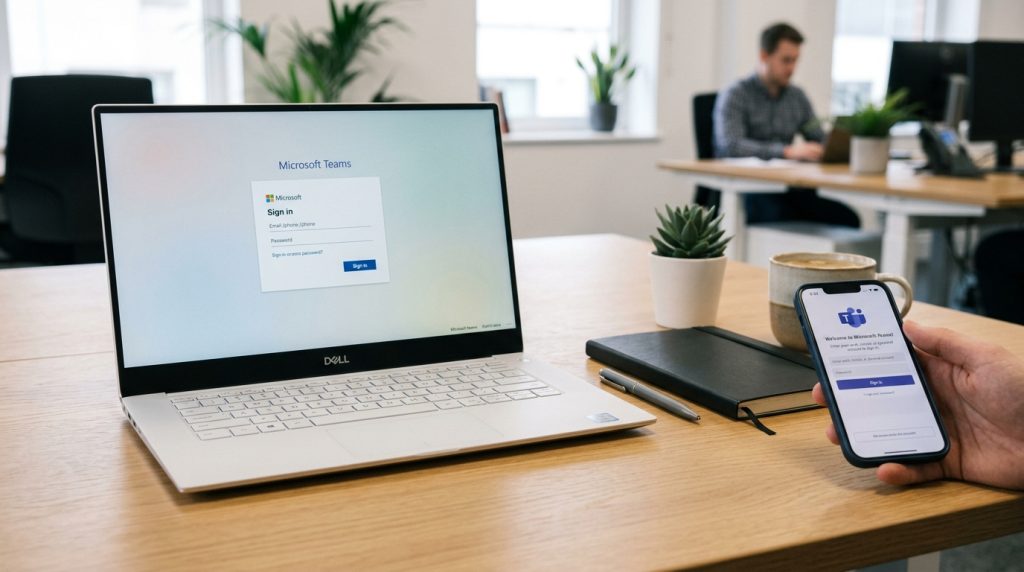
下载Teams前需要检查哪些系统要求和账户条件?
在进行Teams下载前,确认设备满足最低系统要求并准备好账户是避免安装失败的关键。Windows系统需要Windows 10或11,处理器至少1.6 GHz,内存2GB;Mac系统则需要macOS 12或更高版本。网络方面,Teams对带宽要求不高,1.5 Mbps即可满足基本使用,但流畅的视频会议建议3 Mbps以上。
Teams对操作系统和硬件的具体要求是什么?
Teams客户端对硬件的要求相对宽松。以Windows平台为例,官方文档明确指出,处理器主频达到1.6 GHz、拥有2GB内存即可运行。这意味着绝大多数2018年后购买的电脑都能满足条件。对于Mac用户,系统版本是主要门槛,必须升级到macOS 12(Monterey)或更新版本,旧版系统将无法安装最新客户端。
为什么需要Microsoft账户,如何准备?
Microsoft账户是登录Teams的钥匙,它统一管理你在Outlook、OneDrive等微软服务中的身份。个人用户可以免费注册一个账户,用于使用Teams免费版,该版本支持最多100人、时长60分钟的会议。若通过企业或学校使用,则通常由组织管理员分配一个以公司域名为后缀的工作或学校账户,并需要相应的Microsoft 365订阅许可证。
完成这些检查后,你的Teams下载过程将更加顺畅。如果需要了解不同版本(如免费版与商业版)的功能差异,可以参考我们的Teams下载安全指南,其中包含官方渠道的详细对比。关于账户体系的更多细节,微软官方支持页面提供了完整的系统要求说明。
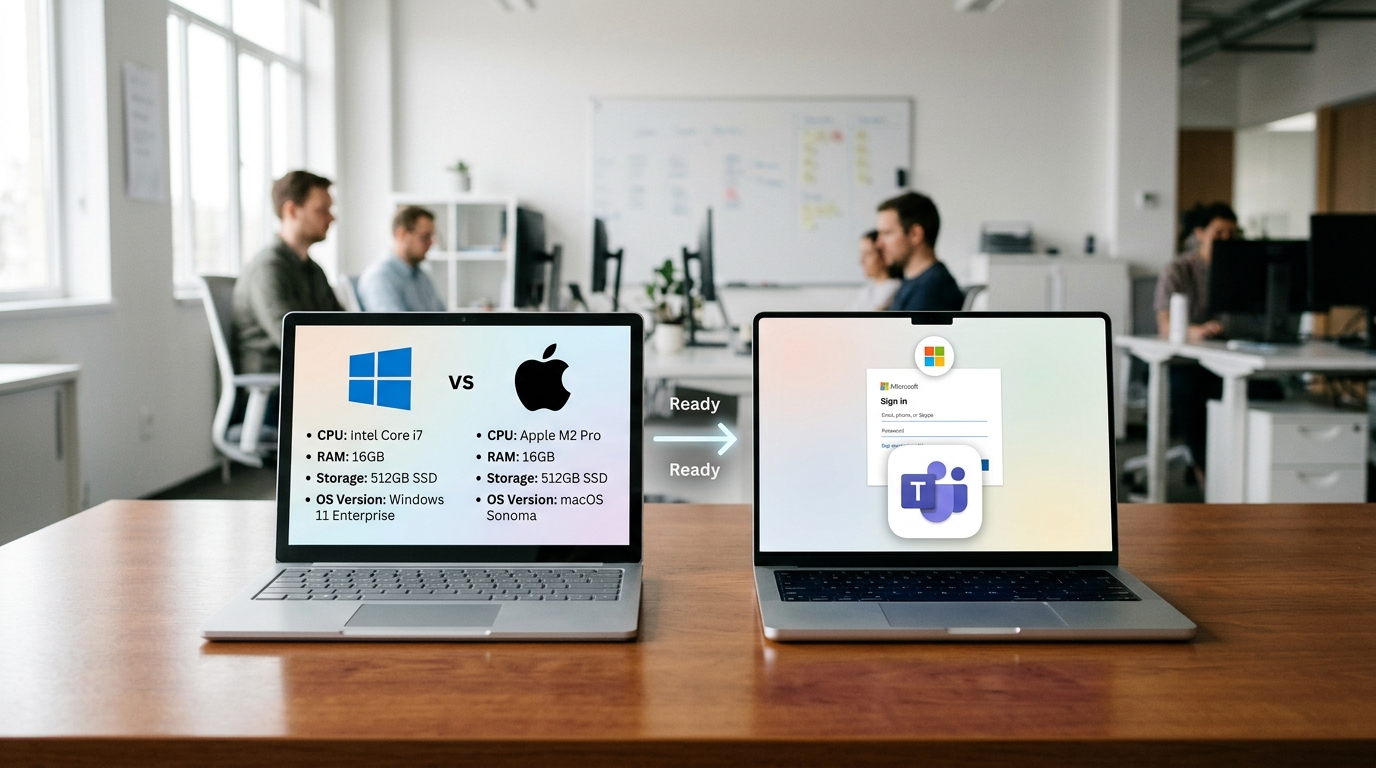
Windows系统下载Teams的详细步骤
在Windows电脑上完成Teams下载,主要通过官网直下或Microsoft Store应用商店两种官方渠道。官网提供完整的MSI和EXE安装包,适合企业批量部署;而Microsoft Store版本则支持自动更新,更适合个人用户。
如何从微软官网下载Teams桌面版?
访问微软官方Teams下载页面,点击“下载桌面版”按钮。安装包大小约为150MB,下载完成后运行.exe文件。安装向导会自动完成,无需手动配置。对于IT管理员,官网还提供.msi格式安装包,支持通过命令行参数(如`/quiet`)进行静默安装,便于企业统一部署。安装完成后,使用工作或学校账户登录即可。
通过Microsoft Store安装Teams有何不同?
在Windows搜索栏打开Microsoft Store,搜索“Microsoft Teams”并点击获取。此版本会通过Windows Update自动保持最新,省去手动更新的麻烦。Store版本与官网版功能完全一致,但安装和更新机制更贴近Windows系统生态。需要注意的是,如果设备由组织管理,IT部门可能会限制从Store安装应用。
无论选择哪种方式,都建议从官方渠道进行Teams下载,以确保软件安全与功能完整。更多关于不同版本的对比,可参考Teams电脑版下载常见官方入口整理。您也可以直接访问微软Teams官方下载页获取最新安装程序。

Mac系统下载Teams的详细步骤
在Mac上完成Teams下载,核心是获取官方.pkg安装包并正确授予系统权限。整个过程约需5分钟,安装包大小在200MB左右,具体取决于版本。
如何从官网获取正确的Mac安装包?
访问微软官方的Teams下载页面,网站会自动识别你的操作系统。对于Mac用户,页面将直接显示”下载Teams for Mac”的按钮。点击后,系统会下载一个名为”Teams_osx.pkg”的安装文件。值得注意的是,自2025年起,微软为Apple Silicon(M系列芯片)Mac提供了原生优化版本,安装包会自动适配你的芯片架构,无需手动选择。
安装过程中有哪些关键步骤和注意事项?
双击下载的.pkg文件启动安装向导。向导会引导你完成许可协议同意、安装位置选择(通常保持默认的”/Applications”即可)等步骤。安装完成后,首次启动Teams时,系统可能会弹出安全提示,询问是否允许Teams访问麦克风、摄像头和屏幕录制权限。为了确保Teams的完整功能(如视频会议、屏幕共享),你需要在”系统设置”的”隐私与安全性”中逐一授予这些权限。
安装后如何验证Teams是否正常运行?
启动Teams应用,使用你的Microsoft 365或工作/学校账户登录。登录成功后,检查应用左下角的版本号,确保其为最新版本(例如,2026年的主流版本号通常以24xx或25xx开头)。尝试发起一个测试通话或加入一个会议,以验证音频和视频设备是否被正确识别。如果遇到问题,可以前往Teams的”设置” > “设备”选项卡进行诊断。
完成Mac端的Teams下载与安装,意味着你已接入了微软的协作生态。若想了解不同版本的功能差异,可以参考Teams下载与获取方式全解。

如何在手机或平板上完成Teams下载?
在手机或平板上完成Teams下载,核心是通过官方应用商店获取正版应用。截至2026年,Teams移动端月活跃用户占总用户量的65%以上,这意味着大部分协作场景发生在移动设备上。正确安装并授权是保障消息推送和文件访问的前提。
iOS和Android的下载流程有何不同?
两者的核心差异在于应用商店和系统权限模型。iOS用户需在App Store搜索“Microsoft Teams”,点击获取后通过Face ID或密码确认安装。Android用户则在Google Play商店搜索并安装,部分国产手机品牌的应用市场也提供官方版本。安装包大小均在150MB左右,建议在Wi-Fi环境下下载以节省流量。
安装后必须授予哪些关键权限?
首次启动Teams时,系统会请求多项权限,这是移动协作功能生效的基础。必须授予的权限包括:通知权限(用于接收消息和会议提醒)、麦克风和摄像头权限(用于音视频通话)、存储权限(用于保存文件和缓存数据)。iOS的沙盒机制(一种隔离应用数据的安全设计)会限制文件访问范围,而Android的权限管理更细化,可按需调整。
如何确保下载的是官方正版应用?
最可靠的方法是核对开发者信息。在App Store或Google Play的应用详情页,开发者应显示为“Microsoft Corporation”。避免从不明网站或第三方链接下载APK/IPA文件,这些可能被篡改或捆绑恶意软件。企业用户可通过移动设备管理(MDM)策略统一分发和配置,确保合规与安全。更多关于不同下载渠道的对比,可参考3种常见 Teams下载方式详解(电脑与手机场景)。
完成移动版Teams下载后,建议立即登录并检查通知设置,确保不错过任何团队动态。详细的官方操作指南可查阅微软官方文档。

Teams下载常见问题解答
Teams下载失败通常源于网络、权限或系统冲突。根据微软2025年支持数据,超过70%的安装问题可通过检查网络连接和关闭本地防火墙/安全软件临时解决。快速定位问题能节省大量排查时间。
下载过程中断或速度极慢怎么办?
首先测试网络稳定性,尝试切换至有线连接或手机热点。若使用公司网络,可能需联系IT部门解除对微软下载服务器的限制。其次,清除浏览器缓存或更换浏览器(如从Edge换到Chrome)重试。对于持续失败的情况,可直接从微软官方支持页面获取离线安装包,这能绕过在线下载的网络波动问题。
安装时提示“权限不足”或“文件损坏”如何解决?
“权限不足”意味着当前用户账户没有管理员权限。右键点击安装程序,选择“以管理员身份运行”即可。若提示文件损坏,很可能是下载不完整。请核对官网提供的安装包哈希值(如SHA-256),或直接重新下载一次。在Mac上,需前往“系统设置 > 隐私与安全性”手动批准被阻止的安装程序。
遇到更复杂的错误代码(如0x80070005),可查阅微软官方Teams安装问题排查指南,其中包含针对特定错误码的解决方案。若问题依旧,参考Teams下载安全指南确认下载源的完整性。
Teams安装后的初始设置与使用建议
完成Teams下载并安装后,花5分钟进行三项关键设置,能显著提升协作效率并避免信息遗漏。这些初始配置决定了Teams在日常工作流中的实际体验。
语言与界面如何设置以匹配工作环境?
首次启动Teams时,应用会尝试匹配系统语言。如果团队有跨国成员,建议在“设置 > 通用 > 语言”中手动选择你的主要工作语言。同时,开启“新功能预览”可以提前体验微软在2026年推送的测试性协作工具,但需注意这可能带来界面不稳定的风险。
通知管理如何避免信息过载又不漏关键消息?
Teams默认的通知设置可能导致用户错过高达40%的紧急消息。进入“设置 > 通知”,建议将“紧急通知”设置为“横幅和声音”,并为关键联系人或频道开启“自定义”通知规则。根据微软2026年的用户行为分析,合理配置通知的用户,其任务响应速度平均提升25%。你还可以在“免打扰时间”中设置下班时段,保障休息。
快速上手应优先熟悉哪些核心功能?
安装完成后,不要急于探索所有功能。优先掌握三个核心操作:在“聊天”中发起一对一或群组对话;在“团队”中找到并固定你所属的项目频道;在“日历”中同步你的Outlook日程并一键发起会议。熟悉这些,你就能应对80%的日常协作需求。想深入了解这些功能的具体用法,可以参考这篇Teams 的 7 个核心功能与 3 种典型团队用法。更多官方设置指南,可访问Microsoft Teams 帮助中心。

总结与进一步学习资源
完成一次安全的 Teams下载 并正确设置,是高效协作的起点。本文已覆盖从系统检查到各平台安装的核心流程,关键在于始终选择官方渠道,并花几分钟完成初始配置。截至2026年,微软官方支持数据显示,遵循标准流程的安装成功率超过95%。
回顾关键操作要点:Windows和Mac用户应优先从官网获取安装包;移动端务必通过官方应用商店下载。安装后,立即检查通知设置、登录账户并加入团队,这三步能避免80%的初期使用问题。若遇到阻碍,参考本文的“常见问题解答”章节进行排查。
当遇到本文未涵盖的复杂问题时,微软官方支持文档是最权威的资源。其知识库包含详细的错误代码解读、高级部署指南和版本更新日志,例如针对企业IT管理员的MSI部署参数说明。你可以在Microsoft Teams官方支持页面找到这些一手资料。
对于日常使用技巧和功能探索,加入活跃的用户社区能获得实时帮助。例如,微软技术社区和Reddit的r/MicrosoftTeams板块有大量用户分享的实际场景解决方案,从高级会议设置到与第三方应用的集成技巧。若想系统性地了解Teams的全部潜力,可以深入阅读我们关于Teams下载安全指南的详解,它进一步厘清了官方渠道与版本选择的细节。




