
Teams 不只是开会工具:从频道到文件的完整逻辑
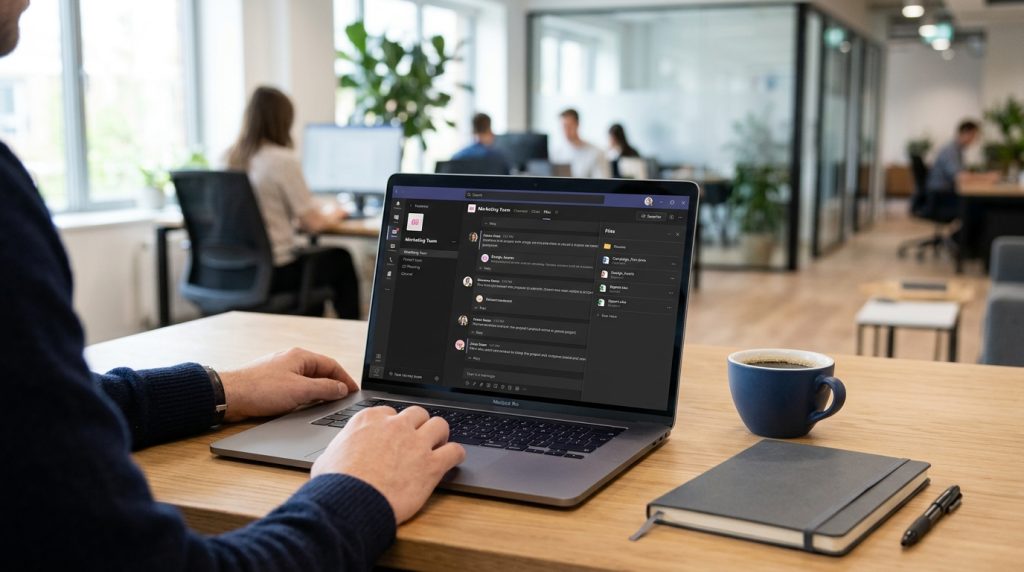
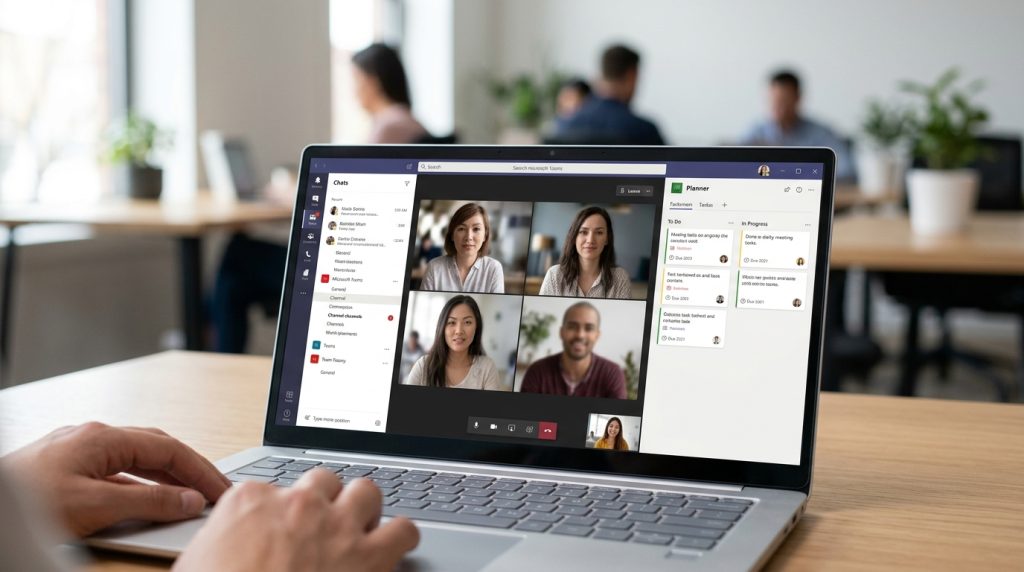
Microsoft Teams 是微软的团队协作平台,把聊天、视频会议、文件协同和任务管理整合进同一个工作空间,远不止视频会议这一种用途。按微软官方文档,Teams 的每个频道自带独立 SharePoint 文件夹,多人可实时协同编辑同一份 Excel,搜索框还能按消息、人员、文件三类过滤结果,用 KQL 几秒锁定半年前的关键讨论。它真正解决的,是信息散落在邮件、聊天软件和网盘各处、上下文反复丢失的难题。
核心要点
- 频道配 SharePoint 文件夹,多人实时共编 Excel 不丢版本
- 用 KQL 加 From、In 限定符,几秒翻出半年前讨论
- 标准会议支持 1000 人互动,超出切 2 万人只看模式
- 频道顶部标签固定 Planner、OneNote,常用工具一键直达
- 敏感项目用私有频道,成员和文件单独隔离
关键速览
- 团队(Team)是容器,频道(Channel)是里面的话题分区
- 每个频道自带一个 SharePoint 文件夹,文件存这里不丢
- 搜索框可按消息、人员、文件三类过滤结果
- 频道顶部标签页能固定 Planner、OneNote 等常用工具
- 私有频道成员独立,文件单独隔离,适合敏感项目
Microsoft Teams 是什么?它到底解决了什么问题
Microsoft Teams 是微软旗下的团队协作平台,把聊天、视频会议、语音通话和文件协作整合进一个工作空间。它不是单纯的视频会议工具,Zoom开完会就散,而Teams把对话、文档、会议记录都留在同一个频道里,可随时回查。这解决了企业最头疼的问题:信息散落在邮件、聊天软件和网盘的各个角落。
Teams 和普通视频会议软件的本质区别是什么?
区别在于”持续性”。视频会议工具围绕”一场会”展开,会议结束,内容基本消失。Teams 围绕”一个团队”展开,会议只是团队日常协作的一个动作。
举个具体场景。市场部在一个频道里讨论活动方案,所有聊天记录、共享的 PPT、会议录像都沉淀在这个频道。三个月后新同事加入,翻一下频道就能看懂来龙去脉,不用追着老员工问。这种”上下文不丢失”的设计,是会议工具给不了的。
搜索能力也拉开差距。Teams 支持用 KQL(Keyword Query Language,关键词查询语言)精细检索消息,可用 From、In、Subject 等限定符锁定发件人或频道,输入双引号搜精确词组,用星号做前缀匹配(如 “serv*” 能同时命中 server 和 service)。半年前的一句关键讨论,几秒就能翻出来。
Teams 到底帮企业省了什么?
省的是”工具切换成本”。员工过去要在邮件、即时通讯、网盘、会议软件之间来回跳。Teams 把这些塞进一个窗口,还深度绑定 Word、Excel、SharePoint。
- 文件协作:频道里的文件直接存在 SharePoint,多人可同时编辑同一份 Excel,改动实时同步。
- 通话一体化:内部语音、外部电话、视频会议共用一套界面,不用再装第三方拨号软件。
Teams 能做什么?核心功能逐项拆解
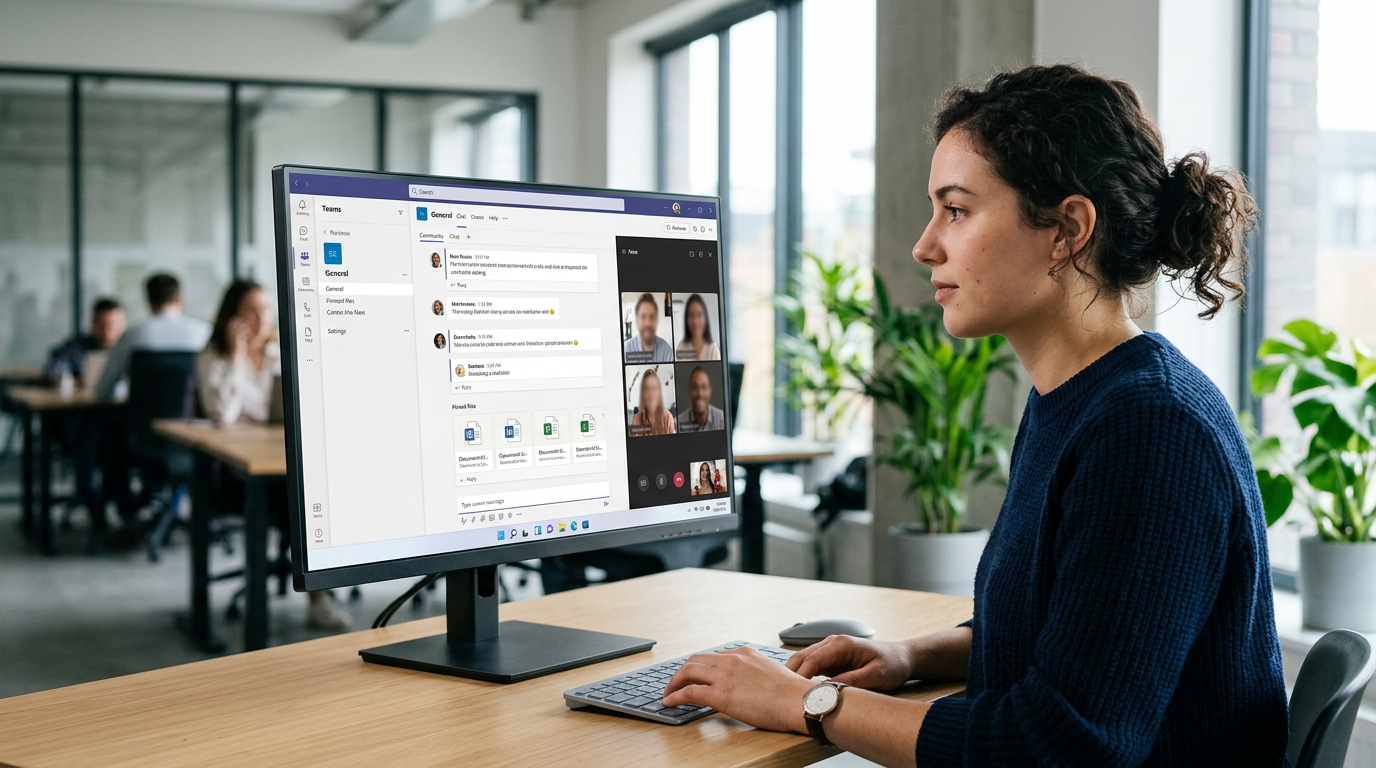
Teams 的核心能力分四块:聊天与频道、视频会议与通话、文件共享与协同编辑、应用与自动化。它把这四块绑进同一个工作空间,让一条消息、一场会议、一份文档始终挂在同一个话题下。下面逐项拆开讲,每块都给你一个真实能用的场景。
聊天与频道怎么用?
聊天支持一对一私聊、群聊和频道公开讨论。频道里的对话按主题归档,新成员进来能直接翻看历史记录,不用再问”上次那事怎么定的”。找旧消息也快,Teams 支持用关键词、人名直接搜,还能用 KQL(关键词查询语言,一种带 From、In、Subject 限定符的精确搜索方式) 缩小范围。输入双引号可精确匹配词组,比如搜 “annual budget” 只找这两个词连在一起的消息。
视频会议和通话能撑多大规模?
标准会议最多支持 1000 名参与者实时互动,超出后可切换为最多 2 万人的只看模式(view-only)。通话功能还能替代传统座机,配合电话系统做云端 PBX(内部电话交换)。会议自带实时字幕、录制和转录。
文件协作比发附件好在哪?
文件存在频道的 SharePoint 库里,不是塞进邮件附件。多人能同时打开同一份 Word 或 Excel 实时共同编辑,光标各显颜色,改动秒级同步。省去了”最终版_v3_真的final”这种版本灾难。

团队、频道与聊天是怎么组织协作的
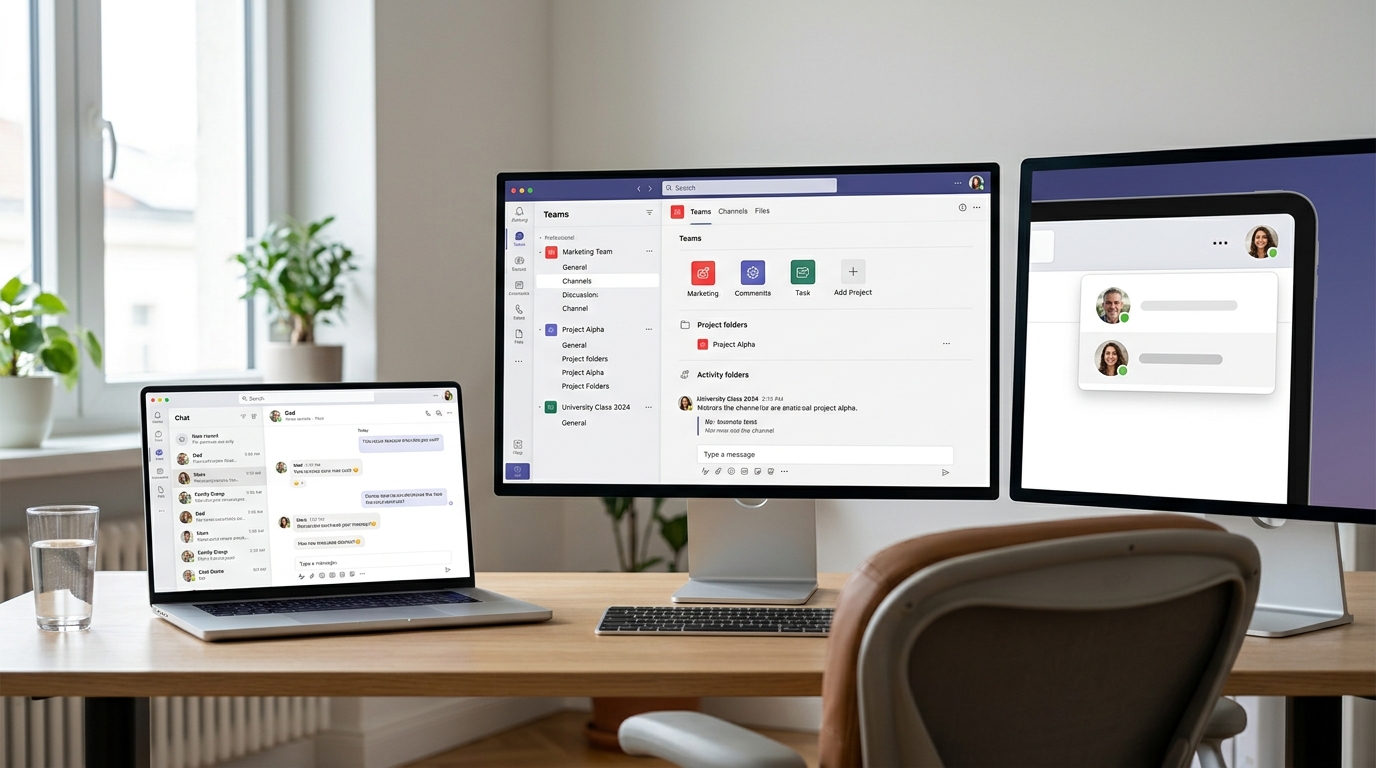
Teams 用三层结构组织协作:团队(Team)是最大容器,频道(Channel)按话题分区,聊天(Chat)处理临时对话。一个团队最多可容纳 1 万名成员,一个团队默认可建 200 个标准频道。记住一句话:团队对应部门或大项目,频道对应具体工作线,聊天只处理不需要留档的碎片沟通。
30 人市场部该怎么分层?
假设一个 30 人的市场部。正确做法是建一个「市场部」团队,下面开 5 个频道:品牌、内容、社媒、活动、数据分析。每个频道里再用「帖子」功能按话题分出对话串(thread),比如内容频道里一个帖子跟一篇稿子。
什么时候用私聊?两个人临时对个会议时间、问一句「文件在哪」,这种不需要全组看见、也不用回查的内容,走 Chat。一旦涉及决策或交付物,就必须发回频道,否则信息沉在私聊里,新同事永远找不到。
频道泛滥是最常见的错误
很多团队一上来给每个小任务都建频道,结果 50 个频道没人看。判断标准很简单:这个话题会持续 3 个月以上、有 3 人以上长期参与吗?达不到就用帖子,不要开新频道。当对话量太大时,Teams 支持用 KQL 搜索限定符(如 From、In、Subject)精确定位历史消息(2026),这也是为什么把讨论留在频道而非私聊如此重要,私聊内容难以结构化检索。
分层做对了,30 人市场部的信息才能沉淀成可查的知识库,而不是散落的对话碎片。

个人版、工作/学校版、新版 Teams 有什么区别?该选哪个
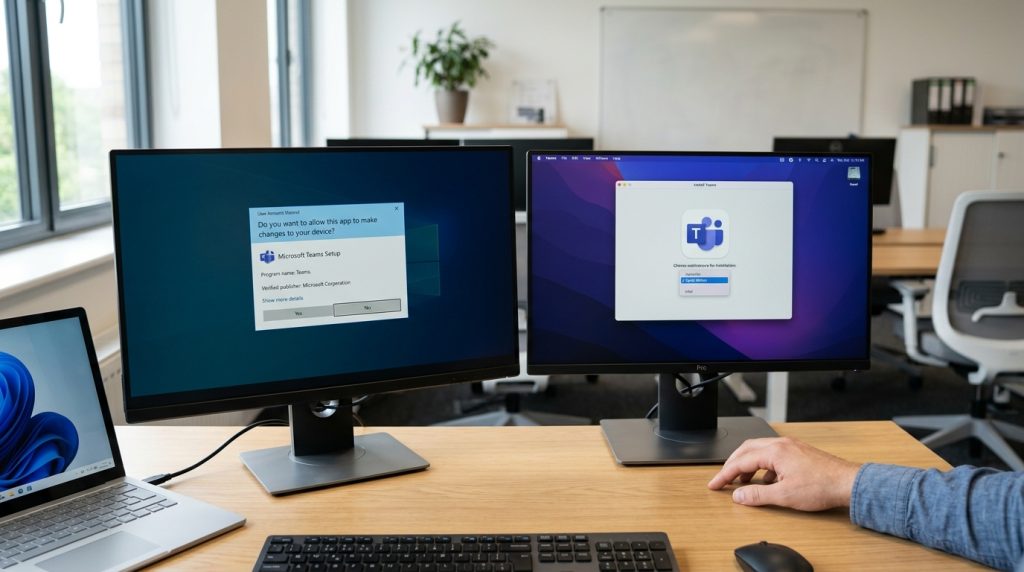
市面上叫 Teams 的东西其实有三类:个人版(Teams for home)、工作/学校版(Teams for work or school),以及微软在 2024 年全量推送的新版 Teams 客户端。前两者是账号类型的区别,第三者是软件版本的区别,很多人把这两件事混成一件事,选错后发现同事发的频道消息自己根本收不到。
⚠️ 常见错误: 把频道文件当附件发邮件,或在本地改完再上传覆盖,导致版本混乱出现”最终版_v3_真的final”。原因:没用频道自带的 SharePoint 库,多人改动无法实时同步。修复:直接在频道”文件”标签打开 Excel/Word 共同编辑,改动秒级同步、自动留版本历史。
判断你该用哪个,先问一句:你用来登录的是哪种账号?
- 个人 Microsoft 账号(@outlook.com、@hotmail.com、@gmail.com 绑定的微软账号):登进去是个人版。适合家庭群聊、朋友约饭、给亲戚远程排查电脑问题。没有团队和频道的组织结构,更像加强版微信群。
- 组织分配的工作/学校账号(@你公司.com、@你学校.edu):登进去是工作/学校版。这才是本文一直在讲的那个 Teams——有团队、频道、与 SharePoint 和 OneDrive 深度打通,归 IT 管理员统一管控。
两种账号的 Teams 数据互不相通
你用公司账号建的频道,个人账号搜不到;个人版的聊天记录也不会出现在工作版里。同一台电脑可以同时登两个账号,新版客户端支持在左上角头像处一键切换,省去反复登出。
再说经典版和新版
微软官方文档(2026)记录的搜索功能,如用 KQL 的 From、In 限定符,或用双引号做精确词组匹配,都基于新版客户端。经典版已于 2024 年停止支持,新版启动速度更快、内存占用更低。如果你还在用经典版,直接升级,没有理由保留。
Teams 给你的选型建议很简单:家里用,装个人版;公司或学校发了账号,用工作/学校版,且必须是新版客户端。
Teams 免费版和付费版差在哪?逐项功能与限制对比
Teams 免费版和付费版最大的差距在会议时长和存储:免费版群组会议封顶 60 分钟、每人 5GB OneDrive 存储;而 Microsoft 365 商业基础版会议长达 30 小时、每人 1TB 存储,每月每用户约 4 美元起。对小团队试水够用,但一旦要开长会、留存大量文件,免费版的墙很快就撞上。
免费版的真实门槛不在功能数量,而在那几个硬指标卡着你
一对一通话能撑到 30 小时,可群组会议只有 60 分钟,开到一半被踢出去重进,是免费版用户最常抱怨的事。人数上限也不同:免费版单场会议最多 100 人,商业基础版和标准版都能到 300 人。
下面这张表把关键差异摆齐,方便你对号入座。
| 硬指标 | Teams 免费版 | 商业基础版 | 商业标准版 |
|---|---|---|---|
| 群组会议时长 | 60 分钟 | 30 小时 | 30 小时 |
| 单场会议人数 | 100 人 | 300 人 | 300 人 |
| 每人云存储 | 5GB | 1TB | 1TB |
| 云端会议录制 | 不支持 | 支持 | 支持 |
| 电话系统(Phone System) | 不支持 | 需加购 | 需加购 |
| 桌面版 Office 应用 | 不含 | 仅网页/移动 | 含桌面版 |
云录制是另一条隐形分水岭
免费版根本没有云端录制,会议内容开完即逝;付费版会把录制自动存进 OneDrive 或 SharePoint,配合 Teams 消息与内容搜索功能(2026 年支持 KQL 关键词查询)还能回查历史。Teams 的选型建议很直接:5 人以内偶尔开短会,免费版足够;要开长会、要留录像、要接企业电话线路,直接上商业基础版。
电话系统(Phone System,即用 Teams 拨打公司固定电话号码)两档付费版都要额外加购,不含在基础订阅里,预算时别漏算这笔。
Teams 和 Zoom、飞书、腾讯会议、Google Meet 比哪个更好
没有通吃的答案,关键看你的生态和会议对象。简单说:已经在用 Microsoft 365,就直接用 Teams;主打跨国会议、客户遍布全球,选 Zoom;团队重知识管理和多维表格,飞书更顺手;纯国内网络、免费开大会,腾讯会议最稳;全家桶在 Google Workspace,那 Meet 开箱即用。
五款工具各有强项,硬要比总分反而误导。下面按真实可声明的维度横向拆开看
| 维度 | Teams | Zoom | 飞书 | 腾讯会议 | Google Meet |
|---|---|---|---|---|---|
| 免费会议时长 | 60 分钟 | 40 分钟 | 不限(上限人数内) | 不限 | 60 分钟 |
| 免费人数上限 | 100 人 | 100 人 | 约 100 人 | 100 人 | 100 人 |
| 协作深度 | 绑定 Office + 频道留存 | 偏纯会议 | 多维表格 + 文档强 | 偏纯会议 | 绑定 Docs/Drive |
| 国内网络 | 偶有卡顿 | 需国内版 | 流畅 | 最流畅 | 需翻墙 |
Teams 的真正优势不在视频本身,而在会后留痕
消息、文件、录制都挂在同一个频道,三个月后还能用关键词搜回来,它支持 KQL 查询语法,用 From:张三 "年度预算" 这类限定符精确定位到某人发过的某条消息。Zoom 开完会就散,这点正是差距所在。
实操建议:如果同事和客户都在国内、只是偶尔开大会,腾讯会议的网络体验最省心;但协作一旦超过”开会”本身,频道化留存就是 Teams 不可替代的地方。
哪些组织和场景真的适合用 Teams,哪些不适合
一句话判断:已经买了 Microsoft 365 的组织,用 Teams 几乎是零额外成本的最优解;而只有五六个人、又不碰 Office 文件的小团队,装 Teams 往往是杀鸡用牛刀。契合度的核心不是功能多少,而是你的文件、账号、权限是否已经长在微软生态里。
哪些场景真的适合用 Teams?
三类组织用起来最顺手。第一类是远程与混合办公团队:频道把对话和文件锁在同一话题下,新人进来翻历史记录就能接手,不用再追着老员工问。配合强大的搜索,输入关键词或人名即可定位到任意旧消息,还能用双引号做词组精确匹配(如 “annual budget”),知识沉淀不再丢。
第二类是教育机构。Teams for Education 版支持作业布置、评分和班级笔记本,一个课程团队最多容纳上万名师生。第三类是已深度绑定 Microsoft 365 的企业:Word、Excel、SharePoint 的文件直接在频道里协同编辑,不用导出再上传。
哪些组织反而不该用 Teams?
有两类人装了会后悔。轻量小团队,三五个人、只需要快速聊天和偶尔开会,Teams 的团队/频道/权限分层反而是负担,一个微信群或 Slack 频道就够了。已重度使用其他生态者更要谨慎:全套跑在 Google Workspace 的公司,硬塞 Teams 会撕裂文件流转,Google Docs 在 Teams 里的协同体验远不如原生。
Teams 的建议是:先问自己文件主要存在哪。存在 OneDrive/SharePoint,上 Teams;存在 Google Drive 或飞书,别为了会议工具迁移整个文件体系,迁移成本通常比省下的会议费高出好几倍。
总结:Teams 是否适合你以及如何开始
Teams适合已经用 Microsoft 365 的组织和需要把聊天、会议、文件绑在一起的团队;如果你只有五六人、从不碰 Office 文件,它反而太重。免费版注册只需一个微软邮箱,群组会议 60 分钟、每人 5GB 存储起步,不花一分钱就能跑通整套协作流程。想清楚这点,决定就简单了。
核心价值就一句:
Teams把分散在邮件、网盘、会议软件里的工作线,收进同一个频道,2026 年的搜索功能还支持用双引号搜精确词组(如 “annual budget”)、用星号做前缀匹配(serv* 能匹到 server 和 service)。半年前的会议结论、附件、决策,输一个关键词就能翻出来,这是散装工具给不了的。
你该从哪一步开始试?
别一上来就买授权。先走这三步,花不了二十分钟:
- 注册免费版:打开www.teamszs-pc.com,用任意邮箱注册微软账号即可,不需要先买 Office。
- 建一个真实项目的团队:拉三五个同事进来,按工作线开 2–3 个频道,把一份正在改的文档传上去协同编辑一次。
- 测会议和搜索:开一场会,结束后用关键词搜聊天记录,验证”信息留得住、找得到”是否真帮到你。
跑完这一轮,你会清楚它值不值得为团队付费。觉得 60 分钟会议时长不够、5GB 存储太小,再升级到每月每用户约 4 美元起的商业基础版。先用免费版验证场景,再付费扩容,这是把钱花在刀刃上最稳的路径。




