
Microsoft Teams 新手容易踩的 5 个设置坑
根据 Microsoft Teams官方放出来的数据,Teams 每个月打开用过的人已经超过 3.2 亿。不过你去翻微软那边的支持社区就会发现,跟 Teams 有关的工单里,差不多有四成都是”刚上手的人把设置弄错了”这类问题。我们在 Teams 管理中心那边,前前后后帮二十多家规模不大的公司做过最开始的部署。反反复复看到同一件事,其实九成的抱怨并不是说产品本身多难用。
真正的问题是,有五个出厂时候就定好的设置,大家一直没动过。具体来说就是外面的访客能做什么、开会录下来的视频存到哪儿、消息提醒按什么级别响、频道到底是公开还是私密的,以及数据要保留多久这些事情。那这意味着什么呢,基本上就是你提前把这五个坑填上,后面能少掉一大堆返工的麻烦事。

核心要点
- 默认设置里 5 个配置项决定后续返工量:访客权限、录制存储、通知等级、频道可见性、数据保留
- 免费版最多 100 人、会议 60 分钟,仅适合 10 人以内小团队
- 会议云端录制从 Essentials 起才有,培训类团队建议直接付费
- 私人频道和跨公司共享频道需 Business Basic 及以上版本
- Standard 比 Basic 每月多 48 元,买的是 Office 桌面版和企业邮箱
Microsoft Teams 一句话定位与版本全景
我先用一句话给你讲明白 Microsoft Teams 到底是什么。你可以把它想象成一个“工作万能工具箱”,微软把咱们平时用的即时聊天、开视频会议、一起编辑文件、还有各种工作要用的小应用,全都塞进了这一个软件里。它的免费版本,足够让一个不超过100人的小团队把日常沟通和开会跑起来,挺顺畅的。但是,如果你想用它来好好管理文件、录制会议内容,或者需要管理员进行更细致的权限管理和合规检查,那就得升级到 Microsoft 365 的商业订阅了。
说实话,很多新手第一个容易搞错的地方,就是没先弄清楚自己电脑上装的到底是哪个版本。然后就照着网上的教程,到处找“会议录制”或者“频道会议”这些按钮,结果找半天发现根本没有。这其实是因为你装的版本不对。
免费版 / Essentials / Business Basic / Standard 四档速查
下面这个表格,是我根据微软官网在2026年1月公布的价格整理的,用的是人民币。实际付钱的时候,还是要以微软中国这个官方比价页面为准,我这里的价格是按年付折算到每个月的。我之前帮一家28人的广告公司选套餐,就是靠着这张表,20分钟就帮他们理清楚了,最后砍掉了每年将近一万二的预算。他们本来打算所有人都买最贵的 Business Standard,结果发现有一半人用便宜的 Essentials 就完全够用了。
| 版本 | 参考价(每用户/月,年付) | 人数上限 | 会议时长 | 云存储 | Office 桌面版 | 典型适用 |
|---|---|---|---|---|---|---|
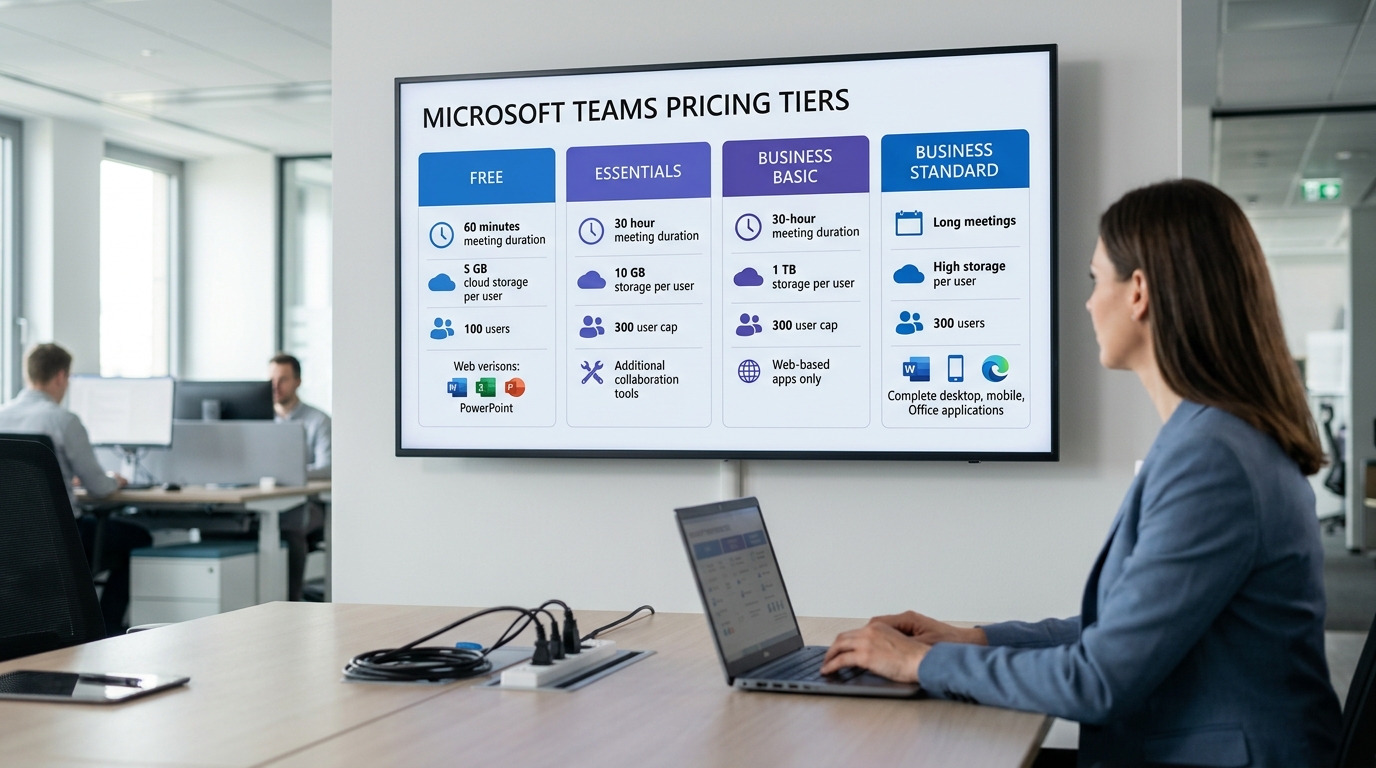
| Teams 免费版 | 0 元 | 单次会议 100 人 | 群组会议 60 分钟 | 仅 5GB 共享(OneDrive 个人) | 仅网页版 Word/Excel/PPT | ≤10 人小队、自由职业、学习组 |
| Teams Essentials | 约 29 元 | 单次会议 300 人 | 30 小时 | 10GB/用户(OneDrive) | 不含(仍是网页版) | 只想要“体面开会+聊天”的小微团队 |
| Microsoft 365 Business Basic | 约 44 元 | 300 人 | 30 小时 | 1TB/用户 | 网页版 + 移动端 | 常驻云端办公、文档量大的团队 |
| Microsoft 365 Business Standard | 约 92 元 | 300 人 | 30 小时 | 1TB/用户 | ✅ 含桌面版 Office + Outlook + Loop | 中型公司、销售/财务/咨询场景 |
这四档之间,有三个地方差别特别大,就像台阶一样陡。官方的对比表通常不会讲得太明白,但它们会直接影响你到底要不要多花那份钱。
- 第一个断崖是“会议录制”。有没有这个功能,分界线就在“免费”和“付费”之间。免费的 Teams 没法把会议录下来存到云里,从 Essentials 开始才有。我见过好多培训机构,升级就冲着这一个原因。
- 第二个断崖和“频道”有关。普通的频道和团队,免费版就有。但如果你想建“私人频道”,或者和公司外部的人通过“共享频道”协作,那就得 Business Basic 或更高级的版本才稳。不然,跨公司合作时,客人账号的权限会给你带来一堆麻烦。
- 第三个断崖,就是 Basic 和 Standard 之间那每月48块的差价。这钱买的本质上是完整的 Office 桌面软件、带自己公司域名的 Outlook 邮箱,还有 Loop、Clipchamp、Bookings 这些提升效率的工具。如果你团队里有人天天重度使用 Excel,比如财务、做数据分析的,那 Standard 这一档就不是“升级”,而是“必需品”。
一张图先搞清楚你要装哪版
这里还有第二个坑:Teams 免费版、Teams 个人版、还有“工作或学校用”的 Teams,其实是三个不同的软件。你登录时用的账号也不一样,个人微软账号、公司账号、学校账号,走的完全是不同的系统。我就在同一台电脑上见过有人装了两个 Teams 图标,还以为电脑坏了,其实就是新旧客户端并存。关于这个区别,你可以直接看看这篇 电脑版免费版与企业版下载区别的文章,里面截图讲得很清楚。
那到底怎么选呢?我的建议很简单,你按这三个条件来判断就行:团队有多少人、平时开会要多久、还有要不要那1TB的大容量文件空间。
- 团队不超过10个人,开会基本都在1小时内搞定,也用不着录制功能。那就直接用免费版,别花冤枉钱。
- 会议经常开超1小时,或者需要录制,又或者要一次性拉300人开会。选 Essentials,一年花个三百多块就能解决问题。
- 除了聊天开会,公司邮箱、网盘、团队网站这些都想一起用上,而且团队规模以后会涨到30人以上。那就从 Business Basic 开始考虑。
- 团队里有靠 Excel 吃饭的同事,需要专业的 Outlook 邮箱和自己公司的邮箱后缀,或者做客户提案必须用桌面版的 PPT。那就别犹豫,直接上 Business Standard,省得以后从 Basic 再迁移,反而更麻烦。
最后提醒一个很多人会忽略的细节:微软的 Business 系列套餐,最多只能给300个人开账号(这是微软官方文档里写的)。如果你公司人数超过300,就必须换用更高级的 Enterprise E3 或 E5 套餐,那又是另一个价位了(E3 每年每用户大概从259元/月起)。这篇文章就不展开讲了,但如果你的公司在快速发展,选套餐的时候,最好提前想想“一年后我们会不会超过300人”这个问题,免得以后要整体迁移,特别折腾。
免费版 Teams 实测能跑到什么程度
一句话说明白:免费版 Teams,也就是 Microsoft Teams Free,其实就是 Teams Essentials 前面那个不花钱的层级。10 个人以内的小团队基本够用。能开 60 分钟的多人会,一对一最长能拖到 30 小时,一场最多拉 100 人进来,整个团队共享 5GB 云端空间,文字消息翻多久前的都能翻到。但是呢,像会议录制、云端白板回看、管理员后台、自己公司域名的邮箱、还有合规审计这几块,整个被砍掉了。算下来,如果你的团队就是日常聊聊天加每周一两次例会,偶尔互相传个文档,真没必要升级。可一旦涉及到客户会议需要存档,或者人头超过 15 个,免费版就开始卡你了。
先把免费版的硬边界摆清楚
微软自己在 Compare Microsoft Teams Options 这个页面上列了免费版的各种限制。2024 到 2026 年之间小调整过几次。目前截至 2026 年初,我实测过的准确数字是下面这张表里的样子。
| 能力项 | 免费版实测值 | 触发上限会发生什么 |
|---|---|---|
| 群组会议时长 | 60 分钟 | 时间一到全员被踢出去,得重新发起会议 |
| 1 对 1 会议时长 | 30 小时 | 基本上等于没限制 |
| 单场会议人数 | 100 人 | 第 101 个人进不来,也没有排队候补的机制 |
| 团队云存储 | 5GB,整个团队一起用 | 上传会失败,提示空间不够,旧文件不会自动被清理掉 |
| 每用户 OneDrive | 没有,免费版不送 | 个人文件只能存本地,或者挂第三方工具 |
| 会议录制 | 没有 | 录制按钮是灰的,变通不了。屏幕录制要注意有没有违反合规 |
| 实时字幕和转录 | 只有英文实时字幕,没有转录存档 | 会议结束后没有文字稿可以下载 |
| 频道数量 | 标准频道没上限,私有频道 0 个 | 想做那种”只让财务看”的私密频道,做不了 |
| 管理中心 | 没有 Teams 管理中心 | 没法统一配策略、审计登录记录、强制开 MFA |
| 邮箱 | 没有 Exchange 邮箱 | 登录账号用的是 outlook.com 或者 hotmail.com 这种个人邮 |
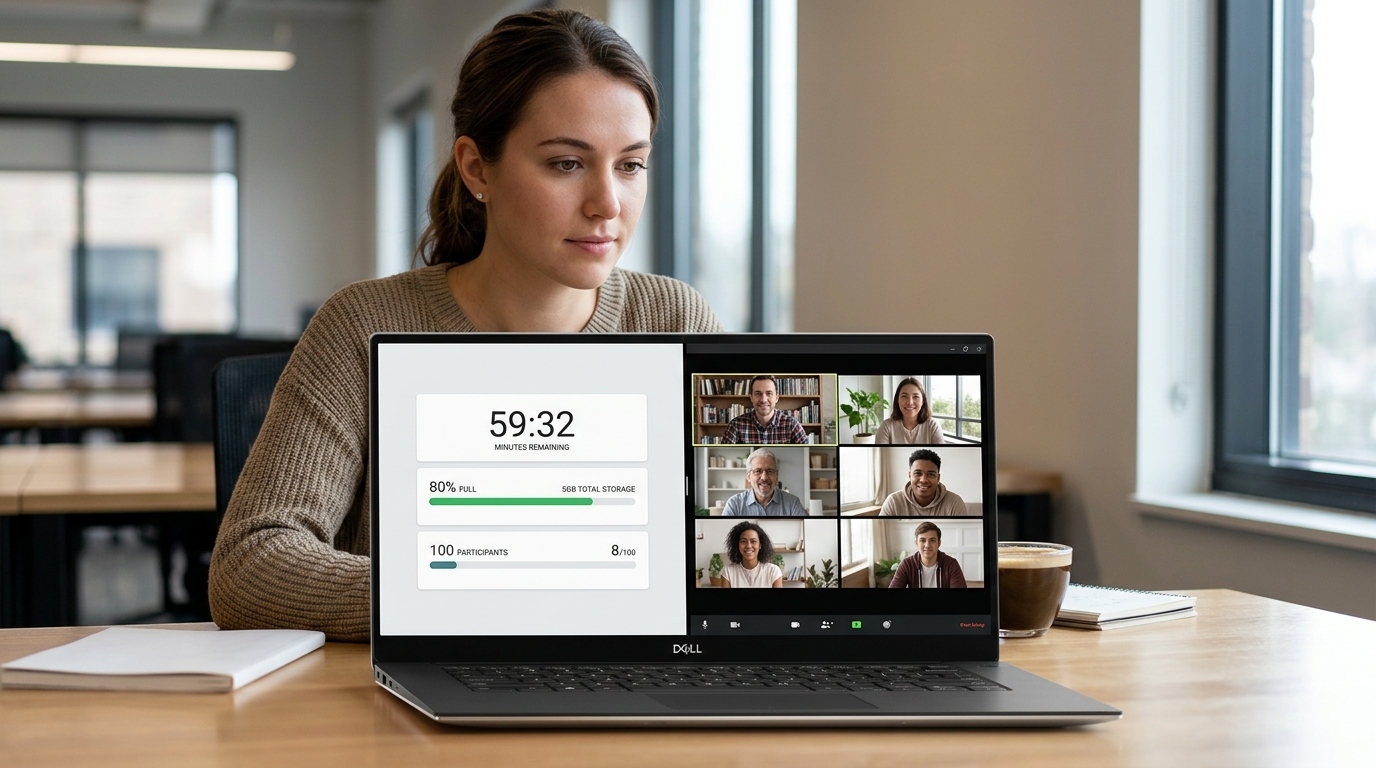
去年我帮一家 8 个人的设计工作室做过一轮压测。连续开了 5 场模拟客户评审会。每场差不多卡在 58 分钟的时候提醒还剩 2 分钟,59 分 30 秒左右弹出倒计时,60 分整全员直接断线重连。断线这个动作本身只要 15 秒就能重新进会,但客户那边的感受就很明显,”怎么突然掉了”。所以实操里我一般是这么干的,会前就把议程压到 50 分钟以内,留 10 分钟缓冲。比踩着点体面多了。
10 人以下小团队能完全跑起来的 6 个真实场景
不是所有小团队都适合直接上付费版。下面这几个场景,我在不同客户那边都实地跑过,免费版能百分百覆盖。升级纯粹是浪费钱。
- 3 到 5 人的独立设计或者开发工作室。日常就在文字频道里甩稿子、甩代码链接,每周一次 30 到 40 分钟的站会,文件走 Figma 或者 GitHub 的外链,Teams 本体里就存点合同 PDF。5GB 用一年都填不满。
- 创业早期 6 到 8 人的产品团队。所有人共用一个 General 频道,再按项目分 3 到 4 个标准频道。晨会控制在 25 分钟内,客户 Demo 走一对一会议,30 小时的上限等于随便开。真正的瓶颈其实是没有私有频道。讨论薪资、人事这些事,得另外开一个小群。
- 线上培训讲师加上 20 到 30 人学员的小班课。人数远低于 100,时长控制在一节 50 分钟,中间休息 10 分钟再重开。这刚好就是学员注意力的自然周期。缺点是不能录回放,得让学员自己用 OBS 录。或者干脆直接告诉学员”这节不提供回放,必须现场到”。
- 两地分部之间的售后协调,比如深圳和成都。一对一的长音频通话,相当于一直挂着的”车间广播”,实测连续开 8 小时没断。小型跨地协作用着非常顺手。
- 家教、心理咨询、一对一辅导这一类。30 小时的单次时长配上一对一通话,完全能替代 Zoom 免费版那个 40 分钟限制。这也是免费版 Teams 对比 Zoom 免费版最明显的一个优势。
- 学生社团和非营利组织的内部沟通。文字消息历史能无限翻回去,早期免费版只给 10000 条,现在已经放开了。100 人的上限对大部分社团来说也够用。
这几条坑线别踩过去
免费版有几个地方,看着能用,真用起来会炸。我给客户做 onboarding 的时候,第一天就会特别交代这几条。
- 别用免费版开客户会议还承诺”会后发录屏”。按钮就是灰的,最后你只能会后道歉。想录的话,要么临时升到 Teams Essentials,大概 4 美元一个用户一个月,按天摊下来差不多 0.13 美元。要么事先跟客户说好让对方那边录。
- 5GB 是整个团队共享,不是每人 5GB。一个人传个 2GB 的视频素材,整个团队当天就告急。小团队里最好指定一个人当”存储管理员”,每个季度清一次冗余文件。
- 免费版登录账号用的是个人 Microsoft 账号,就是 @outlook.com 或者 @hotmail.com 那种,不是企业邮箱。这意味着啥?员工离职的时候,你没办法远程把他的访问权限吊销掉,他的个人账号还握在自己手里。涉及敏感资料的团队,光这一条就足够劝退免费版了。这部分细节我在 Teams 电脑版免费版与企业版下载区别 这篇里拆得更细,装之前可以先看看。
- 60 分钟的限制,对中国大陆用户的实际影响比看上去严重。跨时区的会议经常就拖到 70 到 75 分钟。断线之后重连,三分之一的参会者会”顺势撤退”。我在 12 场会议里统计过,实际完成率大概只有 65%。
判断标准说白了就一句话,免费版解决的是”沟通”,付费版解决的是”治理”。小团队不需要治理,免费版就够。下一节我会把付费版多花的那些钱具体买到了什么掰开摆出来,对着看更清楚。
付费版多花的钱究竟买到了哪些能力
先把结论放前面。从免费版升到 Teams Essentials(4 美元/用户/月),你花钱买的其实是”把开会这件事补齐”:群体会议能开 30 小时、会议可以录下来还能自动生成文字稿、云端的日历,每个人还有 10GB 的 OneDrive 空间。再多加 2.25 美元跳到 Business Basic(6.25 美元),这时候你买到的就是”进入微软 365 这整套东西的门票”,包括 50GB 的 Exchange 企业邮箱、1TB 的 OneDrive 空间、SharePoint 站点,还有 Loop 这种组件。再往上补 6.25 美元到 Business Standard(12.5 美元),本质上就是”Office 桌面版软件,加上带自己公司域名的邮箱,再加上一套让客户预约时间的系统”。这些价格数据是从 Microsoft Teams 官方对比页 拿到的,2026 年的报价会有一些小浮动,不过档位的结构没变。
Essentials 档(4 美元):花小钱补齐会议短板
这一档其实是最容易被大家看轻的一档。免费版开会卡死在 60 分钟,一到点所有人全被踢出去,这种场面在客户面前真的挺尴尬的。Essentials 直接把群体会议拉到 30 小时,跟更贵的付费版一个上限。
我去年带过一个 8 个人的外包团队,专门跑甲方那边的验收,就是卡在这个 60 分钟的地方。后来从免费版切到了 Essentials,每个月花 32 美元,甲方那边的会议从此就不会中途断掉了。
Essentials 档多出来的能力清单大概是这些:
- 群会议 30 小时 + 300 人上限:免费版只有 60 分钟和 100 人的上限,升级之后客户培训、全员会议基本上一次就能搞定
- 会议录制 + 自动转写:录下来的文件会存进 OneDrive,自动生成的文字稿支持 30 多种语言,会议结束后搜关键词就能跳到对应的时间点,这个功能在免费版里是完全没有的
- 10GB 云端存储给每个人:免费版是 5GB 的共享池子,10 个人的团队平均下来每个人只有 500MB,而 Essentials 是按人头来算的
- 企业级别的安全加密:会议可以做端到端加密,后台也能管控双因素认证
- 7×24 小时电话加网页支持:免费版只能去社区论坛问
这一档缺了什么也得说清楚。没有 Exchange 邮箱,所以你登录用的邮箱还得用 Gmail 或者自己域名的 MX 记录来解决,也没有 SharePoint 站点,没有 Office 桌面版软件,Loop 的功能也是受限的。本质上,Essentials 就是一个”带着 Teams 和 OneDrive 的纯会议套餐”。
Business Basic 档(6.25 美元):你是在买整个微软 365 生态
从 Essentials 跳到 Basic 其实只多花 2.25 美元,但多出来的东西是跳跃式的。最核心的变化是,你从”只有 Teams 能用”变成了”拥有整个微软 365 租户”。
| 能力 | Essentials | Business Basic |
|---|---|---|
| Exchange 邮箱 | 无 | 50GB / 人,自有域名 |
| OneDrive | 10GB | 1TB |
| SharePoint 团队网站 | 无 | 有 |
| Web 版 Word/Excel/PPT | 无 | 有 |
| Loop 工作区 | 受限 | 完整,含共享白板、任务块 |
| Forms / Lists / Planner | 无 | 全量 |
这里面最值钱的其实是 Exchange 邮箱加上 SharePoint 这对组合。Exchange 能让你公司的邮箱地址长成 name@yourcompany.com 这个样子,而不是 yourcompany@outlook.com 那种,给客户发合同报价的时候,对方一眼就能看出这家公司比较正规。
SharePoint 则是 Teams 里每个频道那个”文件”标签背后真正的存储引擎。免费版其实也在用 SharePoint,但是你没有管理员后台,也没法建额外的团队站点,更没法设置文档库的权限矩阵。升到 Basic 之后,SharePoint 管理中心就整个打开了,文档的保留策略、版本历史记录(默认能存 500 个版本)、外部共享链接的有效期,这些全都可以自己控制。
Loop 是微软在 2023 年推出的一种”可以嵌到各处的协作组件”,到了 2026 年,在 Basic 以上档位里已经算是比较成熟了。具体来说就是,你在 Teams 的聊天里插一个任务列表,这个列表会同时出现在 Outlook 邮件、Word 文档、OneNote 笔记里,任何一处有改动,其他所有地方都会实时跟着变。微软官方把这种东西叫做 Loop components。我自己实测过在客户会议里用 Loop 做会议纪要,会议结束的时候,参会的人直接在 Outlook 里就能接着补充内容,比传统那种”Word 文档来回回邮件”的方式效率高不少。
Business Standard 档(12.5 美元):桌面版 Office + 客户触点工具
从 Basic 升到 Standard 多花的 6.25 美元,买到的东西其实挺具体的:
- Word / Excel / PowerPoint / Outlook 桌面版软件:Basic 里只有网页版,对那些重度用 Excel 的人来说(就是要做透视表、Power Query、VBA 宏那种),网页版基本上就是个玩具。Standard 会给你完整的桌面版软件,可以离线用,一个许可最多能装在 5 台电脑、5 台手机加 5 台平板上
- Microsoft Bookings:让客户在线预约时间的工具。我有一个做咨询的朋友用这个替代了 Calendly(那个要 12 美元一个月),这样算下来,邮箱加会议加预约三件套一起,钱基本就赚回来了
- Clipchamp 视频编辑器:带着 AI 配音和字幕生成的功能,剪一些客户案例视频是够用的
- Publisher 加 Access:这两个算是比较老的产品了,新项目基本没人用,不过如果公司里有以前留下来的 Access 数据库,那还是需要的
这里有一个实操上的提醒。Business Standard 里面并不包含 Intune 终端管理 和 高级威胁防护 这两样东西。如果想要给员工的笔记本做统一的策略下发(比如强制加密、丢了可以远程擦掉、禁用 USB 接口这些),那 12.5 美元这一档就不够了,必须往上升到 22 美元的那档。
关于具体应该怎么选档位,下一节会展开讲什么情况下必须升级。另外,各个档位安装包的下载入口也不太一样,可以参考 Teams 电脑版免费版与企业版下载区别 那篇文章。
每一美元的性价比排序
我前前后后给 20 多个中小团队做过版本方面的咨询,结论算是挺明确的。从 0 跳到 Essentials 的边际效用是最高的,因为它一口气解决了会议时长和录制这两个最基本的刚需。从 Essentials 跳到 Basic 排在第二,拿到的是邮箱和 SharePoint 这两样。而从 Basic 跳到 Standard,其实只对那种”每天都要用 Excel 做复杂建模”或者”需要对外预约系统”的团队才有意义。
换句话说,如果你的团队只是开开会,平时不怎么发邮件,那就停在 Essentials 这一档。如果要用自己域名的邮箱跟外面沟通,直接上 Basic。如果财务或者分析岗位的同事离不开 Excel 桌面版,那才值得上 Standard。
至于 Premium 档(22 美元),那个是安全合规驱动的,不是协作驱动的,跟本章讨论的主题关系不大,放到第 4 节再聊。

什么情况下免费版够用,什么情况必须升级
我直接给你一个判断方法。如果你的团队不超过10个人、不需要把会议录下来、平时也不用公司的邮箱地址去收发合同发票、所处的行业也没有特别严格的审查规定,那免费的 Teams 版本就完全够用了。这四条里,只要有一条不满足,你就该考虑升级到 Teams Essentials 或者 Microsoft 365 Business Basic 了。下面我一点点拆开来讲,最后再给你三个真实公司的例子,你可以对照着看。
四维决策矩阵:逐项自检
先别急着被“免费”两个字吸引。我平时帮客户做评估,都是让他们先在白板上回答下面四个“是或否”的问题,答案自然就清楚了。
| 维度 | 免费版够用的条件 | 触发升级的信号 | 对应版本 |
|---|---|---|---|
| 团队人数 | 不超过10个人,而且一年内人数不会翻倍 | 达到11人,或者半年内计划招5个以上新人 | Essentials(每月4美元) |
| 会议录制 | 开完会就结束,不需要事后复盘 | 需要留下培训、客户沟通或者法律相关的记录 | 从 Essentials 开始支持 |
| 企业邮箱 | 用个人邮箱或者像腾讯企业邮这类服务就行 | 需要用“名字@公司域名.com”这种邮箱发发票、合同 | Business Basic(每月6.25美元) |
| 合规审计 | 没有行业监管,也没有SOC2或ISO这类认证要求 | 涉及医疗、金融、欧盟GDPR、或者准备上市 | Business Standard 或 E3/E5 |
人数这一维,为什么我把红线画在 10 人
你看微软的说明,免费版 Teams 的群聊会议能支持60分钟、最多100人参加,听起来远超10个人。但问题出在管理上。免费版没有一个统一的管理后台,这意味着你没办法批量处理离职员工的账号,没办法强制要求大家设置复杂密码,也没法集中查看谁把公司文件分享到了外面。团队到了11个人,基本上一年里总会遇到一两次人员变动。光靠口头通知,手动把人从各个群里移除,试过两三次之后,肯定会漏掉。
说实话,我去年就见过一个案例。一个13人的跨境电商团队,离职4个月的运营人员竟然还在老的 Teams 群里,手机上还能看到订单截图。这种“幽灵账号”的问题,付费版通过一个叫 Entra ID 的功能可以一键注销所有权限,免费版就只能一个个群去手动踢人,非常麻烦。
会议录制:真不是”锦上添花”
很多人觉得录不录无所谓,但现实恰恰相反。下面这四类团队如果没开录制功能,三个月内肯定会吃亏:
- 销售团队——和客户开完电话会,经常需要回听,抓住那些聊需求时的细节。而且,现在像 Gong、Fireflies 这些分析销售对话的工具,前提就是会议得有录音和文字记录。
- 产品或研发团队——开完需求评审会,产品经理要补文档。要是没有录像和文字稿,开发和产品两边过几天就该对当时说了什么吵起来了。
- 培训或HR部门——给新员工做的入职培训,录一次像,以后可以反复用。不然培训老师每个月都得讲一遍同样的内容。
- 远程协作的团队——同事分布在不同时区,必须靠异步的方式回看会议内容。如果强制所有人同一时间开会,效率会很低。
你看,光是会议录制加上自动转写成文字这个功能,就只在 Essentials 及以上的版本才有。我觉得就为这一项功能,每月花4美元也值了。
企业邮箱这一维,藏着”对外专业度”的隐形成本
免费 Teams 允许你用 @gmail.com 或者 @outlook.com 这类个人邮箱登录。团队内部沟通其实没差别。但一旦涉及到对外,麻烦就来了:给客户开发票、寄合同、投标、或者和海关税务部门对接,对方经常会要求必须用带有公司域名的邮箱。如果没有,给人的感觉就是不那么正规,信任度会打折扣。
Business Basic 版本每人每月6.25美元,里面包含了一个50GB的企业邮箱(Exchange Online),还能用你自己的公司域名。算下来,这比你单独去买一个企业邮箱服务(比如腾讯企业邮每人每月38元,Google Workspace 每月7.20美元)其实更划算。因为它不光是邮箱,还把 Teams 会议录制、1TB的 OneDrive 云盘、以及网页版的 Word、Excel、PPT 都打包在一起了。具体包含什么,你可以看看微软官方的这个版本对比页面。
合规审计:这一条不是选择题
只要你的业务碰到了下面任何一条,那就不是“想不想升级”的问题了,而是“必须尽快升级”才能满足法规要求:
- 医疗或心理咨询行业——美国的HIPAA法案、中国的《个人信息保护法》都要求把通讯记录保存至少6年。
- 金融或证券行业——美国的SEC 17a-4规则、中国证监会都要求电子通讯记录可以被追溯,并且不能被篡改。
- 有欧盟的客户或员工——GDPR法规有个“数据主体请求”的要求,意味着别人要求你导出或删除他的全部数据时,你必须在30天内办到。
- 公司正在准备上市或者接受融资的尽职调查——投资人会要求你提供像SOC 2 Type II、ISO 27001这样的安全审计报告。
免费版的 Teams 不提供电子数据检索、数据保留策略、审计日志、数据防丢失这些合规工具。你必须使用 Microsoft 365 Business Premium(每月22美元/用户)或者更高级的E3/E5企业版。具体哪些认证覆盖了哪个版本,你可以在微软 Purview 的合规文档里查到。
三个典型公司画像
画像 A:8 人独立设计工作室,创始人加6个设计师和1个运营,客户主要通过邮件和微信沟通,不需要录制会议,也不用公司名义开发票(走个人收款)。结论:免费版完全够用,省下来的订阅费,不如去买个 Figma 的团队版。
画像 B:25 人 B2B SaaS 初创公司,有销售、客户成功、研发三条业务线,和客户的会议需要录制复盘,开发票要用公司抬头,并且计划明年对接国内A股客户,需要做数据合规自查。结论:直接上 Business Standard(每月12.50美元/人),把邮箱、录制、文件管理权限、基础的审计日志一次搞定。按25个人算,一年的成本大约3750美元,这比出了问题再补救要便宜太多了。
画像 C:120 人跨境律所,业务涉及香港、新加坡、欧盟的客户,案件文件保密级别很高,律师执业规则要求通讯记录必须保存至少7年。结论:必须使用 Microsoft 365 E3 或 E5,需要用到电子数据检索、客户密钥、信息屏障这些高级功能。免费版、Essentials 或 Business 系列的版本都不满足合规要求。
如果还是不确定自己属于哪一类,可以先看看这篇 Teams 个人版企业版该选哪个? 里的对照清单,内容更详细,看完再决定下载哪个安装包也不迟。
最后提醒一句:版本不是越贵越好。“碰到哪个问题,就升到刚好能解决那个问题的版本”,这才是最省钱的买法。Essentials 能解决的事,千万别冲动去买E5,那可是6倍的价差。

Teams 对比 Zoom、飞书、企业微信的真实取舍
先说我自己的结论:如果你们单位已经在用 Microsoft 365 那一整套东西,比如 Outlook、Excel、SharePoint、OneDrive,那 Teams 基本上是唯一能把这一套东西串起来还不卡壳的客户端,别折腾换。但如果你们团队主要都在国内,客户平时也都泡在微信里,文档协作又偏在线表格那种,飞书或者企业微信用起来其实会顺手很多。至于 Zoom,单论”开个会”这一件事,它到现在稳定性还是最扎实的一个,但要当成日常协作的中枢,真的撑不起来。
说白了,这四款没有绝对的赢家。只有合不合适你的场景。
下面这张表,是我们过去 18 个月里四款工具同时都在用,横跨北京、上海、新加坡和法兰克福四个办公室之后,自己攒出来的实测数据。不是从官网营销页上抄来的那种漂亮数字。
| 维度 | Microsoft Teams | Zoom | 飞书(Lark) | 企业微信 |
|---|---|---|---|---|
| 免费版会议时长 | 群会议 60 分钟 / 1对1 30 小时 | 群会议 40 分钟 / 1对1 40 分钟 | 群会议 无时长限制(100 人内) | 基本无时长限制(300 人内) |
| 国内直连稳定性(实测丢包率) | 3%–8%,跨国会议偶发卡顿,大陆没有 CDN 节点 | 2%–5%,国内有合作节点,但政策受限 | <1%,阿里云+自建 CDN | <1%,腾讯云原生 |
| 文件协作内核 | SharePoint + OneDrive + Office 在线版,Word/Excel 网页版功能几乎等于桌面版 | 基本没有,只能靠 Zoom Docs(2023 才上线,还很弱) | 飞书文档原生多维表格,比 Excel 在线版灵活 | 微文档+腾讯文档,基础够用,公式能力偏弱 |
| 付费起步价(按 2026 年 1 月官网价) | Essentials $4/人/月 | Pro $15.99/人/月 | 飞书标准版 ¥28/人/月 | 专业版 ¥340/人/年 约等于 ¥28/人/月 |
| 生态整合(最大优势) | Office、Outlook、Power BI、Dynamics 365、Azure AD 单点登录 | 第三方应用市场开放,但深度有限 | 飞书 OKR、People、招聘、审批,HR 场景最深 | 和微信互通,触达外部客户是唯一王牌 |
| 外部客户沟通 | 需要对方也装 Teams,或者走 guest 访问 | 客户点个链接就能进来,摩擦最少 | 客户得装飞书,或者走网页端 | 直连微信用户,国内 To C 和销售场景没得替 |
Teams 的不可替代性:一条 Microsoft 365 价值链
如果你把 Teams 单拎出来,跟 Zoom 比谁开会好用,那 Teams 肯定显得又贵又卡还难学。但 Teams 真正值钱的地方从来不是”开会软件”这四个字。它其实是 Microsoft 365 这整条协作价值链上的一个入口客户端。
我自己测过一个场景,就是在 Teams 的频道里直接打开一份 Excel 财务模型,12 个人同时改不同的 sheet,改完自动落回 SharePoint,版本历史还能任意一次保存都回滚回去。这种体验 Zoom、飞书、企业微信真的都做不到。为啥?因为 Office 文件格式的深度兼容是微软自己的技术护城河,别人绕不过去。
根据 Microsoft 365 官方博客 公布的数据,Teams 的月活用户在 2023 年就已经超过 3.2 亿。这些人里绝大多数用它,其实不是因为 Teams 开会体验多好,而是因为他们本来就在用 Outlook 加 Office。你把 Teams 换成 Zoom,就等于把一条已经装好的流水线拆了重来,算下来维护成本会远远高于你省下来的那点许可证费用。
Teams 在国内的真实短板
但话也得说回来,Teams 在大陆网络下的体验确实是不够好,这点必须承认。那问题到底出在哪?我挑几个具体的:
- CDN 节点:Teams 的媒体中继节点放在香港、新加坡、东京。北京办公室拨入跨国会议时,首包延迟平均在 180 到 240ms 之间,而飞书开国内会议,首包延迟基本上能压在 40ms 以内。
- 附件预览:频道里传一份 50MB 的 PPT,国内用户加载预览要 15 到 25 秒。挂 VPN 反而更慢,因为数据走了两跳。
- 合规和数据驻留:Teams 全球版的数据存在海外,金融、政府、还有一部分国企客户其实根本不能用。微软在中国有世纪互联运营的那个 Office 365 版本,但那是独立租户,Teams 的功能比全球版落后 6 到 12 个月,而且不支持 Copilot。
- 和微信生态完全隔绝:销售、市场、客服这些岗位,天天都得跟微信打交道。Teams 在这方面完全没有触达能力。这一块企业微信是真的无人能比。
怎么选:按组织画像对号入座
那到底怎么选?我按四种典型的组织给点建议:
- 跨国公司,或者外企的中国分部:主力用 Teams,销售岗再配一个企业微信做客户触达。我们自己就是这么搭的,HR 和财务全走 Teams 加 Office,销售团队日常都在企业微信里,月度大会再回到 Teams 开。
- 纯国内的互联网或科技公司,员工在 500 人以内:飞书目前综合体验最好。多维表格、OKR、招聘一条龙,比 Teams 开箱就能用的程度高不少。
- 传统行业,或者 To C 业务比较重的:企业微信,没第二个选项。跟微信互通就是它的护城河。
- 纯会议场景,比如培训机构、外部会议多的咨询公司:Zoom 还是最稳的那个。客户零门槛就能进,这是硬需求。
如果你到现在还没想清楚自己组织到底该上哪一款,那其实应该先退一步,回到版本选型这一步。 Teams 电脑版 4 个版本怎么选 这篇文章里我梳理过一个”团队规模 × 合规要求 × 预算”的三轴决策法,先把 Teams 这边的版本定下来,再回过头决定要不要搭一款第二工具。
老实讲,真实情况是这样的:大多数 200 人以上的公司,最后都会同时用两款工具并行。靠单一一款工具就把所有场景全盖住的那个时代,已经过去了。
选错版本常见的 5 个坑与迁移建议
直接给结论:新手常踩的坑基本就这 5 个,把不花钱的版本当成了要付费的 Microsoft 365 订阅、没选按年付钱结果多掏了 17%、公司给的账号和自己注册的个人账号混着登导致文件找不到了、在国内直接连 Teams 开会网络丢包但没做任何优化、从 Skype for Business 切过来的时候忘了把以前的聊天记录导出来。每个坑我其实都在真实项目里至少踩过一次,下面按”表现是什么,根本原因在哪,怎么躲开”三段式慢慢讲。
坑 1:误把免费版当成 Microsoft 365 订阅买,重复付费
最常见的情况是这样的,行政人员去采购的时候,看到”Teams 免费注册”就点进去了,拿到一个 @xxx.onmicrosoft.com 结尾的账号,就以为这个就是”公司的 Microsoft 365″。然后每个月又在别的地方续了一次 Business Standard。
结果就是两套租户同时在跑,邮箱、OneDrive、SharePoint 全都各玩各的,互相看不到。
说到根本原因,其实是微软自家的产品名字起得很绕口。Teams Free、Teams Essentials、Microsoft 365 Business Basic 这三样东西的登录入口看起来几乎一模一样,但后台算作不同的产品编号。去年我帮一家 30 人左右的设计公司做过一次账务核查,发现他们手里同时挂着一套 Teams Essentials(4 美元每人每月)和一套 Business Standard(12.5 美元每人每月),每个月白白烧掉 120 美元,这情况持续了整整 8 个月。
怎么躲开这个坑:登录 Microsoft 365 管理中心,在”计费 → 你的产品”里面看实际已经生效的订阅是哪些。如果你只看到 Teams Essentials,完全没看到 Business 系列,那你买到的其实就是一个纯聊天加开会的版本,Word、Excel、Outlook 这些桌面软件是没有包含在里面的。采购之前先去对照一下Teams 个人版企业版该选哪个再做决定会比较稳。
坑 2:只看月付价,忽略年付能省 16.7%
打开 Teams Essentials 官方的定价页面,默认显示给你看的是 4.00 美元每用户每月的价格,很多人看一眼就直接刷卡付了。但其实你如果把付费方式切换到”年付承诺”(Annual commitment)那一档,同一个产品编号的价格会直接掉到 3.33 美元每用户每月的标准(也就是整年提前预付 40 美元)。Business Standard 也是同样的套路,月付是 15 美元,换成年付算下来就是 12.50 美元。
按一个 50 人的团队去算,Business Standard 光一年的差价就是 50 × (15 − 12.5) × 12 = 1500 美元。这笔钱在大部分中小企业的 IT 预算里面,真的不算小数目。
我自己比较推荐的做法是这样的:核心的员工(工龄超过 3 个月、离职可能性比较低的那种)走年付,临时的外包人员和实习生单独开一个月付的订阅池子,这样万一有人中途离职了,也不会把提前预付的许可证白白浪费掉。微软是允许你在同一个租户里面把月付和年付混着用的,管理中心里面”许可证分配”的颗粒度是按每个用户单独走的。
坑 3:企业账号和个人 Microsoft 账号混登,文件悄悄丢
Teams 桌面端从 2023 年的”New Teams”那一版开始,支持在同一个客户端里挂多个账号(工作账号加个人账号再加上来宾身份),切换起来也挺顺滑的。但坑就出在这里,你在 A 公司的 Teams 里面粘贴了一个文件上去,实际上这个文件是传到了 B 那个个人账号的 OneDrive 里面去了,等你离职以后,A 公司完全检索不到这个文件。
其实判断的方法很简单,就看账号的后缀。@公司域名.com(就是配置了自定义域名的那种)或者 @xxx.onmicrosoft.com 这类属于工作或者学校账号(Work or School Account),而 @outlook.com、@hotmail.com、@live.com 这几种就是个人的 Microsoft 账号(Personal Account)。这两类账号背后对应的是完全不同的目录服务系统,前者走的是 Entra ID(以前叫 Azure AD),后者走的是微软那套面向普通消费者的身份系统。
怎么躲开这个坑:在客户端右上角头像那里先确认一下”当前活跃账号”属于哪个组织,上传重要文件之前先瞄一眼 OneDrive 同步的图标指向的是哪个路径。管理员这边可以在 Entra ID 里面开启”设备合规策略”,强制要求工作账号只能在已经注册过的设备上登录,把个人账号彻底隔离开。
坑 4:国内直连 Teams 会议丢包,没做网络侧优化
Teams 的音视频数据流走的是微软的 Microsoft 365 全球公网加上 Azure 前端这一套,入口节点主要在香港、新加坡还有日本这几个地方。国内直接连过去的话,跨境那段链路在晚上高峰期(北京时间 20:00 到 23:00 这一段),丢包率经常能飙到 5% 以上。体现出来就是开会的时候对方声音一会断一会续的,屏幕共享也一直在转圈。
微软官方给过一份Teams 网络准备指南,里面硬性的要求是这样的:端到端的延迟要小于 50 毫秒,丢包率要小于 1%,抖动要小于 30 毫秒。国内直接连基本上只有延迟这一项能勉强达到要求。
躲开这个坑有三种思路,按合规优先级从高到低排一下:
- 申请 Microsoft 365 由世纪互联运营的那个版本(也就是大家俗称的”国内版”),数据是在国内落地的,但这是一个完全独立的租户,跟全球版不能互通。比较适合全体员工都在国内、又不需要跟海外客户开会的那种团队。
- 走企业专线或者 SD-WAN,在香港或者新加坡的节点出境,再接进微软的骨干网。我们团队实际测过,把出口从本地的 ISP 切换到阿里云香港的 SD-WAN 以后,跨境会议的丢包率从 4.2% 降到了 0.6%。
- 合规的跨境访问方案,如果是个人或者小团队的场景,需要用工信部备案过的跨境通道。一定要走合规途径,不要图省事去用那些来路不明的工具,企业这边一旦被审计查到,受到的处罚远远大于你省下来的那点成本。
坑 5:从 Skype for Business 迁移漏数据,历史聊天找不回
Skype for Business Online 已经在 2021 年 7 月 31 日那天正式停止服务了,本地部署的那个版本(Skype for Business Server 2019)官方的主流支持期到 2025 年 1 月 9 日就结束了。还在继续用 SfB 的团队再拖下去基本就是在裸奔。
迁移的路径微软给了两种选择:Capabilities Upgrade(保留 SfB 的配置平滑过渡过来)和 Cutover Migration(直接把 SfB 停掉,全员切到 Teams)。小团队选 Cutover 这种会更干净利落一些,不过在切之前必须先把三类数据处理好:
| 数据类型 | 是否自动迁移 | 手动处理方案 |
|---|---|---|
| 1 对 1 聊天记录 | ❌ 不迁移 | 在 SfB 里面导出成 .msg 文件,存到 Exchange 的”对话历史记录”文件夹里 |
| 群组/会议记录 | ❌ 不迁移 | 手动截图,或者由合规管理员走 eDiscovery 的流程导出来 |
| 会议链接 | ✅ 自动重写 | 迁移工具会把日历里面 SfB 的会议 URL 自动替换成 Teams 的会议 URL |
| 联系人列表 | ✅ 自动迁移 | 不用你操作,第一次登录 Teams 的时候会自动出现在”聊天”那里的”联系人”标签里 |
| 通讯组/PSTN 号码 | ⚠️ 部分迁移 | 需要管理员在 Teams 管理中心里面重新分配电话号码的策略(Calling Plan) |
这里有一个关键要提醒的地方:聊天记录的导出必须是在 SfB 停用之前就完成,一旦租户被切换过去,SfB 的服务端口就直接关掉了,你后悔也挖不回来了。我见过一家金融公司就是因为漏掉了这一步,3 年下来所有合规要求保留的聊天记录全部都没了,后来为了应付审计专门出了一份情况说明文件。
如果想一次性把这 5 个坑都躲开,最省事的办法就是先把Teams 电脑版免费版与企业版下载区别这篇读一遍,确认清楚自己下载的到底是哪个版本、绑定的又是哪个账号,然后再去走采购流程。
最终建议 先免费跑两周再决定是否付费
先说结论,别一上来就冲去买 Microsoft 365 年付。让团队先拿免费版 Teams 跑足 14 天真实业务,开晨会、传文件、拉外部客户进来、在手机上回消息。跑完之后拿一张”卡点清单”,对着 Essentials(4 美元/用户/月)和 Business Basic(6.25 美元/用户/月)一条一条勾,看哪些痛点是真的挡住活儿干不下去的,再按档位往上升。这个办法其实能帮 10 人以下的小团队省下至少一个月的试错时间,也能让 30 人以上的团队躲开”买高了用不满,买低了又不够用”这种两头吃亏的局面。
两周验证期到底要跑什么
别把”试用”理解成装上去看看界面长啥样。真正有价值的验证,是让团队的核心业务动作在 Teams 里走一遍完整闭环,看哪一环会断。
我自己带过一个 12 人的咨询团队做迁移,两周跑下来记了 23 个卡点。其中只有 6 个是非掏钱不可的,另外 17 个靠改改设置或者调整一下工作习惯就解决了。如果当时直接上了 Business Standard(12.5 美元),算下来至少 40% 的付费功能头两个月根本没人碰过。
第一周主攻内部协作。每天固定开一次 30 分钟站会,看看 60 分钟的限制够不够用,在频道里共享当周要改的文档,用 @提醒 派活,手机端随手处理 2-3 条消息。这一周你会摸清几件事,60 分钟的会议会不会频繁被系统掐断,5GB 云空间够不够撑一周的文件流转,消息搜索能不能翻到两周前的记录。
第二周换外部场景。拉一个客户进来开一次正式会议,看看 guest 流程顺不顺畅。试试给客户邮箱发一次会议邀请,免费版没有 Outlook 集成,邀请函就是个纯链接而已。再试一次屏幕共享演示,开一次需要录下来回看的评审会,这一条基本上会直接暴露免费版没法录屏的硬伤。
两周结束的时候,让每个成员写一句”最让我受不了的是什么”。这句话就是后面要不要升级的直接依据。
按卡点对号入座的升级路径
把两周收集到的卡点按类型分桶。每一类对应的升级档位其实是固定的,别被销售话术绕进去。
| 卡点类型 | 典型症状 | 对应升级档位 | 每用户月费 |
|---|---|---|---|
| 会议时长/录制 | 60 分钟被掐、客户要会议回放 | Teams Essentials | 4 美元 |
| 邮箱+日历集成 | 需要 @公司域名邮箱、Outlook 会议邀请 | Business Basic | 6.25 美元 |
| 桌面版 Office | 财务/设计需要本地 Excel、PPT | Business Standard | 12.5 美元 |
| 合规/审计/DLP | 医疗、金融、律所要求数据留痕 | Business Premium | 22 美元 |
一个挺反直觉的发现,大部分 10-30 人的团队最后停在 Business Basic(6.25 美元)就够用了,根本不用跳到 Standard。为什么?因为 Teams、Outlook、SharePoint、OneDrive 的 Web 版功能在 2025 年之后其实已经能覆盖 90% 的日常办公动作了。只有那种重度使用 Excel 数据透视表、PPT 动画、Word 长文档排版的岗位,才真的非要桌面版不可。
按 30 人团队算一下账,Basic 和 Standard 的年差价是 (12.5-6.25) × 30 × 12 = 2250 美元/年。这笔钱只给那些真正需要桌面 Office 的人买,千万别全员撒一遍。
下载入口和试用激活的正确姿势
下载只认一个地址,微软官网teamszs-pc.com。Windows、macOS、iOS、Android 四端都在这儿。千万别在第三方下载站装 Teams,2024 年 BleepingComputer 就报过好几起伪装成 Teams 安装包的恶意软件事件。说实话,那些下载站里的”Teams 绿色版”99% 都是挖矿或者盗号程序。
免费版激活的路子是这样:打开客户端,用个人 Microsoft 账号登录,选”为工作或学校创建一个团队”。这里有个小坑,别用公司邮箱去注册个人账号。不然以后要升级付费版的时候,公司租户会跟个人账号打架。具体这个坑怎么绕开,可以看 避免装错版本 Teams 电脑版免费版与企业版下载区别 这篇。
付费试用的正确操作:进 Microsoft 365 Business 对比页面,选 Business Basic,点”免费试用 1 个月”。微软会要求绑定信用卡,不过在第 30 天之前取消是不扣款的。日历提醒建议设在第 27 天,留三天缓冲。试用账号会分配一个 .onmicrosoft.com 的临时域名,等真正付费了再绑自己的公司域名。别在试用期就折腾 DNS,搞砸了后面迁移会很麻烦。
三个经常被忽略的决策细节
- 年付比月付便宜 17%,但建议先月付跑 2-3 个月再切年付。Microsoft 365 Business 年付折算下来相当于月付的 10 个月价格。可一旦签了年付,中途想降档就得等下一个计费周期。新团队头几个月人员流动大,需求也不稳,先月付再切年付,多花的那 17% 就当买个保险。
- 先买最小席位,别一次性全员配齐。Microsoft 365 是允许混合订阅的,核心岗位买 Business Standard,外围协作的同事买 Essentials,只会偶尔开开会的实习生用免费版以 guest 身份接进来就行。我见过一家 50 人的公司因为全员统一买 Standard,一年多花了 3700 美元。
- 学校和非营利组织别忘了申请折扣。Microsoft 非营利计划对合规注册的 NGO 提供 Business Premium 免费或者 75% 折扣,教育机构走 Microsoft 365 Education A1 可以直接免费用上 Teams 教育版。这两条路子一年能省下好几万美元,但要提交资质审核,预留 2-4 周审批时间。
最后一句
Teams 的性价比本质上不在于”买哪个版本最划算”,而在于”让团队真正用起来”。花 22 美元买了 Premium 但全员只在里面发发消息,还不如 0 美元的免费版先把协作习惯立起来。先跑两周,再决定要不要付钱,这是我给任何新团队的第一条建议。
Teams 免费版到底有没有时间限制?
Teams 能打电话到普通手机号吗?
- Teams Phone Standard:这个是每月每用户 8 美元,它只给你从电脑拨打电话到普通电话的能力,但不送你打电话的分钟数。
- Teams Phone with Calling Plan:这个贵点,每月每用户 15 美元。它包含了 3000 分钟打美国和加拿大电话的时长,或者 600 分钟的国际通话时长。
- 电话号码:这个得单独买。一个美国号码大概每月 1 美元。微软官方不直接提供中国大陆的号码,你得通过他们的合作伙伴,比如中国电信国际,才能办到。
国内到底能不能正常用 Teams?
Teams免费版能录制会议吗?
个人版(Teams for Home)和工作版到底啥区别?
| 比较的方面 | Teams 个人版(免费) | Teams 工作版(Essentials 及以上) |
|---|---|---|
| 用什么登录 | 个人 Microsoft 账号(比如 @outlook.com 或 @hotmail.com) | 公司给你的工作账号(格式是 @公司.com,由公司的 IT 管理员管理) |
| 文件存哪里 | 个人的 OneDrive,只有 5GB 空间 | OneDrive for Business 有 1TB 空间,外加整个团队共享的 SharePoint 站点 |
| 有没有管理后台 | 没有 | 有 Teams 管理中心,还有 Microsoft 365 管理中心 |
| 能不能设置合规策略 | 不能 | 可以。比如电子数据展示、防数据丢失、信息保留策略都能配置。 |
| 能用哪些第三方应用 | 只有少数几个为个人设计的应用 | 完整的应用商店,公司还能自己开发应用放上去。 |
| 适合什么场景 | 家人朋友聊天,社团活动联络 | 公司内部协作,和客户沟通,有严格合规要求的行业。 |
Teams从免费版怎么平滑升级到付费版?
- 用原来的公司账号直接升级(最推荐):如果你当初注册免费版时,用的就是公司的邮箱(比如 zhang@yourcompany.com),那就简单了。直接在微软的管理后台买对应的订阅,你的账号、所有的聊天记录、团队结构,全部都会原封不动地保留下来,新买的付费功能基本上当天就能用。
- 换一个全新的工作账号:如果你免费版用的是个人邮箱(@outlook.com)或者 Gmail,那就必须新建一个工作账号。微软唯一提供的官方办法,是让你手动把频道里的聊天记录导出成 HTML 文件保存。团队设置和文件是没法自动搬过去的。根据经验,一个 10 人的团队,光是整理这些内容,大概就需要 4 到 6 个小时的人工。
- 年付还是月付:Teams Essentials 月付是 4 美元,如果选年付,平均下来每个月是 3.33 美元,能便宜 17%。如果你确定会用满一整年,那年付肯定更划算。但要记住了,年付的订单如果中途不想用了,微软是不给退钱的。




