
Teams电脑版不只是下载软件:系统、权限与离线能力
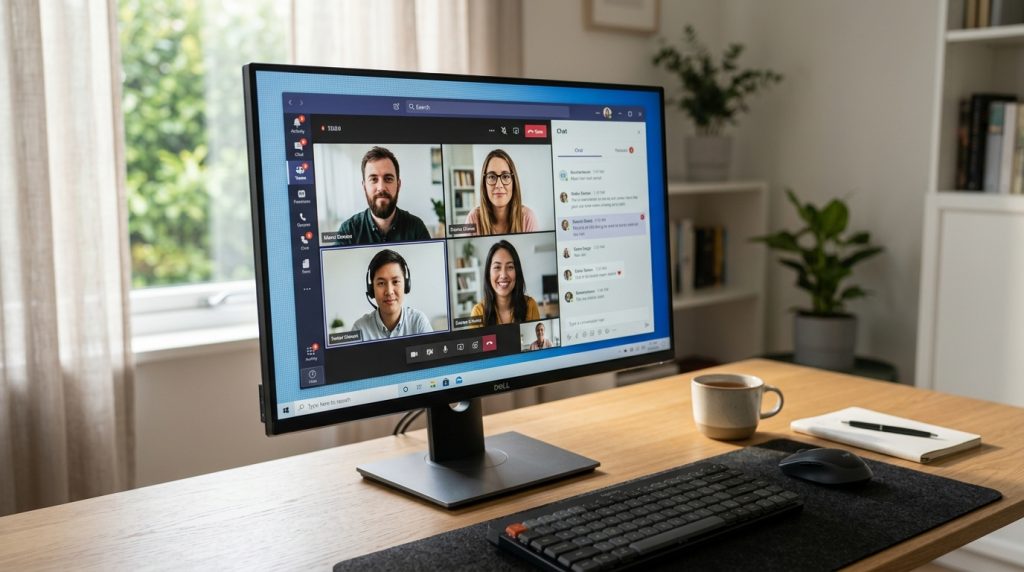
Teams电脑版是微软为 Windows 和 macOS 开发的桌面客户端软件,直接安装在系统中而非浏览器标签页运行,2026 年提供比网页版和手机版更全的会议与通知功能(来源:Microsoft Support)。新版基于 Edge WebView2 运行,内存占用比经典版低约 50%,标准用户无需管理员权限即可自行安装。它支持后台通知常驻、完整屏幕共享和多窗口弹出聊天,断网后还能查看已缓存的聊天记录。
核心要点
- 新版Teams基于Edge WebView2运行,内存比经典版低约50%
- 标准用户免管理员权限即可自装,不用找IT审批
- 离线只能看缓存聊天,发新消息必须联网
- Windows选32位、64位或ARM64包,骁龙笔记本装ARM64更省电
- 一个客户端左上角切换个人与公司账号,无需装两套
关键速览
- Teams电脑版分 Windows 与 Mac 两套,桌面版通知最全。
- 新版基于 Edge WebView2 运行,内存占用比旧版低约 50%。
- 标准用户可自装新版 Teams,无需管理员权限。
- 离线可查看已缓存聊天记录,但不能发送新消息。
- 首次登录需联网验证账户,之后支持有限离线操作。
Teams电脑版是什么?和网页版、手机版有何不同?
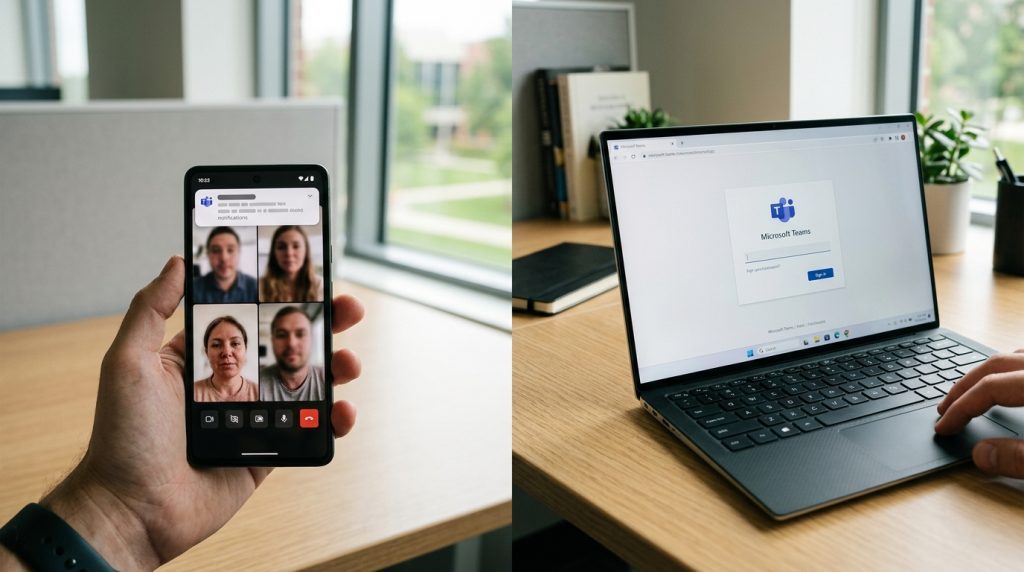
Teams电脑版是微软为Windows和 macOS 开发的桌面客户端软件。它直接装在系统里,而不是跑在浏览器标签页中。2026 年,微软官方说明桌面版通常比网页版和手机版提供更多会议与通知功能。装好后它能随系统开机自启,关掉主窗口也在后台继续收消息。
和网页版、手机版比,桌面版的差距主要在三件事上:
- 后台通知常驻:浏览器一关,网页版通知就断了;桌面版即使最小化也能弹出消息和来电提醒。手机版省电机制会压制后台进程,电脑版不会。
- 屏幕共享更稳:桌面版能共享整个屏幕、单个应用窗口,还支持把控制权交给对方。网页版受浏览器沙盒限制,共享单窗口时容易黑屏或掉帧。
- 多窗口弹出聊天:桌面版可以把某个对话单独拉出成独立窗口,开会时一边看共享内容、一边回消息。网页版只能挤在一个标签页里切来切去。
架构选择也只有桌面版有
2026 年微软提供 32 位、64 位和 ARM64 三种 Windows 安装包,ARM64 版专门适配骁龙笔记本等 ARM 芯片电脑,跑得更省电。网页版没有这个概念,手机版则自动按设备分发。
要提醒一点:经典版 Teams 桌面客户端已不再受支持,也不再收到安全更新。如果你还在用旧版,Teams电脑版的新客户端才是正确选择。
Teams电脑版适合哪些人用?个人版、企业版、教育版电脑端区别
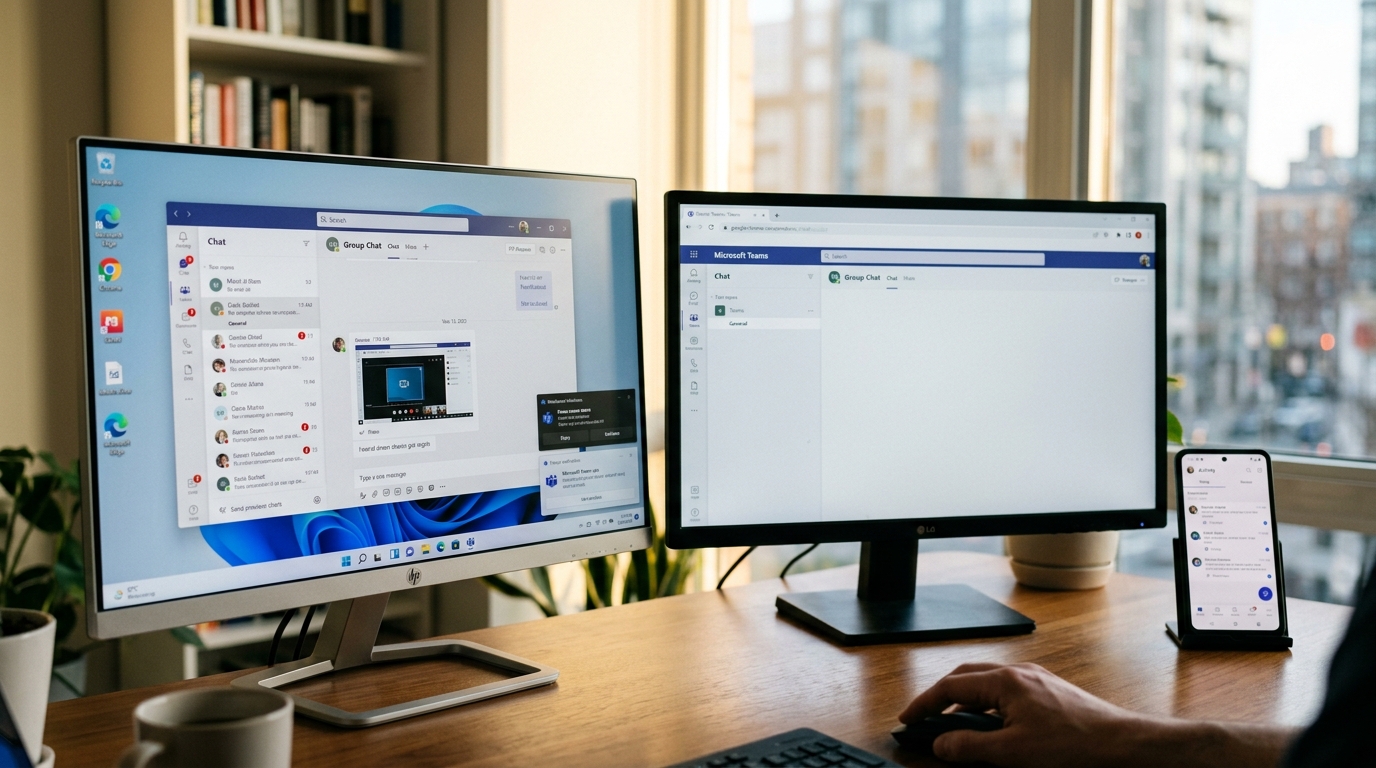
Teams电脑版装的是同一个客户端软件,但登录的账号类型决定了你能用的功能上限。免费个人版适合家庭与朋友聊天,Microsoft 365 商业版适合公司团队协作,教育版则绑定学校或院系账号。三者下载的桌面程序一样,差异全在服务端的套餐权限上。选错账号,装好也用不到你想要的功能。
最常被忽略的一点:
同一个 Teams电脑版客户端,可以在左上角切换登录不同账号。你完全能在一台电脑上同时挂个人账号和公司账号,不用装两个软件。
| 版本 | 群组/会议人数 | 单次会议时长上限 | 云文件存储 |
|---|---|---|---|
| 免费个人版 | 最多 100 人 | 60 分钟 | 5 GB(每人) |
| Microsoft 365 商业版 | 最多 300 人 | 30 小时 | 1 TB(每用户 OneDrive) |
| 教育版(A1 免费) | 最多 300 人 | 30 小时 | 按院校策略分配 |
一句话决策:家人群聊装免费版即可;公司报销了 Microsoft 365 就用工作账号登录;学生和老师用学校邮箱注册教育版,能免费拿到商业版级别的会议时长。2026 年微软官方文档也说明,桌面客户端覆盖 Windows 与 Mac,三类账号共用同一程序。
实操提醒:教育版的 A1 是免费层,但大班直播和高级会议分析需要升级到 A3/A5 付费层,这点很多学校 IT 没提前告诉老师。
Teams电脑版对Windows和macOS系统有什么硬件要求?
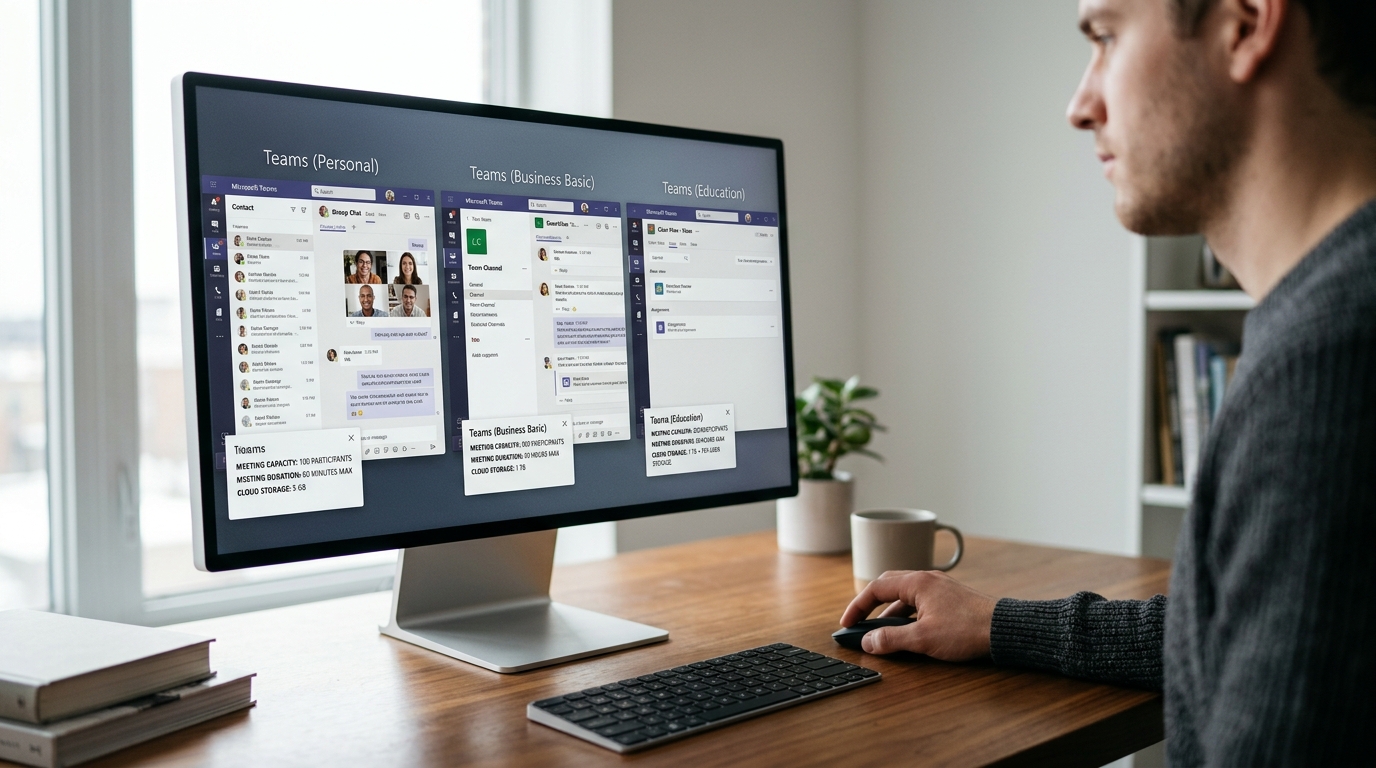
新版 Teams电脑版的硬件门槛不高:Windows 需要 Windows 10 或 Windows 11(64 位),macOS 需要 macOS 11 Big Sur 及以上。内存建议 4GB 起步,CPU 为双核处理器即可。微软官方文档在 2026 年说明,Windows 版还提供 32 位、64 位和 ARM64 三种架构安装包,老机器也能找到对应版本。
选错架构是最常见的坑。用的是搭载骁龙芯片的 ARM 笔记本,就必须装 ARM64 版,否则会跑在模拟层上拖慢速度。普通 Intel 或 AMD 的 64 位电脑装 64 位版即可。只有十年前的老旧 32 位系统才需要 32 位包。
内存和 CPU 具体要多少才不卡?
4GB 内存是能跑的最低线,但开视频会议加共享屏幕时会明显吃紧。实操建议:8GB 内存起步才流畅,尤其是同时开 Outlook、浏览器和 Teams 的办公场景。双核 CPU 能用,四核体验更稳。显卡不是必需,但带独立显卡的机器在背景虚化和多画面会议时更省 CPU。
老设备装旧版还是新版更好?
只能装新版。微软在 2026 年的官方文档里写明,经典 Teams 客户端已不再受支持,且在 2025 年 6 月 30 日之后无法运行。新版基于 WebView2 技术重构,内存占用比经典版降低约一半。所以哪怕是 4GB 内存的旧笔记本,新版反而比停更的旧版更省资源、更稳定。
新版Teams和经典版电脑客户端有什么区别?如何切换与卸载旧版?
新版 Teams(New Teams)和经典版的最大区别是:经典版已经彻底退役。微软官方文档明确写明,经典 Teams 桌面客户端在 2025 年 6 月 30 日之后将无法运行,必须升级到新版。所以现在装 Teams电脑版,装的就是新版。
⚠️ 常见错误: 在骁龙等 ARM 笔记本上装了 64 位版 Teams,导致运行在 x86 模拟层上拖慢速度、更费电。原因是架构不匹配需靠系统翻译指令。修复:改装 ARM64 架构安装包。
新版底层换成了 WebView2 和 React 框架重写(WebView2 是微软的网页渲染内核)。微软公布的实测数据显示,新版启动速度最高快 2 倍,内存占用减少约 50%。对老旧办公电脑来说,这个提升很实在,8GB 内存的机器同时开 Teams 和浏览器,不会再卡顿到打字延迟。
经典版怎么切换到新版?
最简单的办法:打开经典版,窗口左上角有一个「试用新版 Teams(Try the new Teams)」开关,点一下拨到开,它会自动下载新版并重启。整个过程不到 1 分钟,聊天记录和登录状态会保留。如果你的经典版已经没有这个开关,直接去官网下载新版安装包覆盖安装即可。
残留的旧版客户端怎么彻底卸载?
很多人升级后发现系统里还躺着一个旧版,占空间还可能自启。彻底清理步骤:
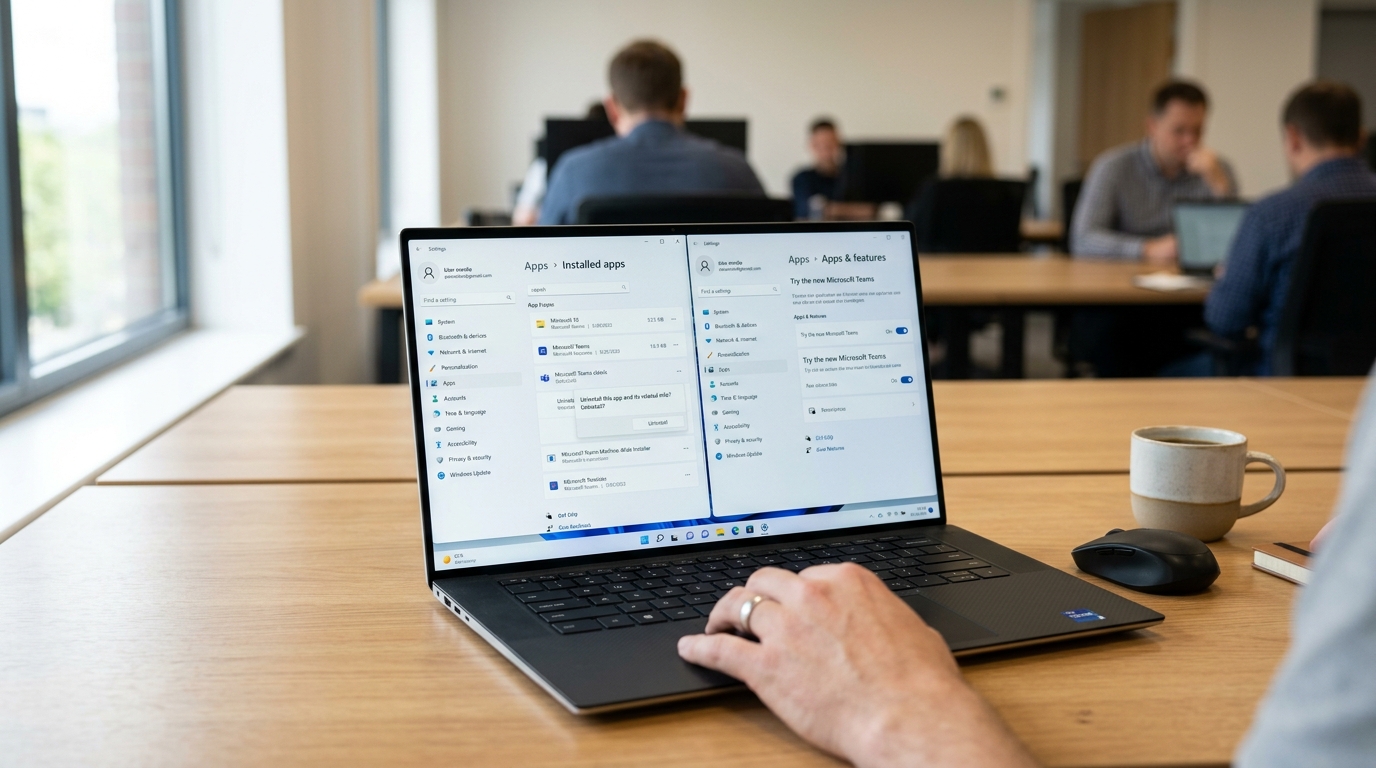
- 卸载主程序:Windows 打开「设置 → 应用」,搜 Teams,把「Teams 经典版(Teams classic)」和「Teams Machine-Wide Installer」都卸掉。
- 清残留文件夹:删除
%appdata%MicrosoftTeams这个缓存目录,避免旧配置污染新版。 - 检查自启项:任务管理器「启动」标签页里,关掉多余的 Teams 条目。
注意 Teams Machine-Wide Installer 是面向全机器的安装器,不卸掉它,重启后旧版可能自己装回来。卸完旧版,Teams电脑版就只剩一个干净的新版客户端在运行。
中国大陆用户下载安装Teams电脑版为什么慢、打不开?官方源与国内镜像对比
中国大陆用户下载 Teams电脑版慢或打不开,主要是因为微软官方安装包放在海外 CDN(内容分发网络,一种就近分发文件的服务器系统)上,国内访问链路长、容易中断。走国内镜像能解决速度问题,但要盯紧版本号,镜像常滞后于官方。
官方源和国内镜像,下载时怎么选?
官方源版本最新但速度不稳,国内镜像速度快但可能滞后。微软官方把 Windows 版 Teams 分为 32 位、64 位和 ARM64 三种架构(2026),国内镜像经常只提供 64 位一种,ARM 笔记本用户下错包就装不上。
| 下载来源 | 速度 | 版本新旧 | 架构选择 |
|---|---|---|---|
| 微软官方源 | 海外链路,常中断 | 最新 | 32/64/ARM64 全 |
| 国内软件镜像 | 快,分钟级完成 | 可能滞后数周 | 多数仅 64 位 |
避坑下载清单有哪些?
- 先确认架构:按 Win+Pause 查系统类型,ARM 设备必须下 ARM64 包。
- 核对版本号:镜像页标出的版本若比官方旧,且经典版已在 2025 年 6 月 30 日后停运,务必装新版。
- 校验文件大小:安装包异常偏小多半是下载中断,重下。
Teams 的建议是:网络稳就用官方源拿最新包,网络差先用国内镜像装上再让程序自动更新。
Teams电脑版安装后如何登录与配置?常见登录异常怎么排查
Teams电脑版首次登录要先选账号类型:有公司或学校账号就输工作邮箱,没有企业账号可用个人 Microsoft 账号登个人版。2026 年微软官方说明,Windows 安装 Teams 客户端不需要管理员权限,但 Mac 安装需要管理员权限,所以公司电脑装不上,先找 IT 要 Mac 管理员密码。
登录卡在验证或提示”组织被拒”怎么办?
这类异常八成出在账号和组织的匹配上,不是软件坏了。按场景对号排查:
- 卡在”正在验证”转圈:多为多因素认证(MFA,即登录时手机再确认一次)超时。退出重登,确认手机上的 Authenticator 已收到推送并点确认。
- 提示”组织不允许你登录”:你的邮箱域名没被管理员加进该租户(tenant,公司在微软云里的独立空间)。联系 IT 把你的账号加进组织,个人账号无法登企业租户。
- 登进去是别人的工作区:缓存串了。关掉程序,删除 Windows 下
%appdata%MicrosoftTeams缓存文件夹后重启。
Teams电脑版离线能用吗?权限怎么配置?
Teams电脑版支持有限离线:断网时仍能查看已缓存的聊天记录和文件,但发消息、开会、同步新内容都要联网。首次配置建议打开开机自启和桌面通知,关闭主窗口后它仍在后台接收消息。摄像头和麦克风权限要在系统设置里单独授权,否则会议里他人听不到你。
总结与下一步操作建议
选对 Teams电脑版的核心只有两步:按账号类型定版本,按系统选安装源。家庭用户登个人 Microsoft 账号用免费个人版;公司团队登工作邮箱走 Microsoft 365 商业版;师生登学校账号用教育版。三者下载的是同一个新版客户端,微软官方文档明确写明经典客户端在 2025 年 6 月 30 日后已无法运行,别再找旧版安装包。
不同用户该从哪里下载?
下载源按身份和地区分开选。国内个人用户优先走官方页面,网络不稳时再用国内镜像,但务必核对版本号与架构。Windows 用户要先确认 CPU 架构,微软提供 32 位、64 位和 ARM64 三种安装程序,装错架构会导致启动失败或性能下降。
| 用户类型 | 推荐版本 | 首选下载源 |
|---|---|---|
| 家庭 / 个人 | 免费个人版 | 微软官方下载页 |
| 公司团队 | M365 商业版 | IT 统一分发包 |
| 师生 | 教育版 | 学校 IT 门户 |
装好后立刻该做哪三步配置?
安装完别急着开会,先做完这三步再用:
- 核对账号类型:首次登录确认登的是个人还是工作账号,两类账号可在同一客户端共存切换。
- 设通知与开机自启:桌面版默认随系统启动并后台常驻,内存占用通常 300MB 起,低配机建议关掉自启。
- 测音视频设备:进入设置里的设备页,提前试好麦克风和摄像头,避免会议临场翻车。
Mac 用户记住一点:
安装需要管理员权限,Windows 则不需要。按身份选版本、按系统选源、装后三步配置,Teams电脑版就能稳定投入日常协作。




