
Teams电脑版不只是下载:性能、离线与设备设置
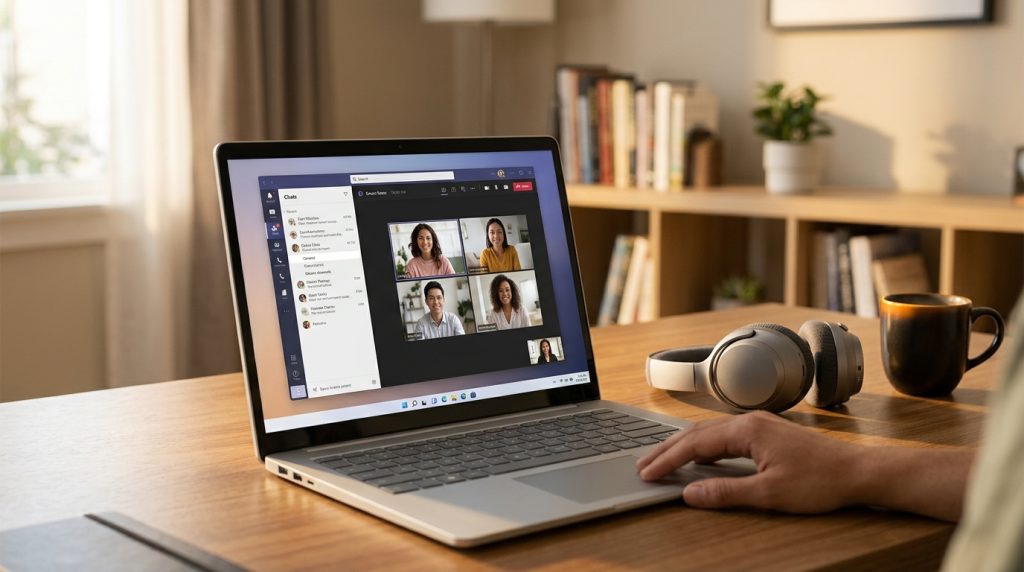
Teams电脑版是微软Teams的Windows与Mac桌面客户端,一款装在电脑本地的沟通协作软件,支持聊天、会议和文件协作,可从微软官方下载页直接获取。新版Teams比旧版启动快约2倍、内存占用更低(微软2024官方数据),支持Windows 10及以上和macOS两大系统。Windows用户可选32位、64位或ARM64三种MSI安装包,个人用户安装无需管理员权限。
核心要点
- Teams经典桌面版2025年6月30日停用,现在应直接装新版客户端。
- 去微软官方下载页获取,Windows分32位、64位、ARM64三种安装包。
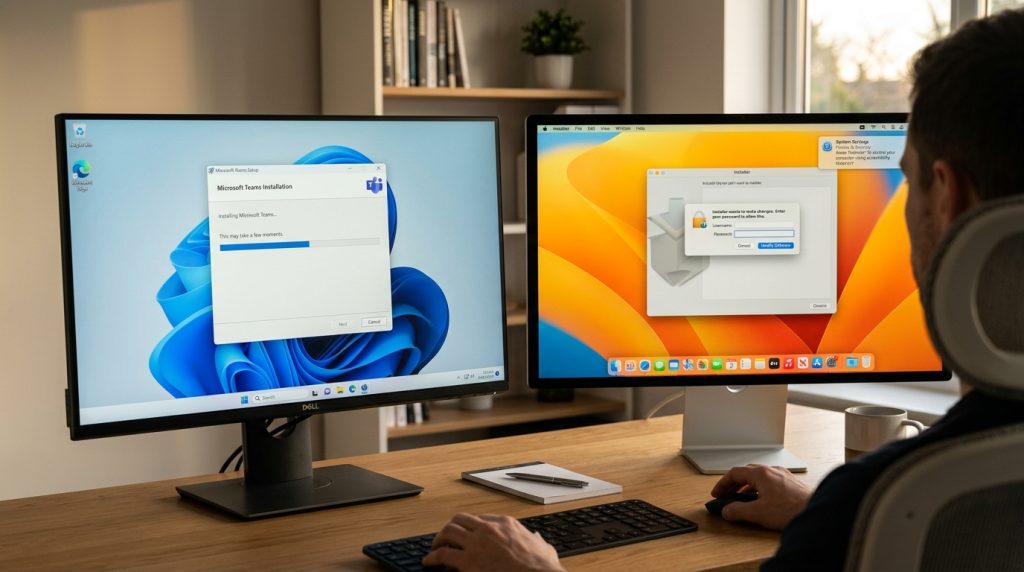
- Windows装Teams无需管理员权限,Mac端安装则需要授权。
- ARM64版本专供高通骁龙芯片笔记本,选错架构会装不上。
- 借用他人电脑临时登录用网页版,用完即走不留痕。
关键速览
- Teams电脑版支持 Windows 10 及以上、macOS 两大系统,网页端免安装。
- 新版 Teams 比旧版启动快约 2 倍、内存占用更低(微软 2024 官方数据)。
- 离线时可读历史消息、看日程,但新消息需联网后才发出。
- 摄像头、麦克风权限在系统设置和 Teams 设备菜单里分别授权。
- 登录账号超过账户上限时,桌面端会提示切换或退出其一。
Teams电脑版是什么?适合哪些人使用?
Teams电脑版是微软Teams的Windows与Mac桌面客户端,一款装在电脑本地的沟通协作软件,支持聊天、会议和文件协作。微软官方文档明确指出,经典Teams桌面客户端在2025年6月30日之后将无法运作,现阶段应直接使用新版客户端。
两类人最需要它
首次使用者多为个人或小团队,用它做日常视频通话和群聊,Windows上安装无需管理员权限,普通账户即可装好。IT管理员则面向企业部署,可下载32位、64位或ARM64架构的MSI安装程序(一种适合批量静默安装的打包格式),统一推送到几百台员工电脑上,无需逐台手动点安装。
Teams电脑版怎么下载和安装?登录步骤是什么?
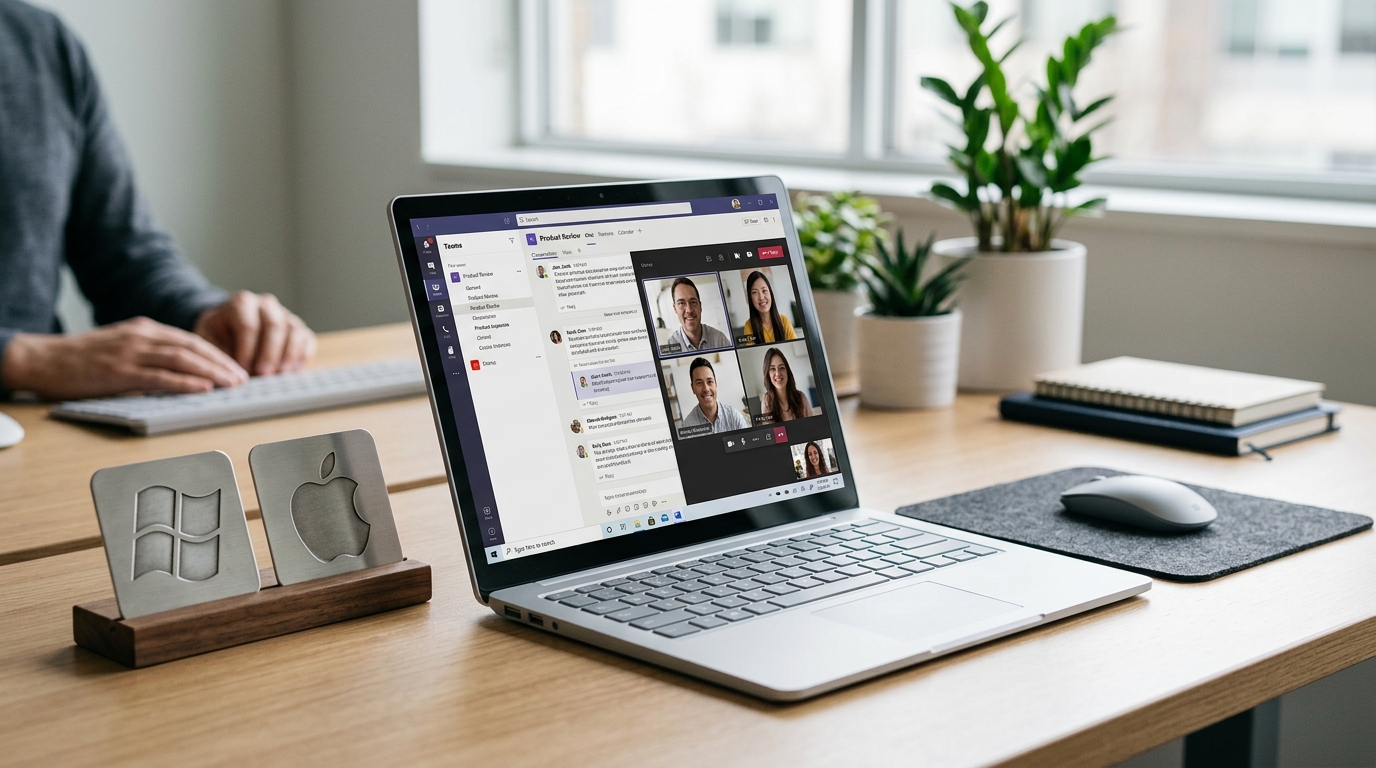
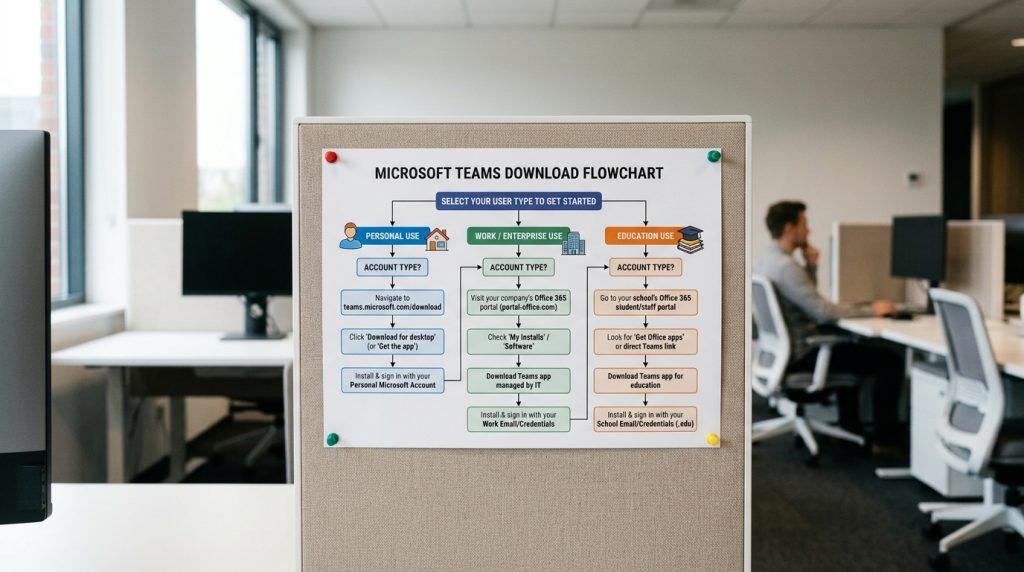
下载Teams电脑版,直接去微软官方桌面版下载页,分别有Windows和Mac版本(2026年数据)。装完后登录时账号入口分两路:个人用户选“个人账号”,公司或学校用户选“工作/学校账号”,两者分开登录,走错入口会直接登录失败。
Windows用户按架构选安装包:
有32位、64位和ARM64三种MSI版本,ARM64对应高通骁龙芯片的笔记本。Windows安装不需要管理员权限,Mac上则需要。安装时若缺.NET Framework 4.5(一种运行程序所需的微软组件),安装程序会自动补装。装好后在任务栏搜索“Teams”即可打开,桌面版会在后台自动更新,不用手动检查版本。

Teams电脑版和网页版、手机版有什么区别?该怎么选?
三端的区别在于“是否常驻、调用设备是否稳定”:长期坐在电脑前、每天开多场会议的人优先用电脑版,因为它支持多窗口并排、后台系统级通知,还能稳定调用摄像头和降噪麦克风;网页版无需安装、随开随用,但只适合临时登录别人电脑;手机版推送及时、单手可操作,适合通勤路上回消息。微软官方下载页同时提供桌面版与网页端入口(2026)。
| 场景 | 推荐端 | 原因 |
|---|---|---|
| 多会议、文件深度协作 | 电脑版 | 多窗口+设备调用稳定 |
| 借用他人电脑临时登录 | 网页版 | 免安装,用完即走 |
| 通勤路上回消息 | 手机版 | 推送及时、单手操作 |

Teams电脑版免费版和Microsoft 365付费版功能差多少?
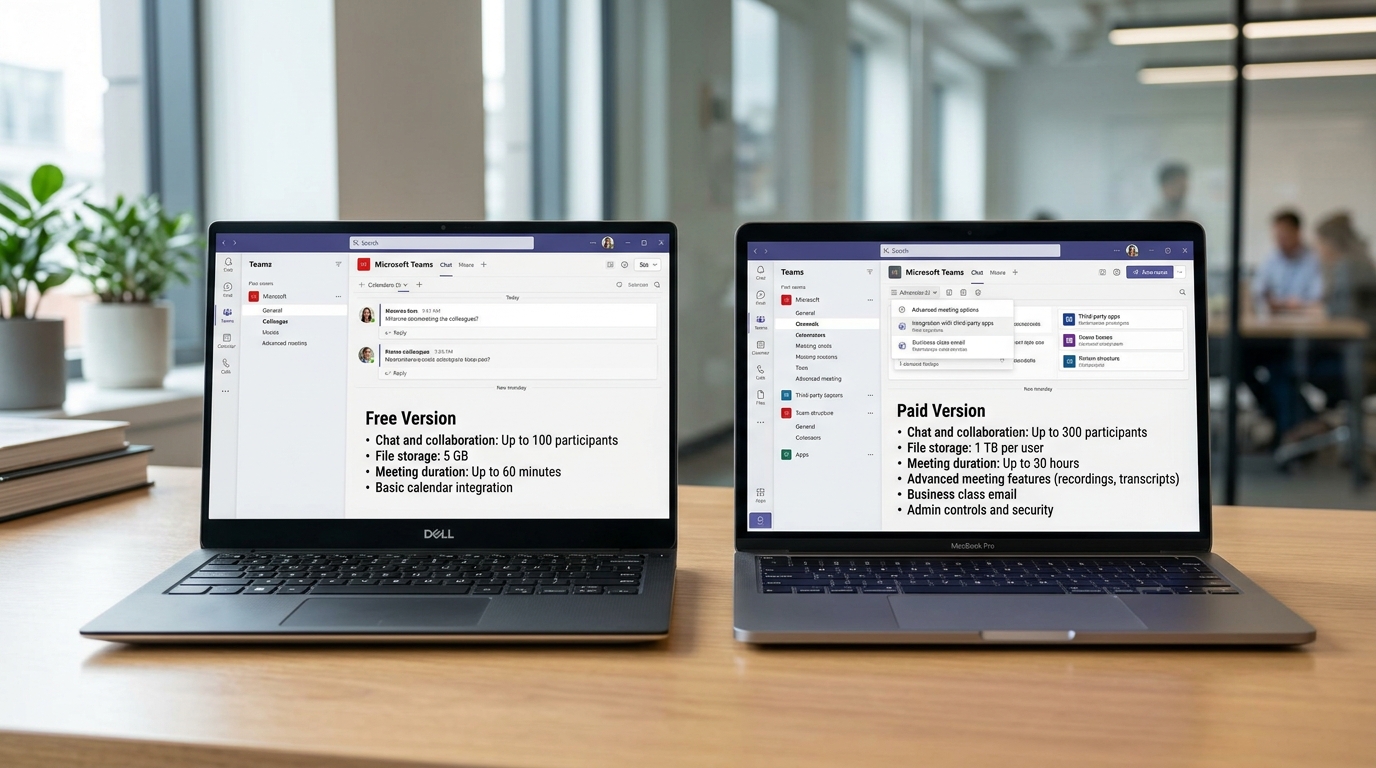
两版用的是同一个官方桌面客户端,差别只在账号权限:免费版群组会议最长60分钟、最多100人,云存储每用户5GB;Microsoft 365商业版把会议延长到30小时、人数提升到300人,云存储扩到每用户1TB,并解锁了集中管理账号的管理后台。
⚠️ 常见错误:给高通骁龙笔记本装了64位安装包导致装不上。原因:骁龙是ARM架构,与x86的32/64位包不兼容。修复:在官方下载页改选ARM64版本的MSI安装包。
| 维度 | 免费版 | Microsoft 365商业版 |
|---|---|---|
| 群组会议时长 | 60分钟 | 30小时 |
| 会议人数上限 | 100人 | 300人 |
| 每用户云存储 | 5GB | 1TB |
| 管理后台 | 无 | 有 |
免费版适合个人、小团队试水。一旦团队超10人、需要集中管控账号,升级才真正值回票价。
Teams电脑版能做什么?会议、聊天、文件协作怎么用?
Teams电脑版的四大核心是会议、聊天、文件协作和设备设置。桌面版同时支持 Windows 和 Mac(2026),你可以一边开会一边在频道里传文件、多人同时改同一份文档。
- 会议:点“立即开会”发起,录制功能把视频存到云端,方便缺席者回看。
- 频道聊天:按项目分频道,消息和文件都归类,不像私聊那样刷掉。
- 文件协同:上传的 Word、Excel 可多人实时编辑,改动即时同步。
- 设备设置:会议前在“设备”里选对摄像头和降噪麦克风,并试音。
想了解更完整的协作逻辑,可参考 从频道到文件的协作逻辑。
安装失败、闪退、无法登录怎么解决?
九成以上的Teams电脑版故障,都能靠四步定位:确认系统版本、换对架构安装包、清缓存、重新登录。微软文档指出,Windows上的Teams需要.NET Framework 4.5 或更新版本(2026),缺这个组件会直接导致安装卡住或启动闪退,因此排查前先确认它已装好。
| 故障 | 常见原因 | 排查步骤 |
|---|---|---|
| 安装卡住 | 架构选错 | Windows选对32位/64位/ARM64的MSI包重装 |
| 启动闪退 | 缓存损坏 | 删除%appdata%MicrosoftTeams缓存后重开 |
| 无法登录 | 账号类型选错 | 工作账号勿走个人入口 |
| 会议卡顿 | 带宽不足 | 关视频、改用音频优先 |
总结与下一步操作建议
Teams电脑版最适合两类人:长期坐在电脑前、每天多场会议的办公族,以及需要稳定文件协作的团队。选型关键只有一条,装新版桌面客户端,经典版已在2025年6月30日后停止运作(2026)。
按身份快速行动:
- 个人用户:去官方下载页装Windows或Mac版,选“个人账号”登录。Windows装机不需要管理员权限。
- 企业用户:选对架构(32位/64位/ARM64)MSI包,先登录Microsoft 365,再用“工作/学校账号”入口登录,开通管理后台。
装前先确认系统版本和.NET组件,可省掉九成闪退问题。