
Teams电脑版的7个关键功能 用前必须知道的差异点
Teams电脑版是安装在 Windows 或 Mac 上的桌面客户端,支持同一账号在最多 5 台设备上同时登录,个人版提供约 1 TB(1000 GB)云存储空间。据微软 2026 年官方文档,它兼容 Windows 8.1 及更高版本和 macOS,背景虚化、降噪、多屏共享等功能仅桌面端完整可用。付费版单场会议最多容纳 300 人,含云端录制与实时字幕,免费版会议时长上限 60 分钟、人数封顶 100 人。
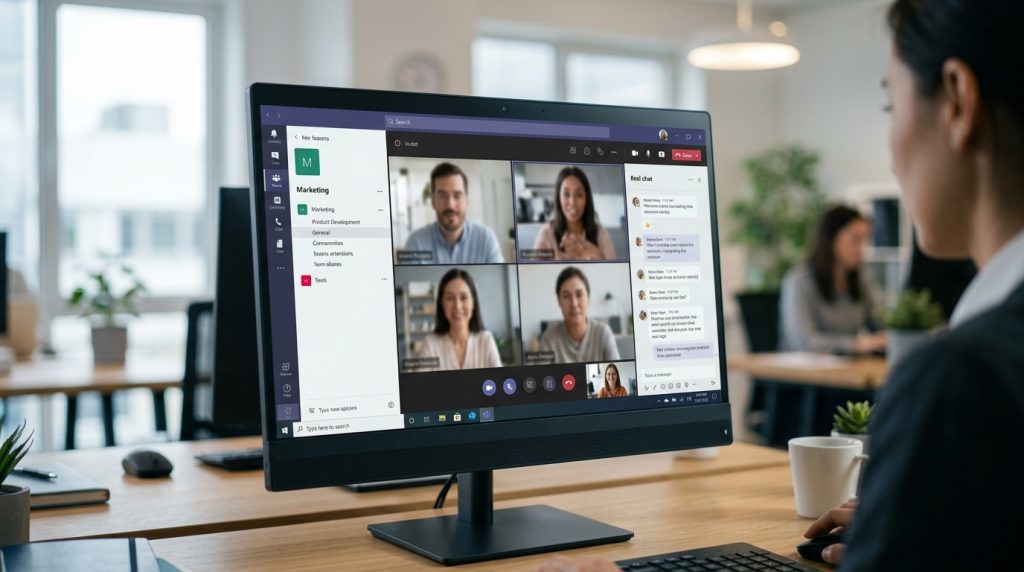
核心要点
- 桌面端支持最多5台设备同时登录,个人版含1TB云存储。
- 背景虚化、降噪、多屏共享仅桌面端完整可用,网页端受限。
- 免费版会议限60分钟、100人,付费版可容纳300人。
- 公司邮箱装工作版,私人账号装个人版,试用选免费版。
- 桌面端调用本地GPU,视频流畅度优于浏览器版本。
关键速览
- Teams 电脑版支持最多 5 台设备同时登录,个人版含 1 TB 云存储。
- 背景虚化、降噪、多屏共享等功能仅桌面端完整可用,网页端受限。
- 免费版会议时长上限 60 分钟,人数封顶 100 人。
- 付费版单场会议最多 300 人,含云端录制与实时字幕。
- 桌面端调用本地 GPU,视频流畅度明显优于浏览器版本。
Teams电脑版是什么 和网页版移动端有什么区别
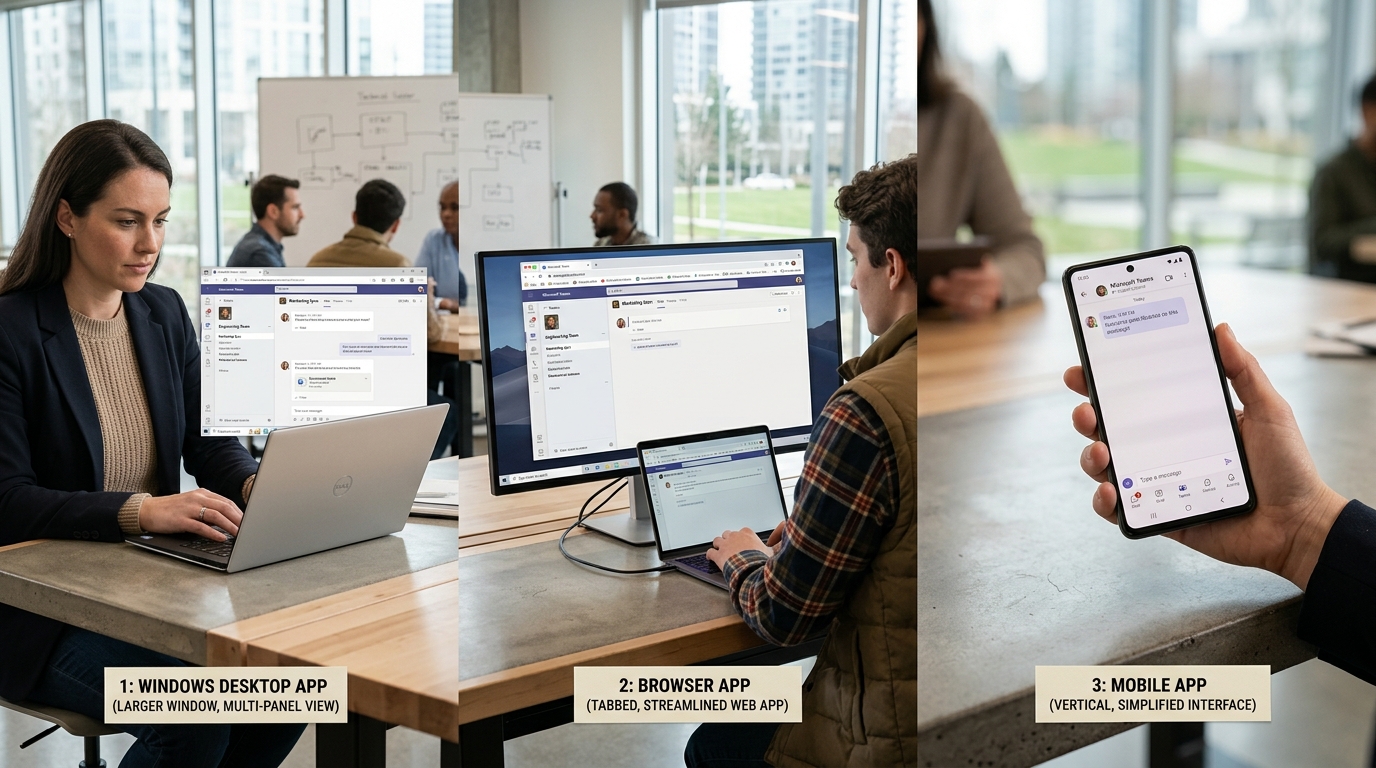
Teams电脑版是安装在 Windows 或 Mac 上的桌面客户端,专为长时间在线会议与办公协作设计,它与网页版、移动端的区别在于三者补齐彼此的短板。据 微软 2026 年官方文档,它支持 Windows 8.1 及更高版本和 macOS,同一账号可在最多 5 台设备上同时登录,也能通过浏览器直接访问同一套服务。
网页版免安装,打开 teamszs-pc.com 就能开会,但要靠浏览器常驻,关掉标签页就收不到系统级弹窗通知,容易漏消息。移动端胜在随身,屏幕小则限制了多人会议管理和文件编辑。桌面版把这两块短板补齐:独立进程后台常驻,来电和 @ 提醒直接推到系统托盘,锁屏也弹得出。坐班八小时、频繁开视频会的人,选 Teams电脑版最稳;想了解桌面与手机端的具体差别可继续深入。
Teams电脑版有免费版工作学校版和个人版 该装哪个
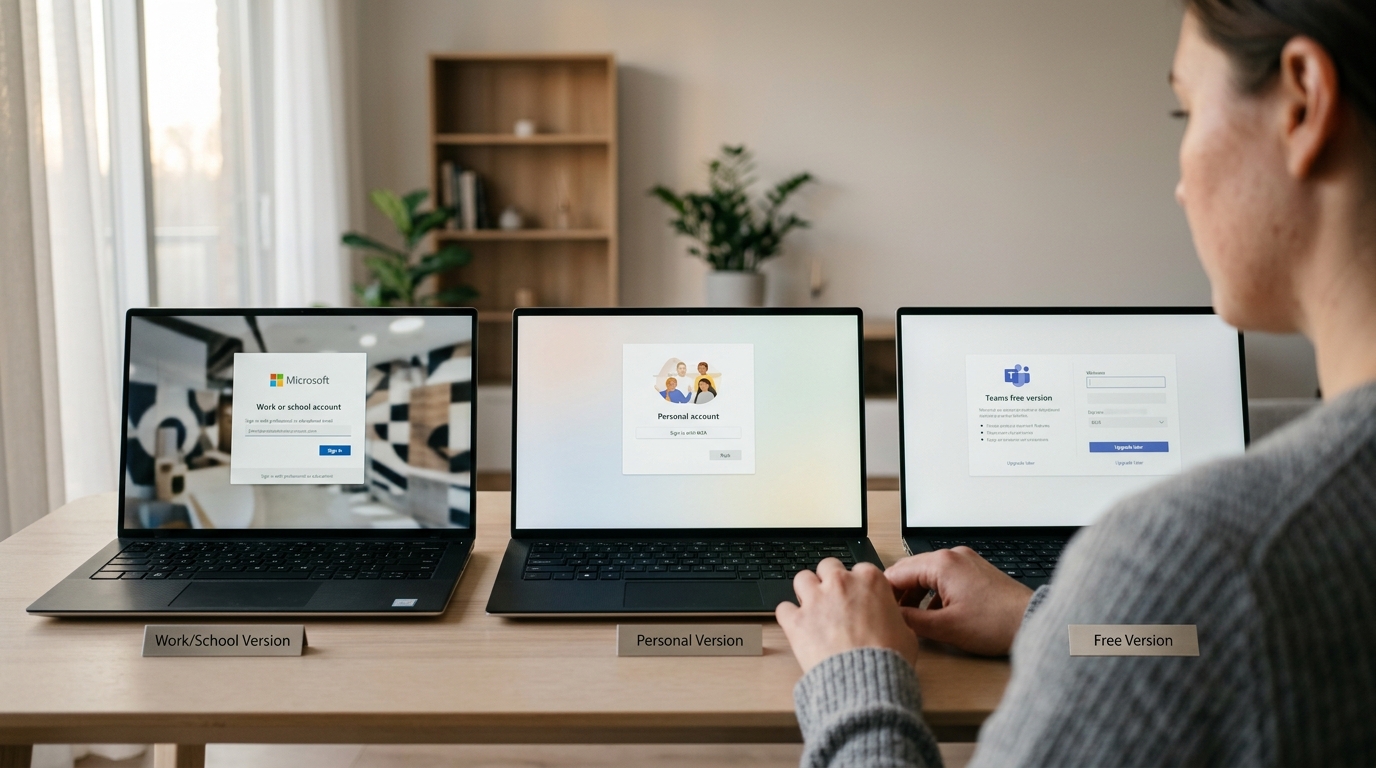
该装哪个只看你用哪种账号登录:公司或学校邮箱选工作/学校版,私人 Microsoft 账号选个人版,只想试用聊天会议则选免费版。三者用的是同一个 Teams电脑版客户端,区别在登录后解锁的功能。据 微软 2026 年官网,个人版账户提供约 1 TB 云存储,同一账号最多在 5 台设备同时登录。
- 工作/学校版:用组织分配的邮箱登录,接入 SharePoint、Exchange 与团队频道,适合正式办公协作。
- 个人版:用私人 Microsoft 账号登录,主打家人朋友聊天与小型会议,跨设备同步聊天记录。
- 免费版:无需付费即可用基础聊天和会议,适合先体验核心功能再决定。
判断标准很直接:邮箱后缀带公司域名就装工作版,其余私人用途选个人版。
Teams电脑版能做什么 聊天会议与文件协作核心功能
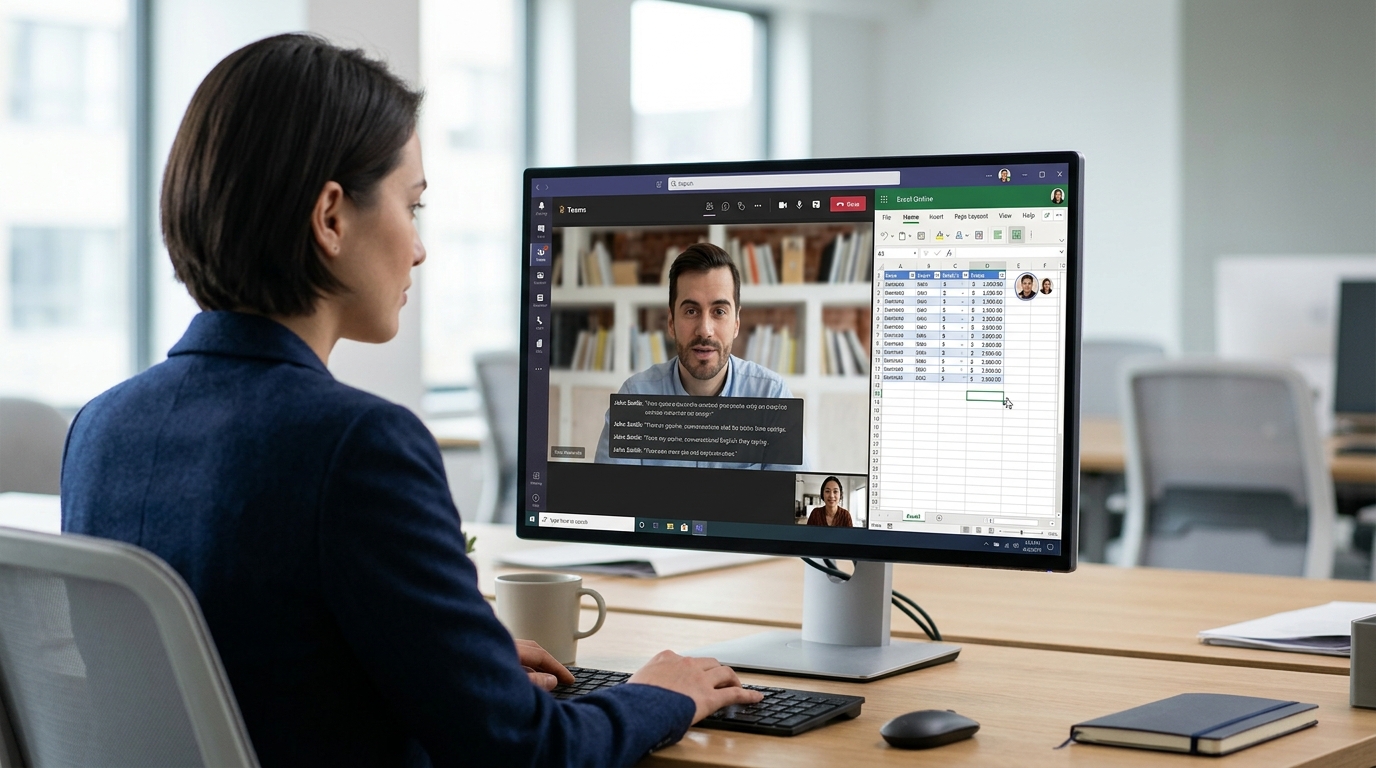
Teams电脑版把三件事整合在一个客户端:即时聊天与频道、视频会议、在线文件共编,装好即用,不用切网页。据 微软 2026 年官网,桌面端会议支持屏幕共享、录制与字幕,个人版账户还能把聊天记录同步到最多 5 台设备。
- 聊天与频道:一对一私聊配团队频道,话题分主题不混乱。
- 视频会议:背景虚化、云录制、实时字幕;会议转录仅工作/学校版可用。
- 文件协作:直接在 Teams 里打开 Word、Excel 多人在线共编,改动即时保存。
实操提醒:个人版能开会聊天,但企业级转录、频道权限管理需工作版账号登录才解锁。
Teams电脑版比网页版好在哪 又有什么局限
Teams电脑版好在稳、离线可用、通知不漏,局限是后台常驻更吃内存,两边此消彼长。据 微软 2026 年官网,新版桌面客户端被描述为比经典版更快、更可靠。实测优势集中在三处:离线消息缓存、系统级通知和屏幕共享稳定性,代价是它启动即占几百 MB 内存。
- 离线缓存:断网时旧消息仍可读,网页版刷新即空白。
- 系统通知:桌面版走 Windows 通知中心,锁屏也能弹;网页版依赖浏览器权限,关标签页就断。
- 屏幕共享:桌面版能选单个窗口共享,网页版常只能整屏,且高帧率画面易卡。
局限也实在:后台常驻拖累低配电脑。开会不多、只临时查消息,直接用网页版更轻。
低配电脑运行Teams卡顿怎么办 内存占用与性能优化
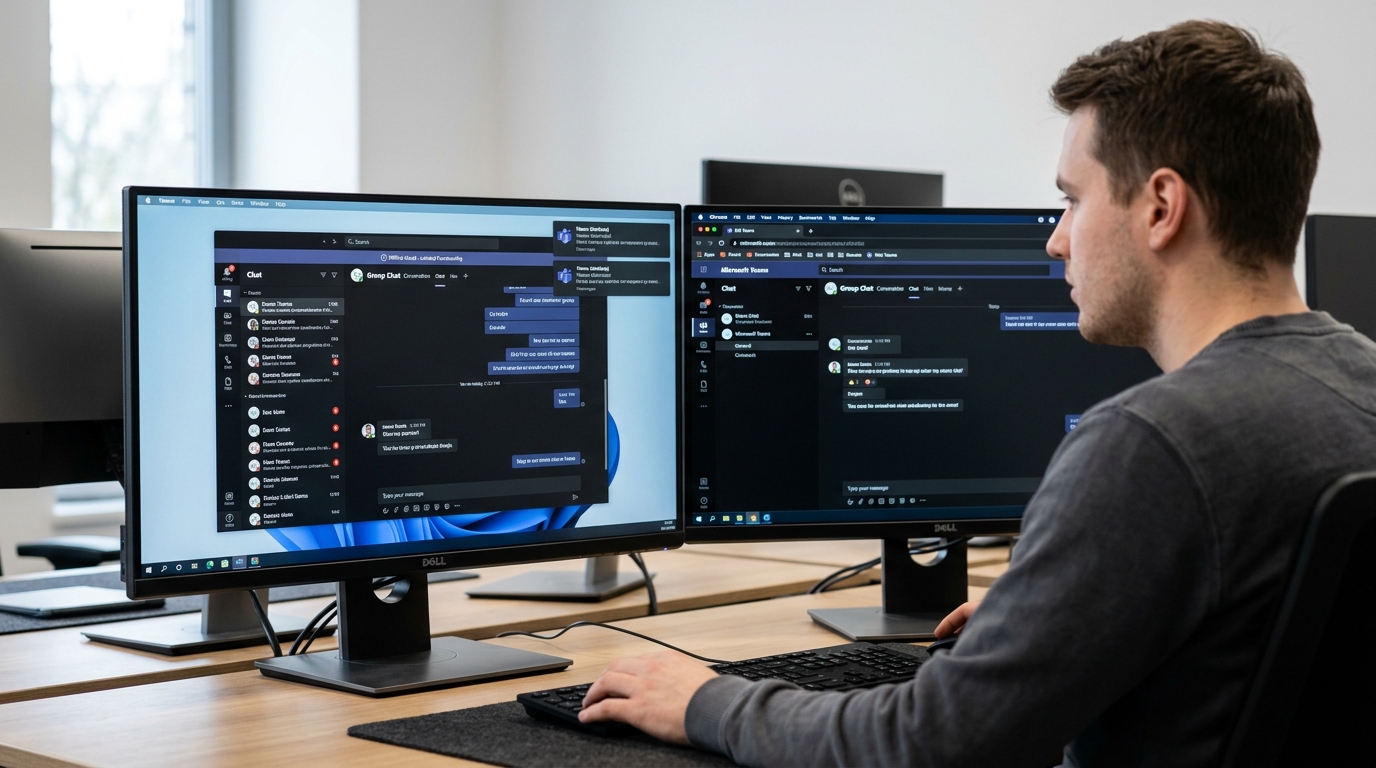
先关 GPU 硬件加速,再退出开机自启,卡顿能明显缓解。Teams电脑版新版基于 Edge WebView2 内核,据 微软 2026 年官网比经典版更快,但空载后台仍常驻几百 MB 内存。4,8 GB 内存的老电脑,照下面三步调优最有效。
- 关 GPU 硬件加速:设置→常规→取消勾选”禁用 GPU 硬件加速”相关项。集显机器开着反而抢显存,关掉后画面滚动更顺。
- 退出开机自启:设置→常规里取消”自动启动应用”,任务管理器启动项禁用 Teams,省下开机头几分钟的抢内存高峰。
- 精简通知:把频道通知改成仅”提及我时”,减少后台轮询和弹窗渲染开销。
还卡就用网页版 teamszs-pc.com 开会,不占常驻内存。
从经典版Teams迁移到新版 数据和设置怎么保留
大部分数据不用手动搬。据 微软 2026 年官网,新版 Teams 桌面应用将取代经典版,聊天记录、文件、频道和登录状态都存在云端,换客户端后同一账号登录即自动拉回。真正要留意的是本地设置。
- 自动同步:聊天、文件、会议安排云端保存,个人版可跨最多 5 台设备同步。
- 需手动确认:通知偏好、后台自启、GPU 硬件加速这类本地开关,新版会恢复默认,得重设一遍。
常见误区:并存期间两个客户端同时收通知,容易漏消息。装好新版后直接卸载经典版,别留着。这也是 Teams电脑版协作细节里最易踩的坑。
总结 按你的身份和电脑配置选对版本
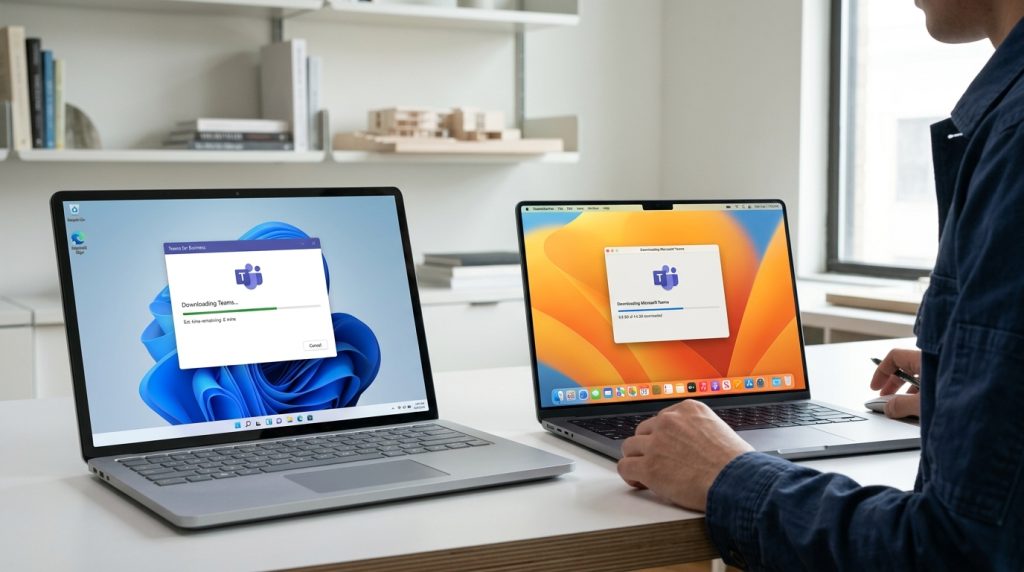
选版本先看身份,再看配置。公司或学校账号装工作/学校版,私人 Microsoft 账号装个人版,个人版还附带约 1 TB 云存储(微软 2026 年官网)。同一账号可在最多 5 台设备同步聊天与会议。
4,8 GB 内存的低配机,装好 Teams电脑版后先关 GPU 硬件加速、退掉开机自启,卡顿明显缓解;高配机直接用默认设置即可。想了解每个功能怎么落地,可看 Teams 的 7 个核心功能与典型使用场景。
下一步:确认账号类型 → 从官方入口下载对应客户端 → 低配机做完两步优化再上会。




