
Teams 是什么 作用和应用场景详解
Teams 是微软推出的团队协作平台,把聊天、视频会议、文件共享和第三方应用集成在同一个界面。作为 Microsoft 365 生态的核心工具,Teams 单次视频会议最多支持 1000 人实时互动,免费版也提供无限聊天与 60 分钟群组会议。它以”频道”为骨架永久保存聊天记录与共享文件,可无缝调用 Word、Excel、SharePoint,广泛用于远程办公、教育教学和跨部门项目协作。

核心要点
- Teams 整合聊天、会议、文件于一个界面,无需多软件切换
- 视频会议单次最多容纳 1000 人实时互动
- 频道永久保存聊天记录与文件,可回溯半年前讨论
- 多人可同时编辑 Word、Excel,改错能一键回退
- 搜索用 From、In 修饰符,冒号后不留空格
关键速览
- Teams 是微软的团队协作平台,整合聊天、会议与文件
- 单次视频会议最多支持 1000 人实时互动
- 内置于 Microsoft 365,可无缝调用 Word、Excel、SharePoint
- 免费版支持无限聊天与 60 分钟群组会议
- 企业场景覆盖远程办公、教育教学、跨部门项目协作
Teams 是什么?一句话说清它的定位
Teams 是微软推出的团队协作平台,把聊天、视频会议、文件共享和第三方应用集成在一个界面里。它属于 Microsoft 365 生态的核心工具,主打”一个入口搞定所有工作沟通”。你不用在多个软件间来回切换,消息、会议、文档都在同一个空间。
它和 Skype、Zoom 有本质区别。Skype 是纯即时通讯和视频通话工具,微软已在 2025 年 5 月正式关停了消费版 Skype,把用户迁移到 Teams。Zoom 则是专注视频会议的单点工具,会议结束后没有持续的团队空间。Teams 不一样,它以”频道”(channel,按项目或主题划分的固定讨论区)为骨架,会议只是其中一个功能。
Teams 和 Zoom 到底差在哪?
核心差异在”持续性”。Zoom 每次开会都是临时房间,散会即消失。Teams 的频道会永久保存聊天记录、共享文件和会议回放,团队成员随时可以回溯半年前的讨论。
Teams 还内置强大的搜索能力。据 微软官方 Q&A 文档 说明,2026 年 Teams 支持 KQL(Keyword Query Language,一种关键词查询语言)以及 From、In、Subject、Sent 等搜索修饰符,帮你在海量消息里精准定位内容。这类深度检索是 Zoom 无法提供的。
简单说:找一次性视频会议,Zoom 够用;要一个能长期沉淀协作记录的团队大本营,Teams 才是对的选择。

Teams 有哪些核心功能?按远程会议、文件协作、跨组织沟通三大场景拆解
Teams 的核心功能可以按三个高频场景拆开看:远程会议、频道内文件协作、跨组织沟通。每个场景都有专门设计的功能支撑,比如会议里的背景虚化、文档的实时共同编辑、外部来宾的权限分级。掌握这三块,基本就用透了 Teams 八成的日常价值。
远程会议场景:视频会议里有哪些实用功能?
视频会议是 Teams 用得最多的场景。开会时点开”背景效果”就能开启背景虚化(把你身后的杂物模糊掉),保护隐私也显得专业。会议还支持实时字幕、录制、举手发言和分组会议室(Breakout Rooms,把大会拆成多个小组讨论)。
一个实操建议:会议前在设置里预开摄像头和麦克风预览,避免入会时手忙脚乱。免费版单次会议最长可开 60 分钟。
文件协作场景:频道里怎么一起改文档?
在频道里上传的 Word、Excel、PowerPoint 文件,多人可以同时打开、共同编辑,改动实时同步,还能看到别人的光标在哪。这背后靠的是 SharePoint 存储,文件版本历史全部自动保留,改错了能一键回退。
搜索文件也很强。据 Microsoft Q&A 在 2026 年的说明,Teams 支持 From、In、Subject、Sent 等搜索修饰符,注意冒号后面和搜索词之间不能有空格。
跨组织沟通场景:怎么邀请外部来宾?
需要和公司外的人协作时,管理员可在后台开启来宾访问,再用对方邮箱发邀请。来宾权限可以细分:能不能看某个频道、能不能上传文件、能不能发起会议,都由你控制。这样既方便合作,又不会把内部资料全部暴露给外人。

Teams 适合哪些人用?中小团队与个人用户的典型使用场景
Teams 最适合已经用了 Microsoft 365 的中小团队,以及需要把会议、文件和聊天合在一处的项目组。对纯粹一对一沟通或偶尔视频的个人用户,Teams 往往是过度配置,你付出的学习成本比省下的时间还多。判断标准很简单:团队超过 3 人、文件要来回改,Teams 才划算。
哪些团队用 Teams 收益最大?
三类团队获益最明显:
- 远程/混合办公团队:靠视频会议 + 频道聊天替代邮件。会议里能直接调出共享文档协作,不用切软件。
- 跨部门项目组:一个频道对应一个项目,任务、文件、讨论全归档在同一处,新成员进来能看完整历史。
- 教育机构:课堂作业、课件分发、师生答疑走同一入口。微软为教育版提供了作业批改和课堂笔记本功能。
找信息时可以用 Teams 的搜索修饰符提速。据 Microsoft Q&A(2026),Teams 支持 From:、In:、Subject: 等修饰符(KQL,一种消息查询语言),注意冒号后不能加空格,否则搜索会失效。
什么情况下 Teams 反而是过度配置?
如果你只做这些事,别硬上 Teams:只需要一对一发消息、每月开一两次视频、团队人数 1,2 人。这些场景下,Teams 的频道、权限分级、应用集成全用不上,反而增加上手门槛。
个人自由职业者、临时拉一次外部会议的用户,用轻量工具更省事。Teams 的价值在于”沉淀”,把长期协作的历史留下来。没有长期协作需求,这个价值就消失了。

Teams 免费版和付费版有什么区别?功能与限制对照表
Teams 免费版够小团队日常聊天和短会议用,但会议时长卡在 60 分钟、云存储只有 5GB,且没有云端录制和管理后台。付费版从 Microsoft 365 商业标准版(每用户每月约 12.5 美元)起,才解锁 30 小时会议、1TB 存储和 OneDrive 集成。选哪版,看你要不要”会议录制 + 集中管理”这两件事。
⚠️ 常见错误: 用搜索修饰符时写成”From: 张三”(冒号后带空格),导致检索失效或匹配不到结果。原因:Teams 的 KQL 语法要求修饰符冒号后紧接搜索词,空格会被当作分隔符。修复:改写为”From:张三”,冒号后不留空格。
最容易踩的坑是会议时长。免费版单场会议超过 60 分钟就自动断线,跨部门评审或培训根本撑不住。参会人数免费版上限 100 人,付费版能到 300 人,企业版配合直播可到上万人。
| 能力项 | 免费版 | 商业标准版 | 企业版 E3 |
|---|---|---|---|
| 单场会议时长 | 60 分钟 | 30 小时 | 30 小时 |
| 参会人数上限 | 100 人 | 300 人 | 300 人 |
| 云端录制 | 无 | 有 | 有 |
| 每用户云存储 | 5GB | 1TB | 1TB |
| 管理后台(合规/审计) | 无 | 基础 | 完整 |
| 参考价(每用户/月) | 0 美元 | 约 12.5 美元 | 约 36 美元 |
价格以微软官方美区月付为准,中国区经销价格略有浮动。实操建议:如果只想要会议录制,别急着上企业版,商业标准版就够,录制文件直接存进 OneDrive。企业版真正的价值在合规审计和 Teams 消息搜索的 KQL(关键词查询语言) 等高级检索,2026 年微软文档确认 KQL 支持 From、In、Subject 等修饰符,便于在海量消息里精准定位。这类需求,才值得多花那笔钱。

Teams 和 Zoom、Slack、Google Meet 哪个更好?横向对比与选型建议
没有绝对的赢家,只有更适合你场景的工具。如果你已经在用 Microsoft 365,Teams 是零成本首选;如果核心需求是纯视频会议,Zoom 的会议稳定性更强;如果团队重聊天轻会议,Slack 的第三方集成更灵活。四款工具的定位差异,直接决定了你该选哪个。
| 维度 | Teams | Zoom | Slack | Google Meet |
|---|---|---|---|---|
| 会议时长(免费版) | 60 分钟 | 40 分钟 | 无原生会议 | 60 分钟 |
| 聊天协作 | 频道+线程 | 较弱 | 频道+线程(最强) | 依赖 Chat |
| 生态整合 | Office 365 原生 | 需插件 | 2600+ 应用 | Google Workspace 原生 |
| 付费起价(每用户/月) | 约 4 美元起 | 约 13.3 美元起 | 约 8.75 美元起 | 约 6 美元起 |
会议质量上,Zoom 在弱网环境下的抗丢包能力口碑更好,大型网络研讨会(Webinar)功能也更成熟。但 Teams 的会议搜索能力被低估,它支持 KQL(Keyword Query Language,关键词查询语言),用 From、In、Subject 修饰符能精准翻出历史消息和会议记录,注意冒号后不能加空格。
选型建议很直接:已用 Office 选 Teams,你能省下单独买 Zoom 的钱,文档、日历、会议一体化;纯视频优先选 Zoom;用 Gmail 和 Google 文档选 Meet;沟通比开会重要选 Slack。别为了功能全而选贵的,用不上就是浪费。
Teams 常见问题怎么排查?登录失败、通知不响、卡顿与隐私设置
Teams 三大高频故障,登录失败、通知不弹、会议卡顿,八成能靠”清缓存、查权限、看网络”三招解决。首次用户最常踩的坑是缓存损坏和系统通知被系统级设置拦截,而不是软件本身故障。下面按故障类型给出具体排查动作。
登录失败怎么排查?
登录卡在转圈或反复报错,先清缓存文件夹。Windows 上按 Win+R 输入 %appdata%MicrosoftTeams,删掉里面的 Cache、blob_storage、GPUCache 三个文件夹后重启。这一步解决大部分”凭据过期”类问题。若仍失败,多半是账户被组织的条件访问策略(Conditional Access,管理员设的登录规则)拦住了,换公司网络或联系 IT 管理员放行。
通知不响、不弹窗怎么办?
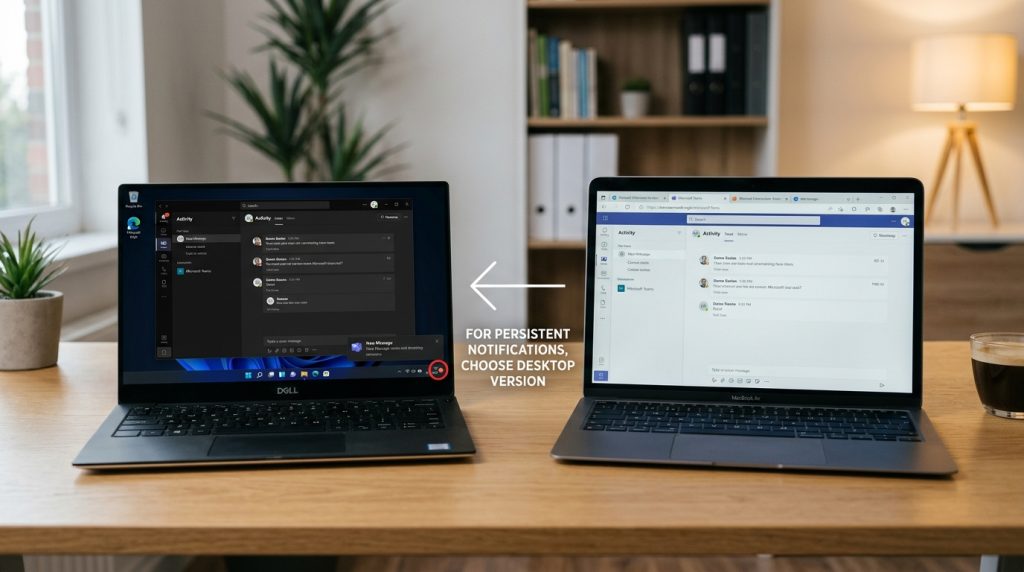
通知不响,问题往往不在 Teams,而在操作系统的”专注助手”或勿扰模式。检查顺序:先看系统设置里 Teams 是否被允许发通知,再进 Teams 内 设置→通知,把频道和聊天调成”横幅+任务栏”。Windows 11 的”专注模式”会静音全部弹窗,很多人忘了关。
会议卡顿、掉线怎么处理?
会议卡顿看两个数:上传带宽和 CPU 占用。微软官方文档建议每路视频通话至少保证 1.2 Mbps 上下行。卡顿时先关背景虚化和摄像头,这两项最吃 CPU。有线网络比 Wi-Fi 稳定得多。
隐私和麦克风权限怎么设?
- 麦克风权限:系统设置→隐私→麦克风,确认 Teams 已开启,否则会议里别人听不到你。
- 数据存储:会议录制默认存进你的 OneDrive 和 SharePoint,可在管理后台设保留期。
总结 Teams 到底值不值得用,以及如何快速上手
Teams 值不值得用,取决于一个前提:你是否已经在用 Microsoft 365。是的话,Teams 是零额外成本的默认协作平台;不是的话,你要先算清楚每用户每月约 12.5 美元的商业标准版账,再决定是否值这个价。它的核心价值不是单点功能强,而是把聊天、会议、文件收进一个入口,省掉软件间切换的碎片时间。
适用边界也很清楚。团队超过 5 人、每周开 3 次以上会、需要多人改同一份文档,这三条中一条,Teams 就开始回本。反过来,纯一对一沟通或偶尔视频的个人,学习成本大于收益,别硬上。
首次使用怎么三步上手?
三步就能跑起来,不用啃说明书。
- 建团队与频道:按项目而非按人建频道,比如”客户A””产品迭代”,让消息天然归档,后期靠 Teams 支持的 KQL 搜索语法(如
From:张三、In:产品迭代)能秒查历史。注意冒号后不能加空格。 - 连上文件:把常用文档拖进频道的”文件”标签,它自动进 SharePoint,支持多人同时改同一份,改动实时可见。
- 调通知:进设置把 @提及设为弹窗、普通消息设为静默,避免第一天就被红点淹没。
下一步行动:先用免费版跑两周真实项目,感受 60 分钟会议限制和 5GB 存储够不够。撞到墙了再升级付费版,比一开始就买省钱、也更清楚自己到底缺什么。
没有 Office 能用 Teams 吗?
Teams 和 OneDrive 是什么关系?
Teams 里怎么快速找到旧消息?
From:、In:、Subject: 等修饰符,注意冒号后紧跟搜索词、中间不能有空格。想找某人在某频道说过的话,输入 From:张三 In:项目组 即可精准定位,进阶用户还能用 KQL 查询语言做组合检索。



