
5 个 Teams 关键功能帮你快速判断
Microsoft Teams 是微软的一体化团队协作平台,把聊天、视频会议、文件共享和 Office 应用整合到同一窗口。2026 年 Teams 的搜索框支持按关键词和人员名称查找,并可按 Messages、People、Files 三类过滤结果,几秒即可定位数月前的旧消息。会议最多支持 1000 人交互、10000 人只看模式,文件直接调用 SharePoint 与 OneDrive 实时协同编辑。

核心要点
- 搜索加引号可精确匹配整句,如”年度预算”
- @某人触发单独提醒,避免群消息被淹没
- 会议共享文档实时协同,告别反复发附件对版本
- 背景虚化一键开启,居家办公不露房间隐私
- 按项目建频道归档消息文件,替代散乱私聊
关键速览
- 搜索框支持按 Messages、People、Files 三类过滤结果
- 文件协作直接调用 SharePoint 与 OneDrive,无需另存
- 会议最多支持 1000 人交互、10000 人只看模式
- 频道分标准、私密、共享三种,共享可跨组织协作
- 免费版单个团队上限 100 人,付费版可达 25000 人
Microsoft Teams 到底是什么?
Microsoft Teams 是微软推出的一体化团队协作平台,把聊天、视频会议、文件共享和 Office 应用整合到同一个窗口里。它不是纯聊天工具,也不是纯会议软件,而是让你在一个界面内完成沟通、开会、协同编辑三件事,无需在多个应用间来回切换。
核心区别在于「频道」结构。频道把一个项目的所有消息、文件、会议记录归到同一处,避免信息散落在私聊里找不回。在频道里你能直接打开 Word、Excel,多人实时改同一份文档,改动即时同步。配合搜索,2026 年 Teams 支持按关键词、人员名称搜索,并按 Messages、People、Files 过滤,找一条几个月前的旧消息只需几秒。
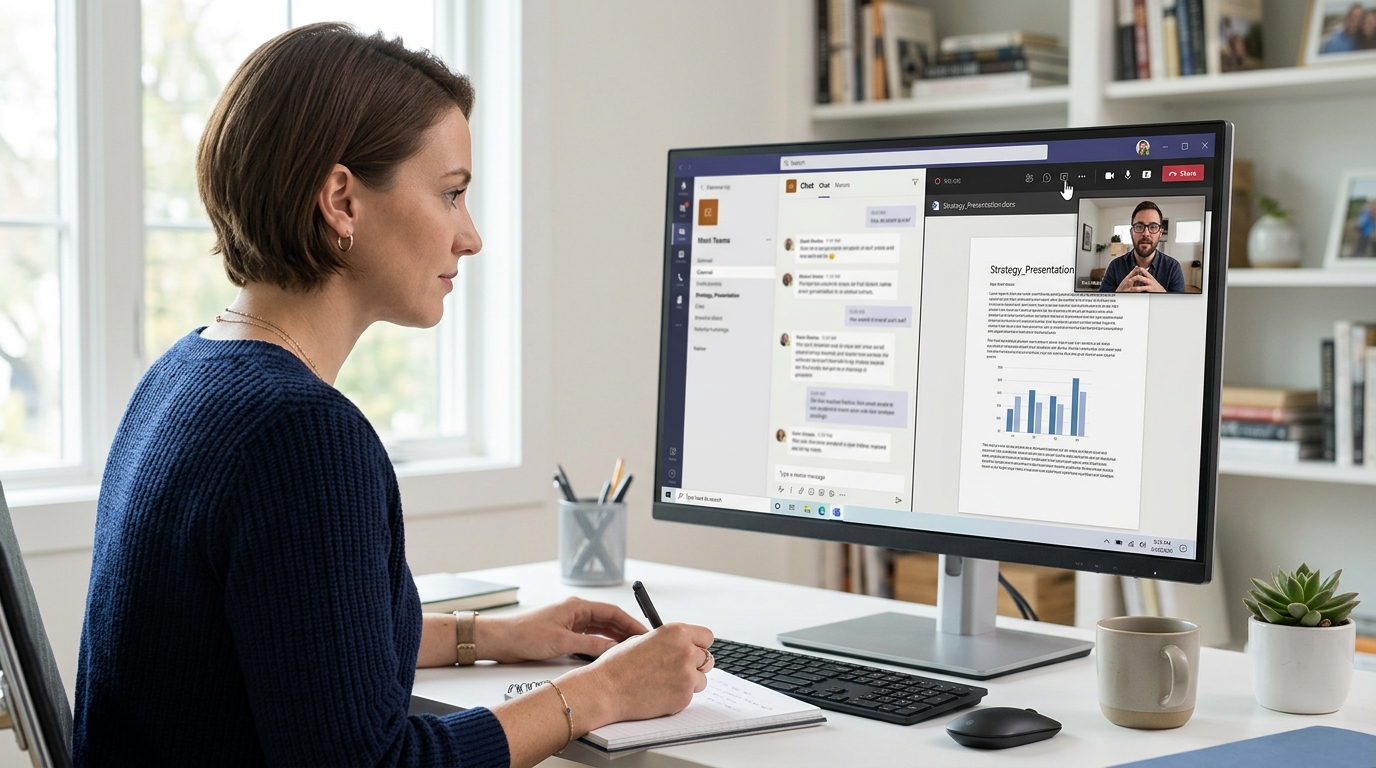
入职第一周,新人会用 Teams 做哪些事?
入职第一周,新人在 Teams 里按顺序做四件事:加入所属团队和频道、收发聊天消息、参加第一场视频会议、在会议中共享并协同编辑文档。四步走完,你基本就上手了。
先接受团队邀请,进入部门频道,频道就是按项目或话题分好的聊天房间。找旧消息时别一条条翻,用顶部搜索框,还能按 Messages、People、Files 过滤结果(2026 年功能)。实操技巧:想精确匹配整句,给关键词加引号,如“年度预算”。第一场视频会议里,点「共享」选文档协同编辑,多人能同时改同一份 Word,改动实时同步,省去反复发附件确认版本的麻烦。

Teams 的核心功能由哪些部分组成?
Teams 的核心功能由五个模块组成:频道与团队结构、聊天与@提及、视频会议与背景虚化、文件共享与共同编辑、日历集成。每个模块对应一个具体协作痛点,从消息太乱到会议背景尴尬都有解法。
- 频道与团队结构:按项目分房间,解决消息混在一起找不到的问题。找旧信息时用频道内的 Find in channel 搜索(2026),加引号可精确匹配整句话。
- 聊天与@提及:@某人会给对方单独提醒,解决群里喊话被淹没没人看的问题。
- 视频会议与背景虚化:一键把身后的房间模糊掉,居家办公不露隐私。
- 文件共享与共同编辑:多人同时改一份 Word,改动实时同步,不用来回传附件。
- 日历集成:直接从 Outlook 日程点进会议,不用复制链接。

Teams 免费版和付费版有什么区别?
Teams 免费版和付费版最核心的差别是会议时长和存储容量。免费版单场会议最多 60 分钟,云存储 5GB;付费版(如 Microsoft 365 商业基础版)把会议延长到 30 小时,存储升到每用户 1TB,还解锁会议录制和转录。个人试用够用,团队正式办公建议升级。
⚠️ 常见错误:把参会人数上限当成固定 300 人。原因是不同版本差异巨大——免费版单团队仅 100 人、单场会议 100 人,而付费版最高可达 25000 人。修复:升级前先核对具体版本的交互/只看模式上限(1000 人交互、10000 人只看)。
| 功能 | 免费版 | 付费版(商业基础版) |
|---|---|---|
| 单场会议时长 | 60 分钟 | 30 小时 |
| 参会人数上限 | 100 人 | 300 人 |
| 云存储(每用户) | 5GB | 1TB |
| 会议录制与转录 | 不支持 | 支持 |
判断要不要升级,看一个信号:会议是否经常被 60 分钟打断。如果每周都要重连一次,付费版每用户每月约 4 美元的费用就值回票价。会议录制和转录只有付费版才有,搜索则两版都能用,都支持在搜索框按 Messages、People、Files 过滤结果。

Teams 和 Zoom、Slack、Google Meet 相比该怎么选?
选型只看一条:你最缺什么。重会议清晰度和大型网络研讨会选Zoom;重即时消息和第三方应用集成选 Slack;无需装软件、浏览器直接开会选 Google Meet;已经在用 Office 365 的团队直接选 Teams,因为它把聊天、会议和 Word、Excel 协同编辑放进同一窗口,省下切换成本。四款各占一个强项,下表把差异摊开对比。
| 维度 | Teams | Zoom | Slack | Google Meet |
|---|---|---|---|---|
| 最强项 | Office 深度整合 | 会议稳定性 | 即时沟通 | 浏览器免装 |
| 免费单场会议时长 | 60 分钟 | 40 分钟 | 无原生会议 | 60 分钟 |
| 文档协同 | Office 原生 | 需外接 | 需外接 | Google 文档 |
相比只做单点功能的对手,Teams 的隐藏优势在搜索:2026 年它支持在搜索框用引号做精确短语匹配,跨聊天和频道找旧会议记录比逐条翻快得多。
Teams 常见故障怎么排查?
Teams 三类高频故障,登录失败、通知不响、摄像头麦克风无法识别,八成能靠清缓存、改权限、更新驱动这三步解决。先做最简单的排查,再动系统设置,别一上来就重装。
登录失败怎么办?
登录卡住多半是本地缓存文件损坏。关掉 Teams,删掉缓存文件夹(Windows 路径 %appdata%MicrosoftTeams),重开即可。若仍失败,检查系统时间是否准确,时间偏差超过 5 分钟会导致身份验证令牌失效。
通知不响、摄像头识别不出怎么修?
通知静默先查两处权限:Teams 内「设置 → 通知」是否开启,以及操作系统的通知总开关。摄像头或麦克风识别失败,先关闭其他占用设备的程序(同一时间只能一个应用独占摄像头),再到设备管理器更新设备驱动。2026 年多数摄像头问题都出在驱动过旧。

总结与上手建议
Teams 的核心价值是把聊天、会议和文件协同放进一个窗口,适合已经用 Office 365 的团队。新人第一周只需三步就能上手:先加入部门频道,再参加一场共享文档的会议,最后练熟搜索。这三步中最省时的是搜索,2026 年Teams支持引号精确匹配和 From/In 限定符,找一条旧消息几秒就定位,比一条条翻快得多。
按规模选版本:几个人试用挑免费版(会议 60 分钟);正式办公上 Microsoft 365 商业基础版,会议延到 30 小时、存储 1TB。别一开始就买高配,先看团队真实用量、确认会议是否经常被 60 分钟打断,再决定升级。




