
7 个模块看懂 Teams 如何完成团队协作
Microsoft Teams 是微软推出的团队协作平台,将聊天、视频会议、语音通话和文件存储整合在同一界面。单个团队最多支持 25,000 名成员,频道内置 SharePoint 文件库,单文件上传上限达 250GB,会议还提供 40+ 种语言的实时字幕翻译。2026 年,Teams 搜索支持通配符 serv* 一次匹配 server 与 service,让锁进频道的内容真正可被检索,彻底解决邮件、群聊、网盘之间的割裂工作流。

核心要点
- 通配符搜索 serv* 一次匹配 server 和 service 两类结果
- 用引号搜 “annual budget” 做短语精确匹配,缩小范围
- 按项目建频道,聊天、会议、文件集中到同一处检索
- 单团队上限 25,000 人,单文件可上传至 250GB
- 频道顶部最多钉 20 个标签页,常用工具一键直达
关键速览
- 通配符搜索 serv* 可一次匹配 server、service 两类结果
- 频道(Channel)按项目分区,团队(Team)最多支持 25,000 名成员
- 会议内置实时字幕,支持 40+ 种语言的翻译
- 文件存储依托 SharePoint,单文件上传上限 250GB
- Teams 可集成 Power Automate,自动触发审批与提醒流程
Teams 是什么?它到底解决什么问题
Microsoft Teams 是微软推出的团队协作平台,把聊天、视频会议、语音通话和文件存储整合在一个界面里。它的核心价值很直接:把一个项目的所有沟通和文件锁进同一个频道,省得你在邮件、微信群和网盘之间来回切换、反复找内容。
想象一个常见场景
市场部要做一份活动方案。没有 Teams 的时候,讨论散在微信群,最终文件压在某个人的网盘里,审批意见藏在十几封邮件的回复里。三周后有人问「最新版在哪」,没人答得上来。这就是「割裂工作流」,信息分散在三四个工具里,谁都看不到全貌。
Teams 把这套流程收拢
一个频道里,聊天记录、会议录像、共享文档全部绑在一起。新成员加入直接翻历史,不用求人转发。文件改一次,所有人看到的都是同一个版本,彻底告别「方案_最终版_v3_真的最终.docx」。
这种整合不是噱头。它背后是微软的搜索能力支撑:
2026 年,Teams 的消息搜索支持用引号做精确匹配,比如直接搜 “annual budget”,还能用 From、In、Subject 等修饰符缩小范围。换句话说,锁进频道的内容是真能被翻出来的,不是存了就找不到。
对一个 50 人的团队来说,少了在多个 App 间切换找信息的时间,这就是 Teams 解决的核心问题,让沟通和资料待在同一个地方。

Teams 的核心功能由哪些部分组成
Teams 的功能由四个模块搭成:聊天、会议、通话、文件协作。这四块挂在「团队,频道,标签页」三层结构上。团队是最大的容器,频道把团队按话题切成区块,标签页则把具体工具钉在频道顶部。信息被这三层层层归类,你不用再翻邮件和群聊找东西。
先把四大模块说清楚:
- 聊天(Chat):一对一或小群的即时消息,支持 用引号做精确匹配搜索(如搜 “annual budget” 只匹配这个完整短语),2026 年还能用通配符 serv* 一次匹配 server 和 service。
- 会议(Meetings):排好日程的视频会,带共享屏幕、录制和会议纪要。
- 通话(Calls):直接拨打的语音或视频,类似打电话,不用先建日程。
- 文件协作(Files):每个频道自带文件库,多人同时改一份 Word 或 Excel,改动实时同步。
三层结构怎么装信息?看一个例子
市场部建一个团队,下设「活动」和「素材」两个频道。双十一的促销讨论、会议、附件全丢进「活动」频道;Logo、海报、品牌规范则进「素材」频道。想找促销预算表,直接去「活动」频道的文件标签页,不用在聊天记录里翻。
标签页是第三层的关键
每个频道顶部默认有「帖子」「文件」「Wiki」三个标签,你还能钉上 Planner 任务板或网页。一个频道钉的标签页,微软官方上限是 最多 20 个。把常用工具钉死,团队成员进频道就能直接点开,省掉找链接的时间。

Teams 是如何工作的?聊天、会议与文件怎样协同
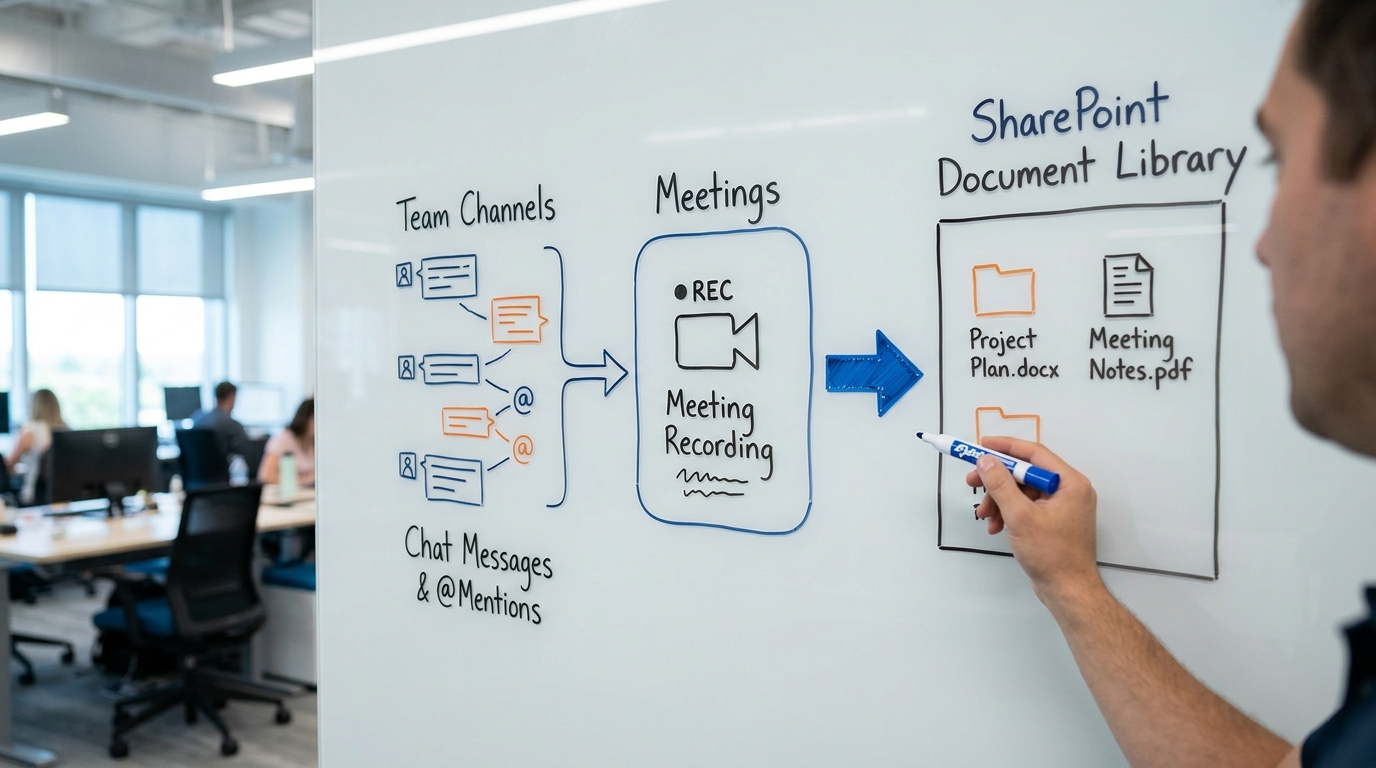
Teams 把聊天、会议和文件串成一条流水线:你在频道里发的消息、开会的录制、上传的文档,默认都存进同一个团队背后的 SharePoint 文档库,个人聊天里的文件则进 OneDrive。你不用手动归档,内容自动落到同一个地方。
用一次线上评审会走一遍闭环,最清楚
- 约会议:在频道里点「会议」,系统生成一个带链接的日程,自动同步到每个人的 Outlook 日历。约在频道里,而不是私人日程,是关键——这样会议和话题绑在一起。
- 开会与录制:会中点录制,视频会自动存进该频道对应的 SharePoint 文件夹,不占你个人空间。会后链接直接贴回频道。
- 会后沉淀:设计稿上传到频道「文件」标签,所有人改的是同一份,不是各发各的版本。
- @提醒串联任务:你在消息里 @某人并写「周四前改完首图」,对方的 Teams 和手机都会弹红点提醒,任务就挂在了文件旁边。
找回这些内容也简单
2026 年,Microsoft Teams 的搜索支持用引号做精确匹配,输入 “年度预算” 就只返回完整短语的消息;还能用 From、In 这类修饰符把范围限定到某人或某频道。一个实操建议:把评审会的最终结论用 @全员 发一条带关键词的消息,日后搜这条比翻会议录制快得多。
Teams 免费版和付费版有什么区别
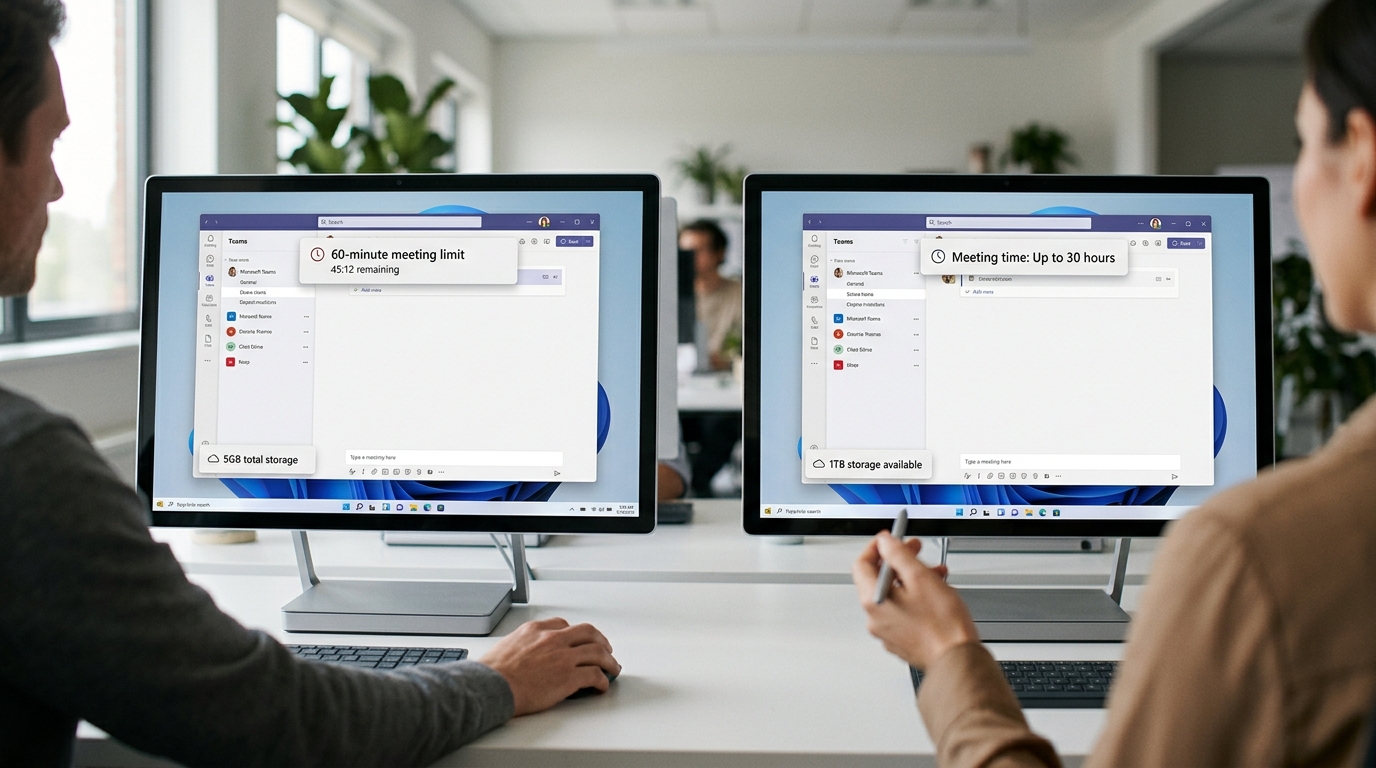
Teams 免费版和付费版最大的差距在三处:会议时长、云存储和是否带 Office 桌面应用。免费版单场群组会议只能开 60 分钟,付费版(Microsoft 365 商业基础版)能开 30 小时;云存储从每人 5GB 跳到每人 1TB。小团队日常用免费版够,但只要开长会或存大文件,就得升级。
⚠️ 常见错误:把文件当「发完就丢」,随手上传后靠翻聊天记录找最新版。原因:频道文件库的文件默认不会自动钉成标签页,埋在帖子里难检索。修复:在频道顶部用标签页钉死关键文件库(上限 20 个),或用引号搜 “annual budget” 精确定位。
先把关键差异列成表,方便你一眼对照:
| 对比项 | 免费版 | 付费版(商业基础版) |
|---|---|---|
| 单场群组会议人数 | 100 人 | 300 人 |
| 群组会议时长上限 | 60 分钟 | 30 小时 |
| 每人云存储 | 5GB | 1TB |
| Office 桌面应用(Word/Excel) | 仅网页版 | 含桌面版 |
| 参考月费 | 0 元 | 约 6 美元/人 |
什么时候必须升级?三个信号
一是你经常开超过 1 小时的评审或培训会,免费版到 60 分钟会被强制中断。二是团队要共享大量设计稿、视频素材,5GB 几周就满。三是你需要本地安装 Word、Excel,而不是只在浏览器里编辑。满足任意一条,付费版的升级就值回票价。
反过来,三五个人的小团队,只聊天、偶尔开短会、文件量不大,免费版完全够用。付费版还附带一个实用能力:消息搜索支持 2026 年引入的 KQL(关键词查询语言)和 From、In 等修饰符,能精确定位某人在某频道发过的消息,团队消息多时找东西快很多。
Teams 和 Zoom、Google Meet、飞书/钉钉哪个更好
没有绝对的赢家,选哪个取决于你的办公生态和所在网络。如果公司已经买了 Microsoft 365,Teams 几乎是零成本的默认选项;如果团队主要在国内、靠手机办公,飞书或钉钉的本地化体验明显更顺。Teams 的最大优势是和 Office 深度绑定,最大短板是国内网络下连接不稳。
先看四个维度的横向打分(10 分制,基于 2025,2026 年公开功能对比):
| 维度 | Teams | Zoom | Google Meet | 飞书/钉钉 |
|---|---|---|---|---|
| 会议体验 | 8 | 9 | 8 | 8 |
| 生态整合 | 10(Office 深度联动) | 6 | 9(绑 Google Workspace) | 9(绑自家办公套件) |
| 国内可用性 | 5(时有连接波动) | 4 | 2(需跨境网络) | 10 |
| 价格(每人每月起) | 约 4 美元 | 约 13.33 美元 | 约 6 美元 | 免费档充足 |
Teams 真正拉开差距的是生态
开会时直接调出 Word、Excel 协同编辑,搜索还支持 KQL(关键词查询语言,一种精确检索语法)和通配符,比如输入 serv* 能同时匹配 server 和 service,详见 微软官方搜索说明。这类检索深度,纯视频工具给不了。
但国内短板要讲清楚
Teams 的服务器在境外,家庭宽带或弱网环境下偶发掉线、画面卡顿。做纯国内沟通,飞书/钉钉更稳;跨国团队协作、已用 Office 的公司,Teams 仍是更合理的选择。
用 Teams 时数据存在哪、公司能监控我吗
你的消息和文件存在微软云里,具体区域由公司管理员配置。管理员能看审计日志和合规记录,但看不到你和同事私聊的实时内容。换句话说,「公司买了 Teams」不等于「老板盯着你每句话」,两者是两件事。
先说数据落在哪
团队频道里的消息和文件进那个团队背后的 SharePoint 文档库,个人聊天的文件进 OneDrive,聊天文字本身存在微软的 Exchange 后台邮箱里。数据驻留区域跟着你公司的 Microsoft 365 租户走,比如租户建在欧盟,数据就留在欧盟数据中心,这对受 GDPR 约束的公司是硬要求。
管理员到底能看到我的哪些数据?
管理员能看的是「合规层面的记录」,不是「实时监控画面」。通过 Microsoft Purview 审计,管理员可以查谁在什么时间登录、谁删了文件、谁导出了数据。要调取具体的私聊内容,得走「电子取证(eDiscovery)」流程,这通常需要法务或合规批准,不是随手点开就能看。
一个关键误解要拆掉:频道消息和群聊属于组织,可被检索;但没人坐在后台实时读你的每条字。两者的区别,就像公司能调监控录像,不代表保安在逐帧盯着你走路。
怎么查我属于哪些组织、又怎么退出?
点 Teams 左上角的组织切换菜单,就能看到你当前账号被拉进了哪几个租户。想退出某个外部组织,去 myaccount.microsoft.com 的「组织」页,找到对应组织点「离开组织」即可。离开后,该组织管理员就无法再管理你这个账号。
Teams 的建议:加入任何外部组织前,先看清它是谁的租户,一旦被纳管,对方管理员可能对你的会话施加数据策略。

新手用 Teams 最容易踩的坑有哪些
新手用 Teams 最容易踩的五个坑是:文件发在私聊而非频道、多组织账号混淆、通知不关导致被轰炸、外部协作权限设太宽、搜索方法太笨找不回内容。这五个坑有个共同点,都和 Teams 的「频道优先」逻辑拧着来,改掉就能省下大量翻找时间。
为什么别把文件甩在聊天里?
文件发在一对一私聊,它会存进你个人的 OneDrive,别人进团队频道翻不到,人一离职文件就跟着失联。正确做法:项目相关的文件一律拖进对应频道,它才会落进团队共享的 SharePoint 库。规避方法很简单,发文件前先问自己「这文件半年后还有人要找吗」,要就进频道。
多账号和通知怎么治?
很多人同时被拉进甲方、乙方好几个组织的 Teams,结果消息发错租户。解决办法:在桌面客户端右上角头像处添加多账户,用颜色标签区分,别靠记忆硬切。
通知轰炸更常见。默认设置下每条频道消息都弹提醒,一天几百条很正常。进「设置 → 通知和活动」,把不常看的频道改成「仅@提及时通知」,噪音能砍掉一大半。
外部协作权限设错有多危险?
把整个团队设成「任何人可访问」,等于把内部文件对外敞开。正确做法是只邀请具体来宾(Guest),并由管理员在后台限制来宾能看哪些频道。
最后一个坑是搜索太笨。2026 年 Teams 搜索支持通配符和精确匹配,输入 serv* 可匹配 server 和 service,加引号搜 “年度预算” 做精确匹配,比一条条往上翻快得多。

总结——你该不该用 Teams
该不该用 Teams,看一个关键问题:你的公司有没有买 Microsoft 365。如果买了,Teams 是零额外成本的默认选项,已经包含在订阅里,没理由不开;如果没买、只偶尔开视频会,Zoom 更轻便。这是选型的第一道分水岭。
已用 Microsoft 365 的团队,首选 Teams
Word、Excel、SharePoint、Outlook 都和 Teams 打通,文件在频道里就能多人同时编辑,不用再传来传去。你付了订阅费却不用 Teams,等于白扔已经买单的功能。
纯视频会议需求,Zoom 可能更合适
如果你只是每周开几场外部会议,不需要文件库和频道,Teams 的三层结构(团队,频道,标签页)反而是负担。这种场景下 Zoom 装完点一下就能开,学习成本更低。
国内跨企业协作,先测网络
Teams 的服务器在海外,跨公司外部协作时连接稳定性要实测。给对方发一次会议链接,让他们试连十分钟,确认不卡再铺开。网络不过关的话,飞书或钉钉的本地体验更顺。
下一步很简单:微软提供 Teams 免费版,无需信用卡即可注册,个人账号就能开
免费版单场群组会议能开 60 分钟、每人 5GB 存储,先拉一个真实项目进去跑两周,再决定要不要升级到付费版。真正跑过一遍,比看任何测评都准。其中一个值得先练熟的技能是搜索,2026 年Teams支持用引号做精确匹配和 KQL 关键词查询语言,学会后翻找旧消息的速度会明显变快。




