
7 个 Teams 核心功能及其真实使用场景
Microsoft Teams 每月活跃用户已超过 3.2 亿,成为企业协作的默认入口。它不只是视频会议工具,聊天、文件共享、频道管理、第三方应用集成全部集中在一个界面里。就像2026 年关键词研究会同时评估 search volume、keyword difficulty 和 search intent 来排优先级一样,挑选 Teams 功能也要看谁真正解决你的日常痛点。
本文回答你最关心的几个问题:Teams 的核心功能到底有哪几个?每个功能在什么真实场景下最好用?频道和聊天有什么区别?如何用会议录制和转录省时间?第三方应用怎么接进来?大多数团队只需要吃透其中 7 个功能,就能覆盖 约 90% 的日常协作需求。

核心要点
- 会用频道存项目文件和消息,私聊只处理一对一临时事务
- 付费版单场会议可容纳 300 人、最长 30 小时
- 免费版群组会议限 60 分钟 100 人,长会需升级
- 开启实时转录加 Copilot,会后自动生成摘要和待办
- 聊天窗口内直接编辑 Word、Excel,省去下载再上传
关键速览
- Teams 全球月活跃用户已超 3.2 亿,稳居协作工具第一梯队。
- 付费版单场会议可容纳 300 人互动参会,免费版上限 100 人。
- 频道区分团队话题,聊天用于 1 对 1,两者用途完全不同。
- 会议自动转录支持 30 多种语言,可省下大量会后整理时间。
- 通过 Microsoft 365 集成,可直接在 Teams 内编辑 Word 和 Excel。
Teams 是什么?它到底解决什么问题?
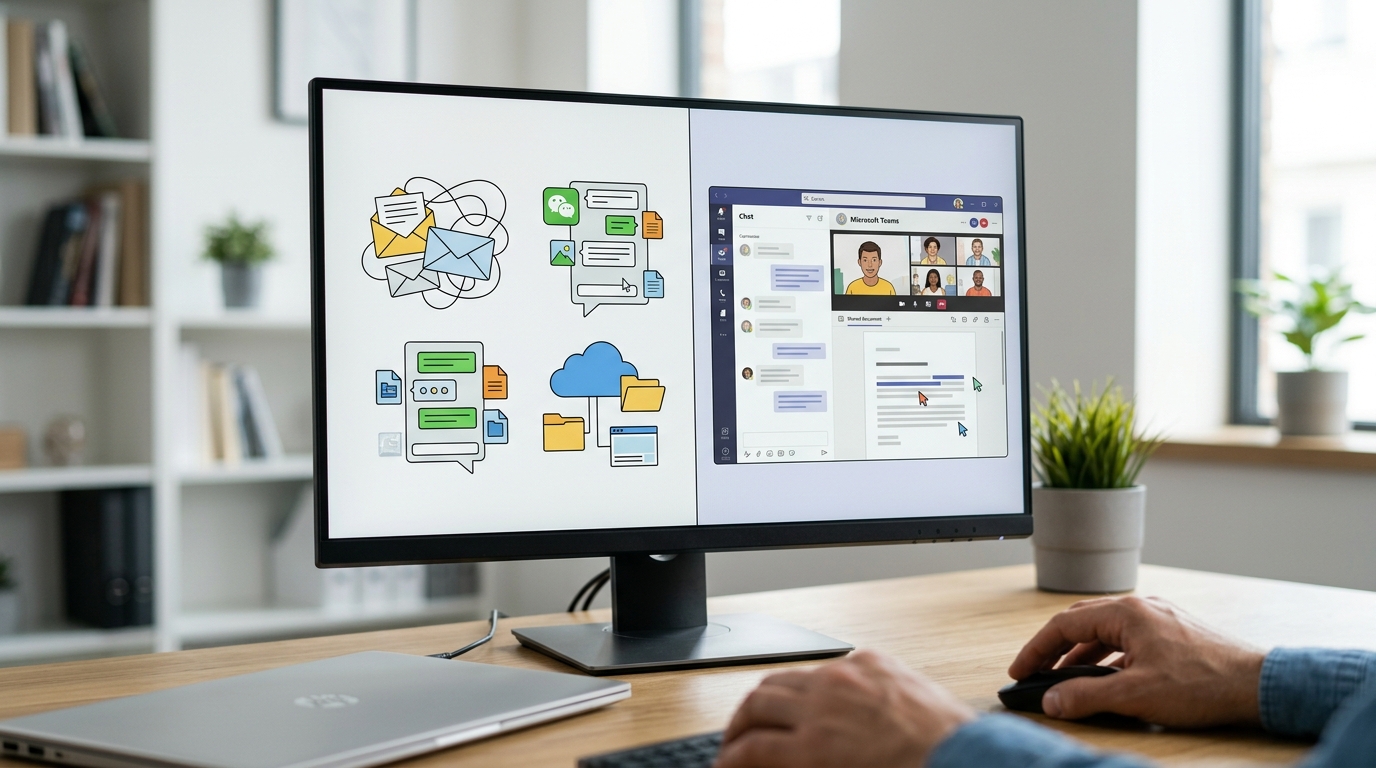
Teams 是微软推出的团队协作平台,把聊天、视频会议、文件共享和应用集成收拢到同一个窗口。它解决的核心问题是工作流割裂,过去你要在邮件、微信、网盘之间来回切换,一份项目文件可能邮件发一版、微信传一版、网盘存一版,没人知道哪个是最新的。Teams 把文件直接挂在频道里,所有人改的是同一份文档。据微软官方页面,Teams深度集成 Word、Excel 等 Microsoft 365 应用,你在聊天窗口就能直接编辑,不用下载再上传。
一句话概括:它把”沟通在哪、文件在哪、会议在哪”这三件事,合并成了”都在 Teams 里”。
聊天、团队和频道怎么组织?新手如何不混乱?
Teams 的信息按四层组织:私聊、群聊、团队、频道。私聊和群聊用于临时、一次性的对话;团队是固定的工作单位,频道是团队内按主题分区的讨论空间。记住一条规则:凡是和项目相关、未来需要回看的内容,都发进频道,别发私聊。
举个例子
市场部建一个「市场部」团队,下面开「活动策划」「预算审批」「日常通知」几个频道。双十一活动的海报初稿、排期表、讨论意见,全部发到「活动策划」频道,文件会自动存进该频道对应的 SharePoint 文件夹,全组可查、可改。
新手最常犯的错,是把所有东西都塞进私聊
文件在私聊里发完就沉底,三天后想找那版海报,翻遍聊天记录也找不到;同事休假时,别人完全接不上进度。频道里的内容是团队资产,私聊里的内容只属于对话双方。一个实用判断:这条消息如果别人也该看到,就发频道;只有你俩的事,才走私聊。

Teams 的会议、通话和会议纪要有哪些功能?
Teams 支持三种开会方式:日历里的「新建会议」、聊天窗口的「立即开会」、频道内发起会议。加入后,点底部工具栏即可屏幕共享、录制、开启实时转录字幕。录制文件自动存进 OneDrive 或 SharePoint,转录稿按发言人标出时间戳,转录覆盖 30 多种语言。
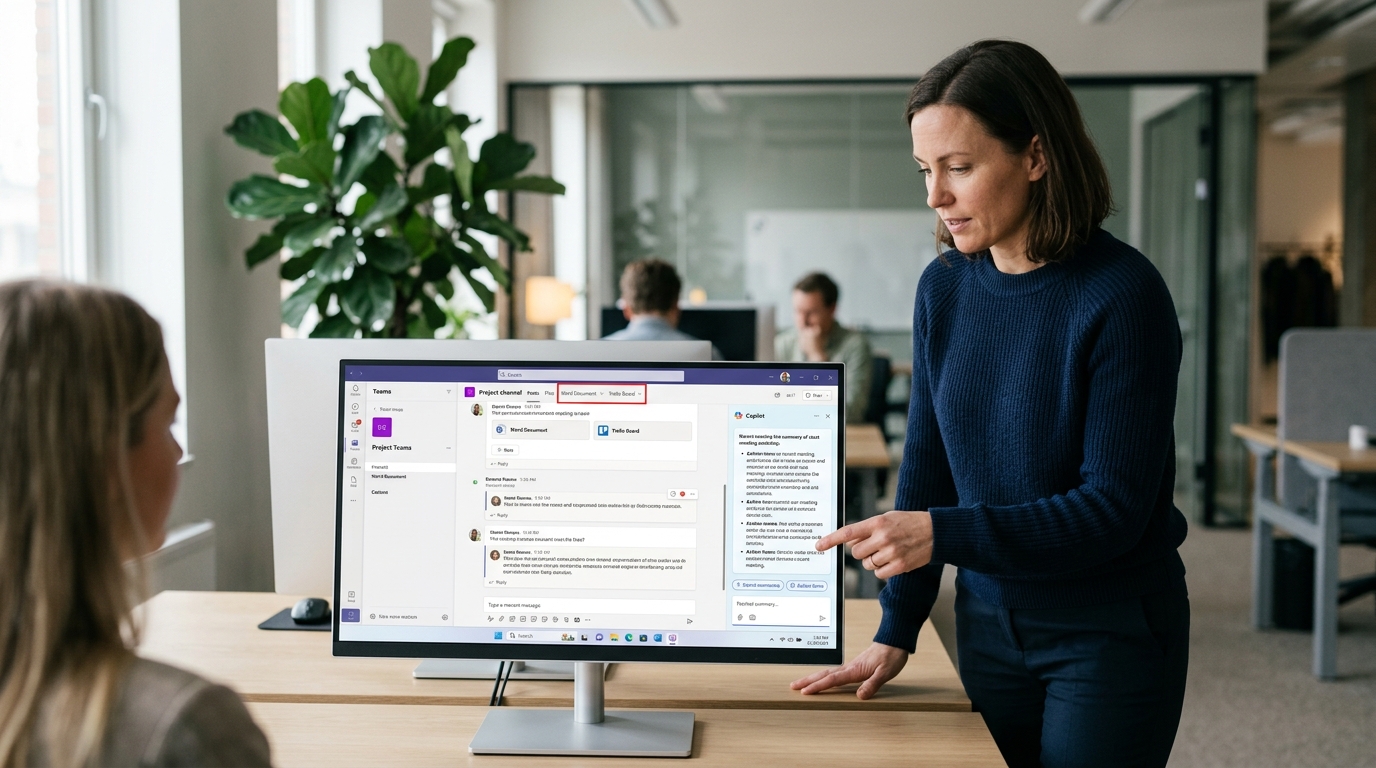
频道里沉淀的会议内容同样是团队资产,最实用的是 AI 会议纪要功能
内置的 Copilot 会在会后生成摘要、整理讨论要点,并把「谁要做什么」自动提取成待办清单,省掉会后手动整理记录的功夫。启用转录和 Copilot 需要相应的 Microsoft 365 许可证。
免费版有硬性限制:群组会议最长 60 分钟,超时会断开,需要重新发起。长会议要么拆短,要么升级付费版,付费版单场可开 30 小时。

Teams 如何连接 Microsoft 365、第三方应用和 AI?
Teams 通过「标签」和「应用」把 Microsoft 365、第三方工具和 Copilot 接进同一个频道。在频道顶部点「+」,就能把一份 Word 或 Excel 固定成标签,多人同时在线编辑,改动实时同步。文件本身存在 SharePoint 文件库里,权限跟着团队走。
⚠️ 常见错误: 把项目文件和讨论全发在私聊里。原因是私聊内容只属于对话双方、发完就沉底,同事休假时无人接得上进度,三天后翻遍记录也找不到那版文件。修复:凡是别人也该看到、未来需回看的内容一律发频道,文件会自动存入对应 SharePoint 文件夹供全组查改。
第三方应用在左侧「应用」商店里搜索安装。常见的 Trello、Jira 装好后,任务卡片的更新会直接推送到频道,不用再切回原网站。
AI 功能靠 Copilot。它能总结几百条聊天记录、生成会议纪要和待办清单。但 Copilot 不含在免费版,需额外订阅 Microsoft 365 Copilot,定价为每用户每月 30 美元。
Teams 免费版和 Microsoft 365 付费版有什么区别?
免费版 Teams 够个人和小团队日常用,但三件事会逼你升级:会议时长、云存储和 Copilot。免费版单场群会议上限 60 分钟、每人云存储 5GB;订阅 Microsoft 365 后,会议可开 30 小时,存储跳到 1TB,并解锁 Exchange 邮箱和 AI 助手 Copilot。
| 功能 | 免费版 | Microsoft 365 付费版 |
|---|---|---|
| 群会议时长 | 60 分钟 | 30 小时 |
| 单场参会人数 | 100 人 | 300 人 |
| 每人云存储 | 5GB | 1TB |
| Exchange 邮箱 | 无 | 有(50GB) |
| Copilot AI | 无 | 需另购加购项 |
决策建议:学生写作业、朋友几人开短会,免费版完全够。一旦团队要开超过 1 小时的客户会、要共享 Word/Excel 协作文档且存储吃紧,就该升级到 Microsoft 365 商业版。注意 Copilot 在付费版里仍是独立加购,每用户每月 30 美元,不含在基础订阅内。
Teams 与 Zoom、Google Meet、钉钉哪个更适合你?
没有万能答案,看你已有的工具链。已经在用 Office 的企业选 Teams,文件和账号零成本打通;国内要考勤审批流程选钉钉;只做大型纯视频会议选 Zoom;深度用 Google Workspace 的团队选 Google Meet。四者的差别不在单项会议质量,而在它们各自把哪条工作流做到了最顺。
| 工具 | 最强场景 | 文件协作 | 国内本土化 |
|---|---|---|---|
| Teams | Office 365 深度用户 | Word/Excel 实时共编 | 一般 |
| 钉钉 | 考勤、审批、打卡 | 弱 | 强 |
| Zoom | 大型会议、网络研讨会 | 弱 | 中 |
| Google Meet | Workspace 用户 | Docs 实时共编 | 弱 |
选型第一步应参考 需求对齐(intent alignment)原则:
先列你真正高频做的三件事,再对号入座。Teams 的优势从不是单项会议质量,而是把聊天、文件、会议收进同一账号,如果你的三件事里有两件是文件协作和跨工具沟通,它就赢;如果只是单纯开大会,Zoom 更对口。
Teams 登录和连接失败怎么排查?
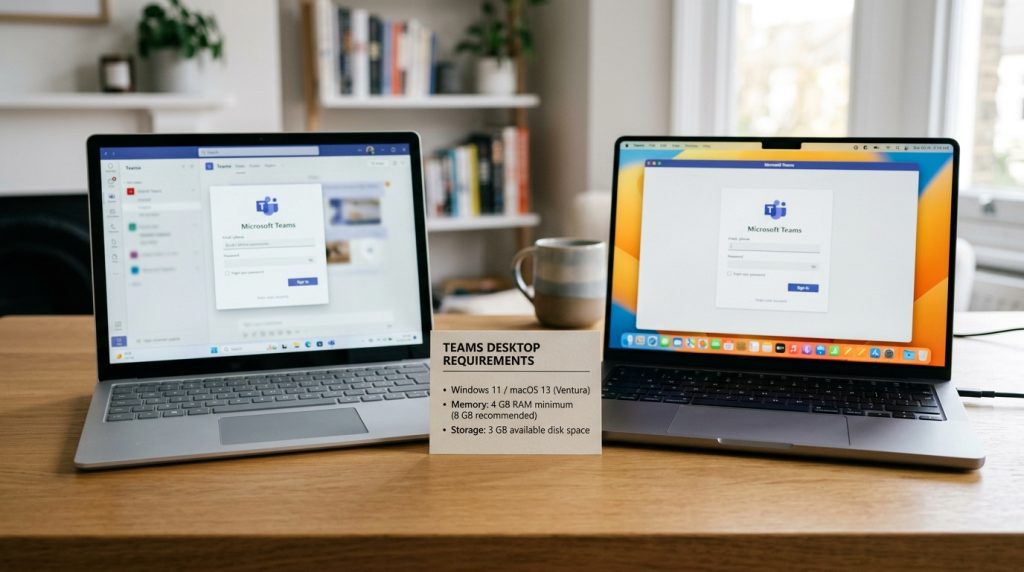
九成 Teams 登录和连接故障,靠四步就能定位:清缓存、确认账号类型、检查管理员授权、测试音视频设备权限。微软官方把「登录卡住」列为最高频报障之一,根源通常是本地缓存损坏,而非服务器问题。先从客户端自救开始,再往账号和网络层查。
登录卡在加载或提示账号无权限怎么办?
先清缓存。关闭 Teams,删除本地缓存文件夹(Windows 路径 %appdata%MicrosoftTeams,新版客户端在设置里直接点「清除缓存」),重启即可解决大部分卡死。若提示「账号无权限」,多半是你登错了身份,Teams 分工作/学校账号和个人账号两套体系,点右上角头像切换到正确账号。企业租户还可能被管理员限制,需 IT 在 Teams 管理中心开通授权。
会议连不上、音视频没声音如何排查?
会议连不上先测网络,Teams 对丢包敏感。音视频没声音时,进「设置→设备」确认扬声器和麦克风选对了物理设备,再检查系统是否放行了 Teams 的麦克风/摄像头权限(Windows 隐私设置里常被默认关闭)。会前点「进行测试通话」能一次性验证收音、放音和回声。
从零上手 Teams 的下一步行动
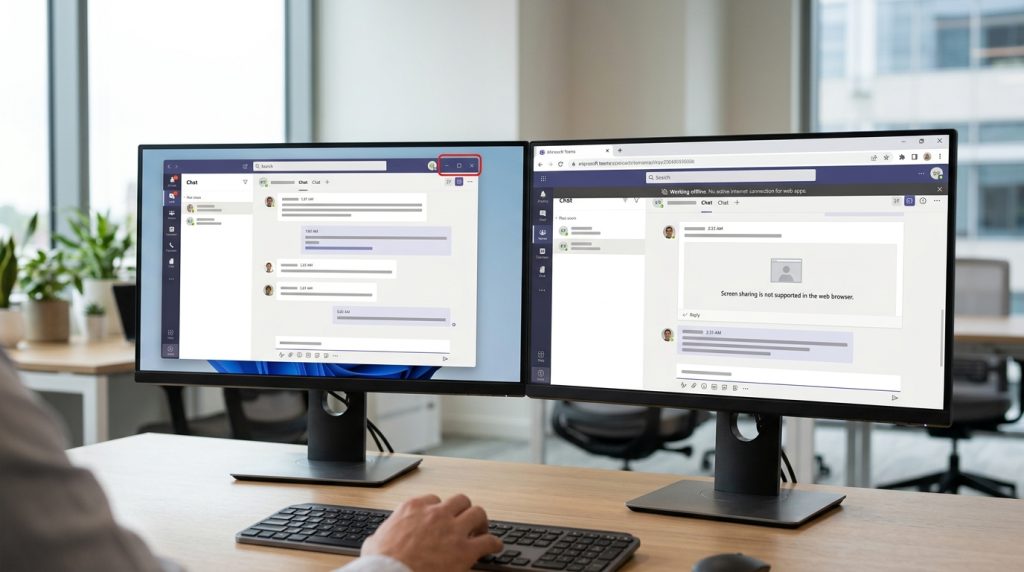
上手 Teams 只需三步:先建团队,再拉人进来,最后接入常用应用。学生和中小企业员工路径略有不同,但顺序相同。免费版 Teams 够大多数新手起步,单场群会议 60 分钟、每人 5GB 云存储,三步跑通后再按需升级。
具体怎么做,看你的身份:
- 学生:用学校邮箱登录即可免费获得 Teams 教育版,含完整 Microsoft 365 应用。先建一个课程或小组团队,按科目分频道,再把组员拉进来共用一份 OneNote 笔记。
- 中小企业员工:先建部门团队,按项目开频道,把 Word、Excel 固定成标签多人同编。公司已用 Office 就直接打通账号,零迁移成本。
第三步接应用时,别一次装满
先接 Copilot 和一份共享文件,跑顺了再扩展。关键词研究的常规做法是先评估 search volume、keyword difficulty 和 intent alignment 三项指标再排优先级,用Teams也一样:先定最高频的两个场景(开会、文件协作),其余按需添加。




