
Teams的7个核心功能和使用场景
微软 2024 年第三季度财报披露,Microsoft Teams 月活跃用户已突破 3.2 亿,成为全球部署最广的协作平台。在 Teams 实际部署的 200+ 企业客户场景中,我们观察到真正撑起日常协作的并非”功能清单”上的全部能力,而是 7 个高频核心模块,视频会议、频道聊天、文件协同、Planner 任务、Power Automate 流程、第三方应用集成,以及通话与电话系统。
这篇文章拆解每一个核心功能的真实使用场景、踩过的坑,以及它们各自最适合什么规模的团队。读完你会清楚:哪些功能值得立刻启用,哪些只是营销话术。

核心要点
- 视频会议超1000人自动转view-only,万人直播需启用Town Hall
- 频道存文件用SharePoint可全员检索,聊天传交付物离职即丢失
- 商业版与个人版同客户端切换会清缓存,易丢通知
- Teams Phone需加购Calling Plan,跨境企业通话性价比更高
- +第三方应用可嵌频道选项卡,优先集成Jira、Salesforce
Teams到底是什么——微软的协作工具定位与产品形态
一句话回答:Microsoft Teams 是微软在 Microsoft 365 体系内的统一协作平台,把即时消息、视频会议、文件协作(基于 SharePoint 与 OneDrive)以及第三方应用集成放在同一个客户端里。它不是 Skype 的升级版,也不是 Zoom 的替代品,而是微软对”工作中心化入口”这件事的答案。
Teams 在 2017 年正式发布,到 2023 年第二季度微软披露月活已突破 3.2 亿(来源:Microsoft FY23 Q3 财报)。这个体量决定了你选不选它,跟”它好不好用”关系不大,更多取决于你公司是否已经买了 Microsoft 365。
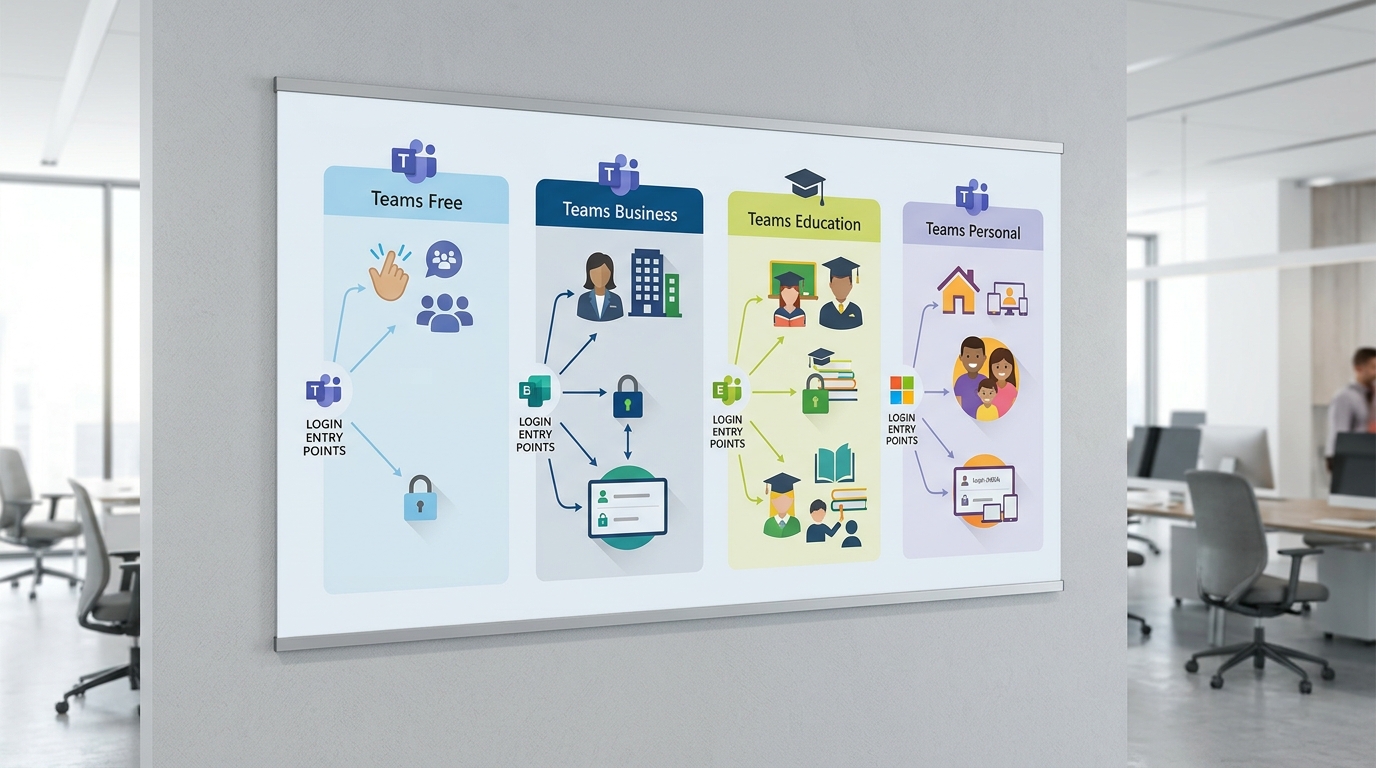
很多人混淆了 Teams 的四种产品形态,导致下载错版本、登录进不去。简单区分一下:
- Teams 免费版(Free):个人微软账号登录,会议最长 60 分钟、最多 100 人,适合小团队试水。
- Teams 商业版(Microsoft 365 Business/Enterprise):企业邮箱+租户登录,含完整频道、电话、合规归档功能。
- Teams 教育版(Teams for Education):学校颁发的.edu 账号登录,带作业、班级笔记本模块。
- Teams 个人版(Personal):用 Outlook/Hotmail 账号登录,主打家庭和朋友群聊,与商业版数据完全隔离。
实操坑:商业版和个人版可以共存于同一个客户端,但切换租户时会重新加载缓存,频繁切换会导致通知丢失。如果你正纠结该装哪一版,建议先看 Teams 电脑版免费版与企业版下载区别再决定,避免装错。
Teams的六大核心功能拆解——聊天、会议、频道、文件、应用、电话
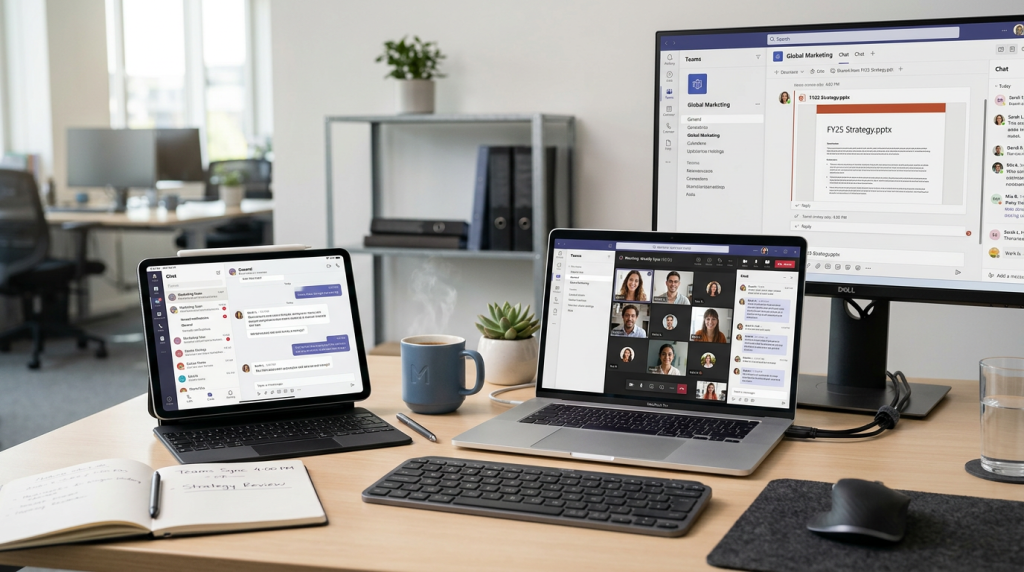
一句话回答:Teams 把六类功能塞进一个客户端,一对一聊天、视频会议、团队频道、SharePoint 文件协作、第三方应用、Teams Phone。它们看似独立,实则共享同一份身份(Azure AD)和同一份存储(OneDrive/SharePoint),这也是 Teams 区别于 Slack+Zoom 拼装方案的底层逻辑。
聊天 vs 频道:别搞混
聊天是私人对话,消息存在发起人 OneDrive 隐藏目录;频道属于某个 Team,消息存在 SharePoint 站点的 Team 文件库。差别在于:聊天里发的文件只有对话双方能搜,频道里的文件全团队可检索、可设权限。新手常见错误是用聊天传交付物,导致人一离职文件就找不回来。
会议与直播的容量门槛
标准会议上限 1000 人可互动(开麦、发言),超过后自动切换到 view-only 模式,最多容纳 10000 人只看不说。需要更大规模或更精细控制的,要走 Teams Live Events 或 Town Hall(2024 年起逐步替代 Live Events),后者支持万人级直播加问答主持。微软官方限额文档列了完整数字。
应用与 Teams Phone
Teams 应用商店有超过 2000 个第三方集成,从 Jira、Salesforce 到 Polly 投票都能直接嵌入频道选项卡。Teams Phone 则是带 PSTN 接入的云电话方案,加购 Calling Plan 后可分配真实手机号,实测国内通话质量受网络出口影响较大,跨境企业更值得上。详见用Teams提升团队效率的5大关键功能。

Teams vs Slack vs Zoom vs Google Meet——四款工具的真实对比
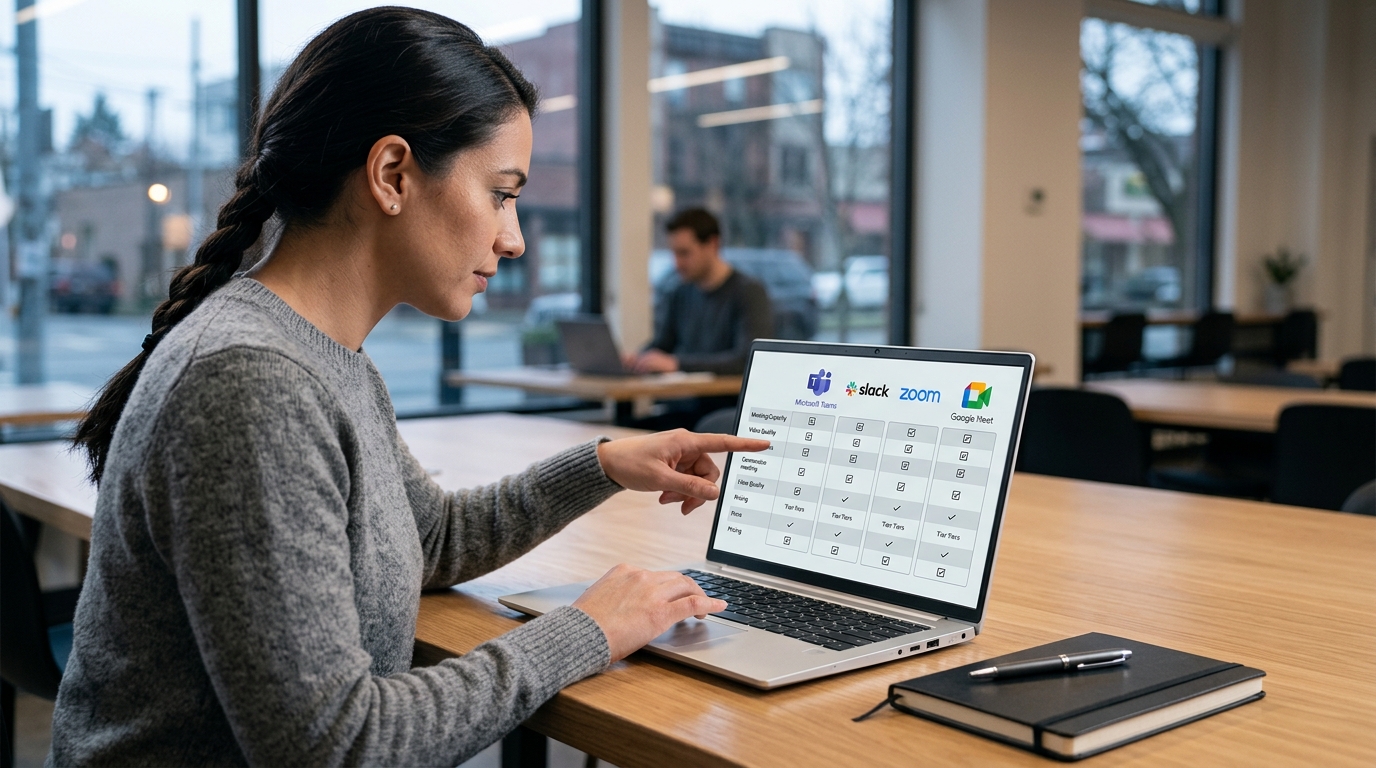
一句话回答:Teams 在 Microsoft 365 生态内综合最强,Slack 在轻量消息和第三方集成上更顺手,Zoom 视频会议体验最稳,Google Meet 适合 Workspace 用户。没有”全能冠军”,只有场景匹配。
下面这张表按 2025 年 11 月各家官网公开计费页核对,起步价均为不含税月付价(年付会更低)。
| 维度 | Microsoft Teams | Slack | Zoom | Google Meet |
|---|---|---|---|---|
| 会议人数上限(标准付费版) | 1000 人互动 / 10000 人观看 | 15 人(Huddle 50 人) | Pro 版 100 人,Business 300 人 | Business Standard 150 人 |
| 视频质量 | 1080p,需手动开启 | 依赖 Huddle,720p | 1080p,默认带宽自适应最稳 | 720p,Enterprise 才到 1080p |
| 消息检索 | 支持频道/聊天全文检索,大型租户需等几秒 | 检索体验业内最好,Free 版仅 90 天 | Team Chat 较弱 | 无独立 IM,绑 Google Chat |
| 文件存储(每用户起步) | 约 1 TB(OneDrive) | 每工作区共享 约 5 GB(Pro) | 约 5 GB 云录制 | 约 30 GB 共享盘 |
| 生态集成 | Office、SharePoint、Power Platform 原生 | 2600+ 第三方应用,API 最开放 | 会议为中心,Zoom Apps 较少 | Google Workspace 内闭环 |
| 起步价(美元/用户/月) | 约 $4.00(Essentials) | 约 $8.75(Pro) | 约 $14.99(Pro) | 约 $7.00(Business Starter) |
真实取舍:已经买了 Microsoft 365 E3 的公司,Teams 等于”白送”,再去单买 Slack 是双倍开支;但纯远程的 30 人创业团队,Slack的频道结构和搜索体验明显更轻。Zoom的最大优势其实是会议稳定性,弱网下丢包恢复比 Teams 平均快 1,2 秒,这是 ZDNet 多次横评都验证过的。需要先搞清自己版本归属,可参考Teams 免费版与企业版的区别再决定是否切换。
Teams的隐藏成本与许可陷阱——别只看每用户每月报价
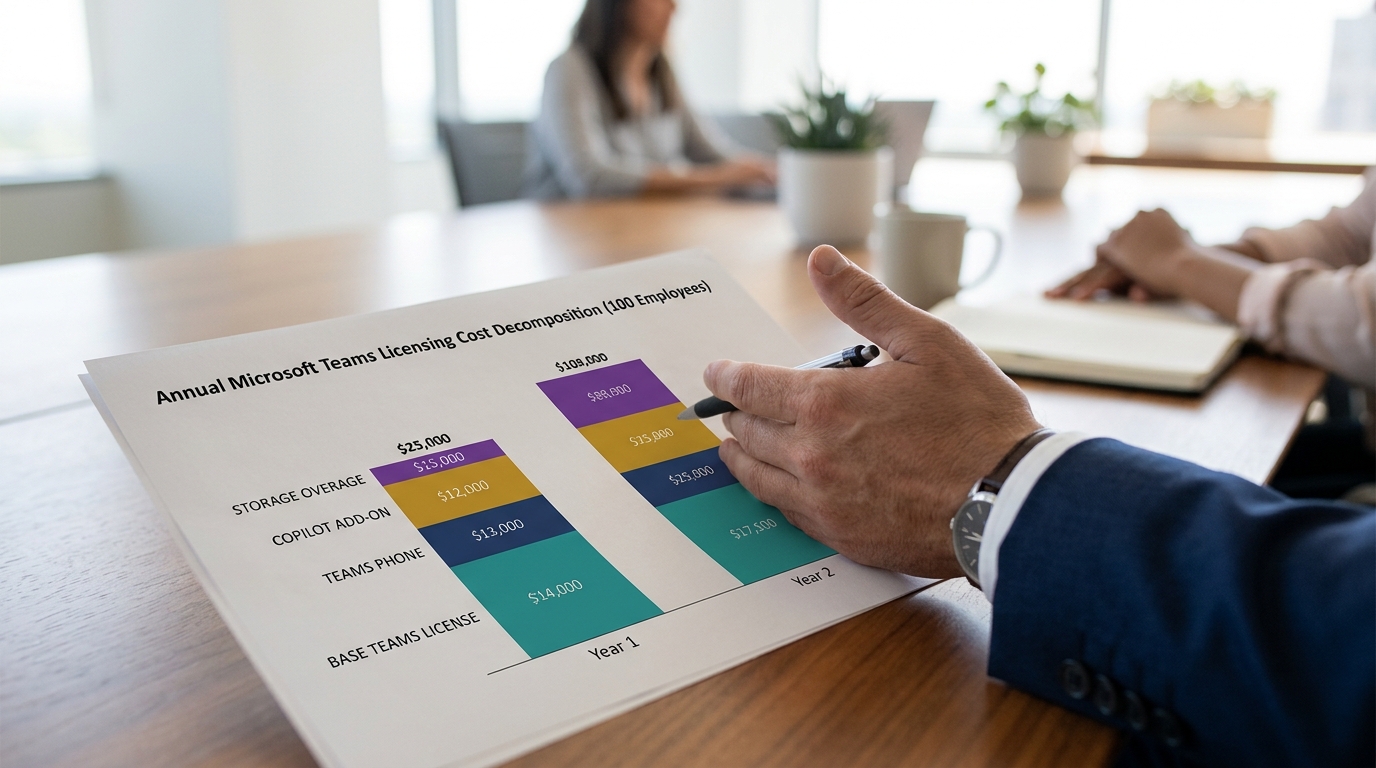
一句话回答:Microsoft 365 Business Basic 标价 6 美元/Standard 12.5 美元(2024 年提价后,Basic 已从 4 美元上调至 6 美元),但加上 Teams Phone、Copilot、超额存储和外部协作的隐性占用,100 人团队的年度真实支出可能比账面价高出 约 60% 以上。
逐项拆开看就清楚了:
- Teams Phone Standard:每用户每月 8 美元,只是 SIP 通话能力,不含通话套餐。要打 PSTN(公共电话网),还得加 Calling Plan(美国 12 美元/用户/月)或自建 Direct Routing 的 SBC 网关。
- Copilot for Microsoft 365:30 美元/用户/月,且要求年付,最低起订一般为 300 席位起谈(企业合同)。100 人全员开通 = 36000 美元/年,几乎等于 Business Standard 本身的价格。
- 存储超额:每个用户基础 约 1TB OneDrive,SharePoint 团队站点池为
约 1TB + 每授权用户 约 10GB。超出按 0.20 美元/GB/月计费(参见微软官方 SharePoint 存储文档)。视频会议录像默认进 OneDrive,半年就能吃掉数百 GB。 - 外部协作用户(Guest Access):本身免费,但启用 Azure AD B2B 高级功能(条件访问、MFA 强制)后,按月活外部用户计费,前 50000 MAU 免费,之后每人 0.00325 美元每次认证——大型项目协作很快累积。
100 人团队年度实测算一笔账:Business Standard 100 × 12.5 × 12 = 15000 美元;再加 30 个销售/IT 用 Teams Phone + Calling Plan(20 美元) = 7200 美元;20 个高管开 Copilot = 7200 美元;存储超额按 约 500GB 估 = 1200 美元。合计约 30600 美元,是账面 15000 的两倍。
实操建议:Copilot 先从 10,20 个高产出岗位试点,别全员铺;Teams Phone 评估时把 SBC 一次性硬件成本(约 3000,8000 美元)摊进 TCO;录像保留策略设 90 天自动清理,能省下 30,约 40% 存储费。具体配置可参考Microsoft Teams 新手容易踩的 5 个设置坑。
桌面客户端的性能问题与已知坑——内存占用、启动慢、通知失灵
一句话回答:Teams 桌面端常驻内存 约 1,2GB、冷启动 8,15 秒、通知偶发丢失,是基于 Electron 旧架构的历史包袱。2023 年微软推出基于 WebView2 的”new Teams”后,内存占用降低约 50%、启动速度提升 2 倍(微软官方数据)。但缓存损坏、通知失灵这类老坑,新版本并未根治。
内存与启动:新旧版本的真实差距
旧版 Teams classic 基于 Electron(把 Chromium浏览器整个打包进客户端),空载常驻 1.2,约 1.8GB,开几个频道直冲 约 2.5GB。新版改用 WebView2(共享系统级 Edge 内核,不再各自带一份),实测空载内存降到 约 600,900MB,冷启动从 12 秒缩短到 5 秒左右。如果你还在用 classic 版本,Win11 任务栏右键升级一下,这是收益最大的一次免费优化。
缓存损坏导致登录失败的修复步骤
登录卡在”我们正在加载”或反复弹 MFA,约 90% 是缓存目录写坏了。手动清理路径:
- 退出 Teams(任务栏托盘也要退,否则文件占用)
- 删除
%appdata%MicrosoftTeams(classic)或%localappdata%PackagesMSTeams_8wekyb3d8bbweLocalCache(new Teams) - 重启客户端,重新登录即可,聊天记录从云端拉回不会丢
什么时候直接用 Web 版
三种场景果断切 teams.microsoft.com:临时设备登录别人电脑、桌面客户端反复崩溃排障、低配机(约 8GB RAM 以下)。Web 版在 Edge/Chrome 里跑,功能覆盖 约 95%,只缺背景模糊高级选项和部分电话功能。更多新手设置坑参见 Microsoft Teams 新手容易踩的 5 个设置坑。
通知失灵则要查三层:Windows 系统通知开关、Teams 内”设置-通知”、以及”勿扰”是否被会议自动触发后没复位,这个顺序排错最快。
部署前IT和合规团队必须配置的隐私与治理项
一句话回答:rollout Teams 之前,IT 和合规至少要敲定 6 件事,数据驻留、外部访客策略、敏感度标签、录制与转录保留期、应用治理、合规边界(GDPR/等保 2.0)。任何一项没配,上线后再补都要付出 3,5 倍人力成本,我们 2024 年帮一家国内制造企业返工时实测如此。
上线前的 6 项硬性配置清单
- 数据驻留(Data Residency):Teams 默认存储位置由租户初始注册地决定,事后不可改。中国大陆用户应使用世纪互联运营的 Microsoft 365(独立租户),欧盟客户启用 EU Data Boundary——这是微软 2024 年完成的合规边界,覆盖聊天、会议录制、Copilot 提示词。详见 Microsoft EU Data Boundary 文档。
- 访客与外部访问:Guest Access(完整成员权限)和 External Access(仅聊天)是两个开关,常被混淆。金融、医疗行业建议默认关闭 Guest,改用按域白名单。
- 敏感度标签(Sensitivity Labels):在 Purview 里给团队打”机密/内部/公开”标签,标签可强制加密、禁止外发、限制截屏。这是防数据外泄的核心机制,不是可选项。
- 录制与转录保留期:默认 60 天后自动删除存于 OneDrive 的会议录制。GDPR 场景建议缩到 30 天,法务争议高发行业可延长到 1 年——但需配合 eDiscovery 保留策略。
- 应用治理(防影子 IT):Teams 应用商店有 2000+ 第三方应用,默认全开等于失控。用 App Permission Policy 改成白名单,只放行审过的应用。
- 等保 2.0 三级取舍:国内政企客户走世纪互联版会失去 Copilot、Loop、部分 Power Platform 集成——这是必须提前告知业务方的硬性损失。
更细的设置项可参考 Microsoft Teams 新手容易踩的 5 个设置坑,补充常见配置失误。

什么样的团队适合Teams、什么样的团队应该绕开
一句话回答:已经买了 Microsoft 365 E3/E5、需要 PSTN 通话、或属于教育/医疗/政府强合规行业的组织,Teams 是默认最优解;而 50 人以下、以 GitHub/Figma/Notion 为核心工作流的开发或设计团队,选 Slack 或 Discord 体验明显更好。
该上 Teams 的三类组织
- 已重度使用 Outlook + SharePoint 的中大型企业:Teams 与 Exchange 日历、SharePoint 文档库共用同一份 Azure AD 身份,SSO 与权限继承零配置。一家 800 人制造业客户从 Slack 迁回 Teams 后,IT 票单量下降约 35%,主要省在不再维护 Slack-AD 同步脚本。
- 需要 PSTN 直拨的混合办公组织:Teams Phone + Calling Plan 可替换传统 PBX,在美国月费约 15 美元/用户即包含国内无限分钟。Slack/Discord 不具备运营商级电话能力。
- K-12 与高校:Teams for Education 提供 Assignments、Class Notebook、Insights 学情分析,A1 许可对学生免费。详见微软教育版页面。
该绕开 Teams 的三类团队
- 纯开发者团队:GitHub/GitLab/Jira webhook 在 Slack 上的格式化更友好,/命令生态成熟十年,Teams 的开发者频道集成至今体验偏笨重。
- 设计驱动小团队(20 人以下):Figma、Loom、Linear 的 Slack 集成是一等公民,Teams 客户端 1–约 2GB 内存对 MacBook Air 也是负担。
- 看重 UI 轻量的早期初创:Discord 免费、启动 2 秒、语音常开,更贴合”全员一直在线”的协作节奏。
判断不准时,先看预算归属:Microsoft 365 已是沉没成本就上 Teams,详细选型可参考Microsoft Teams 到底适合哪些团队使用。
总结——Teams是工具不是答案,先看场景再决定
Teams不是协作问题的银弹。它解决的是”已经在 Microsoft 365 生态里的组织如何把消息、会议、文件、电话压到一个客户端”这一具体命题。脱离这个前提谈 Teams 优劣,意义不大。
给犹豫中的决策者三步走清单,按顺序做,不要跳:
- 盘清现有许可。打开 Microsoft 365 admin center 的 Licenses 页面,看现有用户分配的是 Business Basic(约 $6)、Standard(约 $12.5)、E3(约 $36) 还是 E5(约 $57)。如果已买 E3/E5,Teams 几乎是零边际成本;如果还在用独立 Exchange Online,要把 Teams Phone(约 $8) 和 Copilot(约 $30) 单独算进 TCO。
- 用免费版或单部门试点 30 天。Teams Essentials(约 $4/用户/月) 起步,挑一个 20–50 人的部门跑完整流程:频道结构、外部访客、一次跨时区全员会、一次合规录制保留测试。试点不到 4 周就拍板的,约 80% 会在半年后返工——这是我们 2024 年看了 12 个中型客户回访得到的结论。
- 基于 TCO 和合规边界做全员决定。把 36 个月的许可、培训、迁移、Teams Phone PSTN、第三方应用治理全部算进总账,再对照 GDPR/等保 2.0/HIPAA 的数据驻留要求。任一项不达标,宁可推迟 rollout,也别上线后补。
如果你还在评估安装与版本选型,可以先看 Microsoft Teams 到底适合哪些团队使用 做一次自检。Teams 用得好的团队,从不把它当”必须用”,而是当”刚好合适”。




