
Teams 的 7 个核心功能与 3 种典型团队用法
Microsoft Teams 是微软将聊天、视频会议、文件协作和 Office 应用整合到一个界面的团队协作平台,核心功能有五个:频道聊天、视频会议、文件共享、任务看板和应用集成。桌面端顶部搜索栏可按消息、人员、文件三类分开筛选结果(微软支持文档,2026),一步定位历史内容。会议免费版单场限 100 人,Business 版可达 300 人。

核心要点
- Teams 整合聊天、会议、文件、任务看板与应用集成于一个界面
- 搜索栏按消息/人员/文件三类筛选,桌面端一步定位历史内容
- 免费版会议限 100 人,Business 版可扩至 300 人
- 用频道按项目分话题替代邮件抄送,20 人线程收进一个话题串
- 远程员工用 KQL 语法「From:张三 In:频道」秒查旧消息
关键速览
- Teams 5 大核心:频道聊天、视频会议、文件共享、任务看板、应用集成,外加全局搜索
- 搜索可按消息/人员/文件三类筛选,桌面端一步定位
- 会议单场免费版限 100 人、Business 版 300 人
- 频道按项目或团队分话题,替代群发邮件抄送
- 3 类典型用法:远程员工、IT 管理员、小企业主各配不同功能组合
Teams 到底是什么 一句话讲清它的产品定位
Teams 是微软把聊天、视频会议、文件协作和 Office 应用整合到一个界面里的团队协作平台。它不是单纯的聊天软件,而是把沟通和文档处理绑在一起,你在频道里发的消息、开的会、编辑的 Word 文档,都存在同一个工作区里。本质差异在于:纯聊天工具只管传话,Teams 管的是「事」怎么在团队里推进下去。举个具体例子,你在频道里发一条讨论,点开顶部搜索栏就能按消息、人员、文件三类分开筛选结果(微软支持文档,2026);这种把对话和文件当成同一份可检索资料的设计,是普通聊天 App 做不到的。想更细看它的边界,可参考很多教程没讲清的 Teams 真实定位与边界。
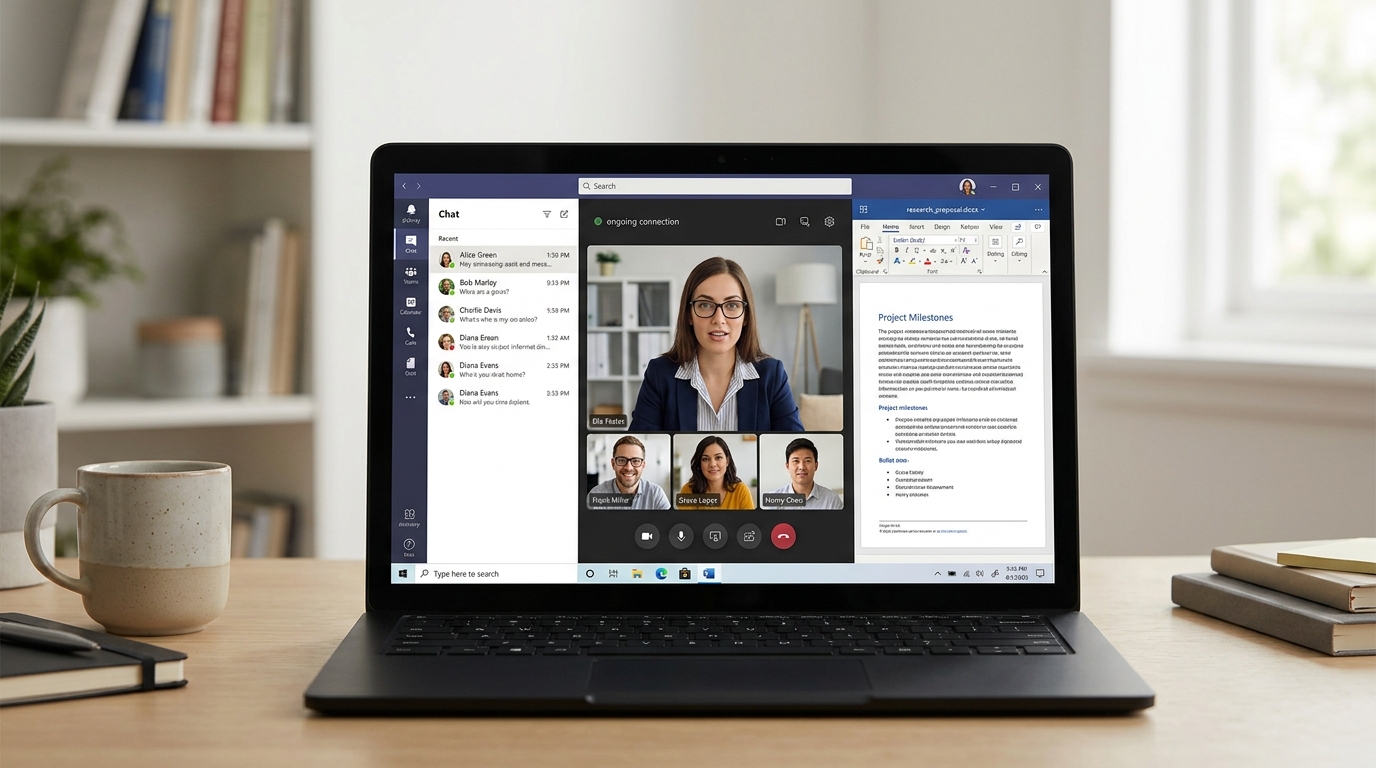
Teams 有哪些核心功能 分别解决什么协作痛点
Teams 的核心功能有五个:频道聊天、视频会议、文件共享、任务看板和应用集成。它们分别解决信息淹没、沟通割裂、版本混乱、进度不透明和工具切换五大痛点。用频道替代邮件抄送就是最直接的例子:能把 20 人的邮件线程收进一个话题串,谁都能看历史、不用再翻收件箱。
- 频道聊天:按项目或团队分话题,替代群发邮件。配合快捷键 Ctrl+F(Windows)或 cmd+F(macOS) 在当前对话内搜关键词,找旧消息不用刷屏。
- 视频会议:一键从聊天发起通话,共享屏幕、录制并自动生成会议纪要。
- 文件共享:文档存在同一工作区,多人同时编辑一份 Word,版本自动合并,不再出现「最终版_v3_真的最终」。
- 任务看板:用 Planner 把任务拆成卡片,标注负责人和截止日,进度一目了然。
- 应用集成:把 Trello、GitHub 等第三方工具嵌进标签页,不用来回切窗口。
想看更多真实场景,可参考7 个 Microsoft Teams 核心功能一次看懂。

Teams 适合哪些团队协作场景 按角色看该用哪些功能
不同角色该开的功能完全不同:远程员工重沟通、IT 管理员重安全、小企业主重成本,硬把全套功能塞给每个人只会拖慢上手。下面按三种角色给出各自最该先开的功能。
- 远程员工:先开视频会议和频道搜索。用 KQL 前缀语法(2026),输入「From:张三 In:项目频道」就能秒查旧消息,不用翻半天历史。
- IT 管理员:先配权限和搜索索引。搜索关键词返回不了结果时,微软官方建议先清缓存或重装客户端(2026)排查索引异常。
- 小企业主:先用免费版跑聊天加文件共享,验证流程后再升级付费。
想按具体场景对号入座,可参考7个场景看懂 Teams的真实作用。

Teams 免费版和付费版有哪些差别 隐藏限制在哪
Teams 免费版和付费版最大的坑不是会议时长,而是免费版不能录制会议、无云端会议记录、也没有管理后台。你以为免费够用,等要复盘会议或统一管理账号时才发现绕不过去。具体额度对比如下:
⚠️ 常见错误: 以为 Teams 免费版够用,重点只盯会议 100 人和 60 分钟限制。真正的坑是免费版不能录制会议、无云端记录、没有 Admin Center,等要复盘或统一管账号时才发现绕不过去。修复:选版前先确认是否需要录制,需要就直接上 Business 版(约每用户每月 4 美元)。
| 能力 | 免费版 | Business 版 |
|---|---|---|
| 群组会议时长 | 60 分钟 | 30 小时 |
| 参会人数 | 100 人 | 300 人 |
| 云存储/人 | 5 GB | 1 TB(含 OneDrive) |
| 会议录制 | 不支持 | 支持 |
| 管理后台 | 无 | Admin Center |
付费版起价约每用户每月 4 美元(Microsoft Teams Essentials),带 Admin Center(集中管理账号权限的后台)。想验证具体额度,查微软官方支持文档最稳。选版本前先想清一件事:是否需要会议录制,这是免费版最硬的天花板。

Teams 和 Slack Zoom Google Chat 哪个更好
没有绝对赢家,选哪个取决于你已经在用什么。已用 Office 365 的团队选 Teams,因为它自带 Word、Excel、SharePoint,不用额外付费;重视频会议稳定性的团队选 Zoom;开发团队常偏好 Slack,因为它对 GitHub、Jira 等工具的集成更顺手;已在 Google Workspace 里的团队选 Google Chat 最省事。四者定位对比如下:
| 维度 | Teams | Slack | Zoom | Google Chat |
|---|---|---|---|---|
| 聊天体验 | 频道+搜索强 | 集成最丰富 | 较弱 | 简洁 |
| 会议质量 | 好,绑 Office | 依赖插件 | 最稳 | 中等 |
| 生态整合 | Office 365 原生 | 第三方 App 多 | 视频专精 | Google Workspace |
Teams 的搜索是它压过 Slack 的一处:2026 年支持 KQL 前缀语法如 From:、In:,能精确翻旧消息。已用 Google Workspace 的团队则选 Google Chat 更省事。
使用 Teams 常见的问题有哪些 如何快速排查
Teams 最常见的三类问题是通知不响、会议卡顿和搜索不出结果,多数故障不在网络,而在客户端本地缓存。据 微软官方支持文档(2026),搜索索引异常应优先按「检查更新 → 清理缓存 → 重装客户端」三步排查。
- 通知不响:先查系统「专注模式」是否开着,再看 Teams 内「设置 > 通知」是否设成了仅显示 @提及。
- 会议卡顿:关掉「新会议体验」的背景虚化,它吃 GPU;同时开的应用建议控制在 5 个以内。
- 搜到但跳不过去:用频道帖子里的「在频道中查找」定位,比全局搜索准。
企业推广最大的误区是频道建太多。一个团队开 15 个频道,信息反被淹没。建议每团队频道控制在 6 个以内,其余用标签管理。

总结 如何判断 Teams 是否适合你的团队
判断标准只有一个:你的团队是否已经在用 Office 365。已订阅的团队直接上 Teams,因为它自带 Word、Excel、SharePoint,不额外花钱;没用微软生态、又只需轻量聊天的小团队,可以先从免费版试起。按规模再分三档决策:
- 1–20 人小团队:先用免费版,接受 60 分钟会议时长和不能录制的限制
- 20–100 人企业:上 Business 版,拿到 30 小时会议、云端记录和管理后台
- 跨部门大型组织:配合 KQL 前缀搜索语法(2026)如 From、In,管理跨频道信息
下一步很简单:注册免费账号,把一个真实项目搬进频道跑两周。想深入了解具体用法,可参考 7 个场景看懂 Teams 的真实作用。




