
9个关键点帮你看懂 Teams电脑版的功能优势与局限
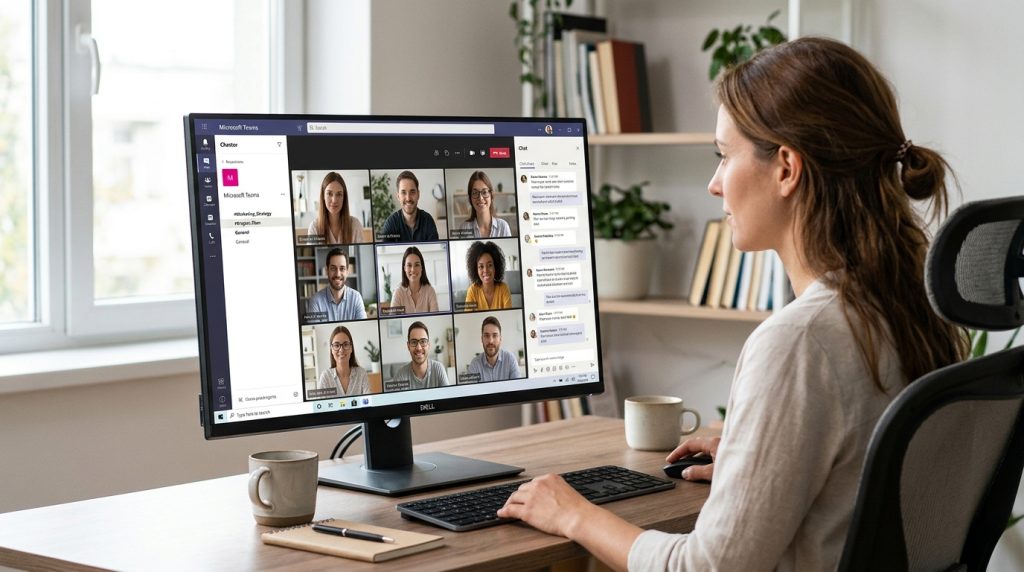
Teams电脑版是微软推出的桌面客户端软件,可安装在 Windows 或 Mac 上,把聊天、视频会议和文件协作整合进一个窗口。截至 2026 年,它支持同一账号最多在 5 台设备上同时登录,个人用户还可获得约 1 TB(1,000 GB)OneDrive 云存储空间。免费版会议最多容纳 100 人、单场时长上限 60 分钟,建议运行内存至少 4 GB,否则低配电脑易出现卡顿。
本文回答:Teams 电脑版和网页版有何不同?它由哪几个核心模块组成?免费版和付费版差在哪?系统配置要求多高?视频会议最多支持几人?以及它有哪些真实局限值得提前知道。
核心要点
- Teams电脑版一个账号最多同时5台设备登录
- 免费版会议限100人、单场最长60分钟
- 装客户端可获约1TB OneDrive云存储
- 个人邮箱选个人版,公司账号选工作学校版
- 内存至少4GB,低配电脑易卡顿
关键速览
- Teams 电脑版一个账号最多同时登录 5 台设备
- 免费版会议时长上限 60 分钟,最多 100 人参会
- 桌面版比网页版多支持背景虚化、通话录制等功能
- 个人版赠送约 1 TB OneDrive 云存储空间
- 运行建议至少 4 GB 内存,低配电脑易卡顿
Teams电脑版是什么 和网页版、移动端有什么区别
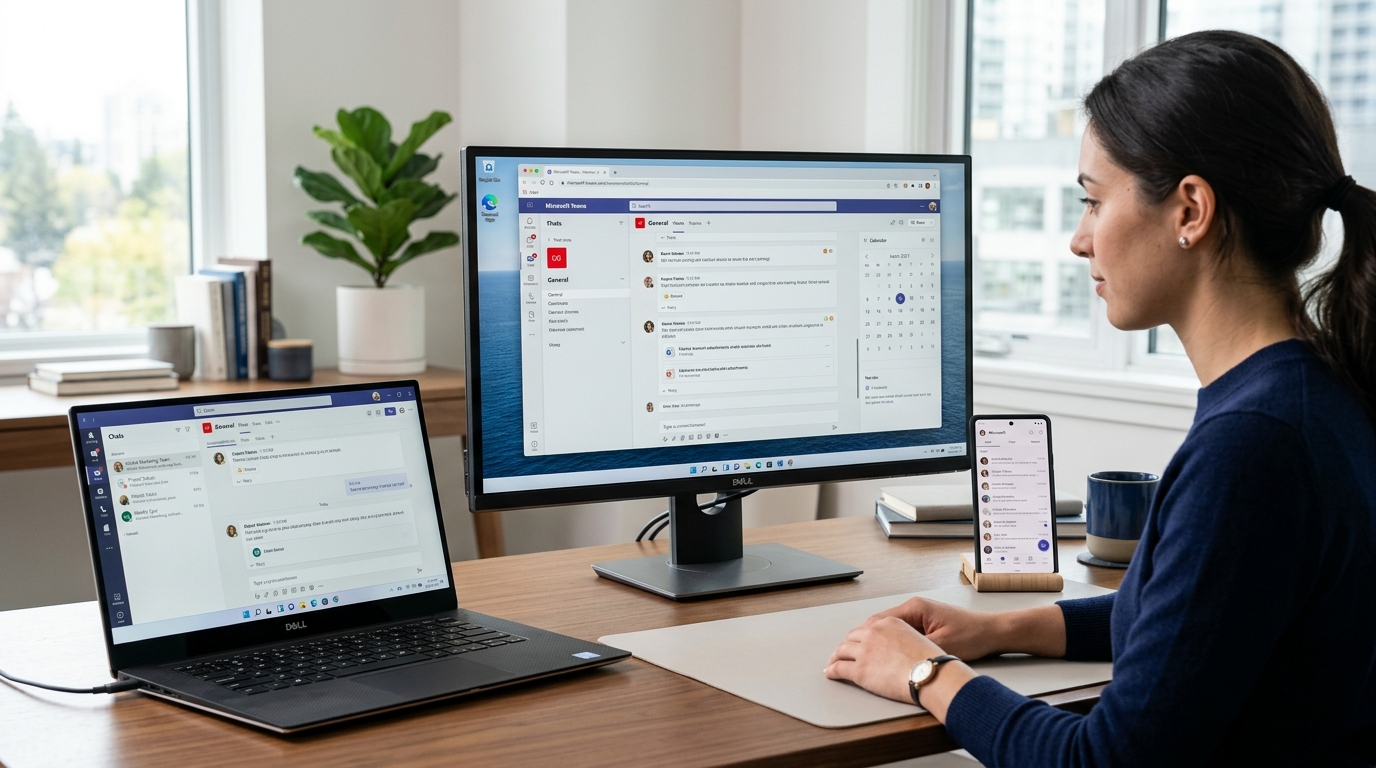
Teams 电脑版是安装在 Windows 或 Mac 上的桌面客户端软件。它和浏览器打开的网页版、手机上的移动端功能相似,但在通知、离线访问和资源占用上差别明显。据 Microsoft 官方 2025 年说明,网页版靠 WebRTC 技术做音视频通话,无需安装插件,适合临时快速参会;但要接收锁屏也能弹出的系统级通知、离线查看历史消息、开长时间稳定的会议,桌面客户端更靠谱。
| 对比项 | 电脑版 | 网页版 | 移动端 |
|---|---|---|---|
| 系统级通知 | 支持,锁屏也弹 | 依赖浏览器开启 | 支持,含推送 |
| 离线访问历史消息 | 可缓存查看 | 关闭标签即断 | 部分缓存 |
| 屏幕共享 | 整机/窗口全支持 | 仅共享标签页较受限 | 共享手机屏 |
| 系统资源占用 | 约 300–500MB 内存 | 随浏览器叠加 | 省电优化 |
从上表可见,差距主要体现在共享范围和后台稳定性:只是偶尔开会,网页版够用;每天多人协作、频繁共享整机屏幕,装 Teams 电脑版更省心。想弄清入口区别,可看网页版入口和客户端获取这篇拆解。
下载前先搞懂 个人版、工作/学校版、新版统一客户端哪个才是你要的
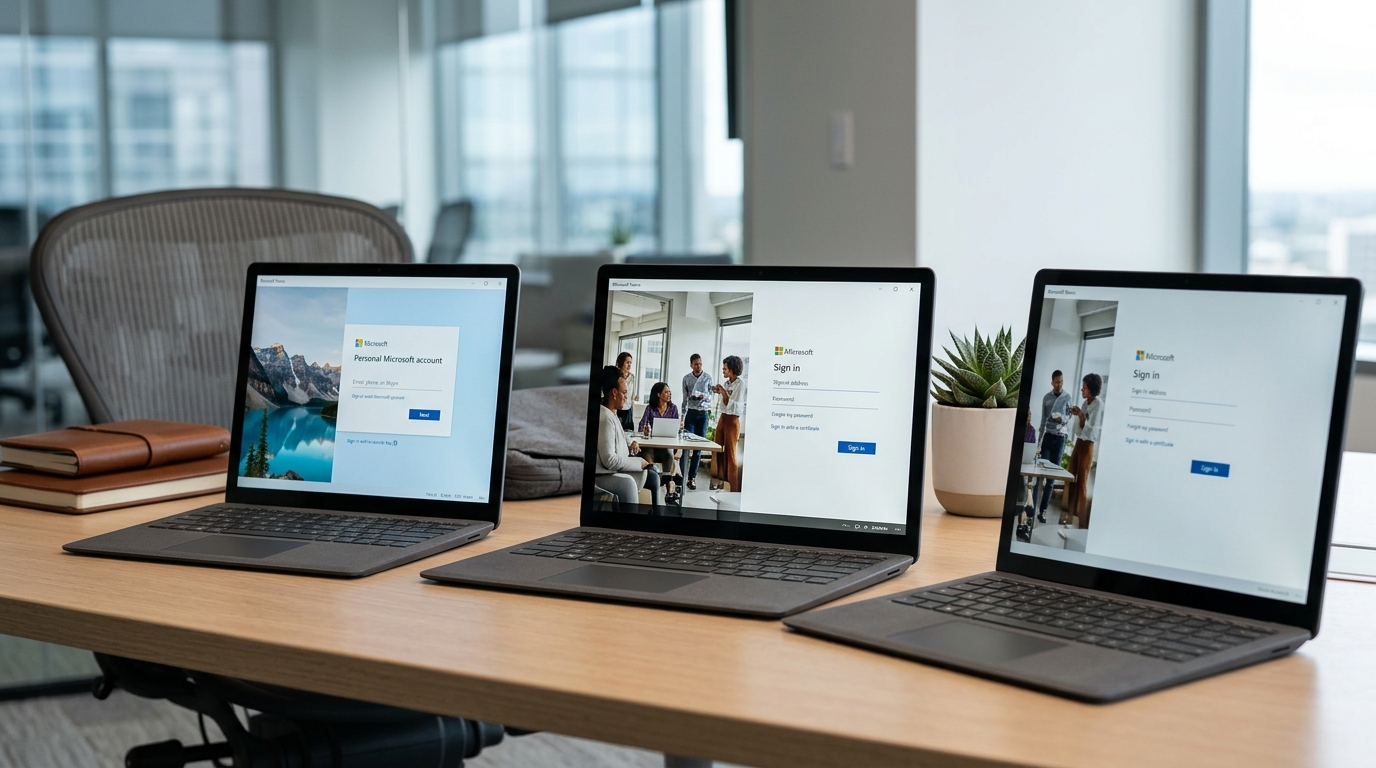
选哪个版本,取决于你用哪种账号登录。用个人 Microsoft 账号(比如 Outlook、Hotmail 邮箱)就装个人版;用公司或学校发的账号就装工作/学校版。据 Microsoft 官方 2025 年说明,新版统一客户端已取代经典版,同一个安装包能同时登录这两类账号。
- 个人身份(家庭、朋友聊天):登录个人 Microsoft 账号,可享约 1 TB 云存储,Teams 电脑版免费用基础功能。
- 公司/学校员工:用组织账号登录,功能和权限由 IT 管理员控制。
装错版本最常见的坑是账号类型对不上,用个人邮箱去装工作版会直接登录失败,逼你反复卸载重装。新版统一客户端一次装好,切换账号即可,省去重复安装。
Teams电脑版的核心功能有哪些
Teams 电脑版围绕五大功能构建:即时聊天、频道协作、视频会议、文件在线共同编辑,以及日程与 Outlook 集成。其中频道、企业级会议和深度 Outlook 集成仅在工作/学校版可用,个人版缺失这些能力。据 Microsoft 2026 年说明,同一账号最多可在 5 台设备同时登录,个人用户还享约 1 TB 安全云存储。
- 视频会议:工作/学校版单场最多支持上千人参会,个人版上限为 100 人、单场 60 分钟,适合家庭通话。
- 频道:按项目或部门分区聊天,仅工作/学校版提供;想搞懂频道逻辑可看7个关键功能差异点。
- 文件共同编辑:多人实时改同一份 Word/Excel,改动即时同步。

Teams电脑版对系统配置有什么要求 IT管理员如何批量部署
Teams 电脑版对硬件要求不高:Windows 需 4GB 内存、双核处理器、3GB 硬盘空间即可跑起来,8GB 内存则更流畅。据 Microsoft 2025 年官方说明,Windows 端普通用户安装不需要管理员权限,但 macOS 端用 PKG 安装包时必须要管理员权限,装完后客户端进入 /Applications 文件夹,作为整机范围安装。
⚠️ 常见错误:用个人邮箱(Outlook/Hotmail)去装工作/学校版,导致登录直接失败,被迫反复卸载重装。原因是账号类型与客户端版本不匹配。修复:改装新版统一客户端,一次安装后直接切换账号即可,无需重复安装。
大规模部署别一台台点安装。企业 IT 应下载 MSI 离线包,配合组策略(GPO)推送,用静默参数 /quiet 跳过弹窗。最常见的坑是没关闭旧版经典客户端就装新版,导致进程冲突、登录报错。建议先用脚本卸载残留,再统一推新版。想理清概念可参考3 种下载渠道解析。

Teams电脑版怎么修复安装失败、卡在加载和登录报错
Teams 电脑版卡在转圈加载或登录报错,多数是缓存损坏或凭据过期导致,清缓存加重置凭据可解决大部分情况;安装失败则常是残留旧客户端冲突。据 Microsoft 2025 年官方说明,Windows 端安装不需要管理员权限。
怎么清缓存和重置凭据?
先彻底退出 Teams,再删缓存文件夹。Windows 路径为 %appdata%MicrosoftTeams(新版为 %localappdata%Packages)。0xCAA20003 是身份令牌失效错误,打开凭据管理器(Credential Manager),删掉所有含「Microsoft」「Teams」的条目,重启后重新登录即可。
重装顺序怎么做才不出错?
正确顺序是:先用「设置-应用」卸载旧版,再清上一节的缓存文件夹,最后从官方页重装,顺序颠倒会留下进程残留导致新版报错。macOS 采用 PKG 安装包,需管理员权限装到 /Applications 文件夹。想了解不同下载渠道,可参考 3 种下载渠道解析。
哪些人和场景真正需要装Teams电脑版
每天开多场会、频繁做屏幕共享或多窗口协作的人,才真正需要装 Teams 电脑版;偶尔参会的轻度用户用网页版就够。Microsoft 官方 2025 年明确指出,无需安装即可通过浏览器加入会议,所以别为一年几次的会硬装客户端。
- 远程办公者:每天多场会议加长时间屏幕共享,桌面版本地渲染更稳,不吃浏览器 Cookie 限制。
- 跨部门协同:文件在线共同编辑频繁,桌面版与 Outlook 深度集成,切换成本低。
- 轻度用户:只需偶尔参会,网页版入口免下载即用。

总结 选对版本再下载 少走弯路
选对版本只需一步:先看账号类型再下载。用个人 Microsoft 账号就装个人版,用公司或学校账号就装工作/学校版。据 Microsoft 官方 2025,2026 年说明,新版统一客户端已取代经典版,更快也更稳,账号类型与版本对不上会导致登录直接失败。
确认账号后,从官方下载页选设备类型:Windows 或 Mac。Teams 电脑版个人用户还享约 1TB 云存储,最多 5 台设备同时登录。若一年只开几次会,别硬装,浏览器直接参会就够。想再理清版本差异,可回看 3 种 Microsoft Teams 下载渠道及使用场景解析。
记住这条铁律:先确认账号类型,再从官方渠道下载对应安装包,就能少走弯路。




