
Teams 协作平台是什么 核心功能与适用团队解析
Microsoft Teams 是微软推出的团队协作平台,把即时聊天、视频会议、文件共享和第三方应用集成整合到一个界面里。截至 2023 年,它的月活跃用户已突破 3.2 亿,成为全球企业沟通的主力工具之一。它由四大模块组成:即时消息与频道、视频会议、文件共享(集成 SharePoint 和 OneDrive)、应用与工作流集成,并与 Microsoft 365 深度打通,让开会、发消息、改文档不用再来回切软件。

核心要点
- Teams 整合聊天、会议、文件共享于一个界面,无需切软件
- 按 Ctrl+F 搜索聊天,结果在右侧 Find in chat 面板定位
- 搜索用引号精确匹配整句,如”annual budget”避免翻记录
- 搜索加星号通配,输 serv* 匹配 service、server 等词
- 按项目建频道分区,文件自动存后台 SharePoint 文档库
关键速览
- Teams 整合聊天、视频会议、文件共享三大模块于一个界面
- 按 Ctrl+F 可在聊天内快速搜索,支持按消息类型过滤
- 频道(Channels)按项目分区,避免消息混在一起
- 与 Microsoft 365 深度打通,Word、Excel 可在线协同编辑
- 远程团队和跨部门项目最能发挥它的集中管理优势
Teams 是什么?一分钟看懂它的定位
Microsoft Teams 是微软推出的团队协作平台,把即时聊天、视频会议、文件共享和第三方应用集成整合到一个界面里。截至 2023 年,它的月活跃用户已突破 3.2 亿,成为全球企业沟通的主力工具之一。对你来说,这意味着团队开会、发消息、改文档不用再来回切软件。
它到底替代了什么?简单说,Teams 想把三类工具打包成一个。
- 即时通讯工具:一对一聊天和频道讨论,替代传统企业 IM。频道内支持用 Ctrl+F 快速搜索历史消息,输入关键词后在右侧 Find in chat 面板直接定位。
- 视频会议软件:内置会议功能,支持屏幕共享、录制和实时字幕,减少对独立会议工具的依赖。
- 文件协作平台:与 SharePoint、OneDrive 打通,多人可同时编辑一个Word或 Excel 文件,改动实时同步。
这里有个专业人士才会注意的点:Teams 本质是 Microsoft 365 生态的「前台」。你在 Teams 里看到的文件,实际存在后台的 SharePoint 站点(微软的企业文档库)里。理解这一层,后面配置权限、管理存储时就不会一头雾水。
所以 Teams 不是单纯的聊天软件,而是一个把沟通和办公文档绑在一起的工作中枢。它的定位,是让一个团队的日常协作在同一个窗口里完成。

Teams 由哪些核心功能模块组成?
Microsoft Teams 由四大核心模块组成:即时消息与频道、视频会议、文件共享(集成 SharePoint 和 OneDrive)、应用与工作流集成。这四块合在一起,覆盖了一个团队从日常沟通到文件协作的绝大多数需求。下面拆开讲,每块到底解决什么实际问题。
四大模块各解决什么问题?
- 即时消息与频道:把散乱的群聊按项目或部门归类。频道(Channel)是团队里的话题分区,比如”市场部-Q1 活动”单独一个频道,消息不会和别的项目混在一起。找旧消息时,用 Ctrl+F 输入关键词就能在右侧 Find in chat 面板看结果;把词组放引号里(如”annual budget”)能精确匹配整句,避免翻半天聊天记录。
- 视频会议:解决远程开会问题。支持屏幕共享、会议录制和实时字幕,不用另开一个会议软件。
- 文件共享:每个频道背后自动连着一个 SharePoint 文档库,你上传的文件其实存在云端。多人可以同时改同一份 Word 或 Excel,改动实时保存,不会出现”最终版_v3_真的最终.docx”这种噩梦。
- 应用与工作流集成:把 Planner、Forms、审批流这些工具直接嵌进频道标签栏,还能接第三方应用(如 Trello、Zoom)。开会时不用来回切窗口。
搜索功能藏了哪些实用技巧?
大多数人只会在搜索框敲人名或关键词。其实 Teams 搜索支持通配符,在词根后加星号,比如输入 serv*,能一次匹配 service、server、serving 这类同前缀的词。搜完还能按 Messages、People、Files 三种类型筛选,快速定位到你要的那条消息或那份文件。

Teams 免费版和付费版有什么区别?该选哪个?
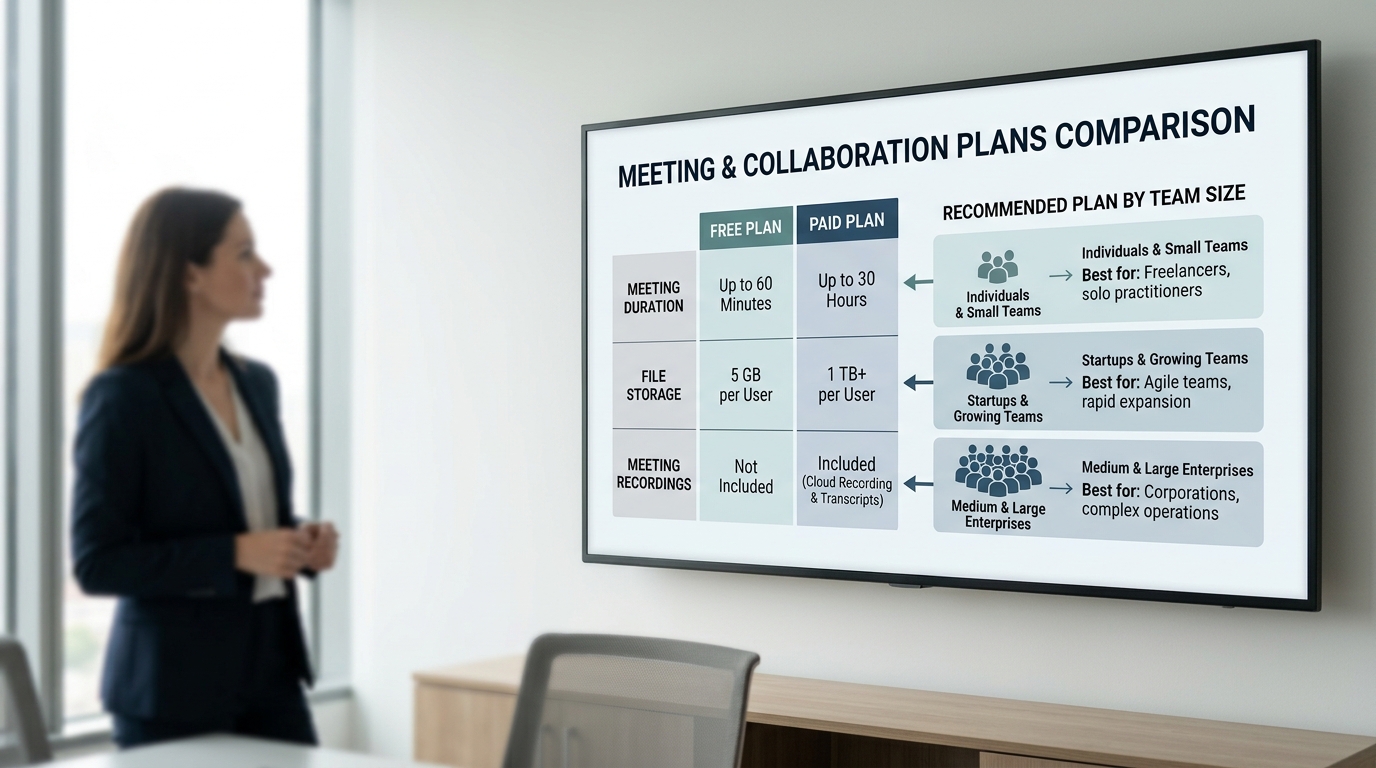
Teams 免费版和付费版最大的区别在会议时长和存储空间:免费版单次群组会议最多 60 分钟、每人 5GB 云存储;付费版从 Business Basic 起,会议延长到 30 小时、存储涨到每用户 1TB,并解锁会议录制。个人和小型试用团队用免费版够用,超过 10 人或需要录制的团队,直接上 Business Basic。下面这张表把常见版本的关键差异摊开对比:
| 版本 | 群组会议时长 | 最多参会人数 | 云存储 | 会议录制 |
|---|---|---|---|---|
| 免费版 | 60 分钟 | 100 人 | 5GB / 人 | 不支持 |
| Business Basic | 30 小时 | 300 人 | 1TB / 人 | 支持 |
| Business Standard | 30 小时 | 300 人 | 1TB / 人 | 支持 |
| Enterprise E3 | 30 小时 | 1000 人 | 1TB+ / 人 | 支持 |
Business Basic 和 Standard 的差别不在会议,而在桌面版 Office:Basic 只给网页版 Word、Excel,Standard 才带可安装的桌面客户端。中大型团队选 E3,主要买的是合规与安全功能,比如数据丢失防护(DLP,防止敏感文件被误发外部)和高级审计。
给你一句实操结论:别为了”看起来功能全”直接冲 E3。先算团队里有几个人真会用到录制和 DLP。用不上这些高级功能,Standard 的性价比明显更高。想更快找到历史消息,可以用Teams官方搜索技巧,引号做精确短语匹配、星号做前缀通配,这在所有版本里都能用。
Teams 和 Zoom、腾讯会议、Slack 哪个更好?
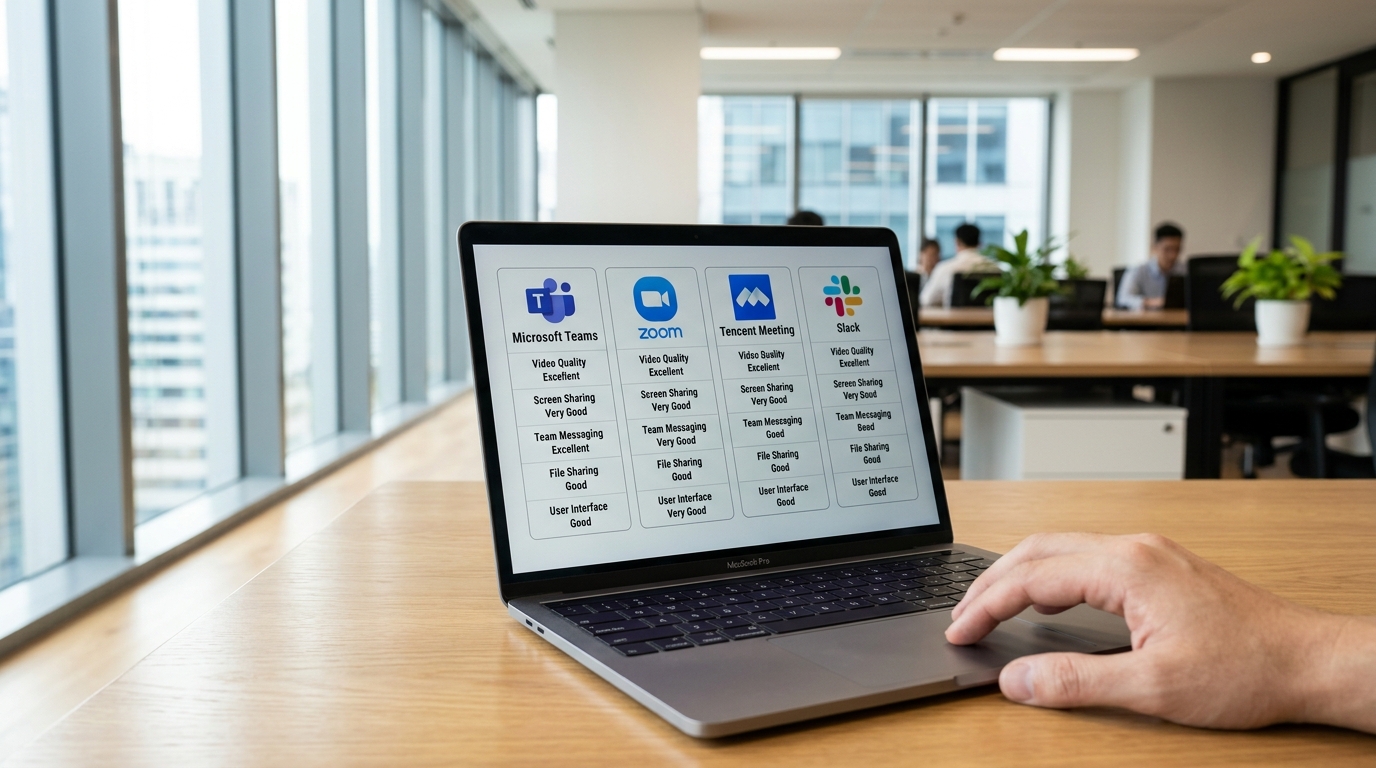
没有绝对的赢家,选哪个取决于你团队的主战场。Teams 强在把聊天、会议、文件、Office 应用打包进一个界面,适合已用 Microsoft 365 的企业;Zoom 视频体验最稳,腾讯会议在国内网络最流畅,Slack 的聊天协作和第三方集成最灵活。四款工具的定位差异,看下面这张表就清楚了。
| 维度 | Teams | Zoom | 腾讯会议 | Slack |
|---|---|---|---|---|
| 视频会议质量 | 稳定,深度绑 Outlook | 业内标杆,弱网优 | 好,国内延迟低 | 较弱,多靠外挂 |
| 聊天协作 | 频道+搜索强 | 基础 | 基础 | 最灵活 |
| 文件管理 | 集成 SharePoint/OneDrive | 弱 | 基础云文档 | 需接第三方 |
| 生态集成 | Office 全家桶 | API 开放 | 腾讯系为主 | 2600+ 应用 |
| 价格(起步/人/月) | 约 $4 | 约 $13.32 | 企业版按需 | 约 $8.75 |
| 国内网络体验 | 偶需优化线路 | 一般 | 最佳 | 不稳定 |
Teams 的搜索能力常被低估。它支持 Ctrl+F 在频道内查消息,还能用引号做精确短语匹配和 serv* 这样的通配符,翻旧记录比 Slack 免费版只存 90 天历史更实用。
实操建议:国内纯开会选腾讯会议;重度聊天+集成选 Slack;已付 Microsoft 365 的团队,Teams 几乎零额外成本,别重复买工具。
零基础怎么注册安装并跑通第一次团队协作?
零基础跑通第一次 Teams 协作,走五步就够:注册账号→下载安装→建团队和频道→发起会议→共享文件。整个流程 15 分钟内能搞定,前提是先想清楚用哪种账号,个人邮箱注册免费版,还是用公司的 Microsoft 365 账号登录付费版。选错账号类型,后面切换要重来。
注册和安装该怎么操作?
先去官网注册账号。个人用户用邮箱免费注册;企业用户则用管理员分配的工作账号登录。装客户端别去第三方站点,从3步搞定 Teams下载和安装里说的官方渠道拿安装包,避免捆绑软件。桌面版比网页版多出后台通知和屏幕共享控制,日常协作建议装桌面版。
建团队、开会、传文件的顺序是什么?
登录后点「加入或创建团队」,选「从头开始」建一个团队。团队建好后自动生成一个「常规」频道,你可以按项目再加频道。发起会议点日历里的「立即会议」,链接一键分享。传文件直接把文档拖进频道的「文件」标签,它会自动存进后台的 SharePoint。
新手最容易踩哪些坑?
- 权限设错:团队默认是「私密」,外部同事进不来;要邀请合作方得先在设置里开「来宾访问」。
- 邀请方式错:用「邀请码」拉人比手动加邮箱快,但邀请码 24 小时后失效,别提前发。
- 找不到旧消息:Teams 支持在聊天框按 Ctrl+F 搜索,用引号包住词组还能精确匹配短语(2026),比手动翻记录省事。
Teams 常见问题怎么排查?登录失败、通知不响、会议卡顿
Teams 三类高频故障有固定排查顺序:登录失败先查账号与网络,通知不响先查勿扰模式和系统权限,会议卡顿先查上行带宽再关硬件加速。按这个顺序走,八成问题不用联系管理员就能自己解决。下面拆开讲每一类。
登录报错该先查账号还是网络?
先查网络,再查账号。登录卡在转圈或提示「无法连接」,多半是公司防火墙拦了 Teams 的通信端口。Teams 需要开放 TCP 443 和 UDP 3478,3481 端口,前者走登录和数据,后者走音视频。若报错码带 0xCAA20003 或 80090016,则是账号侧问题:前者是令牌过期,退出后重新登录即可;后者常见于换过电脑的设备,需清除凭据缓存。
清缓存的路径很关键:关掉 Teams,删除 %appdata%MicrosoftTeams 文件夹(新版桌面客户端为 %localappdata%PackagesMSTeams_8wekyb3d8bbwe),再重启。这一步能修复大部分登录死循环。
通知不响时先检查哪里?
先检查勿扰模式,再查系统权限。Teams 头像旁若显示紫色月亮图标,就是勿扰(Do Not Disturb)开着,此时只有「优先联系人」的消息会弹。关掉它,通知立刻恢复。
若勿扰已关仍不响,问题在操作系统层:Windows 的「专注助手」或 macOS 的「专注模式」会静默所有应用提醒。还要确认系统设置里 Teams 的通知开关是打开的,不少人升级系统后这个权限被默认关掉了。
会议卡顿怎么调带宽和硬件加速?
先测上行带宽,再关硬件加速。一场清晰的群组视频会议需要约 1.5 Mbps 上行带宽,1080p 屏幕共享还要再加。用测速工具看上行数字,不达标就关掉自己的摄像头,能省下大半带宽。
画面撕裂或 CPU 飙高,多半是显卡驱动和 Teams 的 GPU 硬件加速冲突。到「设置 → 常规」里取消勾选「禁用 GPU 硬件加速」,重启客户端即可。搜索历史消息定位会议记录时,可用 Teams 官方文档说明的引号精确匹配,如输入「”会议纪要”」直接命中原文。

哪些团队适合用 Teams,哪些其实不该用?
已经买了 Microsoft 365 的企业最适合用 Teams,因为 Teams 本身就包含在 Business Basic 及以上套餐里,等于免费送。截至 2023 年 Teams 月活已突破 3.2 亿,这个体量背后,大多是本来就在用 Word、Excel、Outlook 的公司。跨国远程团队也吃 Teams,它自带多语言字幕和跨时区排会功能。但纯国内轻量团队、不碰微软生态的团队,用替代品反而更省心。
哪些团队用 Teams 最划算?
三类团队装了 Teams 几乎不亏。第一类是已订阅 Microsoft 365 的公司,SharePoint 和 OneDrive 的文件权限能直接同步到 Teams 频道,不用另建一套账号体系。第二类是跨国远程团队,成员分布在多个时区,需要会议录制加实时字幕留档。第三类是重文档协作的团队,多人同时改一份 Excel、评论直接挂在单元格上,这套体验目前没几个国产工具能完整复刻。
哪些团队不该硬上 Teams?
如果你的团队只有五六个人、全在国内、平时就发发消息约个会,Teams 就是杀鸡用牛刀。国内网络下 Teams 会议偶尔卡顿,配置和权限管理也比轻量工具复杂得多。这类团队用国产协作工具,语音会议更稳、上手更快。还有一种情况:公司数据要求全部存境内、不愿走微软云,那 Teams 从合规层面就直接排除了。
| 团队类型 | 是否推荐 Teams | 关键理由 |
|---|---|---|
| 已用 Microsoft 365 的企业 | 推荐 | 套餐已含,文件权限打通 |
| 跨国远程团队 | 推荐 | 多时区排会 + 字幕录制 |
| 纯国内轻量小团队 | 不推荐 | 网络卡顿、配置偏重 |
| 数据须境内存储的团队 | 不推荐 | 合规不满足 |
判断标准很简单:先看你付没付微软的钱,再看数据能不能出境。这两关过了,Teams 基本是最省事的选择。想核对搜索、字幕等功能细节,可查微软官方 Teams 支持文档。

总结:Teams 值不值得你的团队引入
如果你的团队已经在用 Microsoft 365,Teams 值得立刻引入,它包含在 Business Basic 及以上套餐里,等于不用额外付费。截至 2023 年 Teams 月活跃用户已突破 3.2 亿,庞大体量背后是成熟的生态和稳定的更新节奏。反过来,如果团队完全没碰过微软产品,就得算清迁移成本再决定。
按团队情况分三种路径,直接对号入座:
- 已有 Microsoft 365 的企业:直接开通,Word、Excel、Outlook 数据无缝打通,无需再买第三方会议工具。
- 5 人以内的小团队 / 试用者:先用免费版跑两周,单次群组会议 60 分钟、每人 5GB 存储足够验证流程。
- 纯国内团队、日常靠微信办公:Teams 未必划算,会议时长和文件协作可能不如本地工具顺手。
引入前先做一件事:用免费版把一次真实项目跑通。建个频道、发起一次会议、共享一份文档,再用 Ctrl+F 搜过往消息,微软官方文档说明搜索支持通配符和引号精确匹配(如 serv* 或 "annual budget"),这直接决定团队能不能高效找回历史信息。跑顺了再升级付费版,别一上来就买 30 席位。
一句话判断:Team是给「已经在微软生态里」的团队准备的协作中枢,不是万能替代品。先试跑,后掏钱。




