
Teams有几个版本?
在远程办公与混合协作成为主流办公形态的当下,Microsoft Teams凭借其与Office生态的深度集成,已成为全球超过3.2亿月活用户的首选协作平台。然而,当你第一次登录Teams官网准备下载使用时,往往会面对一个令人困惑的问题:Teams到底有几个版本?免费版和付费版差在哪里?电脑版和网页版又该如何选择?本文将从用户实际使用场景出发,为你逐一拆解Teams的版本体系、各版本的实用功能以及具体的下载操作流程,帮助你做出最合适的选择。
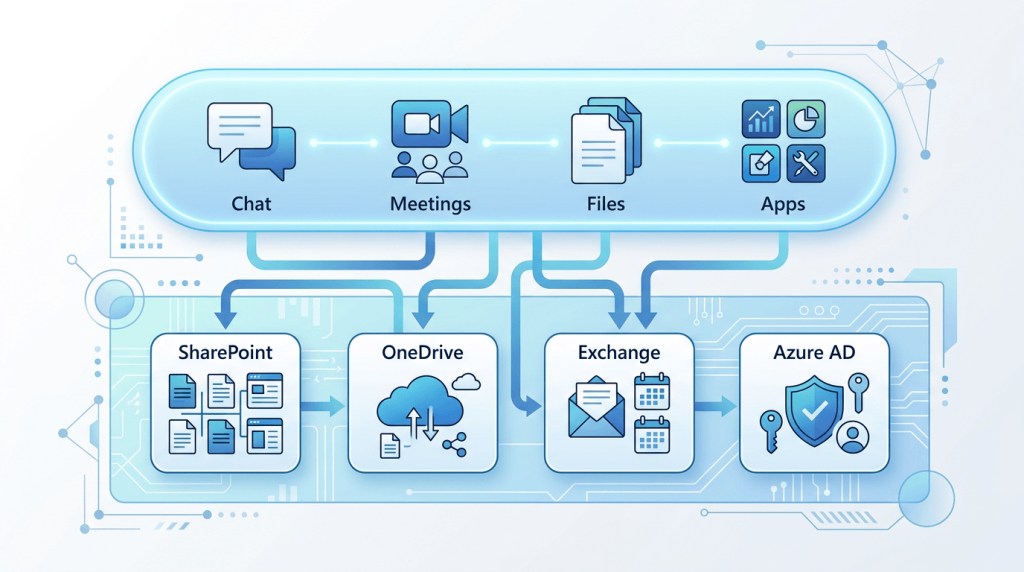
Teams免费版与付费版的核心差异
对于刚开始接触Teams的用户来说,最先需要厘清的是免费版与付费版之间的界限。两者的差别并不只是价格,更体现在会议时长、存储空间、管理功能等直接影响日常工作的关键环节上。
免费版到底能做什么?实操中的真实体验
Teams免费版是微软为个人用户和小型团队提供的入门方案,下载安装后即可使用,无需绑定任何信用卡信息。在实际使用中,免费版支持最多100人参加的群组视频会议,单次会议时长为60分钟,一对一的视频通话则不受时长限制。每位用户拥有5GB的OneDrive云存储空间,可用于在聊天和团队频道中共享文件。免费版还提供了无限量的文字聊天、屏幕共享、投票应用以及实时协作编辑网页版Word、Excel和PowerPoint文档的功能。
对于自由职业者、学生群体或三五人的初创小团队而言,免费版的操作流程非常简单:前往Teams官网下载页面,选择对应的平台(Windows或Mac),一键下载安装包,双击运行后使用个人Microsoft账户即可登录。登录成功后的界面会自动展示“活动”“聊天”“团队”“日历”和“文件”五大核心模块,无需额外配置即可开始使用。在实际使用中,五个人的小型设计团队用免费版做每日站会,60分钟的时长通常足够完成快速同步和信息对齐。
但免费版的不足同样明显,且在日常使用中会频繁触发。会议录制功能在纯免费版中完全不可用,除非用户同时拥有Microsoft 365个人版或家庭版订阅。这意味着重要的项目复盘、客户提案演示或培训内容都无法留档回溯。此外,免费版不提供会议转录、分组讨论室、电话拨入(PSTN)功能和后台管理工具。当团队规模增长到十人以上,或者需要对外交付正式成果时,这些限制会成为明显的瓶颈。
Teams Essentials:被忽视的性价比之选
在免费版与全套Microsoft 365订阅之间,还有一个常被用户忽略的独立方案:Teams Essentials。这是微软专门为不需要完整Office套件、但需要升级会议功能的小型企业设计的独立付费版本,价格为每位用户每月4美元。它最大的特点是无需购买Microsoft 365订阅即可独立使用,非常适合那些已经在使用Gmail或其他邮件服务商、只需要一个专业协作工具的团队。
从实际功能来看,Teams Essentials相比免费版有几个关键提升:会议时长从60分钟直接扩展到30小时,参会人数上限从100人升至300人,每用户的云存储空间也从5GB提升到10GB。更重要的是,Essentials包含了会议录制功能(保存至OneDrive)、实时字幕、分组讨论室、Together Mode沉浸式场景以及微软官方提供的电话和网页技术支持。以一个二十人的小型咨询公司为例,客户提案会议往往需要两小时以上,录制功能可以用来回溯讨论细节、提取修改意见,分组讨论室则可以在项目内部分组对稿时发挥实际价值。
不过,Teams Essentials有其明确的局限性。它不包含Exchange企业邮箱、SharePoint站点和Office桌面应用。如果你的团队需要统一的域名邮箱(如name@company.com),或者需要桌面版Word和Excel的完整功能,那么Teams Essentials就不够用了,需要向上选择Microsoft 365 Business Basic及以上的方案。
Microsoft 365订阅方案中的Teams版本
对于大多数企业和组织来说,Teams并不是一个独立购买的产品,而是包含在Microsoft 365订阅之中的核心组件。不同层级的Microsoft 365方案赋予了Teams不同的功能边界,理解这套体系是选对方案的关键。
商业版方案的阶梯式功能分布
Microsoft 365商业版方案分为三个主要层级,每一层对应的Teams功能逐步增强。入门级的Business Basic每位用户每月约6美元,在Essentials的所有功能基础上,增加了会议录制与转录、带有自定义域名的企业邮箱(Exchange)、1TB的OneDrive存储空间以及SharePoint团队站点。Business Standard定价约12.50美元,解锁了桌面版Office应用(Word、Excel、PowerPoint、Outlook),并且在Teams中可以使用网络研讨会(Webinar)功能和分组讨论室的管理工具,适合成长中的中小企业。顶层的Business Premium则在Standard的基础上增加了高级安全功能,包括Microsoft Defender for Business和Intune设备管理能力。
在实操中,如果你使用的是Business Basic方案,需要注意的是虽然可以在Teams中直接打开和协作编辑Word、Excel文档,但编辑功能仅限于网页版Office,离线编辑需要升级到Standard。此外,从Business Basic开始,Teams才真正具备企业内部管理的完整能力:管理员可以在Teams管理中心统一配置用户权限、管理访客访问策略,并查看使用报告——这些是Teams Essentials和免费版完全不具备的功能。
企业版与Teams Premium的深层能力
对于规模超过300人的组织,Teams企业版提供了更加精细化的管理能力和更大的功能深度。Microsoft 365 E3和E5方案中的Teams支持最高1,000人参加的大会、企业级合规功能(HIPAA、GDPR、ISO 27001认证)以及高级电子数据展示和法律保留策略。值得留意的是,自2026年4月起,微软对Teams的许可模式进行了重大调整:Teams已逐步从Microsoft 365企业套件中分离出来,成为独立产品,企业客户可以选择Teams Enterprise独立许可,也可以选择不含Teams的M365方案,再单独为需要的用户配备Teams许可。这一变化对企业IT管理员的影响较大——需要重新审视全员的许可配置,确保需要Telephony功能的用户都已正确分配Teams Phone许可。
Teams Premium是一个附加许可(每位用户每月约10美元),它不能替代基础的Teams许可,而是在此之上的增强层。Premium包含了AI驱动的智能会议回顾、实时翻译字幕、自动生成会议章节、敏感度标签应用以及高级网络研讨会注册功能等。从2026年4月开始,Premium中的部分功能(如智能会议回顾)已下放到Teams Enterprise许可中,而Premium则集中于更高级的会议保护、品牌化定制以及队列管理等专业通信场景。如果你的组织经常处理敏感商业信息,或需要为客户举办品牌化的大型线上活动,Teams Premium提供的端到端加密会议选项和自定义品牌登陆页面会非常有价值。
Teams电脑版、网页版与移动端的实用对比
除了按功能等级划分的版本体系,Teams还提供了多种客户端形态——包括Teams电脑版、Teams网页版和移动端应用。这三种使用方式在功能完整性、资源占用和适用场景上各有不同,了解它们的差异能帮助你在实际工作中做出更高效的选择。
Teams电脑版与Teams网页版
Teams电脑版(桌面客户端)是目前功能最完整、性能表现最好的使用方式。下载和安装Teams电脑版的流程非常直接:在浏览器中访问Teams官网下载页面(可通过“Teams官网下载”或“Teams电脑版下载”等关键词找到入口),页面会自动识别你的操作系统并推荐对应版本。对于Windows用户,安装包约需下载一个可执行文件,双击运行后按提示操作即可完成安装,整个过程不需要管理员权限。Mac用户的安装流程类似,但需要管理员密码。安装完成后,Teams会自动添加到系统启动项,并保持后台自动更新。
需要注意的是,自2024年7月起,微软已停止对经典版Teams客户端(Classic Teams)的支持,并于2025年7月彻底关闭了经典版的服务。如果你使用的是较旧版本的Windows(如Windows 8.1),需要在Teams官网下载页面确认系统兼容性——新版Teams要求Windows 10 19041及以上版本或Windows 11。Linux用户的桌面客户端支持已于后续版本中取消,建议改为使用网页版Teams。
Teams网页版则是对设备和网络环境要求最低的访问方式。只需在浏览器中打开teams.microsoft.com,使用Microsoft账户登录即可直接使用核心功能,包括文字聊天、加入视频会议和查看文件,完全不需要安装任何软件。网页版的优势在于轻量便捷,特别适合在公共电脑、客户设备或存储空间有限的Chromebook上临时使用。但其功能有一定的精简——例如不支持背景模糊效果的实时预览、无法同时开启多个独立窗口、以及在没有硬件加速的浏览器中可能出现视频卡顿。对于经常需要主持大型会议或多任务处理工作的用户,建议优先使用Teams电脑版以获得完整的功能体验。
Teams电脑版的操作优势与使用注意事项
桌面版Teams在实际使用中最大的优势在于多任务处理能力和与操作系统的深度集成。你可以在进行视频会议的同时,独立打开聊天窗口、文件浏览器和日历面板,在不同任务间自由切换而不丢失上下文。桌面版还支持将文件直接拖拽到聊天窗口进行发送,支持系统级通知推送,以及在没有打开浏览器的情况下也能接收消息提醒。这些细节在日常高频使用中会明显提升工作效率。
不过,桌面版Teams也有一些用户普遍反映的问题需要注意。部分用户报告了偶发的程序崩溃和登录同步错误,尤其是在跨设备切换使用时可能出现消息延迟或状态不同步的情况。建议定期检查Teams的更新状态:可以点击应用右上角的“设置和更多”(三个小点图标),选择“检查更新”,确保客户端保持在最新版本。此外,Teams桌面客户端在长时间运行后可能占用较多内存,如果你使用的是8GB内存以下的设备,在启用屏幕共享和视频通话时可以适当关闭不用的团队频道标签页来减轻资源压力。
如果你在Teams电脑版下载和使用过程中遇到了登录问题——比如提示“免费版已过期”或找不到个人账户选项——很可能是混淆了个人版和企业版客户端。个人用户应使用个人Microsoft账户(如Outlook.com或Hotmail邮箱)登录,而企业用户需要使用组织分配的工作或学校账户。两者的功能集不同,企业账户受组织IT管理员的策略控制,个人账户则拥有独立的功能设置权限。

综上所述,Teams的版本体系可以从三个维度来理解:按功能等级划分,有免费版、Essentials、Microsoft 365商业版各层级、企业版以及Teams Premium附加许可;按客户端形态划分,有Teams电脑版、网页版和移动端应用;按用户类型划分,则有个人使用场景和企业/组织使用场景。对于个人用户,免费版搭配Teams电脑版已经能满足日常沟通需求;对于小型企业,Teams Essentials是成本与功能之间的平衡点;而对于成长中的公司和大型组织,Microsoft 365商业版或企业版方案中集成的Teams能提供从协作到合规的全方位能力。希望这篇文章能够帮助你在面对众多Teams版本选项时,做出清晰、实用、适合自身实际需求的选择。




